

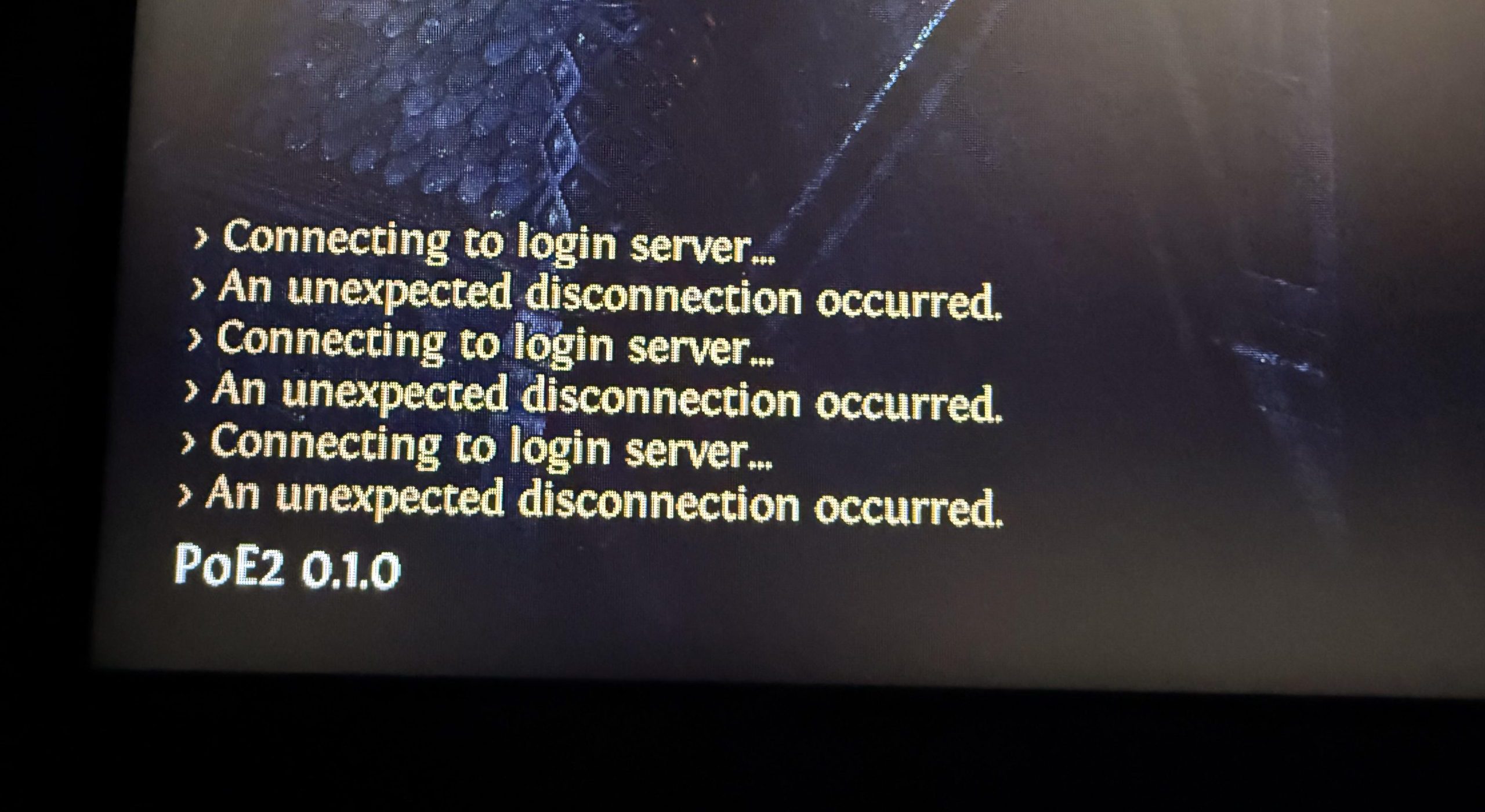
Cómo solucionar el problema de "Desconexión inesperada" en Path of Exile 2
Cuando aparece el error "Desconexión inesperada" en Path of Exile 2, significa que la conexión del juego con el servidor se ha interrumpido repentinamente. Una de las causas más comunes relacionadas con el usuario es una configuración DNS incorrecta o inestable, aunque la congestión del servidor —especialmente durante las horas pico o después del lanzamiento de nuevas actualizaciones— también es un factor importante. Otros factores que contribuyen a este problema incluyen archivos del juego dañados, configuración gráfica inestable o sobrecarga de los recursos del sistema durante el juego.
Si utilizas Wi-Fi, considera la posibilidad de cambiar a una conexión por cable , ya que las redes inalámbricas son más propensas a sufrir picos de latencia y pérdida de paquetes que pueden provocar que el software del juego se desincronice.
Antes de comenzar: verifique el estado del servidor y seleccione una puerta de enlace diferente.
Antes de realizar cualquier cambio en su sistema, descarte cualquier problema relacionado con los servidores de Grinding Gear Games (GGG), especialmente si el error comenzó después de una actualización o durante las horas pico . La inestabilidad del servidor, el mantenimiento o la congestión regional pueden causar interrupciones inesperadas incluso si su sistema funciona correctamente.
- Visita Página del detector de caídas de Path of Exile Para garantizar que todos los servidores y puertas de enlace estén conectados a Internet.
- Verificar Cuenta de Twitter @pathofexile Para ver cualquier anuncio reciente sobre tiempo de inactividad o mantenimiento del servidor.
- En la pantalla de inicio de sesión del juego, selecciona manualmente un portal diferente (por ejemplo, Cambiar de “Ámsterdam” a “Londres” o “Frankfurt”Para evitar zonas concurridas.
- Si una determinada puerta de enlace provoca interrupciones constantemente, evítela hasta que se recupere la estabilidad.
Si los servidores son estables y el problema persiste en múltiples puertas de enlace, proceda con las siguientes correcciones del software del juego.
1. Desactivar la aceleración de hardware en Discord (si es posible)
La aceleración por hardware de Discord utiliza la unidad de procesamiento gráfico (GPU) para mejorar el rendimiento visual. Sin embargo, en sistemas menos potentes o al ejecutar juegos que consumen mucha GPU, como Path of Exile 2, esta función puede generar conflictos de recursos. Estos conflictos pueden interferir con el flujo de renderizado del juego o la estabilidad de la red, especialmente si las superposiciones están habilitadas.
Desactivar la aceleración gráfica puede liberar recursos de la GPU y del sistema, lo que resulta en una conexión más estable y una experiencia de juego más fluida. También desactiva la interfaz de Discord, que a veces causa problemas en juegos que usan motores DirectX o Vulkan, como Path of Exile.
- Abierto Discord.
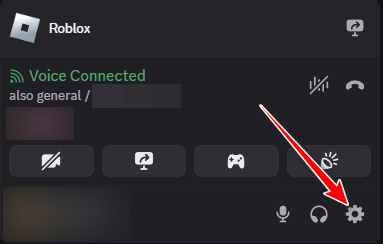
- toque en Ajustes del Usuario (⚙️ Símbolo de engranaje) en la esquina inferior izquierda.

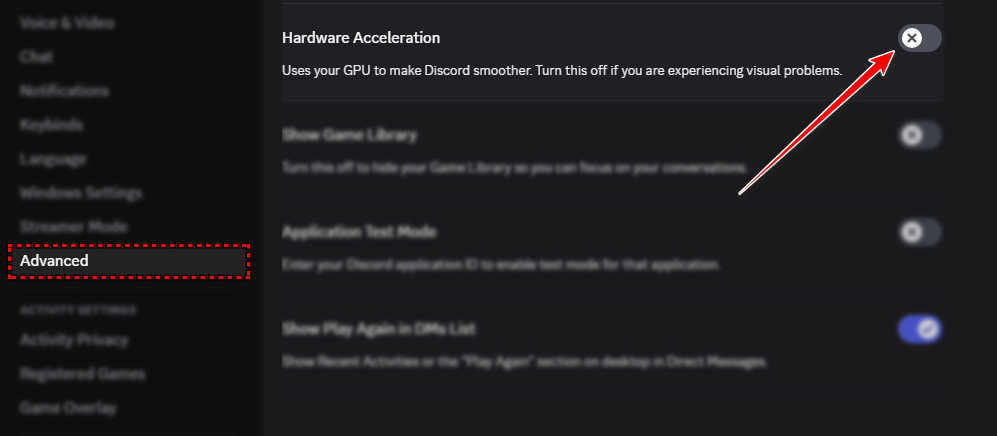
- En la barra lateral izquierda, desplácese hacia abajo y haga clic Avanzado.
- Busque la configuración denominada Aceleración de hardware Y cambiarlo a DESC

- Hacer clic Ok y reiniciar Cuando se le solicita reiniciar Discord.
- Reinicie Discord y luego inicie Path of Exile 2 para verificar si el problema persiste.
2. Desactivar temporalmente IPv6
En algunos casos, Path of Exile 2 puede experimentar inestabilidad de conectividad si su sistema usa IPv6, especialmente en ISP con poca compatibilidad con IPv6 o tunelización. Deshabilitar IPv6 obliga al sistema a usar IPv4, que generalmente es más estable con redes PoE.
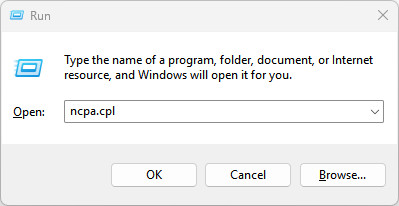
- Presione Win + R y escriba ncpa.cpl, Luego haga clic en Ok.

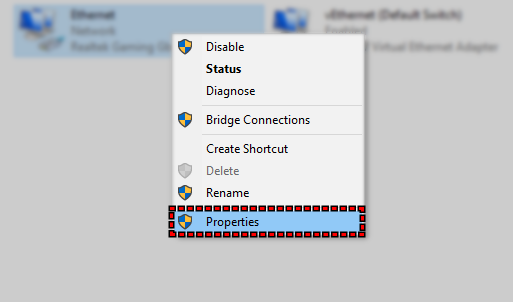
- Haga clic derecho en su adaptador de red activo y seleccione ئصائص.

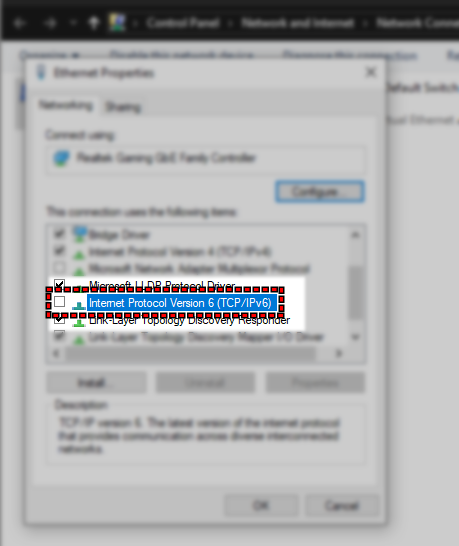
- Desplácese hacia abajo y deseleccione 6 Protocolo de Internet versión (TCP / IPv6).

- toque en Ok Y reinicia tu computadora.
Si el problema no se resuelve, asegúrese de volver a habilitar la opción IPv6 siguiendo los mismos pasos.
3. Cambie la configuración de DNS a Google DNS
Antes de cambiar sus servidores DNS, se recomienda borrar la caché DNS local. Esto elimina las entradas DNS antiguas o dañadas y garantiza una correcta aplicación de la nueva configuración.
- Haga clic en Win + R, Y escriba cmd, Y presione Ctrl + Shift + Enter Para abrir un símbolo del sistema como administrador.
- Escriba el siguiente comando y presione entrar::
ipconfig / flushdns
- Cierre la ventana del símbolo del sistema y siga los pasos a continuación para cambiar su configuración de DNS.
El DNS (Sistema de Nombres de Dominio) funciona como la guía telefónica de internet : traduce nombres de dominio como "login.pathofexile.com" a direcciones IP que tu sistema utiliza para conectarse a sitios web o servidores de juegos. Si utilizas el servidor DNS predeterminado de tu proveedor de servicios de internet (ISP), es posible que no siempre te proporcione la conexión más rápida o fiable, lo que puede provocar problemas de conectividad en los juegos.
Para mejorar la estabilidad, puedes cambiar manualmente a un proveedor de DNS de confianza como Google DNS , conocido por su velocidad, fiabilidad y consistencia, lo cual resulta especialmente útil para juegos y servicios en línea.
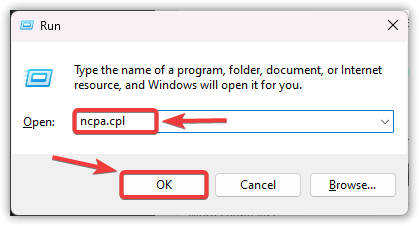
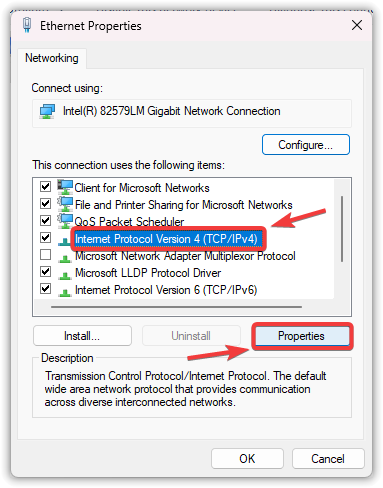
- Presione Win + R y escriba ncpa.cpl, Luego haga clic en Ok.

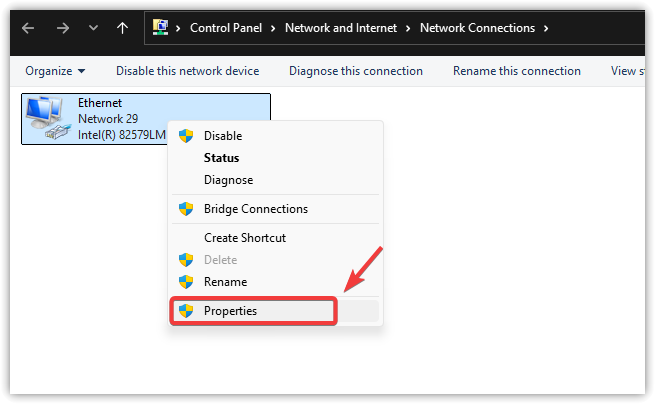
- Haga clic derecho en su conexión a Internet y seleccione ئصائص.

- toque en 4 Protocolo de Internet versión (TCP / IPv4) Entonces escoge ئصائص.

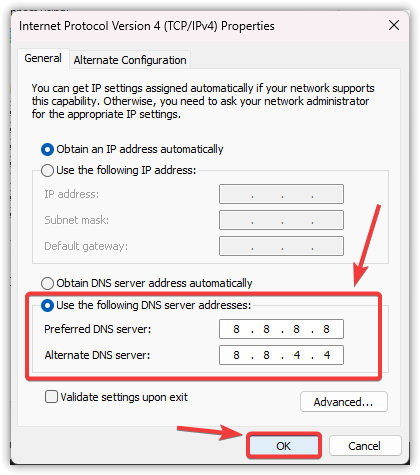
- Seleccione Utilice las siguientes direcciones de servidor DNS E ingresa lo siguiente:
Servidor DNS preferido: 8.8.8.8 Servidor DNS alternativo: 8.8.4.4
- toque en Ok para guardar los cambios.

- Reiniciar Enciende tu computadora y ejecuta el juego para ver si el problema persiste.
4. Reduce la configuración de gráficos del juego.
Si puedes acceder al juego, prueba a reducir la configuración gráfica. Esto reduce la carga del sistema y ayuda a evitar cuellos de botella en la GPU o la memoria que pueden provocar la pérdida de conexión con el servidor del juego.
Una configuración de gráficos alta puede agotar los recursos del sistema, lo que podría provocar interrupciones, bloqueos o fallos. En algunos casos, incluso puede provocar la pérdida de conexión con el servidor del juego si el cliente deja de responder.
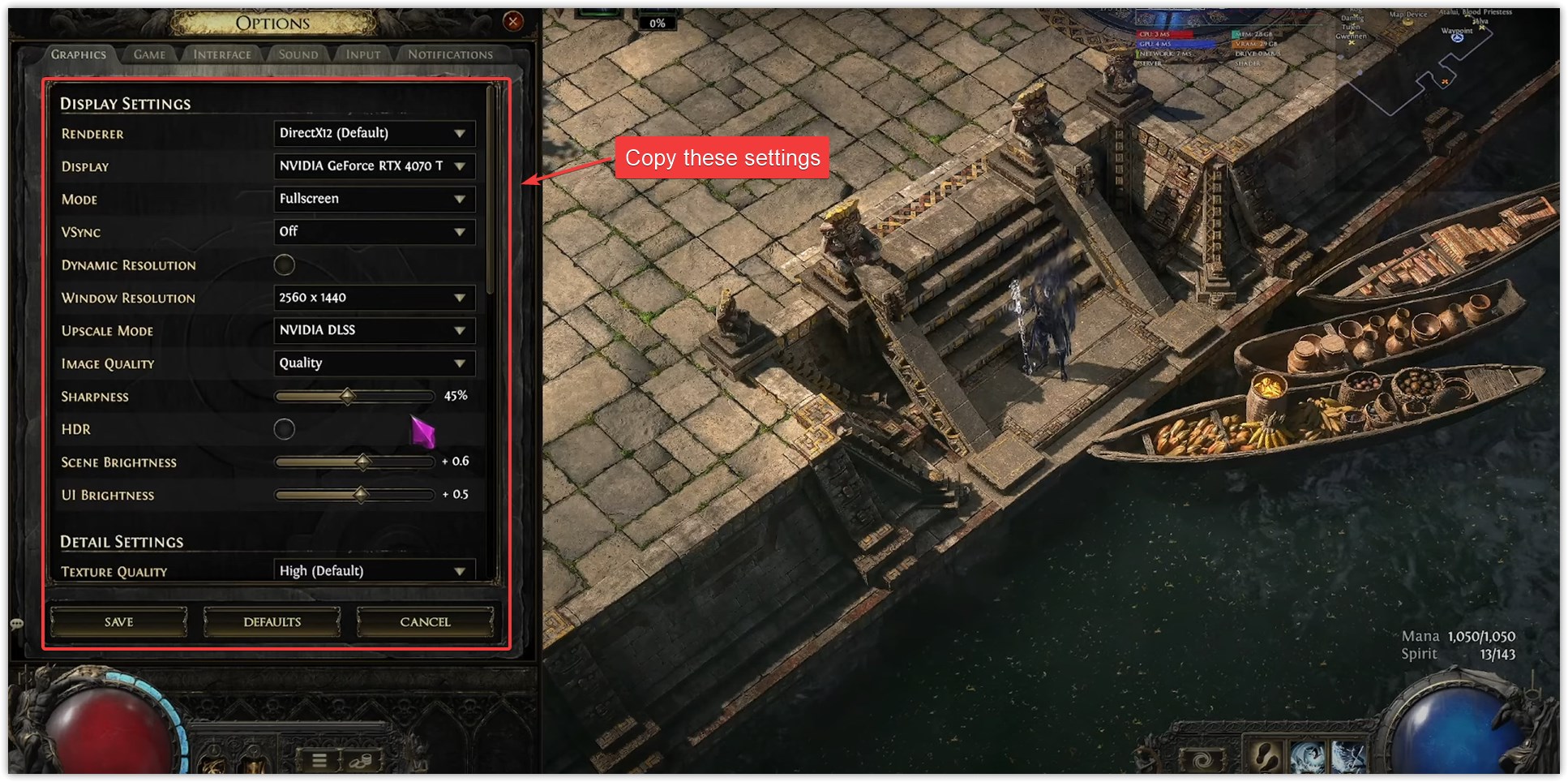
Utilice la siguiente configuración gráfica como referencia para reducir la carga de la GPU y mejorar la estabilidad. Estos valores se han optimizado para minimizar el riesgo de desconexiones en sistemas de gama media y alta:
- Renderizador: DirectX12 (predeterminado)
- Pantalla: Su unidad de procesamiento de gráficos dedicada (por ejemplo, NVIDIA RTX 4070 Ti)
- Modo: pantalla completa
- VSync: apagando
- Resolución dinámica: Desactivado (el control deslizante está en el extremo izquierdo)
- Resolución de la ventana: 2560 x 1440 (use 1920 x 1080 para sistemas más débiles)
- Modo exclusivo: NVIDIA DLSS o AMD FSR (si es compatible)
- Calidad de la imagen: Calidad (o equilibrado)
- Nitidez: 45%
- HDR: apagando
- Brillo de la escena: +0.6
- Brillo de la interfaz de usuario: +0.5
- Calidad de textura: Alto (de bajo a medio si se trata de una unidad de procesamiento de gráficos más antigua)
Ejemplo de configuración de gráficos de bajo impacto para Path of Exile 2 (optimizada para la estabilidad)
5. Reinstala el juego
Antes de proceder con una reinstalación completa, primero intenta verificar los archivos del juego. En Steam, haz clic derecho en Path of Exile 2 → Propiedades → Archivos instalados → Verificar la integridad de los archivos del juego. Si la verificación no resuelve el problema, es posible que sea necesaria una reinstalación completa.
Reinstalar el juego suele solucionar el error de "Desconexión inesperada" , sobre todo cuando el problema se debe a archivos dañados, datos en caché o ajustes incorrectos. Estos problemas pueden impedir que el juego establezca una conexión estable con el servidor. Una reinstalación limpia elimina todos los datos del juego, lo que garantiza una configuración nueva que permite que el juego se conecte correctamente sin los problemas anteriores.
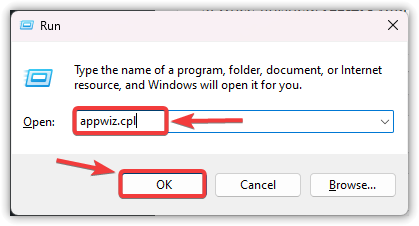
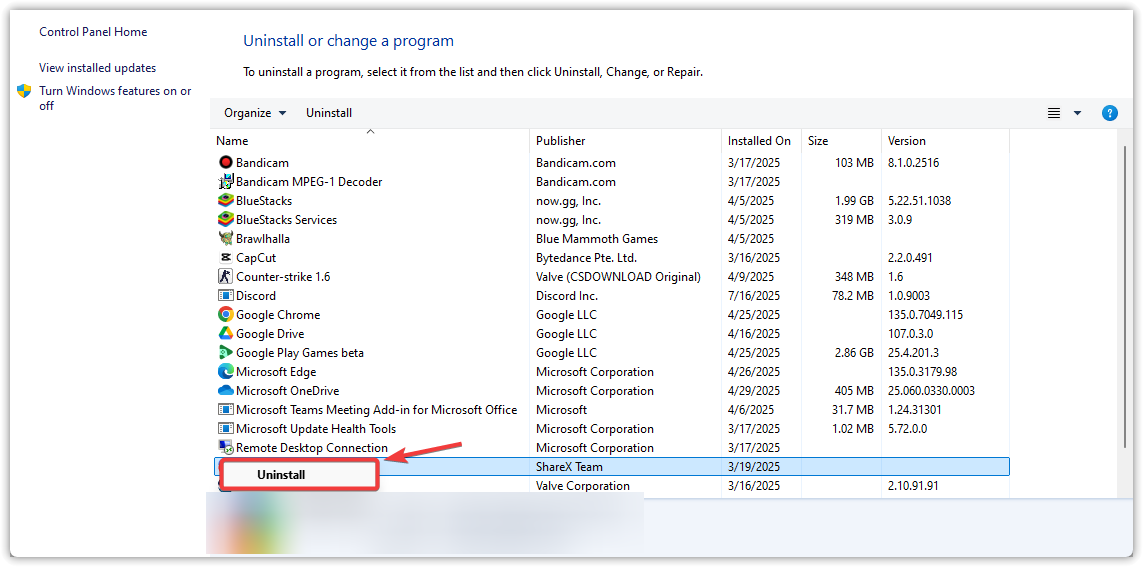
- Presione Win + R y escriba appwiz.cply haga clic en DE ACUERDO.
- Busque Path of Exile 2 en la lista, haga clic derecho sobre él y seleccione Desinstalar.

- Una vez desinstalado, Reiniciar tu computadora.
- Abre Steam o el iniciador de tu juego yDescargar el La última versión del juego.
- Ejecuta el juego y comprueba si el problema persiste.
6. Restablecer la configuración de red
Si ninguna de las soluciones anteriores funciona, el problema podría estar en la configuración de red de su sistema. Puede intentar restablecer la configuración de red , lo que borrará la configuración de DNS, proxy y adaptadores que podrían estar interfiriendo con su conexión. Este proceso restaura todos los ajustes de red a sus valores predeterminados.
Advertencia: Reiniciar la red borrará todas las redes Wi-Fi guardadas, los perfiles VPN y las direcciones IP configuradas manualmente. Asegúrese de hacer una copia de seguridad de la información importante de su red antes de continuar.
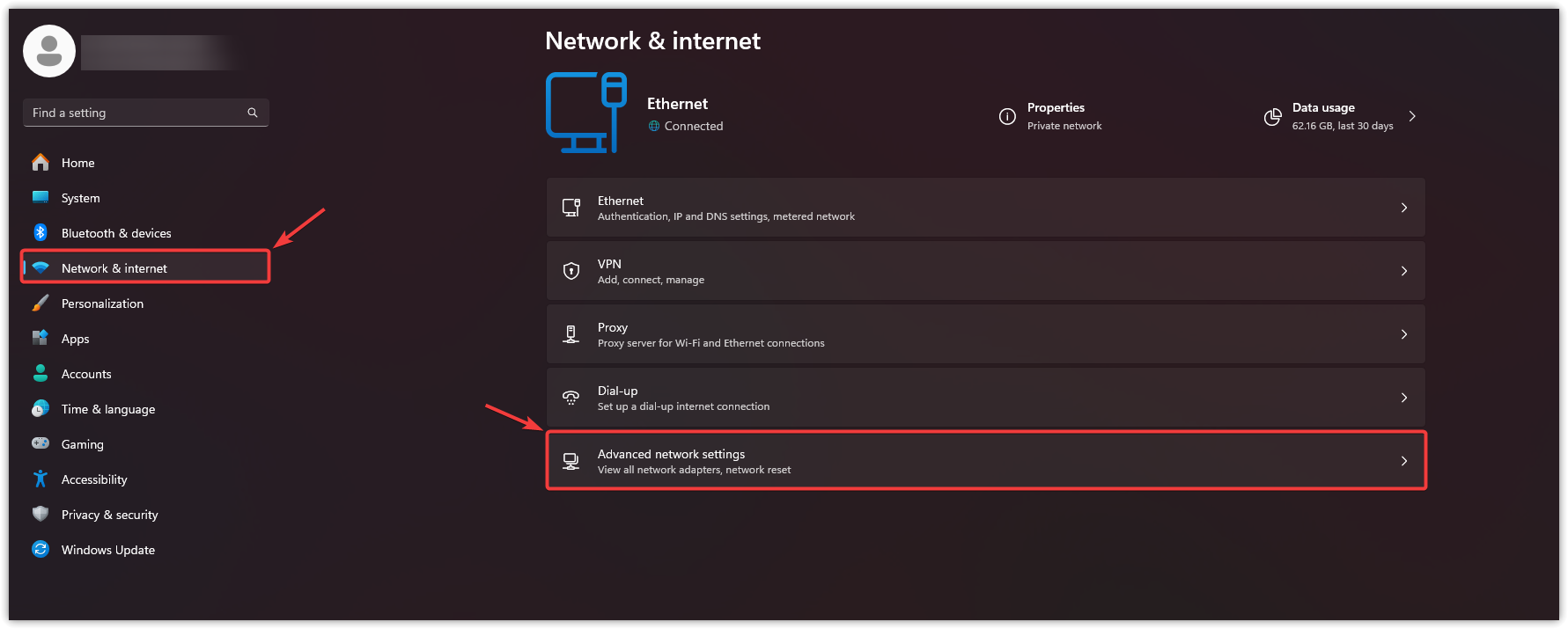
- Presione Win + I para abrir Configuración de.
- toque en Red e Internet y seleccione Configuraciones de red avanzadas.

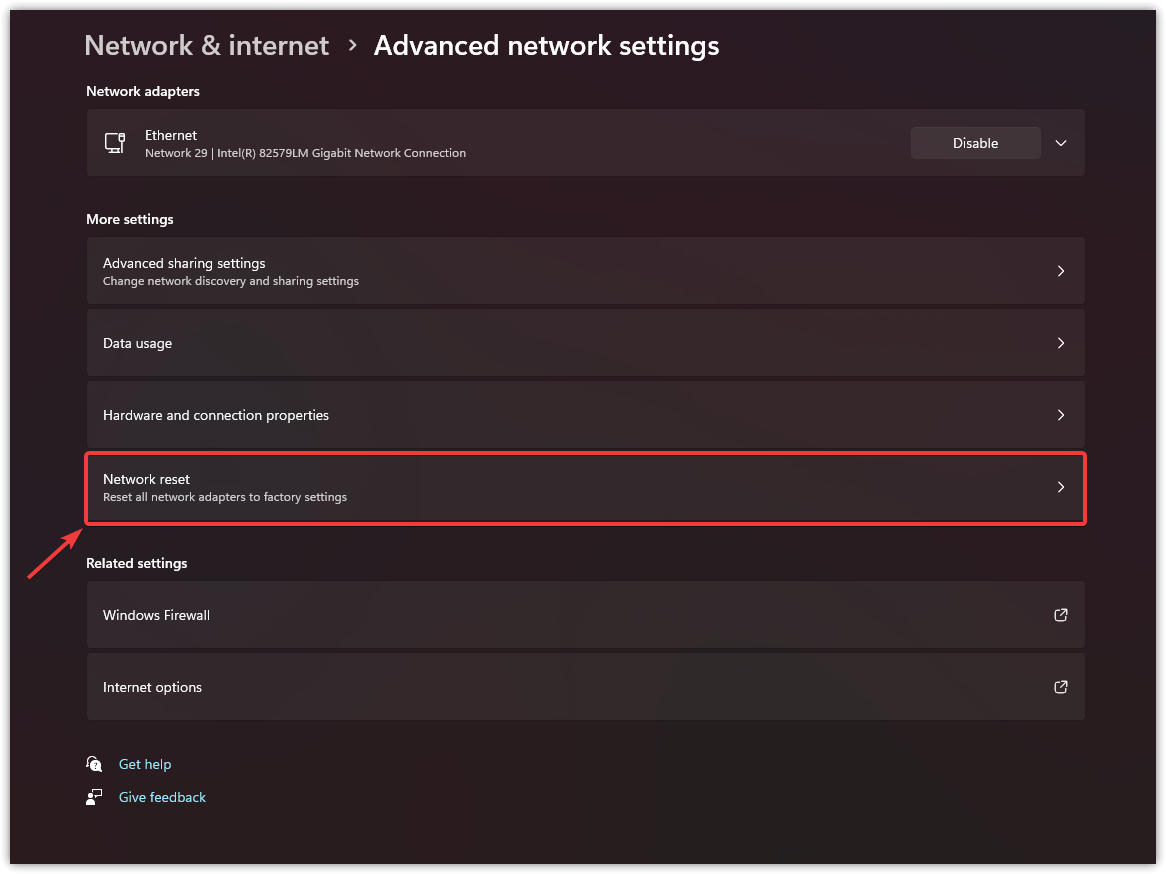
- toque en Restablecimiento de la red.

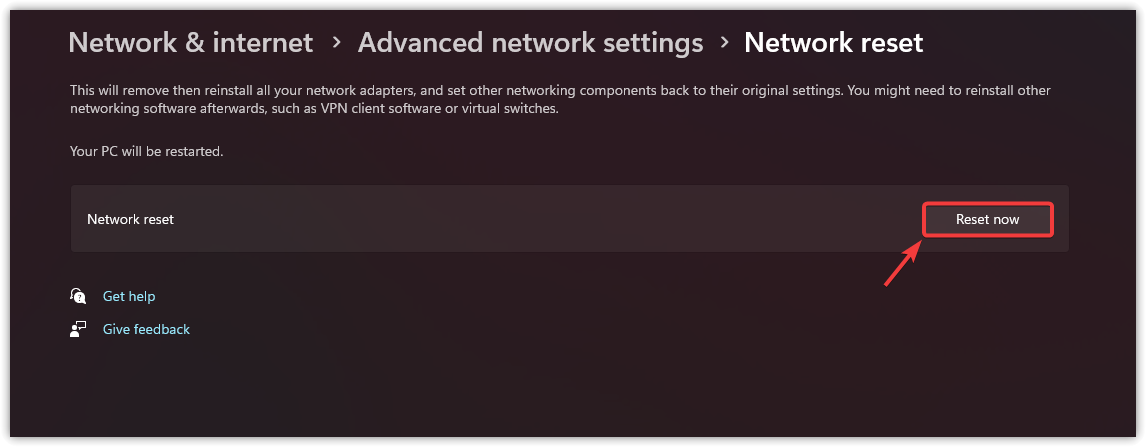
- botón de clic Reiniciar ahora.

- una vez terminado, Reiniciar Enciende tu computadora e inicia el juego. Con suerte, esto solucionará el error.
¿Aún estás experimentando interrupciones en la conexión?
Si ninguna de las soluciones anteriores resuelve el error de "Interrupción inesperada de la conexión" , el problema podría estar relacionado con el enrutamiento de tu proveedor de internet o con una inestabilidad de red más profunda entre tu sistema y los servidores del juego. En tales casos, deberías recopilar registros de WinMTR durante las interrupciones de conexión y abrir un ticket de soporte a través de la página de soporte oficial de Path of Exile.
Asegúrate de incluir la puerta de enlace que seleccionaste y tu dirección IP (si lo deseas) y adjunta los resultados del rastreo. Esto permitirá al equipo de red de Grinding Gear Games analizar tu ruta de conexión y determinar si hay algún problema de enrutamiento, pérdida de paquetes o latencia fuera de tu sistema que requiera una escalación o seguimiento con tu proveedor de servicios de internet.
Los comentarios están cerrados.