

Las cosas más importantes que necesitas saber
- Para crear imágenes de retratos con un estilo distintivo, utilice la configuración manual de la cámara (1/250 seg, f/4, ISO automático) con iluminación suave y tome al menos 20 fotografías del sujeto mientras mueve la cámara y al sujeto para obtener ángulos variados.
- En la edición digital, convierte tus imágenes a monocromo con Adobe Camera Raw y, a continuación, pega las partes seleccionadas en un nuevo documento A3 como objetos inteligentes en Photoshop, ajustando el tamaño y la posición y añadiendo sombras paralelas para realzar el efecto.
- Para crear un montaje tradicional, imprime tus fotos en formato 6x4 y colócalas manualmente sobre una superficie blanca. Luego, fotografíalas desde arriba usando un trípode y la misma iluminación de dos lámparas en un ángulo de 45 grados, con la cámara configurada en prioridad de apertura f/8.
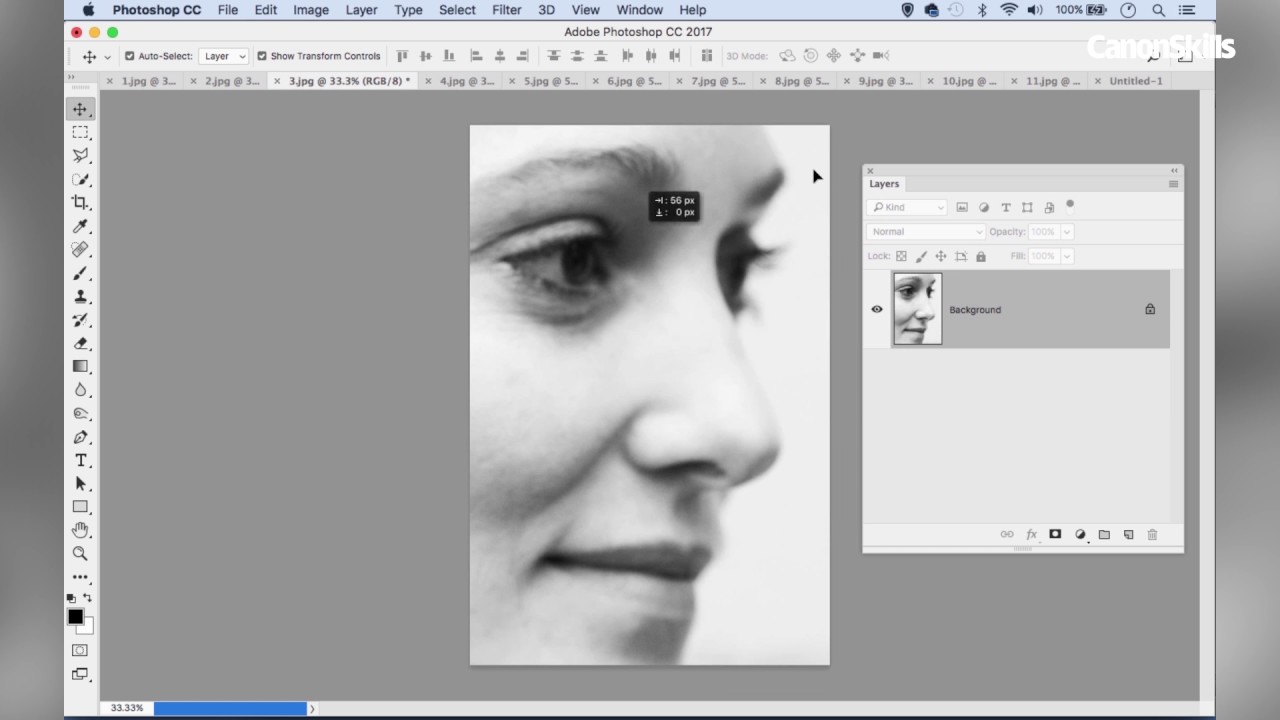
Mira el vídeo de arriba: Cómo crear tus propios retratos de montaje al estilo de David Hockney.
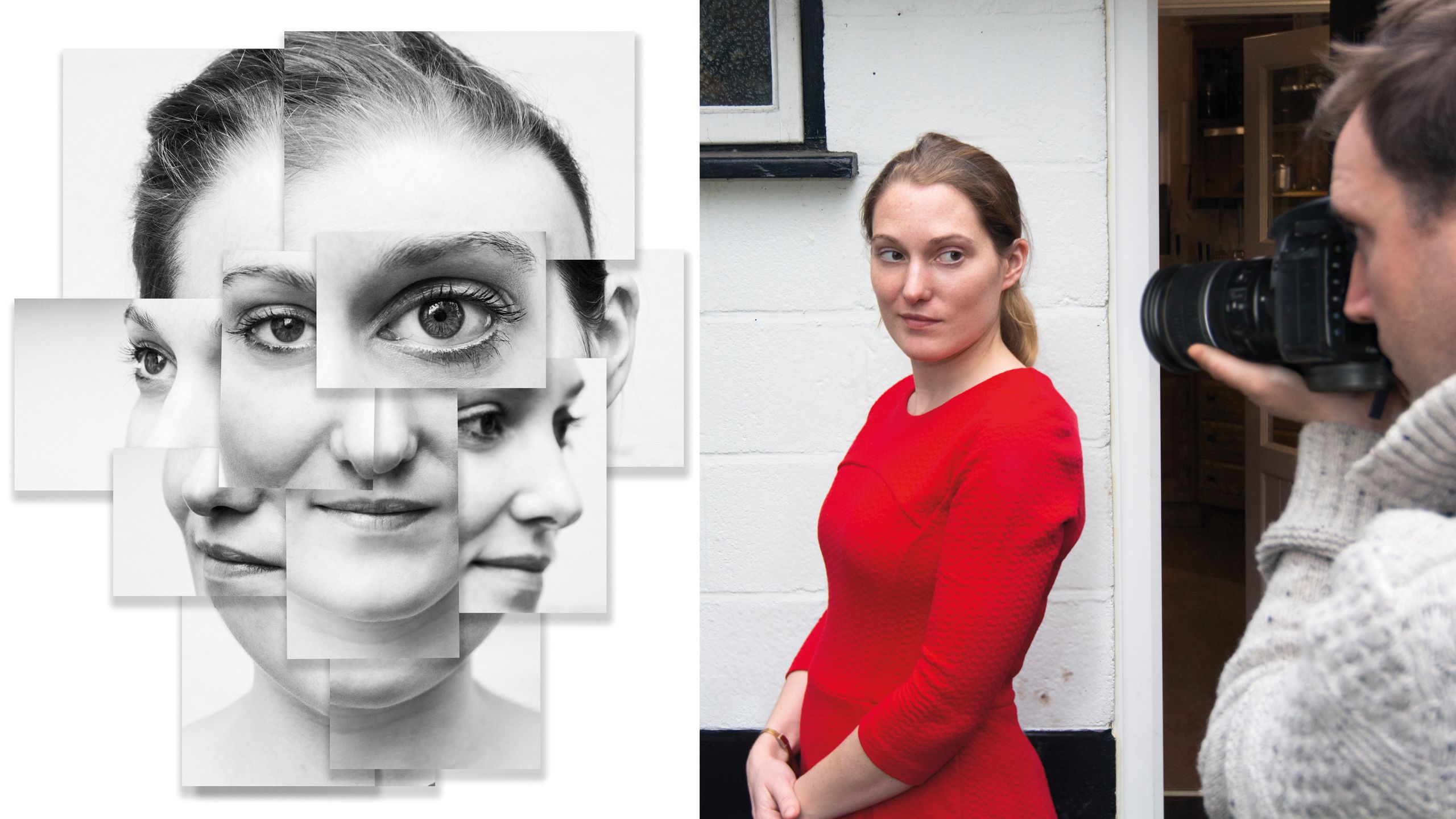
El pasado fin de semana recibimos la triste noticia del fallecimiento del famoso artista David Hockney.
Hockney era conocido principalmente por sus pinturas, pero también incorporó la fotografía a su obra. En las décadas de 1970 y 1980, este artista nacido en Yorkshire comenzó a ensamblar fotografías Polaroid en collages que mostraban al sujeto desde múltiples ángulos. La innovadora técnica de Hockney, conocida como "Joiners", cautivó al público y lo convirtió en un artista de renombre.
Desde entonces, esta tecnología ha sido ampliamente imitada, hasta el punto de volverse casi común. Incluso existe una aplicación en línea llamada Hockneyizer que hace todo el trabajo por ti, ¡pero esto dista mucho del concepto original!
Sin embargo, si pruebas esta técnica, descubrirás que tiene mucha vida, tanto por la perspectiva extraordinaria que crea como por el asombroso efecto que produce en una escena cotidiana.
• Obtén más ideas para sesiones de fotos
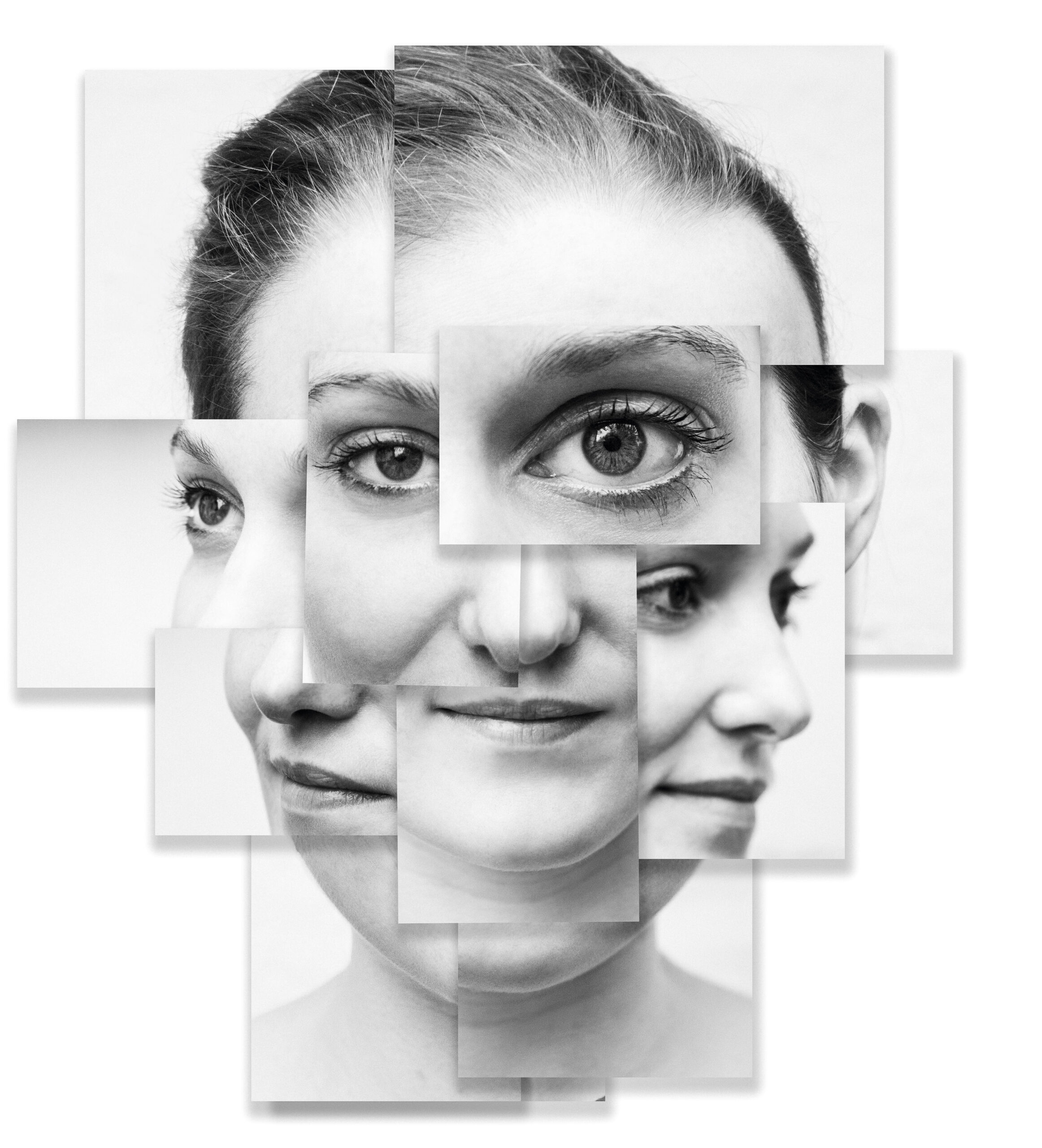
Para empezar, seleccionamos una colección de retratos tomados desde diferentes ángulos, algunos en primer plano y otros con un encuadre más amplio. La variedad es clave, ya que las sutiles diferencias entre los fotogramas ayudarán a distinguirlos. A partir de aquí, tenemos dos opciones.
Podemos organizar nuestro collage en Photoshop, agrupando las imágenes y añadiendo sombras para simular fotografías reales, o bien, podemos optar por el método tradicional imprimiendo las imágenes y organizándolas manualmente.
Aquí explicaremos ambos métodos, y podrás ver las diferencias entre cada enfoque y cuál te ofrece los resultados que prefieres…
Cómo crear tu propio “collage fotográfico”
01 Ajustes de la cámara
Aprende a ajustar la configuración de tu cámara para obtener fotos de retratos en formato de montaje óptimas. Normalmente usamos estas Configuración estándar Para retratos en exteriores: utilice el modo manual, una velocidad de obturación de 1/250 s, una apertura de f/4 e ISO automático. Esto permite una velocidad de obturación suficiente para congelar el movimiento, mientras que la gran apertura ayuda a desenfocar el fondo.
02 Muévase alrededor del objetivo
Toma varias fotos del rostro; necesitarás al menos 20. Muévete un poco mientras tomas las fotos para capturar diferentes ángulos. Intenta añadir variedad usando el punto de enfoque; por ejemplo, enfoca el ojo más cercano en una foto y el más lejano en la siguiente.
03 Movimiento del objetivo
Además de cambiar la posición de la cámara, pídele al sujeto que se mueva entre tomas. Grábalo directamente de frente, intenta capturar su perfil o colócalo en un ángulo de 45 grados. Para lograr un efecto impactante en tu montaje, deja su cuello al descubierto.
04 Pared blanca
Puedes probar esta técnica en cualquier entorno, pero si quieres crear una forma de cabeza definida como la que se muestra en nuestro ejemplo, un fondo sencillo y limpio será la mejor opción, ya que ayuda a definir el rostro. En este caso, utilizamos una pared exterior blanca lisa.
05 Iluminación suave
Realizamos nuestra sesión de retratos al aire libre en un día nublado. Este tipo de iluminación, suave y difusa, es ideal para retratos y se adapta perfectamente a la técnica del collage fotográfico, ya que garantiza una iluminación uniforme y consistente en todas las tomas.
Lente de zoom 06
Deberás variar tus tomas (encuadres) mientras filmas, con algunos primeros planos de diferentes partes del rostro y otros desde la distancia. Esto te ayudará objetivo zoom Al fotografiar de esta manera, utilice distancias focales más largas y estabilice bien la cámara para evitar vibraciones.
Método 1: Edición digital de David Hockney
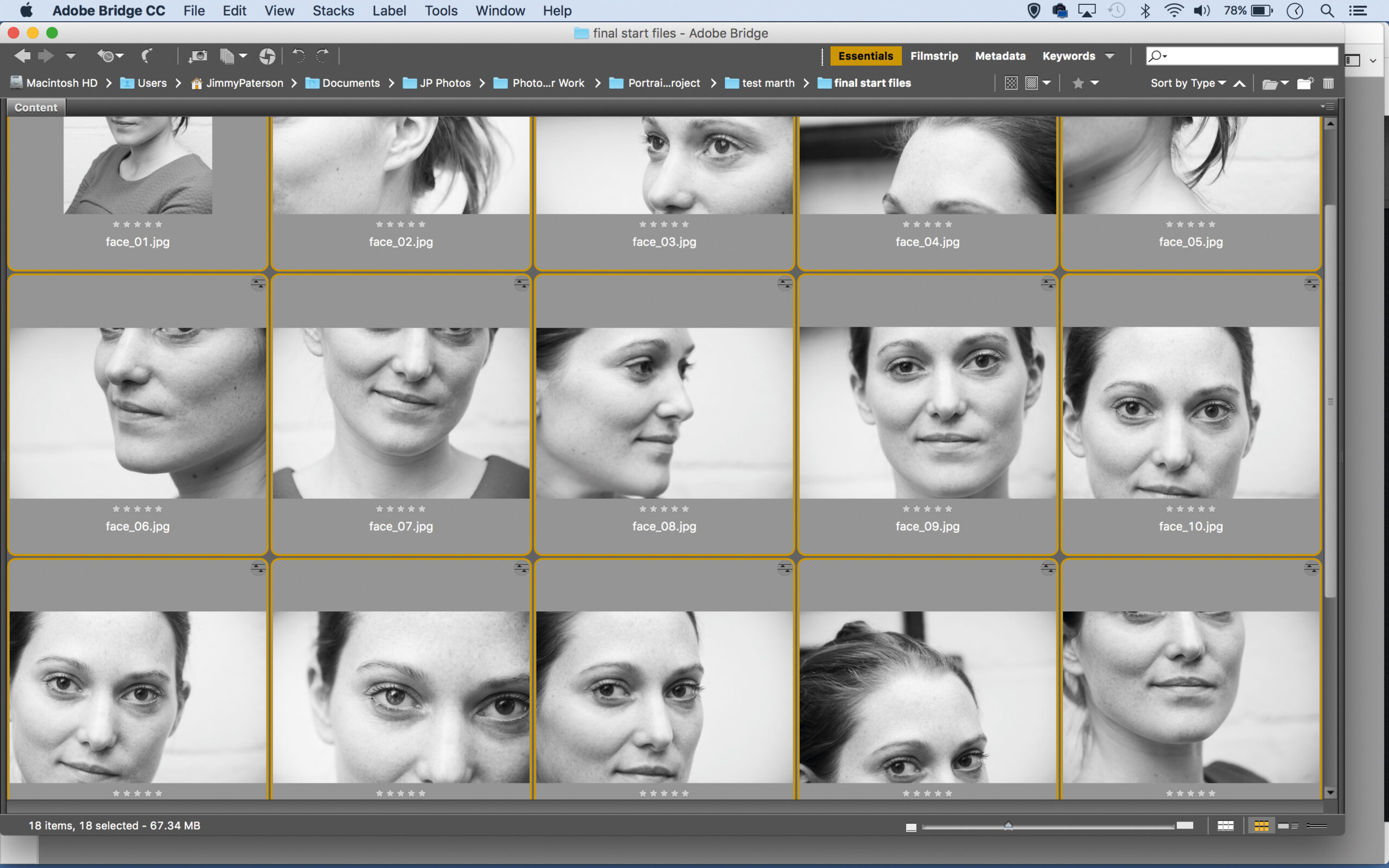
01 Convertir todas las imágenes a monocromo
Aprende los primeros pasos para crear un montaje digital de David Hockney, comenzando por convertir tus fotos a blanco y negro. En Adobe Bridge, haz clic derecho en una imagen y selecciona «Abrir en Camera Raw», luego conviértela a blanco y negro. Haz clic en Listo. Vuelve a hacer clic derecho en la imagen y elige Ajustes de revelado > Copiar ajustes. Selecciona los demás archivos, luego haz clic derecho y elige Ajustes de revelado > Pegar ajustes.
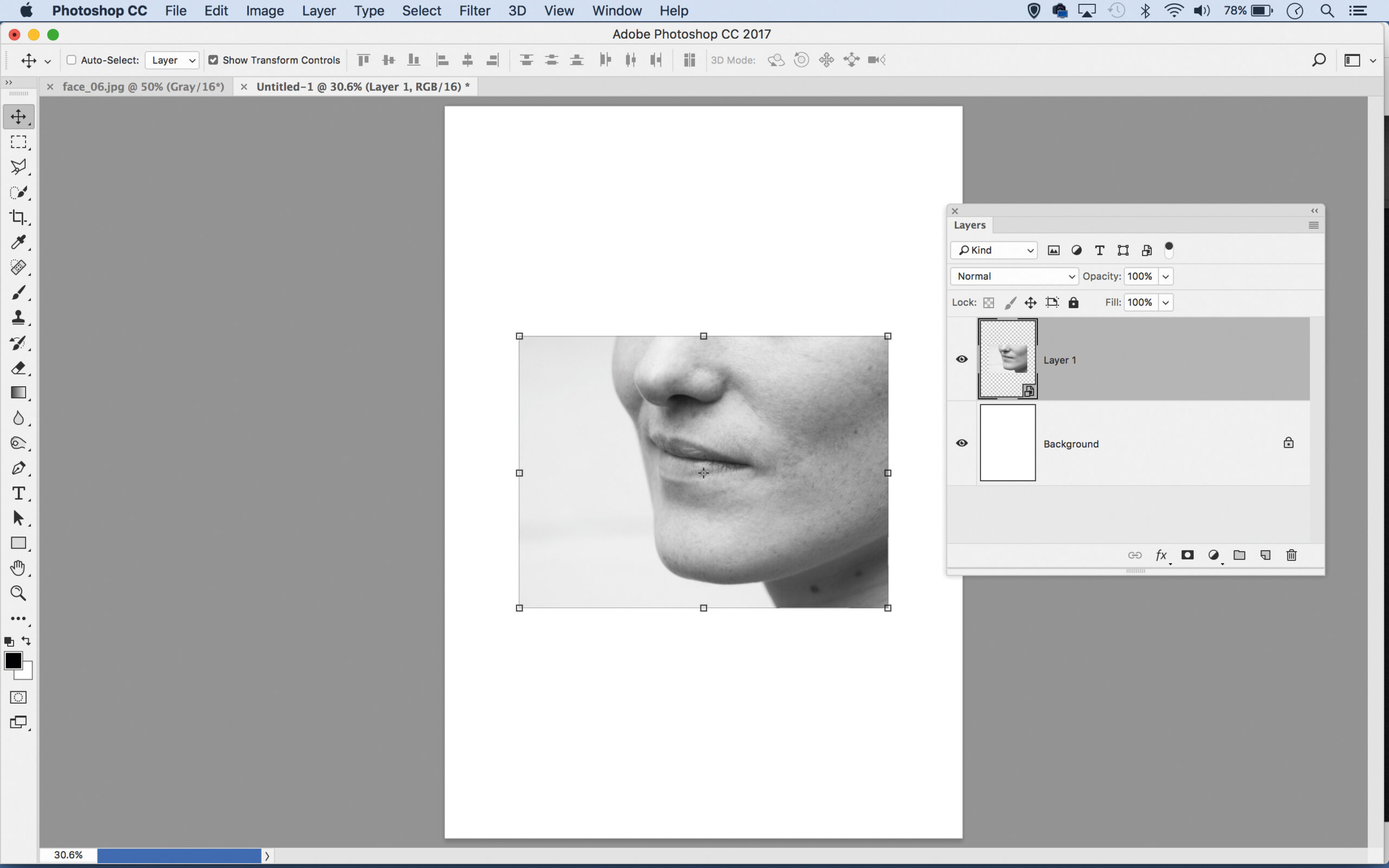
02 Copiar y pegar
Abre una imagen, usa la herramienta Marco rectangular para seleccionar una parte de ella y luego presiona Ctrl+C para copiarla. Ve a Archivo > Nuevo y crea un nuevo documento A3 con fondo blanco. Pega la selección. En el panel Capas, haz clic derecho en la capa y elige Convertir en objeto inteligente.
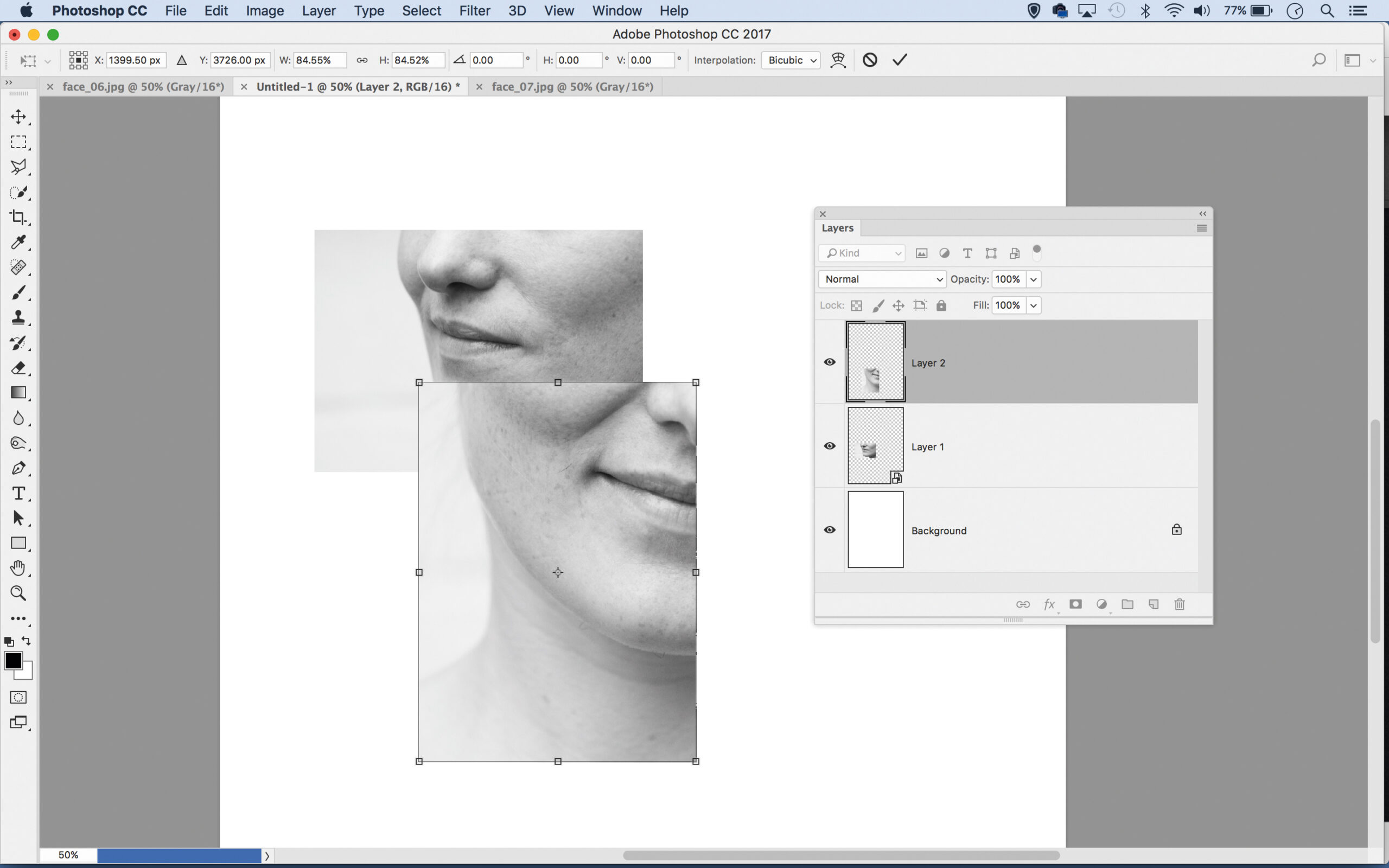
03 Cambiar tamaño y reposicionar
Selecciona la herramienta Mover, luego elige las opciones Mostrar controles de transformación y Seleccionar capa automáticamente. Mueve la sección aproximadamente a la posición deseada y haz clic en una esquina del cuadrado si necesitas cambiar su tamaño (manteniendo presionada la tecla Mayús). Abre otra imagen, selecciona una parte, pégala y vuelve a colocarla en su posición.
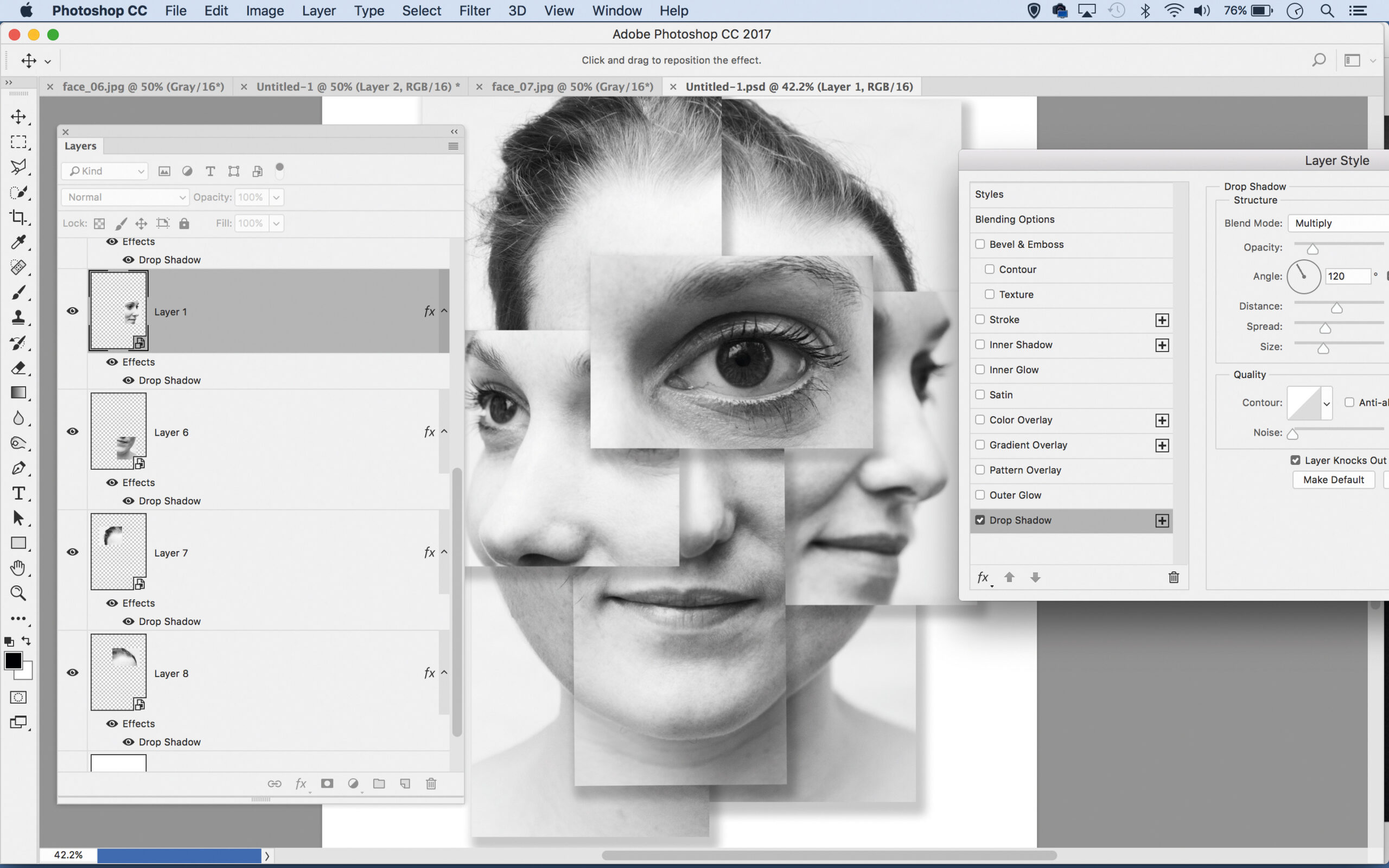
04 Creando sombras
Por último, añadiremos sombras. Haz doble clic en cualquier capa para abrir el cuadro de diálogo Estilos de capa. Selecciona Sombra paralela y ajusta la configuración para modificar el tamaño y la posición de la sombra. Cuando hayas terminado, pulsa Alt y arrastra el efecto de sombra de una capa a otra para copiarlo.
El segundo método: el enfoque tradicional
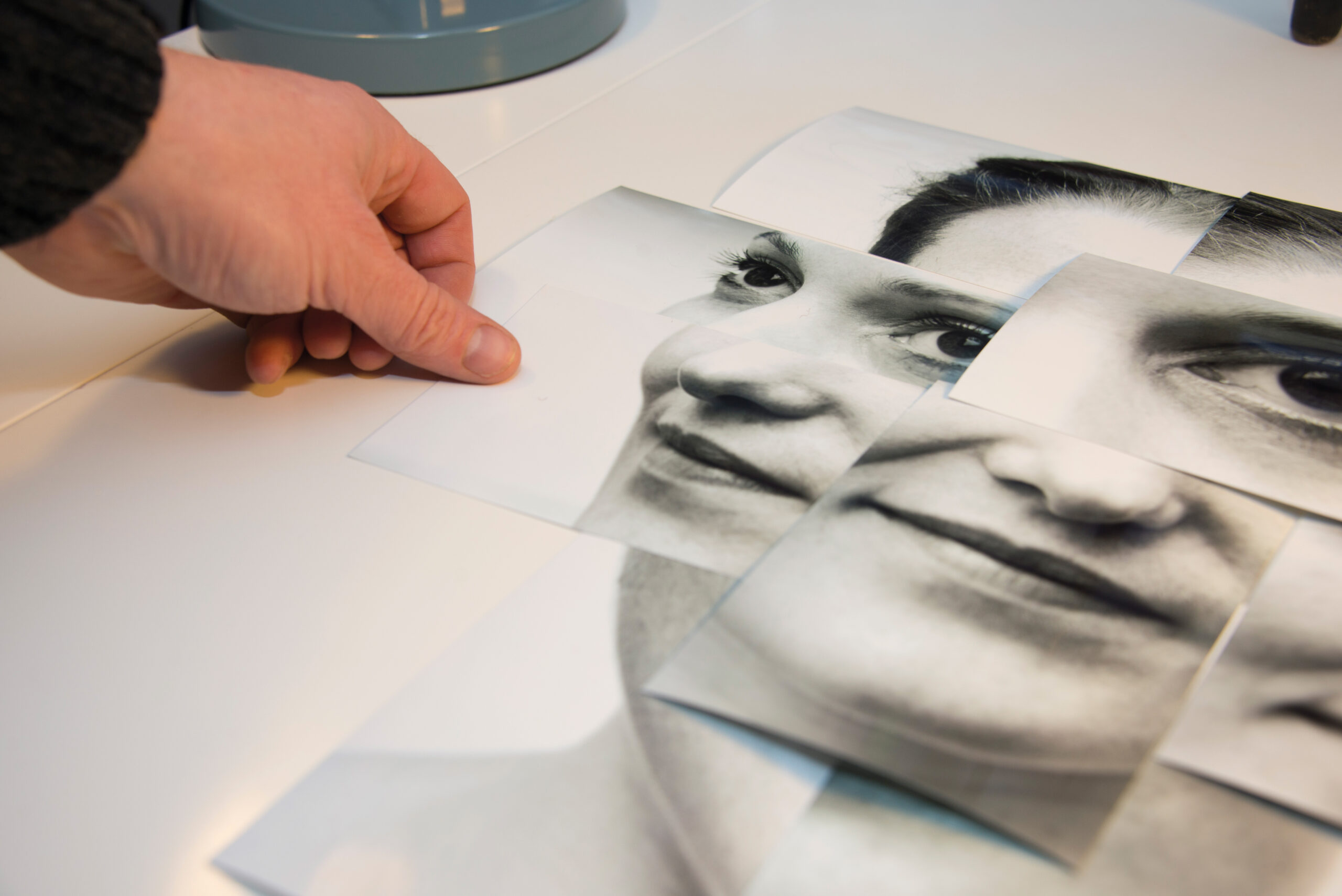
01 Preparación de publicaciones
Utilizamos una imprenta comercial para crear nuestra serie de impresiones de 6x4 pulgadas —algunas verticales, otras horizontales— y luego las colocamos sobre una mesa blanca. Al igual que en Photoshop, podemos jugar con las posiciones y mover las impresiones hacia arriba o hacia abajo, pero se ve más auténtico cuando se hace manualmente, y los resultados son más espontáneos.
• Las mejores impresoras para fotografía
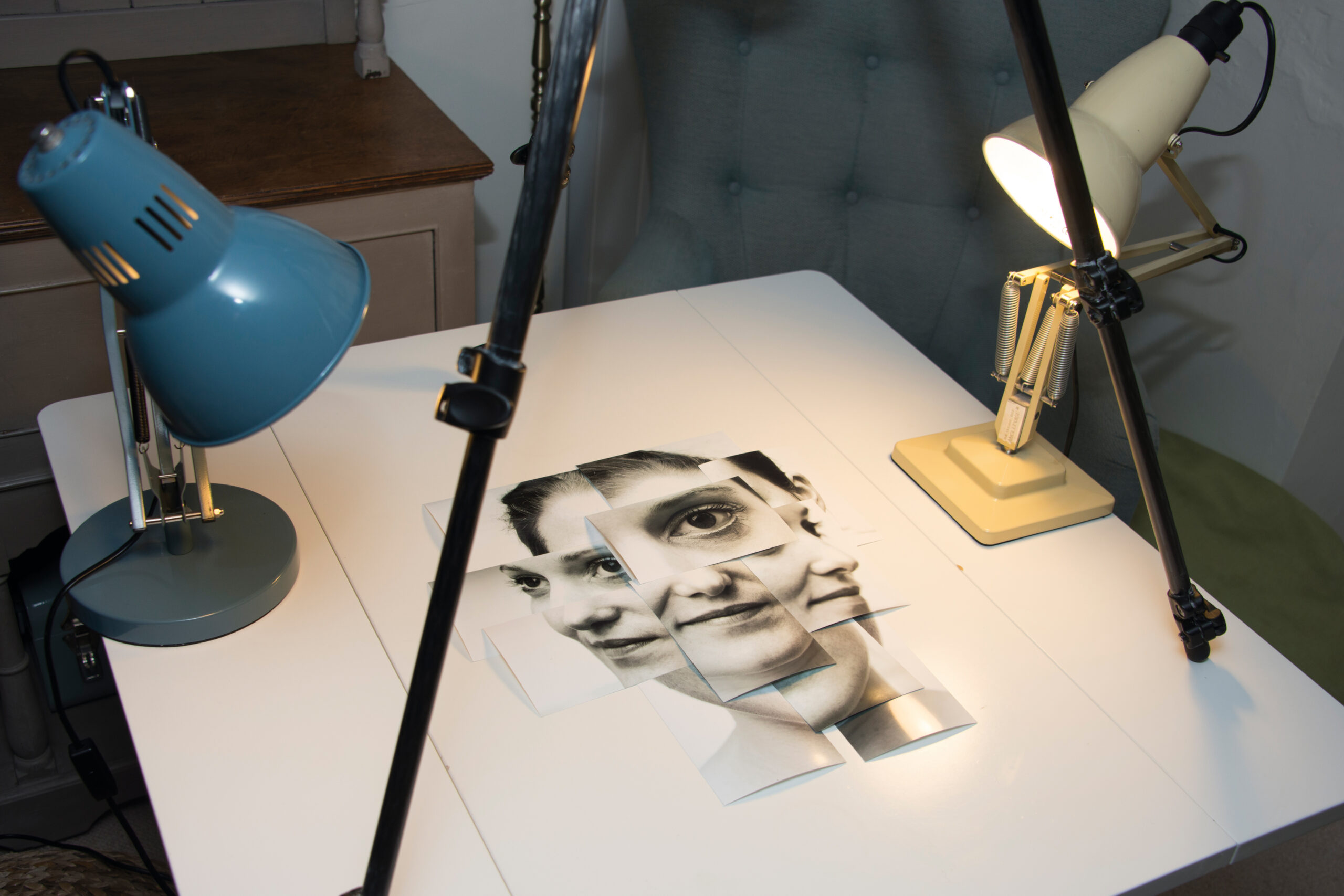
02 Configuración de la tabla de copiado
Para una iluminación uniforme, coloque dos lámparas de igual potencia a cada lado de la obra de arte, formando un ángulo de 45 grados. Coloque un trípode justo encima de las láminas y apunte la cámara hacia abajo. Algunos trípodes permiten invertir la columna central para que la cámara apunte hacia abajo, lo cual puede resultar útil.
• Los mejores trípodes
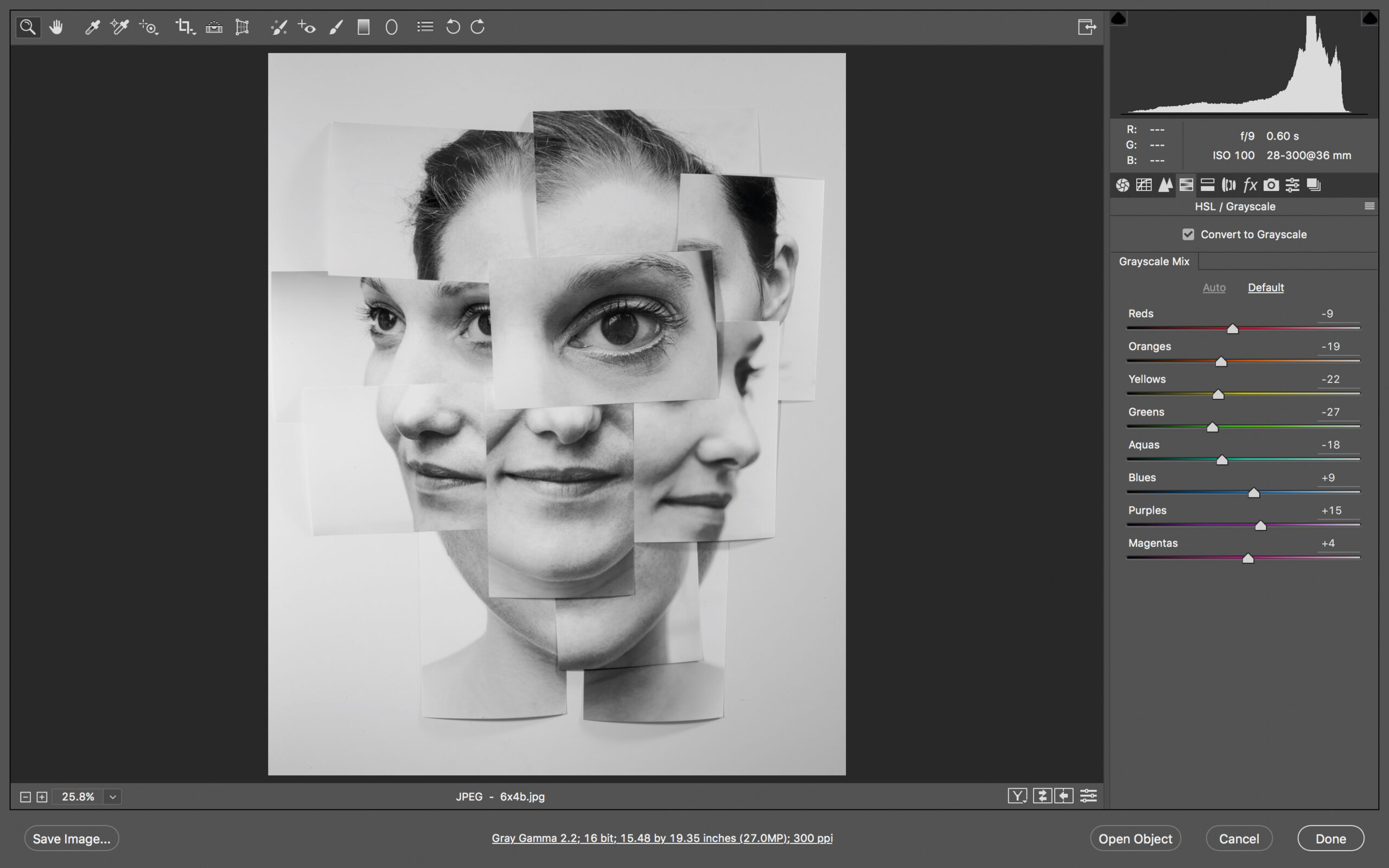
03 Fotografía impresa
Asegúrese de que la impresión no tenga brillos ni reflejos excesivos y ajuste la iluminación con cuidado si es necesario. Compruebe que las patas del trípode no proyecten sombras sobre la impresión. Configure la cámara en modo de prioridad de apertura a f/8, con la ISO predeterminada, y tome la fotografía. Posteriormente, podrá corregir fácilmente cualquier desviación de color o convertir la imagen a blanco y negro en Photoshop.
Leer más:
- La mejor cámara para retratosCámaras y objetivos ideales para retratos.
- Los mejores objetivos para retratos: Nuestra selección de los mejores objetivos de 85 mm disponibles actualmente.
- Técnicas creativas para retratos: Descubre cómo transformar tus fotos personales en obras de arte.
Los comentarios están cerrados.