

Las cosas más importantes que necesitas saber
- Utilice los ajustes de la cámara (como 1:1 o 6:6) en los menús para ver las pautas que le ayudarán a lograr una composición cuadrada precisa y evitar recortar elementos importantes.
- Para ofrecer flexibilidad en la edición, la cámara solo debería añadir información sobre la relación de aspecto para las imágenes RAW completas, lo que le permitirá modificar el recorte cuadrado en el software de edición.
- La configuración cuadrada requiere una habilidad especial para disponer elementos como productos o personas de manera que encajen dentro del marco y se eviten agrupaciones demasiado amplias.
Desde Instagram hasta las galerías de sitios web y las tiendas online como Amazon , todos nos piden que usemos imágenes cuadradas. Y tengo muchos clientes que solicitan específicamente imágenes cuadradas para sus productos y personal en sus sitios web.
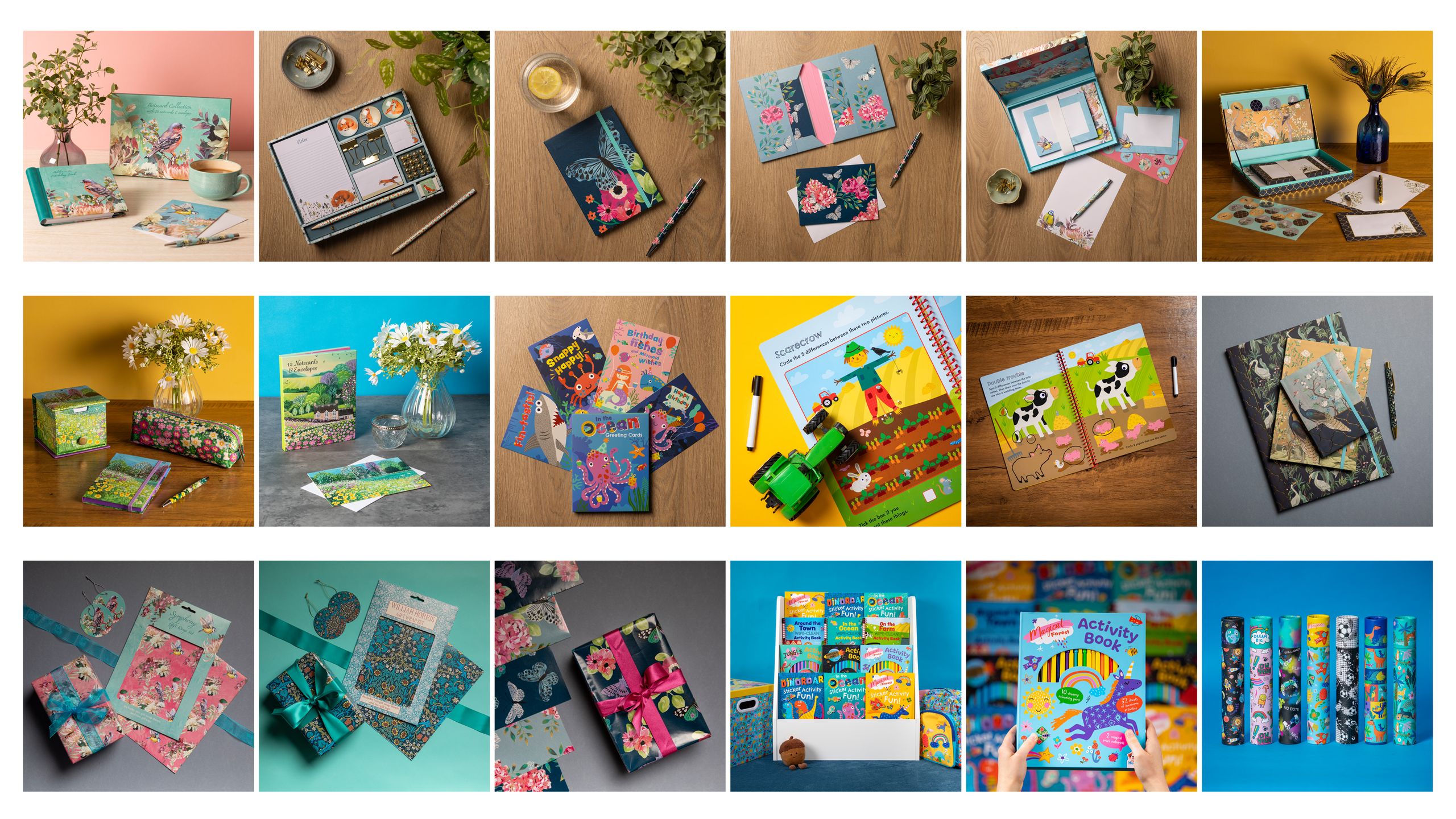
La razón principal es que una relación de aspecto cuadrada, o 1:1, garantiza que las imágenes se vean nítidas y uniformes en los sitios web. Además, las imágenes cuadradas se ven igual tanto en pantallas de escritorio como en dispositivos móviles, lo que reduce la necesidad de usar múltiples formatos de imagen.
Pero componer una imagen cuadrada 1:1 de forma que todo quepa dentro no siempre es tan fácil como parece. Es muy sencillo suponer que algunos elementos encajarán en el marco cuadrado durante la composición, para luego descubrir, demasiado tarde, en el ordenador , que elementos importantes (como parte de un producto o una persona) han quedado fuera de la toma tras convertir la imagen a formato cuadrado.
También puedes cometer el error de ampliar demasiado la imagen, de modo que no quede suficiente espacio para recortarla en un cuadrado sin perder elementos importantes.
Una solución sencilla que utilizo consiste en añadir al menú la información de recorte de la relación de aspecto de la cámara, que suele aparecer como 1:1 o 6:6 para imágenes cuadradas. He usado el menú de la cámara Canon EOS como ejemplo, pero es probable que tu cámara tenga una opción similar para configurar estas opciones.
En las cámaras Canon EOS , la opción "Agregar información de recorte" suele estar oculta en "Funciones personalizadas" en los menús naranjas. Seleccione una relación de aspecto de 6:6 o similar.
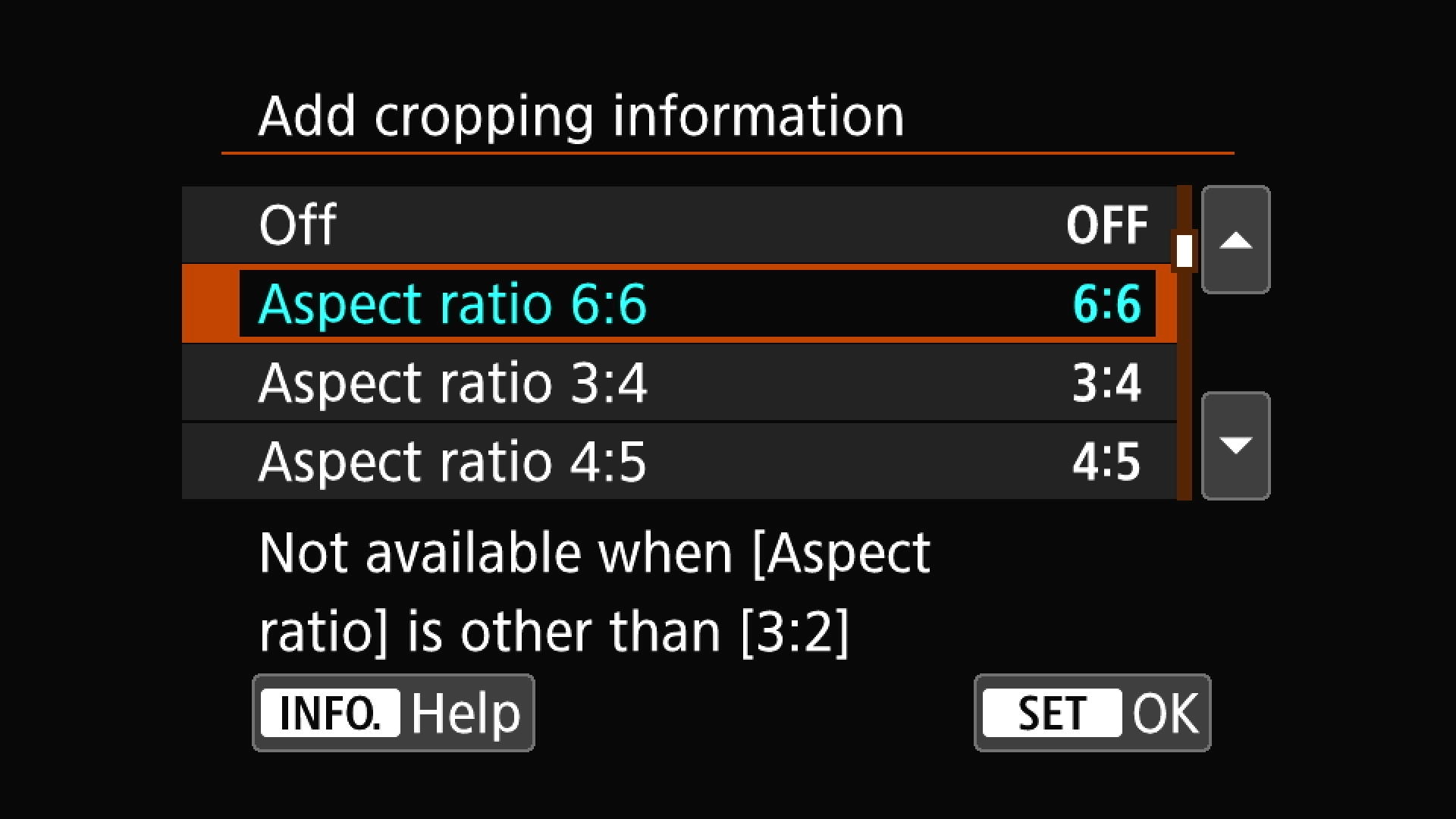
En el menú, configure la relación de aspecto cuadrada y aparecerán líneas guía verticales en los lados izquierdo y derecho de la pantalla de la cámara (a veces, las cámaras también atenúan los lados para que solo se vea el área del marco cuadrado) para proporcionar un cuadrado para la composición de la imagen.
Ahora puedes asegurarte de que tus configuraciones cuadradas sean correctas; para mí, esto significa asegurarme de que todo el producto quepa dentro del cuadrado y que solo los accesorios y fondos se recorten parcialmente, para satisfacción del cliente.
Organizar productos, paisajes o grupos de personas para que encajen en un cuadrado es todo un arte. Es muy fácil colocar objetos sobre una mesa con un fondo o posar a una familia para una foto, pero a menudo se agrupan tan separados que no caben en el cuadrado.
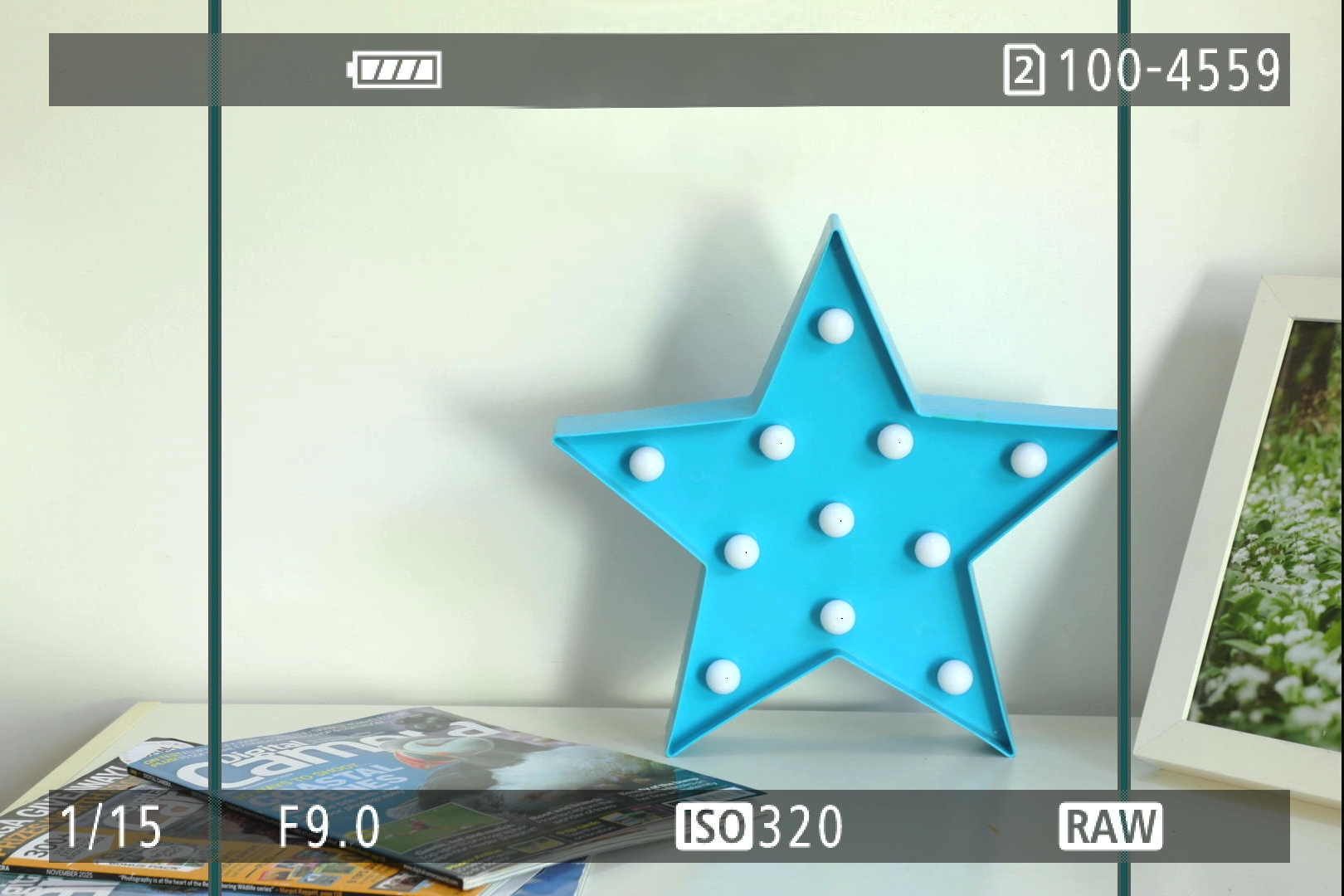
Al tomar fotografías, en lugar de grabar imágenes RAW recortadas directamente en la tarjeta, la cámara debería agregar información de relación de aspecto solo a las imágenes de tamaño completo, lo que le permitirá recortarlas rápidamente a cuadrados al editar imágenes RAW por lotes.
Esto resulta útil porque, en ocasiones, es posible que necesites mover el recorte cuadrado hacia la izquierda o hacia la derecha para obtener el mejor resultado en Adobe ACR o Lightroom.
Cabe señalar que, con cámaras más antiguas, como la Canon EOS 5D Mark III, por ejemplo, necesitará el software Canon DPP para editar las historias utilizadas con estos modos de relación de aspecto.
Consulta también ¡Dios mío, tomé una foto con la relación de aspecto incorrecta en mi iPhone! Aquí te explico cómo solucionarlo.
También te podría gustar…
Echa un vistazo a estos consejos de fotografía de paisajes para ayudarte a sacar el máximo partido a las mejores cámaras y objetivos para paisajes.
Los comentarios están cerrados.