

Las cosas más importantes que necesitas saber
- Para crear efectos de color cinematográficos, utilice las capas de ajuste Curvas y Tono/Saturación para seleccionar canales de color específicos (como el azul y el verde), y luego agregue un filtro fotográfico como Filtro de calentamiento (85) para ajustar la intensidad.
- Puedes guardar tus ajustes de color personalizados como una LUT (tabla de búsqueda de color) accediendo a Archivo > Exportar > Tablas de búsqueda de color y seleccionando .Cube como tipo de guardado común.
- Para aplicar las LUT que has creado, carga la imagen, ve a Capas y elige Nueva capa de ajuste > Búsqueda de color, y luego haz clic en Cargar LUT 3D en el panel Propiedades para cargar el archivo LUT guardado.
Las tablas de búsqueda de color (LUT) se utilizan tradicionalmente para crear una apariencia uniforme en proyectos cinematográficos o imágenes comerciales, pero nada te impide usarlas para darle a tus retratos un aspecto completamente diferente. Estas tablas funcionan creando una lista de los valores de color originales de una imagen y convirtiéndolos en diferentes tonos. Puedes usar las tablas que vienen con Photoshop o crear las tuyas propias para aplicarlas a nuevas imágenes. Este es el tema central de este tutorial. También es importante entender que si la imagen a la que aplicas la nueva LUT no contiene ninguno de los tonos de la tabla, ¡no habrá ningún cambio! Por esta razón, lo mejor es crear una LUT a partir de una imagen que ya tenga una buena gama de colores o un conjunto específico, y nombrarla en consecuencia.
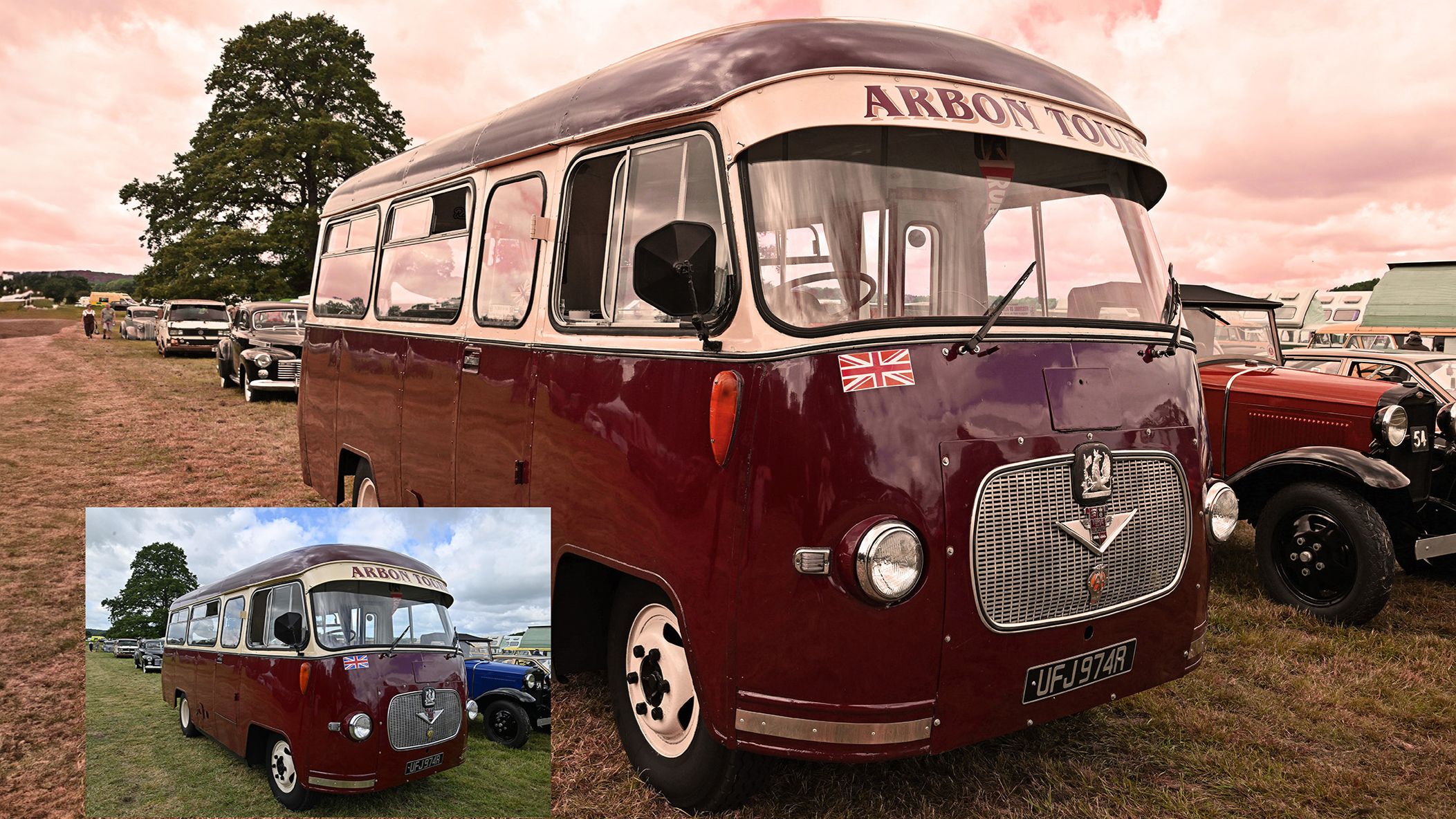
1. Encuentra una imagen adecuada
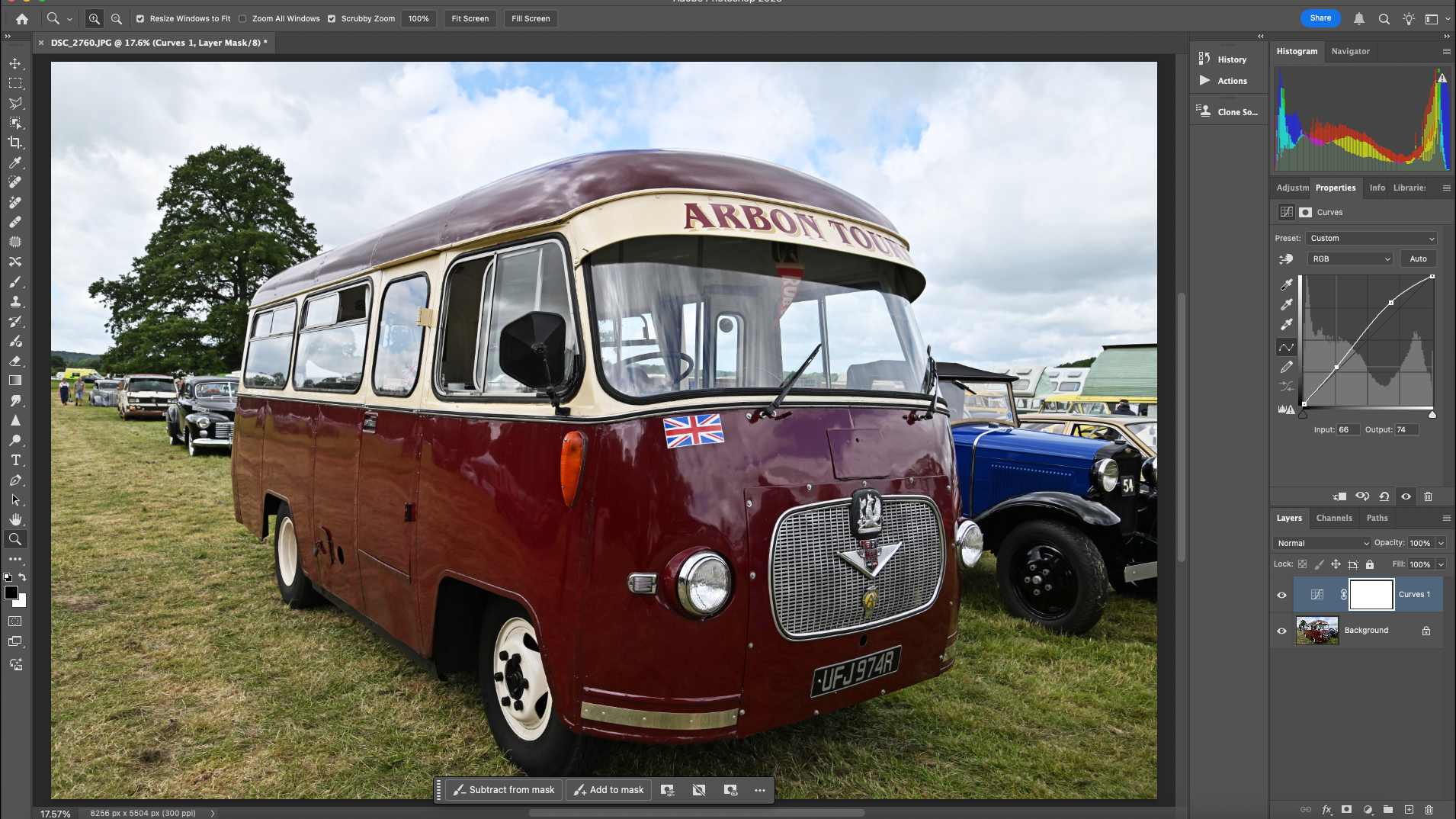
Puedes crear LUTs para estilos y tipos de imágenes RAW específicos, pero este ejemplo es de uso general, ya que contiene colores rojo, verde y azul. La iluminación también es bastante plana, lo que lo convierte en un buen punto de partida. Para empezar, ve a la paleta Capas y haz clic en el icono de Nueva capa de relleno o ajuste; luego, selecciona Curvas. La curva puede que no tenga forma de S exacta, ya que las sombras son bastante profundas, pero ilumina las zonas claras.
2 cambios de color
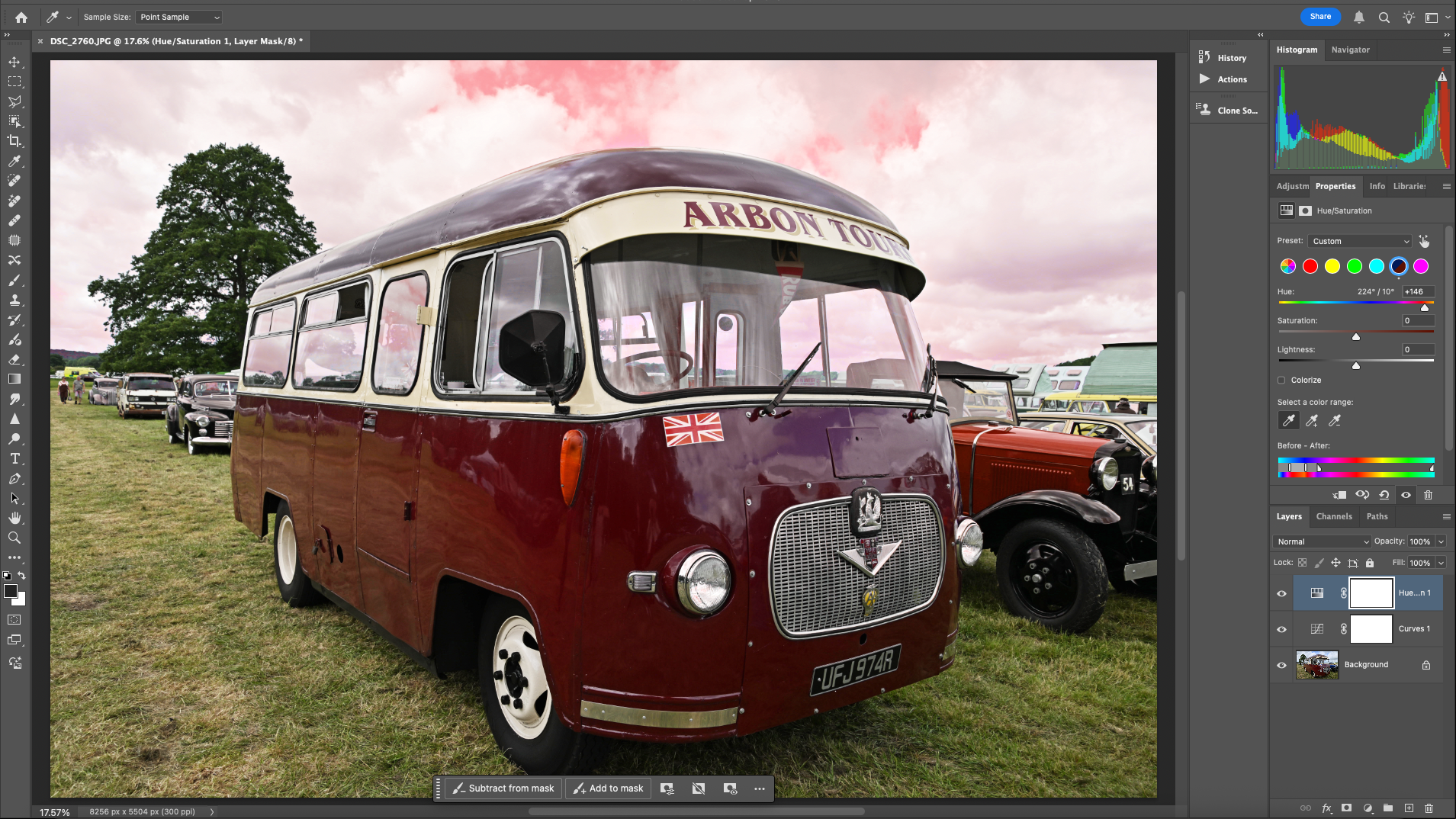
Ahora añade una capa de ajuste de Tono/Saturación y selecciona el canal azul de la parte superior. Usa la herramienta cuentagotas de este panel y haz clic en el coche azul para refinar la selección. A continuación, ajusta el control deslizante de Tono hasta que el color se vuelva rojo. Esto también afectará al cielo. Puedes seleccionar otros colores en este panel, pero tendrás mayor control creando ajustes individuales para cada color, donde podrás modificar la opacidad.
3. Cambiar el color del césped
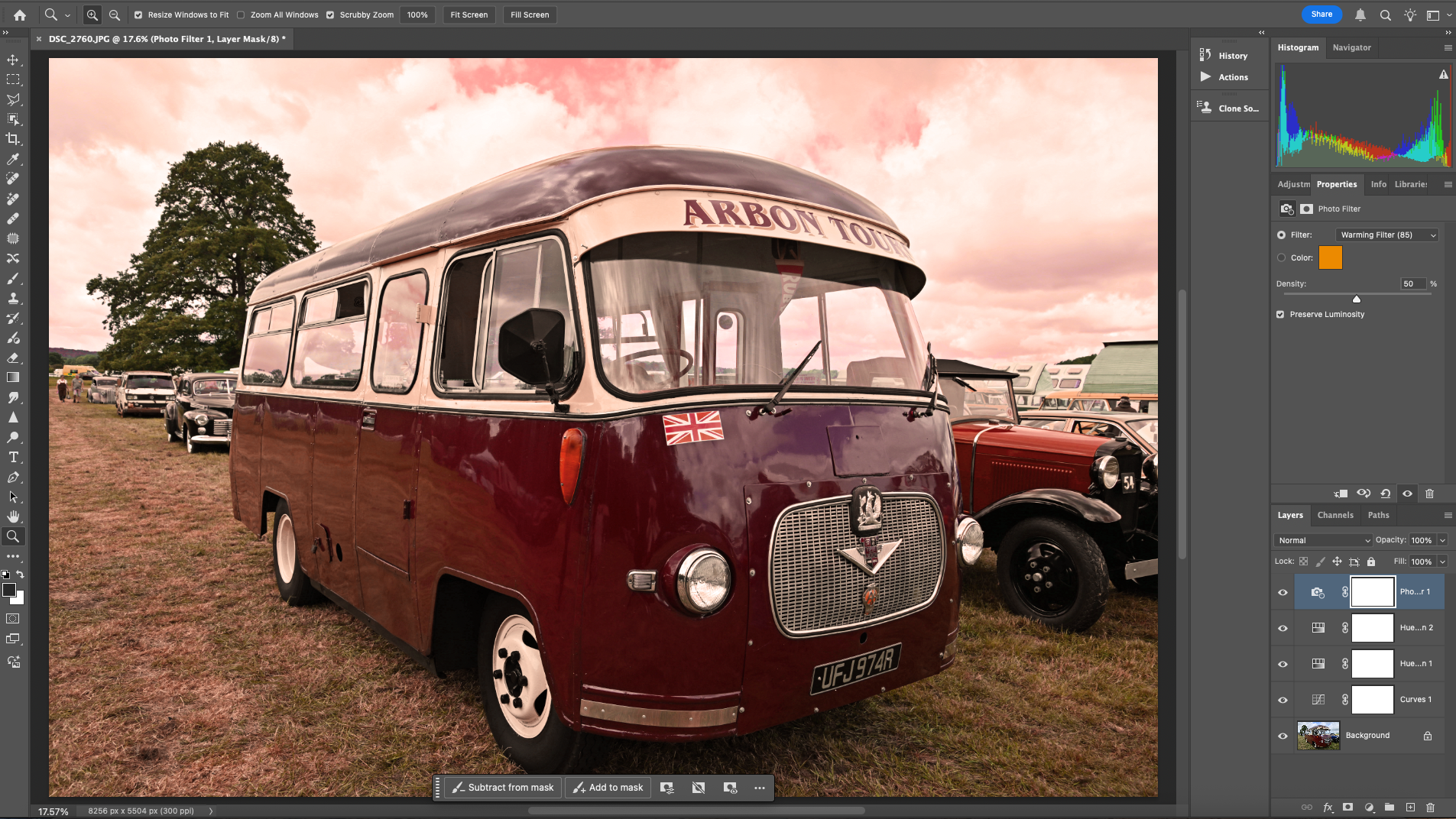
Modificar los componentes verde y amarillo es esencial para lograr una transformación radical en cualquier paisaje . Para ello, crea una nueva capa de ajuste de Tono/Saturación, selecciona el canal verde en la parte superior y, a continuación, utiliza la herramienta Cuentagotas para hacer clic directamente sobre el césped. Usa el control deslizante de Tono para cambiar este color a rojo. El ajuste final consiste en añadir una capa de ajuste de Filtro fotográfico y seleccionar el Filtro de calentamiento (85). Aumenta el valor de Densidad a 50.
4. Guarda la LUT
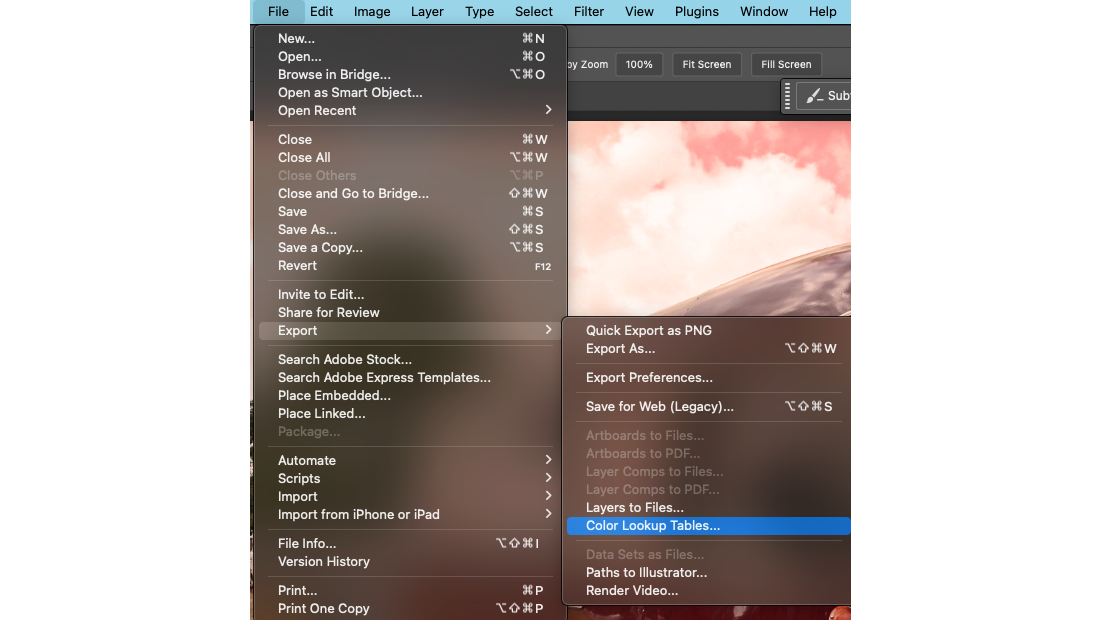
Para ilustrar el funcionamiento de esta herramienta, hemos implementado un cambio de color significativo. En la práctica, puede crear efectos más sutiles, así como efectos diseñados específicamente para transiciones de color concretas. Para guardar estos ajustes de color, vaya a Archivo > Exportar > Tablas de consulta de color. En el cuadro de diálogo, asigne una descripción significativa a su LUT y seleccione .Cube como el tipo de LUT más común. A continuación, haga clic en Aceptar. Navegue hasta la ubicación donde desea guardar el archivo y asígnele un nombre adecuado.
5. Cómo usar tus LUTs
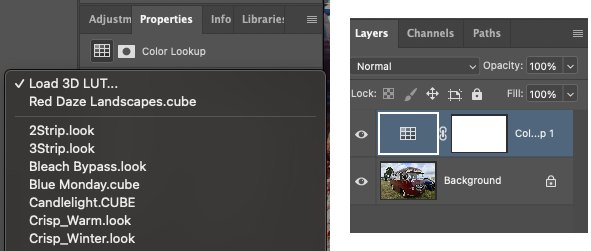
Para usar esta LUT y cualquier otra que hayas creado, carga una imagen y ve al panel Capas. Selecciona Nueva capa de ajuste y luego Consulta de color. En el panel Propiedades, haz clic en Cargar LUT 3D y luego haz clic de nuevo en Cargar LUT 3D para abrir el explorador de archivos. Busca la LUT que creaste anteriormente, selecciónala y se cargará como una capa de ajuste que podrás manipular.
Los comentarios están cerrados.