
Cómo reducir el retardo del obturador en los teléfonos Samsung
Los teléfonos Samsung, especialmente los de gama media, son conocidos por su notable retraso en el obturador. Una velocidad de obturación lenta puede generar fotografías borrosas y dificultar la fotografía de sujetos en movimiento. Afortunadamente, hay una serie de medidas que puedes tomar para mitigar este problema.
7. Cerrar otras aplicaciones y borrar la memoria
La aplicación de cámara es una de las aplicaciones que consume más recursos en tu teléfono, por lo que para garantizar que funcione sin problemas se necesita suficiente espacio de memoria. Si la mayor parte de la memoria ya está ocupada por aplicaciones en segundo plano y otros procesos del sistema, la aplicación de la cámara tiende a bloquearse.
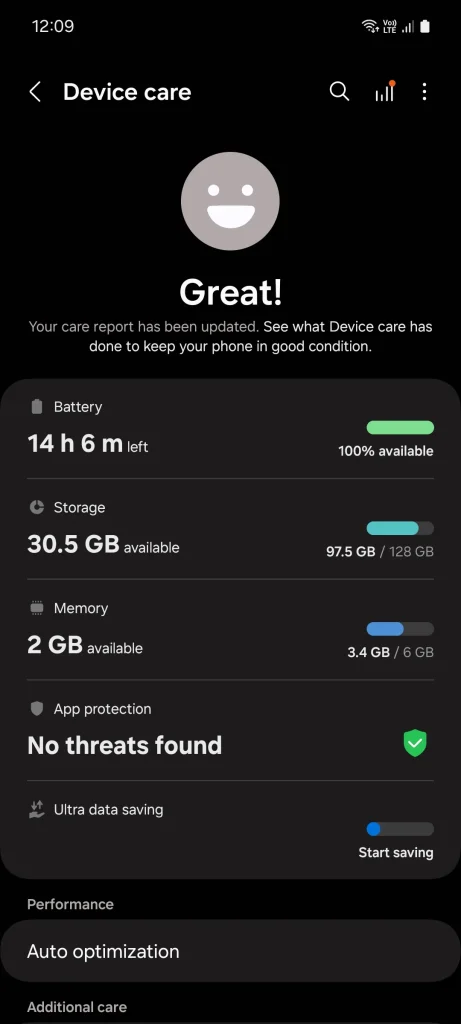
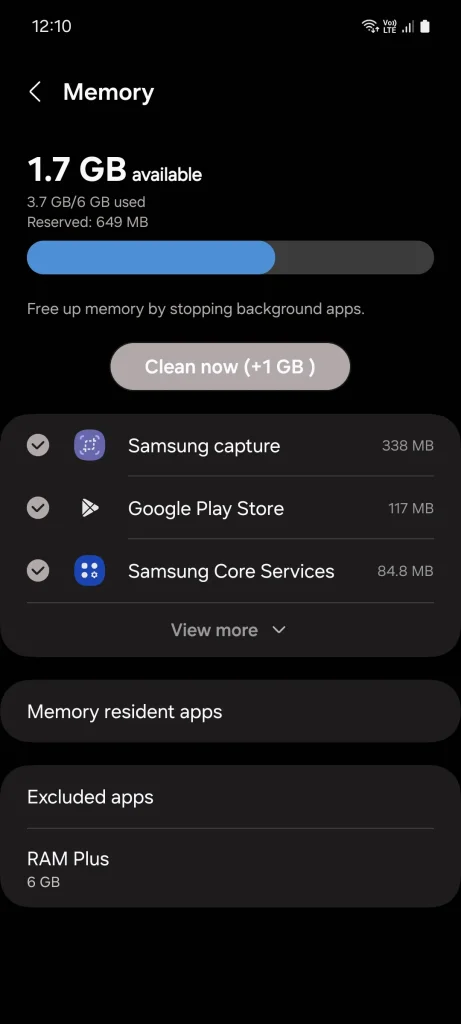
La memoria insuficiente ralentiza el procesamiento de imágenes, lo que aumenta el retardo del obturador. Por ello, se recomienda liberar memoria del teléfono antes de usar la aplicación de la cámara. Para ello, ve a Ajustes > Cuidado del dispositivo > Memoria y pulsa Limpiar ahora . Este proceso libera espacio de memoria adicional, lo que permite que la aplicación de la cámara funcione con mayor eficiencia.
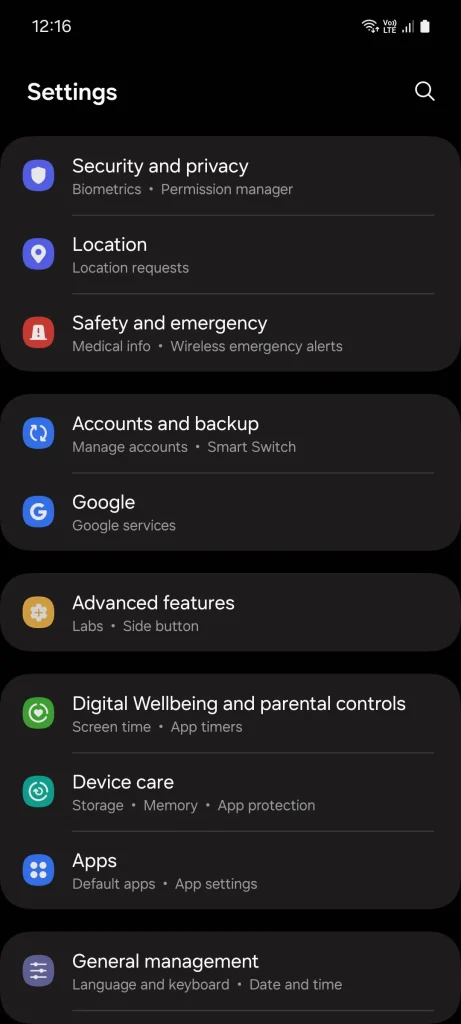
Es posible que notes que algunas aplicaciones se reinician y se ejecutan en segundo plano incluso después de haber sido eliminadas de la memoria, consumiendo recursos del procesador. Para evitarlo, puedes ponerlas en modo de suspensión profunda. Para ello, ve a Ajustes > Batería > Límites de uso en segundo plano > Aplicaciones en suspensión profunda y selecciona las aplicaciones problemáticas. El modo de suspensión profunda es una herramienta eficaz para controlar el consumo de batería y mejorar el rendimiento del teléfono.
6. Haga clic en su objetivo para enfocar.
La mayoría de las personas toman fotografías en sus teléfonos simplemente abriendo la aplicación de la cámara y tocando el botón del obturador. Este método es conveniente, pero puede aumentar significativamente el retraso del obturador.
Si no toca el sujeto para enfocar antes de tomar la fotografía, su teléfono tendrá que tomarse uno o dos segundos adicionales para adivinar el sujeto, enfocarlo y ajustar las configuraciones de la cámara, como ISO, velocidad de obturación y balance de blancos en consecuencia. Esta suposición no siempre es precisa, por lo que la cámara puede enfocar algo equivocado.
Si toca para enfocar manualmente, la cámara sabrá cuál es el sujeto y estará lista para disparar. También puedes tocar el ícono de candado en la lente de la cámara para congelar la configuración actual de la cámara para no cambiarla accidentalmente mientras disparas.
5. Reducir la resolución de la imagen
Tomar fotos con una resolución más alta da como resultado un archivo de mayor tamaño que puedes ampliar sin perder mucho detalle, pero también requiere que tu teléfono realice más procesamiento de imágenes, lo que lleva más tiempo. Esto es especialmente cierto en dispositivos de bajo costo debido a sus procesadores más débiles.
Disparar a una resolución más baja reduce los tiempos de procesamiento y, por lo tanto, ayuda a reducir el retraso del obturador. Se recomienda encarecidamente elegir una resolución más baja si se dispara de noche, ya que disparar con alta resolución tiende a agregar ruido a la imagen en entornos oscuros.
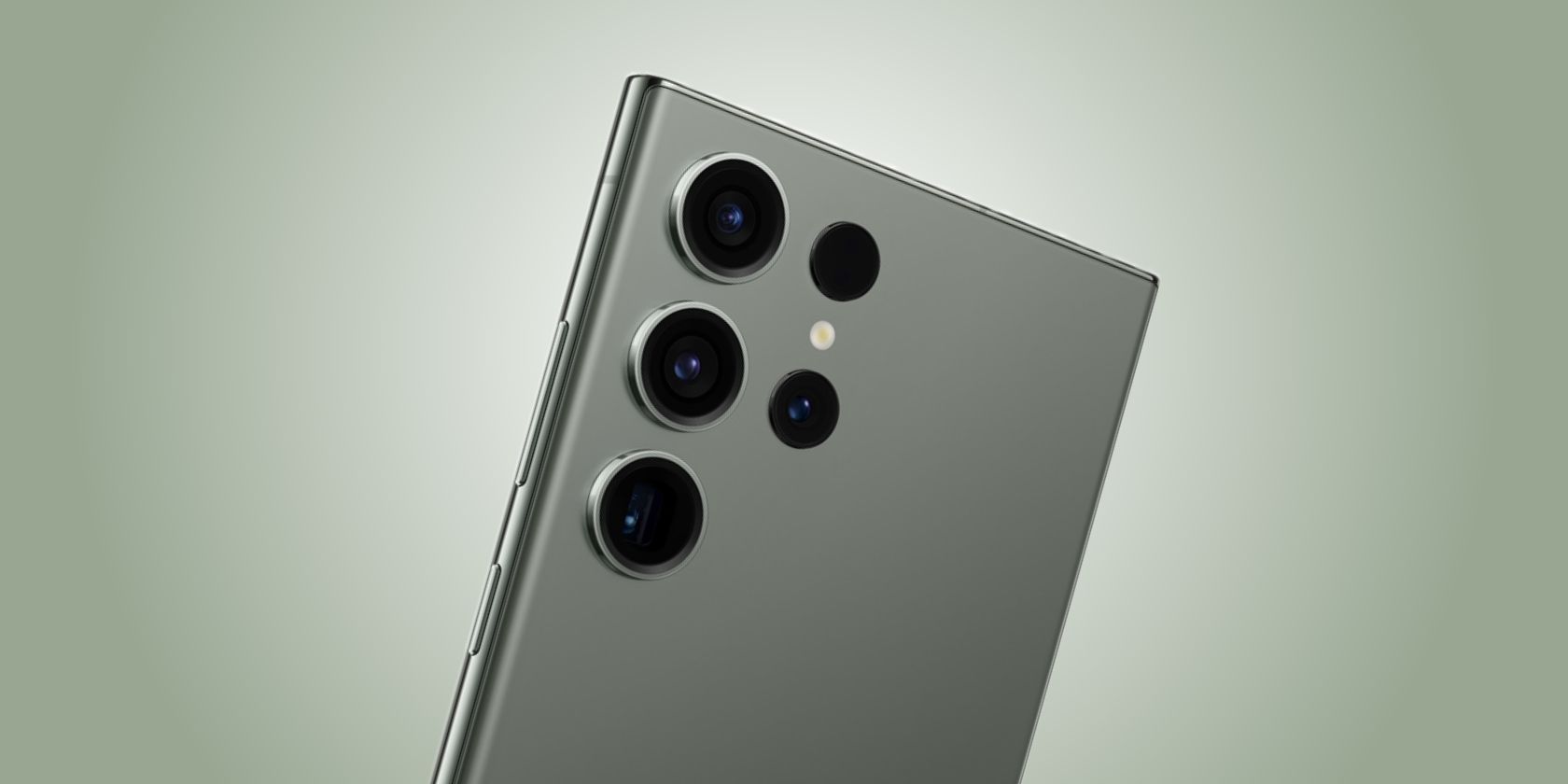
Los teléfonos insignia de Samsung vienen con una enorme cámara de 200MP. Pero ¿alguien necesita realmente todos esos píxeles?
4. Utilice el modo Profesional para ajustar manualmente la velocidad de obturación.
El modo profesional le brinda un control preciso sobre la configuración de la cámara. Al aumentar manualmente la velocidad de obturación, puede reducir significativamente el retraso. Sin embargo, tenga en cuenta que si lo reduce demasiado, la imagen puede salir borrosa, por lo que es posible que tenga que ajustar el ISO en consecuencia para obtener los mejores resultados.
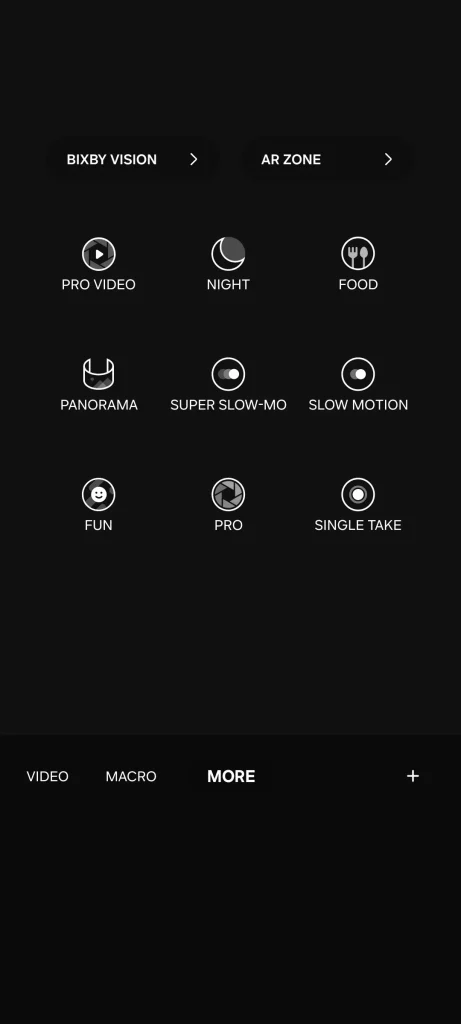
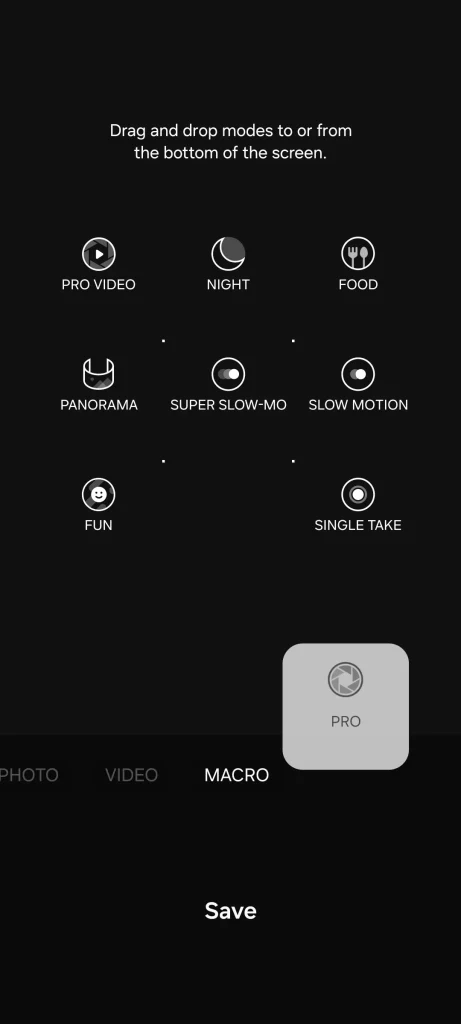
Para usar el modo Pro, arrastra la fila de modos de cámara y ve a la pestaña Más. Allí, arrastra el cuadro etiquetado como "Pro" y colócalo junto a los demás modos de cámara; luego, pulsa Guardar . En el modo Pro, usa el control deslizante para ajustar manualmente la velocidad de obturación.
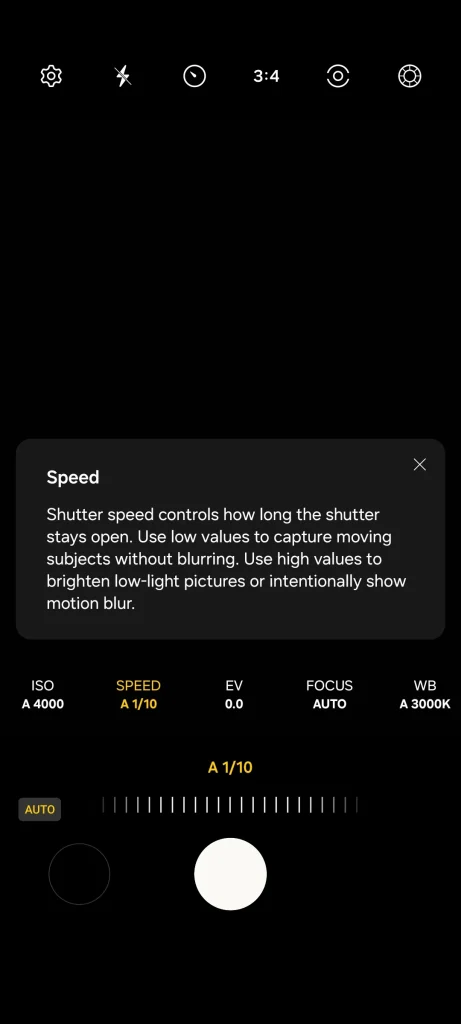
No se recomienda aumentar la velocidad de obturación si está tomando fotografías en entornos oscuros, ya que cerrar el obturador demasiado pronto significa que su teléfono no podrá capturar suficiente luz, lo que dará como resultado fotos granulosas. Si está fotografiando paisajes o sujetos durante el día en una habitación bien iluminada, puede experimentar con la velocidad de obturación.
3. Tome fotografías consecutivas para obtener tomas perfectas.
Al fotografiar sujetos en movimiento, utilice el modo ráfaga para asegurarse de no perderse ningún momento crucial. Este modo es ideal para disparos en ráfaga a alta velocidad, ya que le permite seleccionar con precisión la mejor toma sin necesidad de una sincronización perfecta.
Para activar este modo, abra la aplicación Cámara, vaya a Configuración, toque la opción del botón Obturador rápido y luego seleccione Ráfaga. Ahora, puedes presionar el botón del obturador hacia abajo para tomar fotografías consecutivas. Las fotos tomadas en modo ráfaga se organizarán en un grupo, por lo que tu galería de fotos no quedará desordenada.
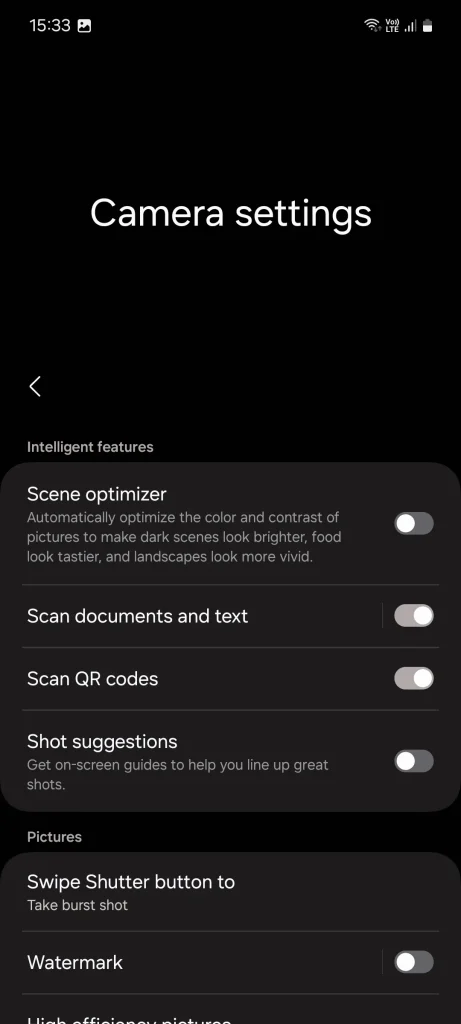
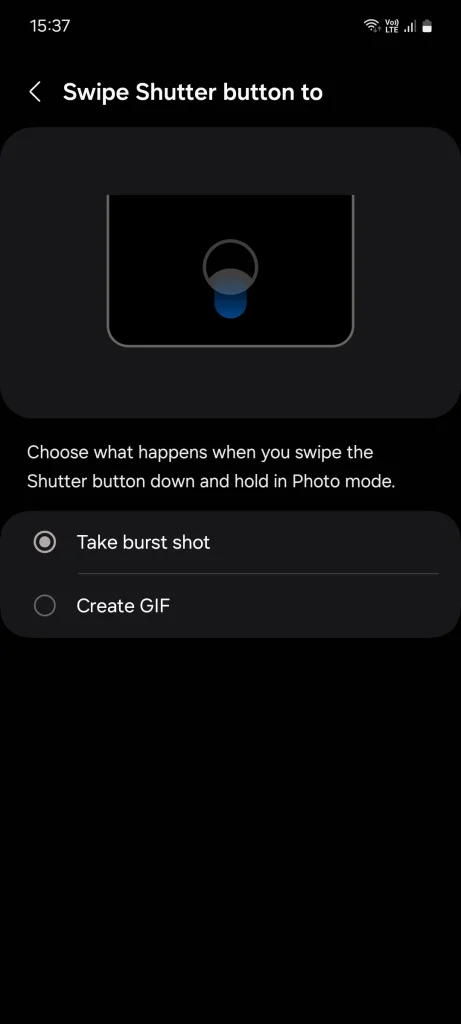
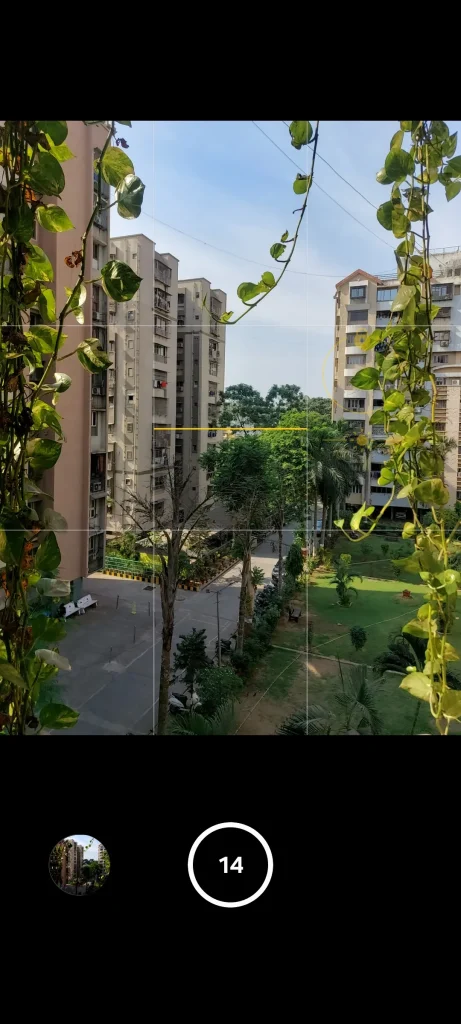
Vale la pena señalar que el modo ráfaga no es compatible en condiciones de poca luz, así que asegúrese de que haya suficiente luz al usar esta función.
2. Desactivar HDR automático, Optimizador de escena y Filtros
La aplicación de filtros, la activación de Auto HDR y el uso de funciones de la cámara Samsung como Scene Optimizer agregan carga de trabajo adicional al procesamiento de imágenes y pueden dificultar la captura secuencial de fotografías, así que intente deshabilitarlos en la configuración de la cámara.
El HDR automático funciona tomando múltiples fotografías con diferentes niveles de exposición y combinándolas para crear una sola imagen con más detalles. Si bien es útil, este proceso lleva tiempo y a veces puede hacer que la imagen luzca poco natural.
Scene Optimizer identifica lo que estás viendo y mejora el color y el contraste en consecuencia, pero sus resultados no siempre son objetivamente mejores. Los filtros se pueden aplicar después de tomar una foto a través de la aplicación Samsung Gallery o mediante aplicaciones de edición de fotos de terceros.
1. Uso del módulo Asistente de cámara en Good Lock
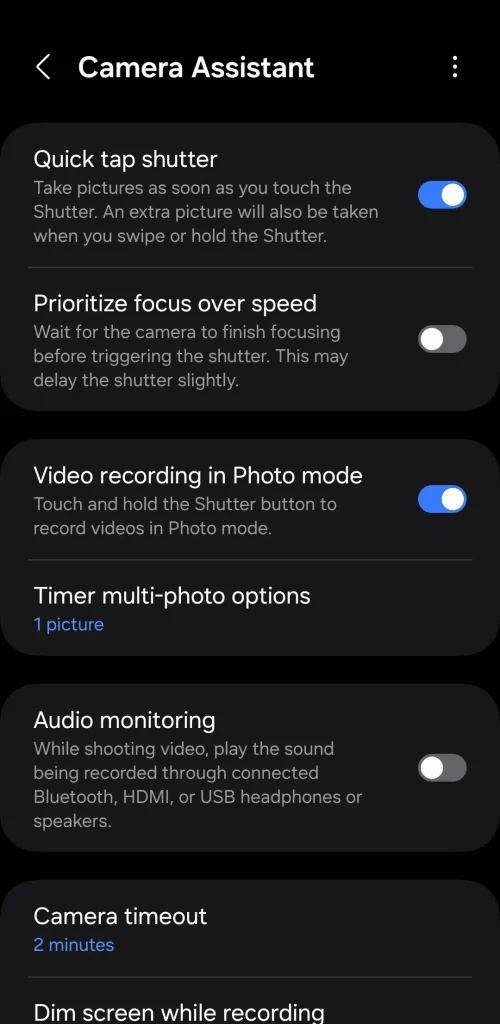
El paquete de personalización de Samsung, Good Lock, contiene todo tipo de módulos para ayudarte a sacar el máximo partido a tu dispositivo. Uno de estos módulos es Camera Assistant, que incluye una función dedicada a reducir el retraso del obturador, llamada Quick Tap Shutter.
Como puedes ver, de forma predeterminada, la cámara solo toma una fotografía cuando sueltas el botón del obturador. Pero cuando la función Quick Tap Shutter está habilitada, la fotografía se toma tan pronto como tocas el botón. Es un cambio pequeño, pero puede ayudar a la hora de capturar momentos que ocurren en una fracción de segundo.
Como es una aplicación exclusiva de Samsung, solo puedes descargar la aplicación Asistente de cámara desde Galaxy Store, no desde Google Play Store. Una vez instalada, abre la aplicación Cámara, ve a Ajustes > Asistente de cámara y activa la opción Disparo rápido.
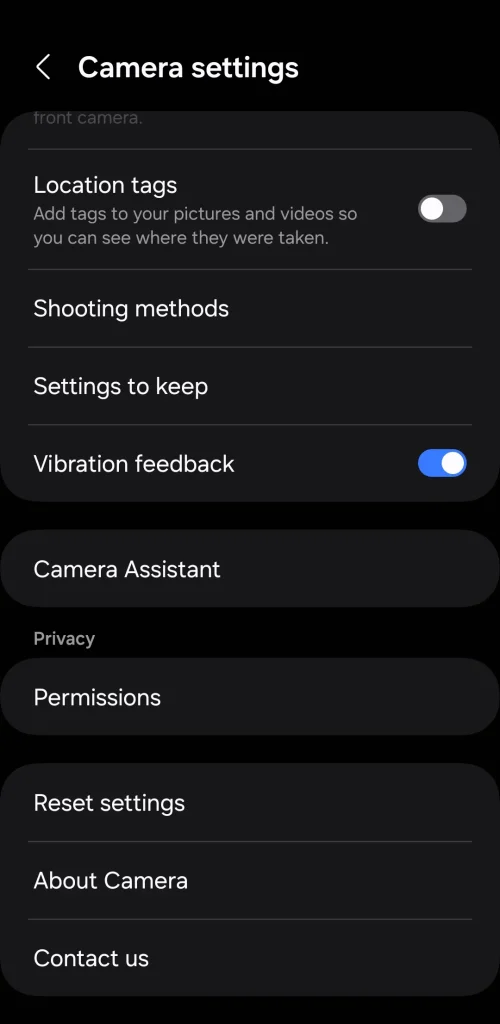
Es poco probable que utilizar solo uno o dos de estos consejos haga una gran diferencia, pero usarlos todos en conjunto ya debería generar mejoras notables. Por supuesto, no esperes una flexibilidad como la del iPhone; Como usuario, solo puedes hacer lo que está en tu poder para mejorar tu sistema de cámara.
Los comentarios están cerrados.