

La herramienta Tampón de clonar de Adobe Photoshop es esencial para fotógrafos y diseñadores, ya que permite una edición de imágenes eficaz. Permite copiar partes de una imagen y pegarlas en otras áreas para corregir elementos no deseados o eliminar imperfecciones. Esta herramienta permite corregir imperfecciones en rostros, editar fondos y eliminar elementos no deseados como cables eléctricos o árboles que obstruyen el paisaje. Con Tampón de clonar , se pueden lograr ajustes precisos y profesionales, lo que la convierte en una herramienta poderosa para la edición avanzada de imágenes. En esta guía, explicaremos cómo usar Tampón de clonar de manera efectiva y ofreceremos consejos para obtener los mejores resultados en la edición de imágenes.

¿Qué puede hacer Clone Stamp?
Si intenta enmascarar parte de una imagen con la herramienta Pincel, el área quedará plana, sin dimensión, color ni sombra. Por lo tanto, la zona pintada será muy visible para el espectador. La herramienta Tampón de clonar se ha desarrollado para permitir una edición de imágenes más precisa.
Las fotos digitales están formadas por pequeños píxeles. La herramienta Tampón de clonar se utiliza para copiar un conjunto de píxeles y pegarlo en otro conjunto de píxeles. Como resultado, el área retocada se funde a la perfección con el resto de la imagen. Otras herramientas de Photoshop como Pattern Stamp, Healing Brush y Patch Tool se derivan de Clone Stamp, por lo que si sabe cómo usar una de ellas, puede usarlas todas.
Reparar imágenes con la herramienta Tampón de clonar de Photoshop
Antes de dar ejemplos de cómo utilizar la herramienta Tampón de clonar incorporada en Photoshop, comencemos con lo básico. Al usar Tampón de clonar, busca corregir y retocar sus fotos para que tengan el aspecto que debería tener la imagen original, pero con una apariencia natural. La clonación no debe retirarnos de la ilusión a la que estamos expuestos.
Con eso en mente, echemos un vistazo a cuatro formas diferentes de utilizar la herramienta Photoshop Clone Stamp para su beneficio.
Reparar fotos con Tampón de clonar
Estos dos usos principales de la herramienta Photoshop Clone Stamp se relacionan con la reparación de imágenes.
1. Elimina elementos no deseados de tus fotos
La primera forma de usar Clone Stamp es deshacerse de cualquier cosa que no desee en una imagen. Ya sea la persona o el objeto del que necesita deshacerse, la clonación de diferentes fuentes en la imagen le permite eliminarlo.
Toma esta escena como ejemplo. Si la columna en primer plano desaparece de la imagen de abajo, puede crear una imagen muy tranquila.
Para quitar el eje, primero observe el patrón de hierba en el suelo mientras observa el área sobre el eje. Tirando de los diferentes tipos de hierba (verde y marrón) junto con los arbustos en la distancia, es posible quitar el eje manteniendo todo natural.
¿Has notado que crear un césped con dibujos puede parecer poco natural? Es importante no utilizar el Tampón de Clonar como pincel para arrastrar.
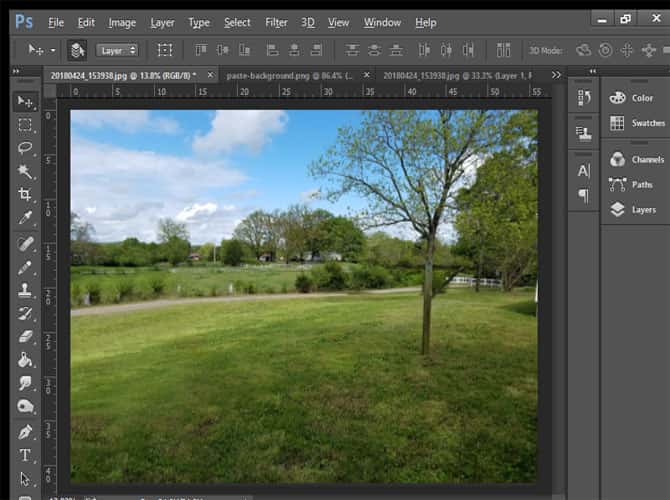
Usando el mismo proceso, puedes eliminar autos, personas, árboles y más de tus fotos.
2. Repetición de elementos útiles en la imagen.
En el otro extremo de la escala, una imagen puede tener muy poco para llamar la atención. En la opción Ayuda de aprendizaje de Photoshop para la herramienta Sello de clonación, puede practicar su uso llenando un jarrón casi vacío con flores clonadas para que parezca completo. Es un ejercicio simple pero efectivo que le muestra una forma intuitiva de usar lo que ya está en una imagen.
Al igual que con la eliminación de objetos de las fotos, es importante hacer un buen uso de su espacio. Al iterar objetos, tenga en cuenta lo que realmente importa en una imagen. En una imagen con un automóvil en una calle vacía, puede llenar toda la calle con automóviles. Es posible que esto no le brinde mucho valor práctico, incluso para fotos bien editadas.
A modo de comparación, podría tomar la misma foto de la calle vacía y duplicar las luces de la calle para llenar la ciudad con más luz y atmósfera. Con diferentes capas, puede ver fácilmente el antes y el después para ver los beneficios de estas modificaciones. El uso de algunas de las cosas que se pensaron antes de usar la herramienta Photoshop Clone Stamp le permite replicar o ampliar sus elementos favorables.
Mejora fotos con Clone Stamp
Los siguientes dos usos de la herramienta Photoshop Clone Stamp se relacionan con la optimización de imágenes...
1. Mejora la calidad de tus fotos
La herramienta Tampón de clonar puede realizar un trabajo impecable al limpiar cualquier imperfección visual que aparezca en una imagen. Al hacer zoom con la herramienta de zoom o el atajo Z, la clonación puede realizarse con mucha más precisión y permite realizar ajustes más precisos. Si quieres aprender otros atajos rápidos para trabajar más rápido mientras clonas, consulta los atajos de teclado de Photoshop.
Una vez ampliada, elimine la suciedad o las grietas extrayéndolas de las partes no dañadas de la imagen con Clone Stamp. Al poder realizar cambios en un píxel individual, puede corregir fácilmente cualquier falla menor.
Además, si se trata de cualquier tipo de preservación digital, este aspecto de usar la herramienta Clone Stamp ayuda mucho. Al escanear fotos, el cabello o las astillas de suciedad pueden arrastrarse por la carretera. Con Clone Stamp, puede eliminar fácilmente estos objetos extraños.
Además, puede encontrar casos de texto corrupto o ilegible.Clone Stamp funciona de manera muy similar a una herramienta de ofuscación digital que puede eliminar fácilmente la impresión dañada. A continuación, ingrese digitalmente texto nuevo o clone desde la fuente de fuente base si necesita mantener la coherencia.
En términos prácticos, si puede pensar en cualquier escenario de limpieza para una imagen, la herramienta Clonar sello puede desempeñar un papel.
2. Utilice el panel Fuente de clonación para mejorar la productividad
Aunque un uso básico de la herramienta Tampón de clonar puede ayudar a acelerar la edición de imágenes, el panel Fuente de clonación agrega algunas opciones adicionales al proceso. Cuando acceda por primera vez al panel Fuente de clonación, aparecerán cinco iconos de sello de clonación en la parte superior. Para cualquiera que trabaje con varias fotos, estas ranuras le permiten recordar cinco fuentes de fotos diferentes para cambiar y retroceder fácilmente.
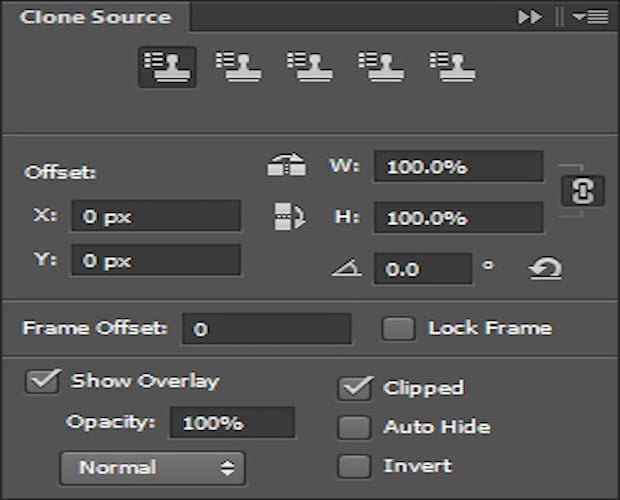
Otras opciones de Clone Stamp incluyen la capacidad de voltear la imagen clonada horizontal o verticalmente. Haga clic en los iconos respectivos al lado de los cuadros Ancho y Alto para usar cada transformación. También puede ajustar el ángulo de cada fuente clonada antes de insertarla.
¿Necesita aumentar o disminuir el tamaño de su imagen clonada? El ancho y la altura se miden en porcentaje para permitir un área de cobertura personalizada.
Los ajustes más pequeños también incluyen la capacidad de mostrar una superposición de la imagen clonada mientras posa. Si está utilizando una superposición, la opción de opacidad le permite cambiar la visibilidad.
Aunque estos cambios son muy pequeños, el panel permite transferir muchas opciones básicas de edición de imágenes a las imágenes clonadas.
Más conceptos básicos de Photoshop que necesita saber
El uso de la herramienta Tampón de clonar de Adobe Photoshop puede reparar, mejorar y darle nueva vida a sus fotografías. Como la mayoría de las herramientas del arsenal de Adobe, dominar la herramienta Tampón de clonar puede ayudarle a llevar sus imágenes al siguiente nivel.
Una vez que domines la herramienta Tampón de clonar, deberías consultar estos otros conceptos básicos de Photoshop que puedes aprender en una hora.
Los comentarios están cerrados.