

Tomar fotografías con luz natural puede ser un desafío debido a los efectos de iluminación cambiantes e impredecibles, ya sea en días nublados donde la luz puede parecer tenue y hacer que las fotos se vean opacas o cuando el sol proyecta sombras fuertes en partes de la imagen. Estas sombras pueden reducir la calidad y hacer que algunos detalles no sean claros.
Afortunadamente, las sombras se pueden eliminar y la calidad de la imagen se puede mejorar con aplicaciones de edición fotográfica como Adobe Photoshop , o incluso con aplicaciones más sencillas que ofrecen herramientas eficaces para este fin. En este artículo, exploraremos pasos prácticos y sencillos para eliminar las sombras no deseadas en las fotos y ofreceremos consejos para mejorar la iluminación general, darle a tus imágenes un toque profesional y realzar su atractivo.
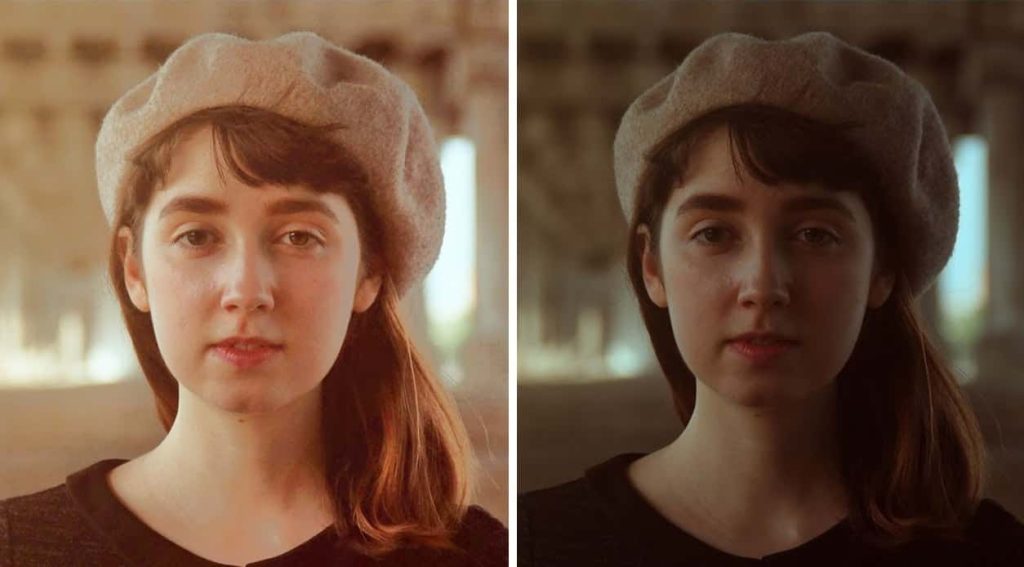
Cómo eliminar las sombras de las imágenes con Adobe Photoshop
Las sombras suelen ser un problema cuando se toman fotografías en condiciones de alto contraste, especialmente bajo luz solar intensa. Como es difícil recuperar detalles de áreas sobreexpuestas, es mejor exponer la toma en las partes más brillantes, como el cielo.
Esto a menudo dejará sombras oscuras en el primer plano. Afortunadamente, es muy fácil de solucionar. Aquí te explicamos cómo hacerlo en Photoshop.
Primero, presione Ctrl + J En Windows, o Cmd + J En Mac, crea una copia de tu imagen en una nueva capa. Esto le permitirá deshacer los cambios si lo desea, simplemente eliminando esa capa.
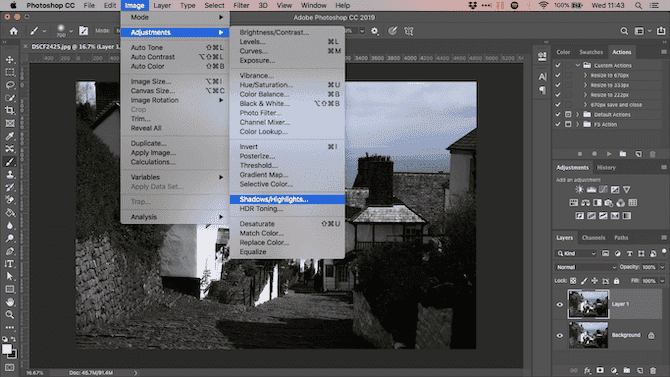
Ve a la الصورة -> الضبط -> الظلال / الإبرازات. Es posible que descubras que la configuración predeterminada funciona bastante bien de inmediato. Si no, haga clic Mostrar opciones Plus para modificarlo.
En primer lugar, dentro de oscuridad, ajuste el control deslizante القيمة. Muévelo hacia la derecha para aclarar las sombras, muévelo hacia la izquierda para oscurecerlas.
Mover un control deslizante النغمة Muévalo hacia la izquierda para disminuir el rango de sombras que puede ajustar y muévalo hacia la derecha para aumentarlo. Por ejemplo, si se configura en 10 solo se verán alteradas las áreas más oscuras de la imagen, mientras que si se configura en 90 se verán más brillantes algunos de los colores intermedios.
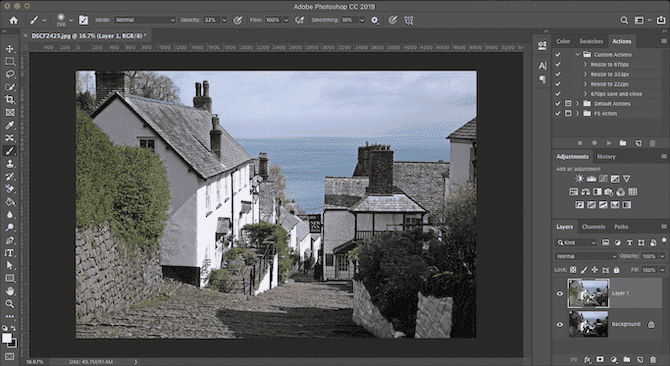
Cuando esté satisfecho con la modificación, haga clic en Aceptar para guardar los cambios.
Cómo eliminar las sombras de las fotos sin usar Adobe Photoshop
No necesitas una aplicación costosa o avanzada para eliminar sombras en fotos contrastantes. También puedes hacerlo con GIMP, una aplicación de edición de fotografías gratuita. Ir a Color -> Shadows-Highlights Arrastre el control deslizante Sombras hacia la izquierda o hacia la derecha para realizar cambios.
Google Photos a menudo corrige automáticamente el contraste de tus fotos. De lo contrario, puedes hacerlo manualmente yendo a Editar -> Ajuste de imagen -> Luz y luego usando el control deslizante de sombra.
En Apple Photos, puedes hacer los mismos ajustes usando Edit -> Light -> Options -> Shadows.
De hecho, casi todas las aplicaciones básicas de edición de fotografías podrán realizar esta sencilla solución. Cuando hay un control deslizante de sombreado, funcionará de la misma manera que describimos.
Para sombras más duras y ajustes más complejos, necesitará Photoshop, GIMP u otra aplicación de edición de fotografías con todas las funciones.
Eliminar sombras de fotos en línea
Removal.ai es una herramienta online para eliminar fondos y mejorar imágenes. Es gratuita y también permite eliminar fondos y sombras. Veamos los sencillos pasos para eliminar sombras de rostros online.
Pasos sobre cómo eliminar sombras de las fotografías:
Paso 1: En primer lugar, visita el sitio web. En la página principal, verás una opción para elegir una imagen. Haz clic en ella y selecciona la imagen desde tu dispositivo.
Paso 2: En la parte superior de la imagen abierta, verá dos opciones: una con la imagen original y otra con el fondo eliminado. Haga clic en la opción con el fondo eliminado -> Borrar y restaurar -> Vista previa de la imagen.
Paso 3: En la parte superior de la siguiente ventana, verá tres opciones. Primero, haga clic en Restaurar. Aumente el tamaño del pincel y seleccione todas las partes de la imagen. Luego, haga clic en Borrar y seleccione la sombra de la imagen.
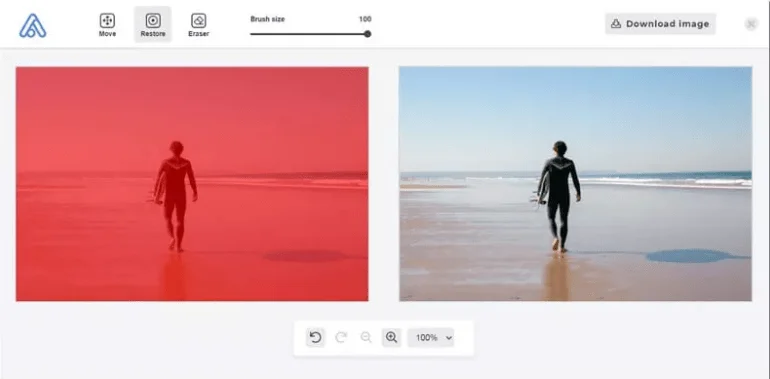
Paso 4: Seleccione el área con precisión para obtener mejores resultados. Haga clic en Descargar. Si desea rellenar las áreas eliminadas con un fondo similar, recorte el fondo de la imagen y péguelo sobre el área eliminada. Esto no reemplaza la parte recortada de la imagen con un fondo similar.
Cómo quitar las sombras pesadas en las caras
Es difícil fijar sombras más densas en la cara de una persona o en la pared detrás de un sujeto. Puede ser un problema al disparar con luz constante, como luz solar brillante, o con un flash apuntando hacia adelante.
Estas sombras son difíciles de eliminar por completo, pero puede suavizarlas a un nivel en el que se conviertan en una parte de su imagen que distraiga menos.
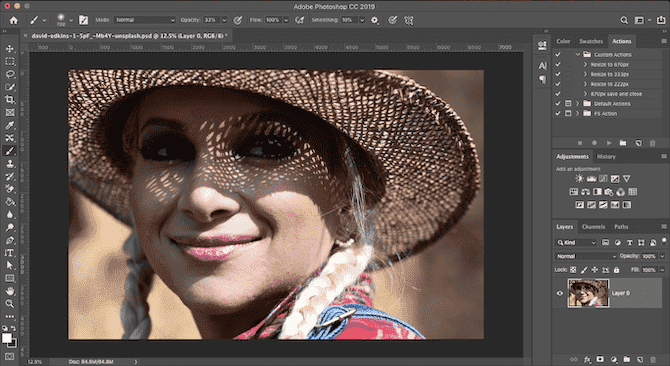
Lo haremos con una herramienta. Mask Para pintar en algunos ajustes de sombra selectivos.
Sube tu foto a Photoshop. en el panel Adjustments , Haga clic en Levels. Esto creará una nueva capa de ajuste en la parte superior de su imagen.
Haga clic en la pestaña central debajo del gráfico de niveles y arrástrela hacia la izquierda hasta que las sombras alcancen el nivel de brillo que está buscando. No se preocupe si otras partes de la imagen son demasiado brillantes, esto es solo temporal.
Ahora, con la capa Niveles seleccionada, haga clic en el botón Máscara. Da la vuelta a la máscara presionando Ctrl + I En Windows, o Cmd + I en Mac. Su imagen volverá a su nivel de oscuridad original.
Seleccione la herramienta Pincel y establezca el color en blanco. En la barra de opciones en la parte superior, establezca "Dureza del pincel" en un número bajo, alrededor del 5 al 10 por ciento. Además, debe establecer la Opacidad entre un 30 y un 50 por ciento. Experimenta con diferentes tamaños de pincel hasta que encuentres el adecuado.
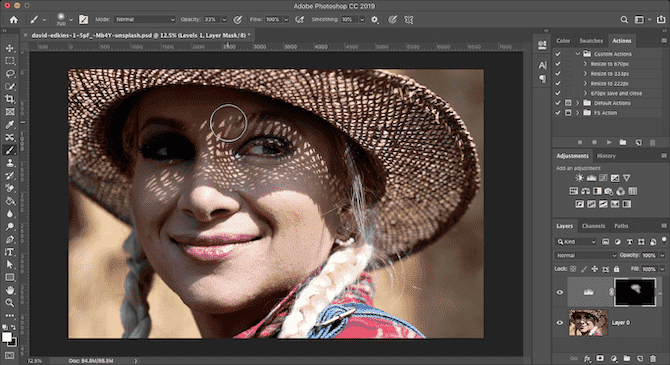
Ahora comience a usar el pincel en las sombras de la imagen. Donde limpies, la sombra se iluminará. donde no seguirá siendo el mismo.
Debido a que configuramos la opacidad demasiado baja, el efecto será sutil. Tienes que cepillar sobre la misma área varias veces para construir el efecto.
Si accidentalmente ilumina áreas que desea que estén oscuras, cambie el pincel a blanco y vuelva a pintar sobre estas áreas.
Cómo evitar las sombras no deseadas
En lugar de tratar de corregir las sombras no deseadas en sus fotos, es mejor tratar de evitarlas en primer lugar.
La exposición es una de las cosas más importantes en la fotografía. Nuestro artículo lleno de consejos de fotografía para principiantes explica los principios del “triángulo de exposición”: comprenderlo es el primer paso para acertar siempre.
No es fácil, porque muchas veces no puedes controlar la luz que emites. Pero hay algunas cosas que puedes probar:
- Al disparar con su teléfono, active el modo HDR automático. Esto ayudará a reducir el contraste y las sombras cuando las condiciones lo requieran.
- Algunas otras cámaras sin espejo y dedicadas están en modo HDR. Si no lo tiene, intente usar la opción Horquillado de exposición en su lugar. Esto toma tres fotos separadas con diferentes exposiciones, para que pueda elegir la mejor (o combinarlas todas en Photoshop).
- Si es posible, use un flash fuera del cuerpo para que pueda controlar la dirección de la luz. El flash acoplado a la cámara producirá sombras duras y reflejos en este sujeto.
- Cuando tenga que usar un flash frontal, sostenga una hoja de papel o una tarjeta en blanco debajo o al costado. Esto refleja la luz del techo o la pared para crear un efecto más atractivo. En su lugar, sostenga un pañuelo blanco frente al flash para difuminarlo y suavizar la luz.
- Al fotografiar rostros bajo una luz solar intensa, sostenga un trozo de cartulina o papel blanco en ángulo hacia el rostro para reflejar la luz y suavizar las sombras.
Para obtener los mejores resultados al fotografiar con luz natural, es fundamental saber cómo controlar las sombras y ajustar la iluminación para mejorar la calidad de la imagen. Tanto si se trata de sombras intensas como de poca luz, las aplicaciones de edición fotográfica como Adobe Photoshop y otras herramientas sencillas pueden ayudarte a solucionar estos problemas fácilmente. Siguiendo los pasos adecuados para eliminar las sombras, puedes mejorar significativamente el aspecto de tus fotos y resaltar los detalles de forma profesional. Continúa explorando técnicas de iluminación y edición fotográfica para capturar imágenes perfectas y dejar una impresión duradera en quienes las vean.
Los comentarios están cerrados.