
Elimina las conjeturas de las ruedas de color de Lightroom Classic: una guía de estilo cinematográfico

Las cosas más importantes que necesitas saber
- El degradado de color divide la imagen en áreas de sombras, tonos medios y luces, lo que permite ajustar de forma independiente el tono, la saturación y el brillo de cada una, y estos ajustes se pueden guardar como preajustes.
- Puedes optar por ajustar las tres ruedas de color simultáneamente mediante el modo de ajuste de 3 vías, ajustar las sombras, los tonos medios y las luces individualmente, o utilizar el ajuste global para aplicar un cambio de color general.
- Para un control preciso, utilice el punto de control externo para ajustar solo el tono, los controles deslizantes de luminancia para cambiar el brillo de las áreas, la barra de fusión para ajustar la transición de color y la barra de equilibrio para distribuir los efectos.
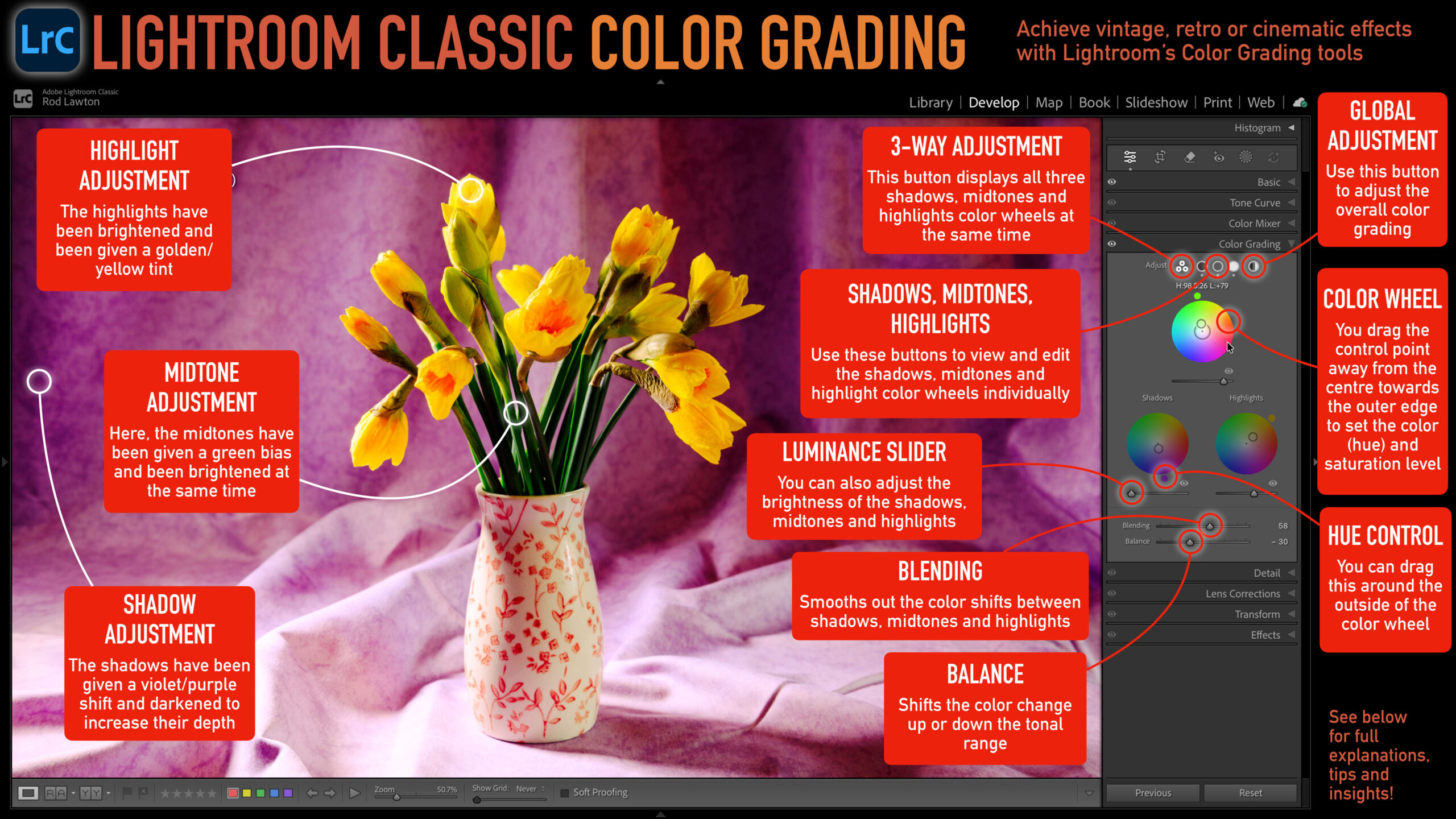
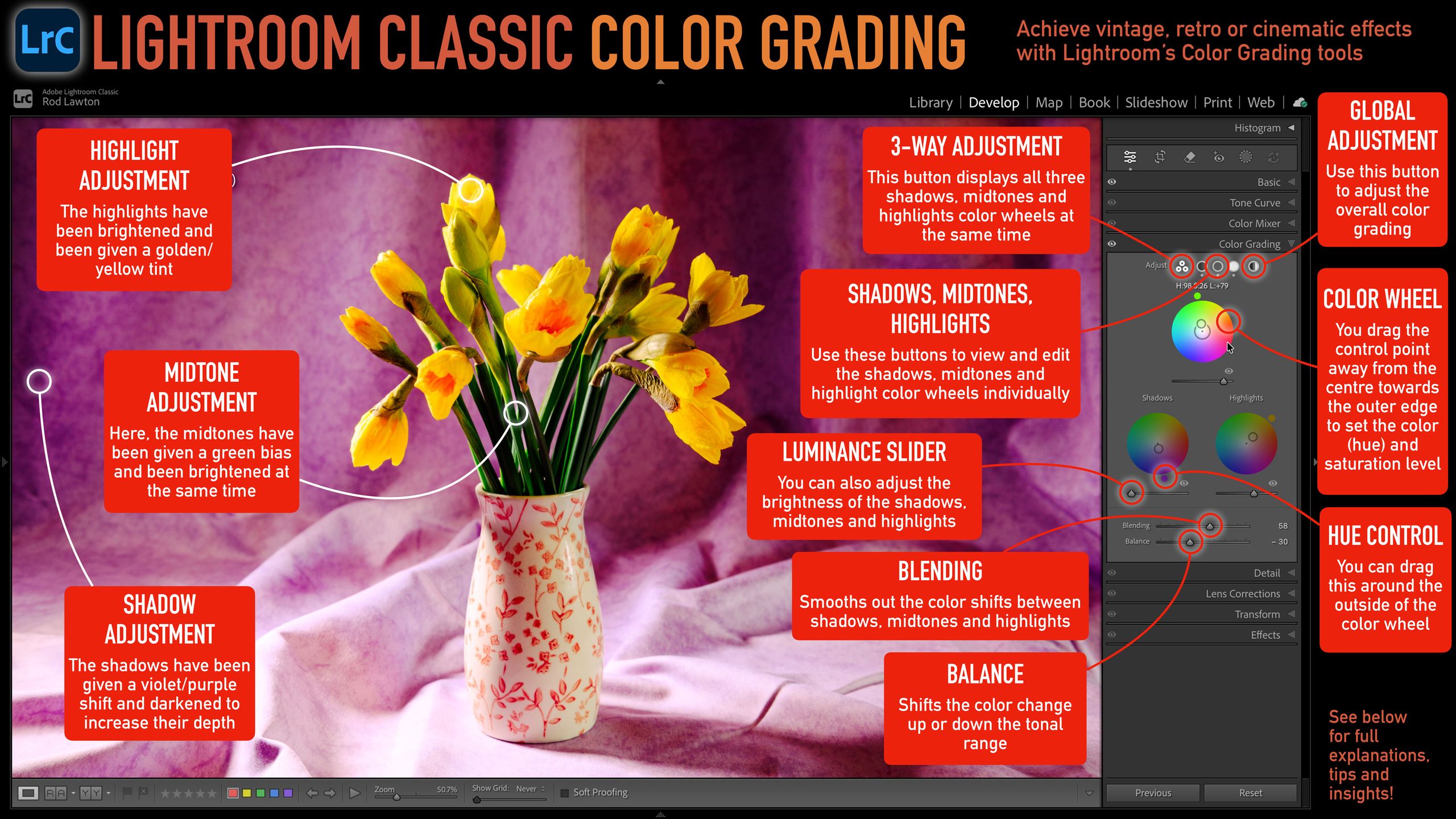
La corrección de color se utiliza ampliamente en la edición de vídeo para crear una apariencia uniforme en una serie de clips, pero ahora también se está popularizando en el software de edición de fotos , como se puede ver aquí en Lightroom Classic . La corrección de color funciona dividiendo la imagen en tres áreas de color principales (sombras, tonos medios y luces) y luego ajustando los valores de tono, saturación y luminancia de cada área para producir una gama de efectos cinematográficos o atmosféricos.
La gradación se logra mediante ruedas de color individuales para sombras, tonos medios y luces, junto con controles rápidos e intuitivos para ajustar las transiciones de color. Puede parecer complejo, pero en realidad es bastante fácil de implementar, y si creas un degradado que te guste y quieras reutilizar, puedes guardarlo como un ajuste preestablecido . Muchos ajustes preestablecidos de Lightroom se basan en estas herramientas de degradado.
Ajuste en 3 direcciones
Puedes elegir cómo ver y ajustar las ruedas de color usando este conjunto de botones en la parte superior del panel de corrección de color. En el modo de ajuste de 3 vías seleccionado actualmente, puedes ver y ajustar las tres ruedas de color simultáneamente: la rueda que estás ajustando se resalta mientras que las demás aparecen atenuadas.
Esta es una forma rápida y sencilla de trabajar si ya tienes una idea del aspecto que deseas para la imagen y necesitas ajustar las sombras, los tonos medios y las luces para lograrlo.
Sombras, tonos medios, luces
Estos botones permiten ajustar individualmente las ruedas de color para sombras, tonos medios y luces. Esto resulta útil si los efectos que se desean lograr utilizan un único rango de color, lo cual es bastante común.
Puedes utilizar una rueda de colores para añadir un color intenso y profundo a los tonos oscuros.
Ajustando únicamente los tonos medios se mantendrá la neutralidad de las sombras y las luces.
Ajuste global
A veces, es posible que desees aplicar un cambio de color completo a tu imagen, y la opción de Ajuste global te ofrece la manera perfecta de hacerlo. Además, es el método más sencillo para corregir el color de cualquier imagen.
Rueda de color
La rueda de colores es la herramienta principal de corrección de color de Lightroom, y se basa en un punto de control que se puede arrastrar para ajustar el tono y la saturación. Inicialmente, este punto se encuentra en el centro (posición neutra) de la rueda de colores, y se arrastra hacia el borde, hacia el color que se desea aplicar. Se puede arrastrar el punto de control alrededor de toda la rueda, no solo hacia afuera. Cuanto más se arrastre hacia el borde, mayor será la saturación del color aplicado.
Control de tono
Observarás otro punto de control en el exterior de la rueda de color que muestra el tono seleccionado. Puedes mover este punto de control alrededor de la rueda para cambiar el tono. Aunque parezca que cumple la misma función que el punto de control principal, en realidad solo ajusta el tono, no la saturación, y permite un control muy preciso, especialmente cuando el punto de control principal está muy cerca del centro y los pequeños movimientos tienen un gran impacto.
Control deslizante de luminancia
Si bien la rueda de color solo permite ajustar el tono y la saturación, los controles deslizantes de luminancia permiten cambiar también el brillo de las sombras, los tonos medios y las luces.
Intenta reducir el brillo de las sombras para que sean más intensas y profundas.
Aumentar el brillo de las sombras puede crear un efecto mate clásico y atractivo.
Aplicar base
Si utilizas distintos valores de color para las sombras, los tonos medios y las luces, estos se mezclan gradualmente para crear una transición de color de aspecto natural. El control deslizante de Mezcla te permite ajustar este efecto para que sea más nítido y pronunciado o más suave y discreto.
Los ajustes de mezcla pueden ser muy sutiles, pero aun así vale la pena intentarlo.
Balance
En Lightroom Classic, el control deslizante de equilibrio permite ajustar con precisión la distribución de los efectos de sombras, tonos medios y luces en toda la gama de colores de la imagen. Normalmente, estos ajustes reciben una distribución equitativa de la gama de colores, pero con el control deslizante de equilibrio, por ejemplo, se puede intensificar el efecto de sombras hacia tonos más profundos o reducir el efecto de luces hacia tonos medios.
El control deslizante de balance influye mucho en el aspecto final de la imagen, pero también introduce una variable adicional que puede complicar el proceso de edición. Quizás te resulte más fácil y rápido ajustar el aspecto general de la imagen directamente con las ruedas de color.
Los comentarios están cerrados.