

Las cosas más importantes que necesitas saber
- Para añadir una máscara de rango de luminosidad, pulse Alt y haga clic en el icono de máscara de capa; a continuación, arrastre la línea hacia abajo para ajustar la opacidad del rango de color.
- Para ajustar con precisión la fusión, modifique la pendiente de la línea en la máscara dinámica para reducir el gradiente y disminuya los halos aumentando el valor del radio de desenfoque.
- Realza colores específicos utilizando la máscara de rango de tono después de aumentar la saturación, luego usa la herramienta Selector para muestrear el color deseado y ajusta la rueda de color para un ajuste fino.
Mira el video: Explicación de las máscaras en vivo
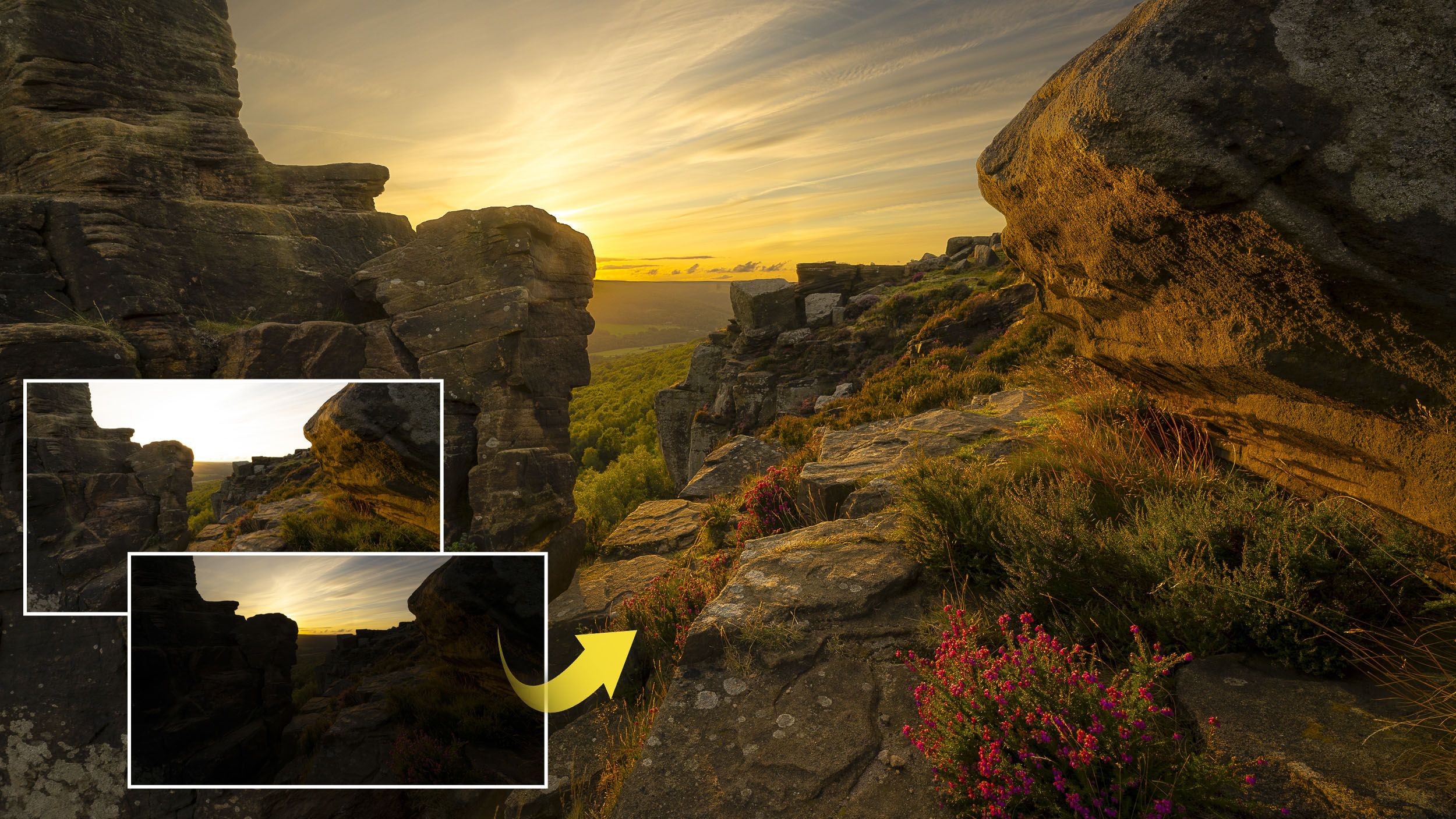
Al fotografiar hacia la puesta de sol, lograr una exposición equilibrada puede resultar complicado. Si la imagen se expone hacia el cielo, el suelo aparecerá demasiado oscuro; si se expone hacia el suelo, el cielo puede perder detalle y quedar demasiado brillante.
En estos casos, suele ser útil usar una secuencia de horquillado, donde la cámara captura fotogramas con diferentes exposiciones (baja y alta), con la exposición "correcta" en el medio. De esta forma, se tienen varias opciones.
Puedes elegir la mejor exposición del grupo, combinarlas para crear una imagen HDR o mezclarlas posteriormente. Esta última opción suele implicar abrir dos o más imágenes en tu software de edición y aplicar una máscara a una de ellas para integrarla con las demás. Aquí es donde la función de enmascaramiento dinámico de Affinity Photo resulta muy útil.
Affinity ofrece tres tipos diferentes de máscaras dinámicas: la máscara de tono, la máscara de luminosidad y la máscara de paso de banda. Estas máscaras permiten fusionar una capa con las capas inferiores según un conjunto de criterios. La máscara de luminosidad, que utilizamos aquí, permite la fusión en función de los valores de brillo de los píxeles.
En la práctica, esto nos permite controlar con precisión la mezcla de los píxeles claros de una capa con los píxeles oscuros de otra, o viceversa. Por lo tanto, resulta extremadamente útil para combinar exposiciones, permitiéndonos corregir una exposición incorrecta en un cielo sobreexpuesto en tan solo unos segundos.
Muchos de nosotros tenemos varias series de exposiciones consecutivas en nuestros discos duros para probar esta técnica. Abre dos imágenes y pruébalas, o descarga Land.jpg y Sky.jpg desde aquí para experimentar. Usaremos estas dos imágenes en los siguientes pasos…
1. Alineación de la imagen
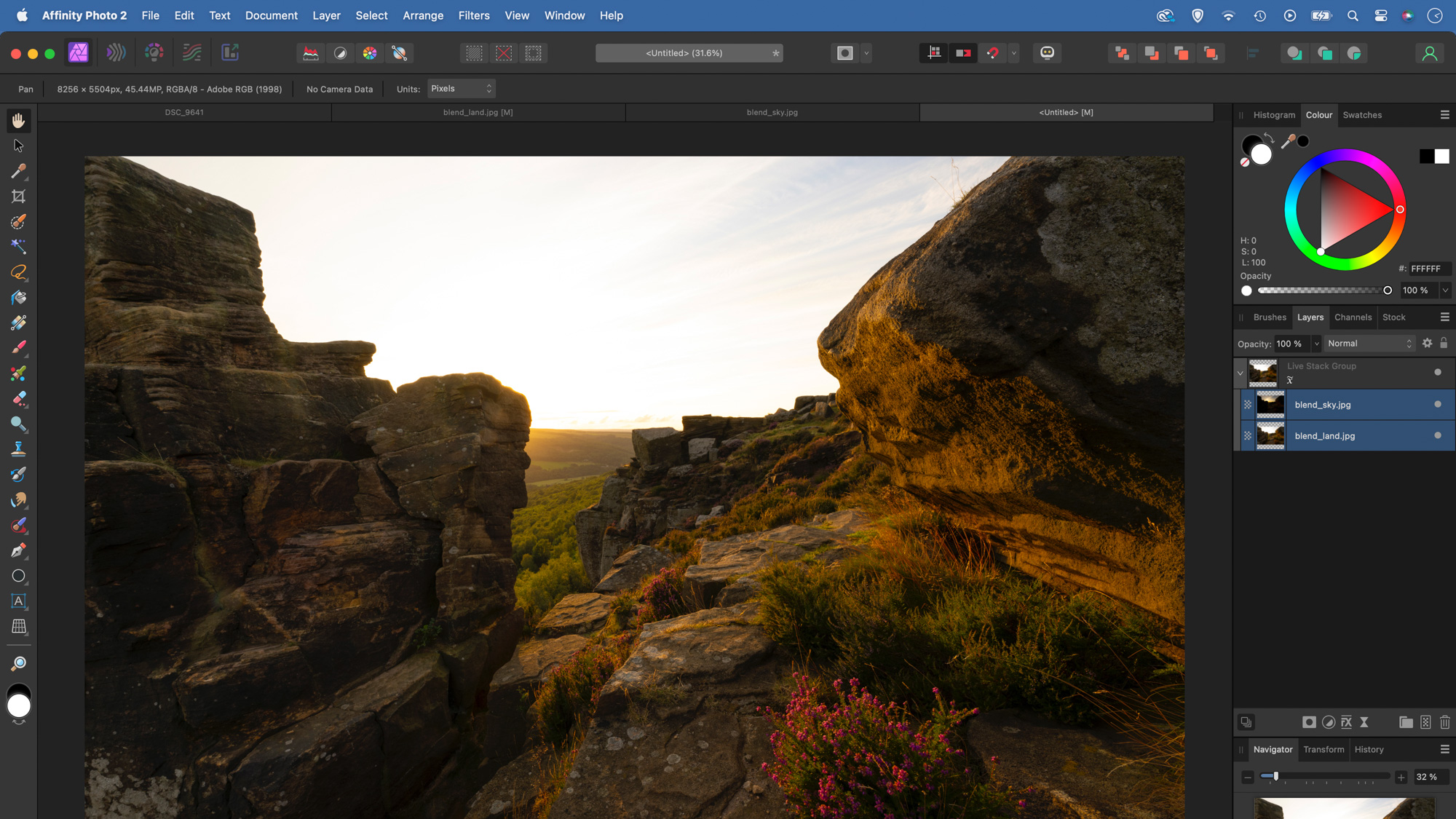
Descarga las imágenes originales (haz clic aquí ). Para asegurarte de que las dos imágenes estén perfectamente alineadas, ve a Archivo > Nueva pila y sube las imágenes, asegurándote de que la opción "Alinear automáticamente" esté seleccionada. A continuación, haz clic en Aceptar. Ve al panel Capas y arrastra las dos capas fuera de la pila para eliminarlas. Finalmente, borra la pila.
2. Añade una máscara en vivo
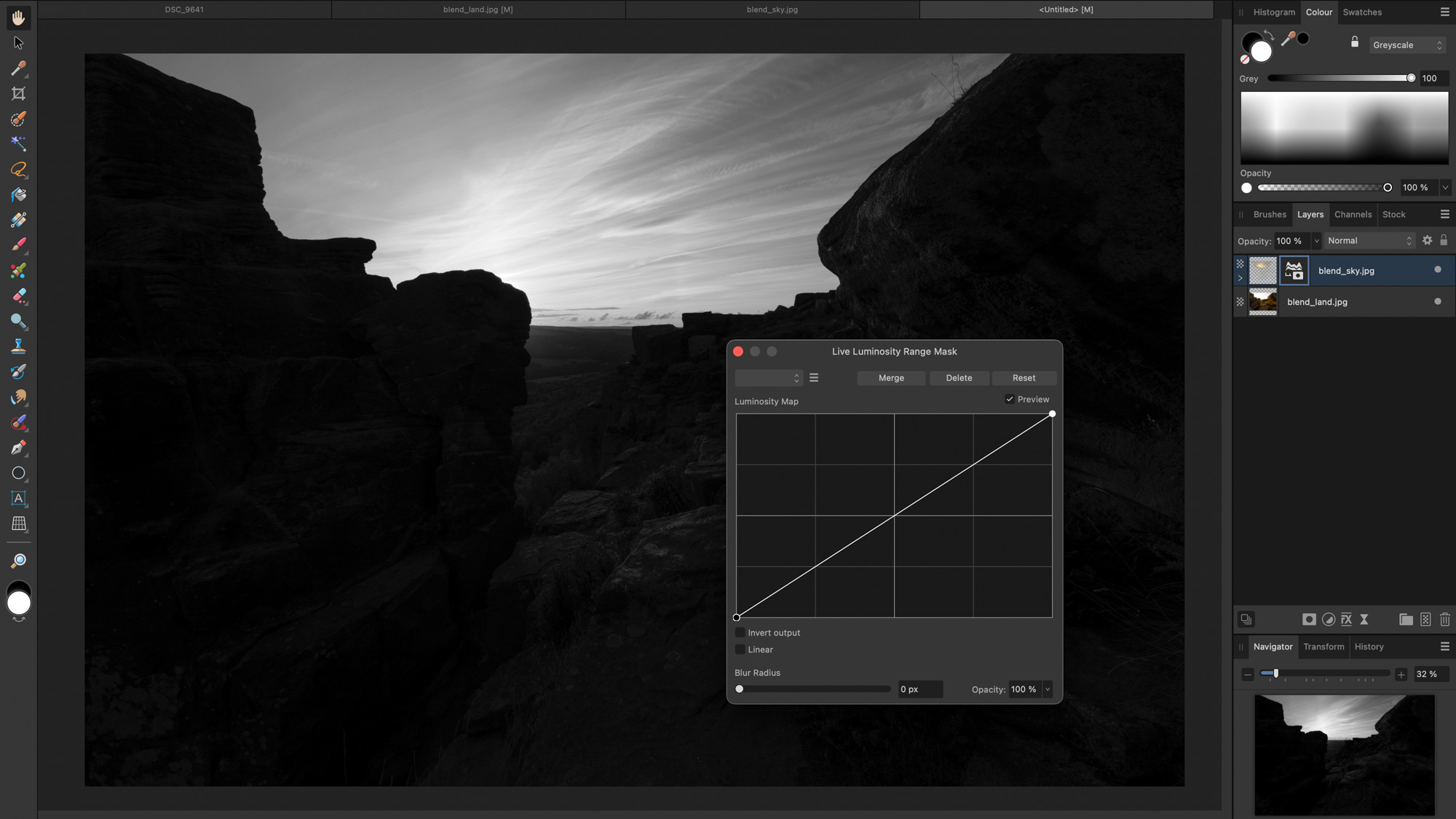
Con la capa más oscura en la parte superior y seleccionada, mantén pulsada la tecla Alt mientras haces clic en el icono de Máscara de capa y elige Máscara de rango de luminosidad. El lado izquierdo representa las sombras, mientras que el lado derecho representa las luces. Arrastra la línea hacia abajo para hacer que esta parte del rango de color sea más transparente.
3. Ajustar la mezcla con precisión.
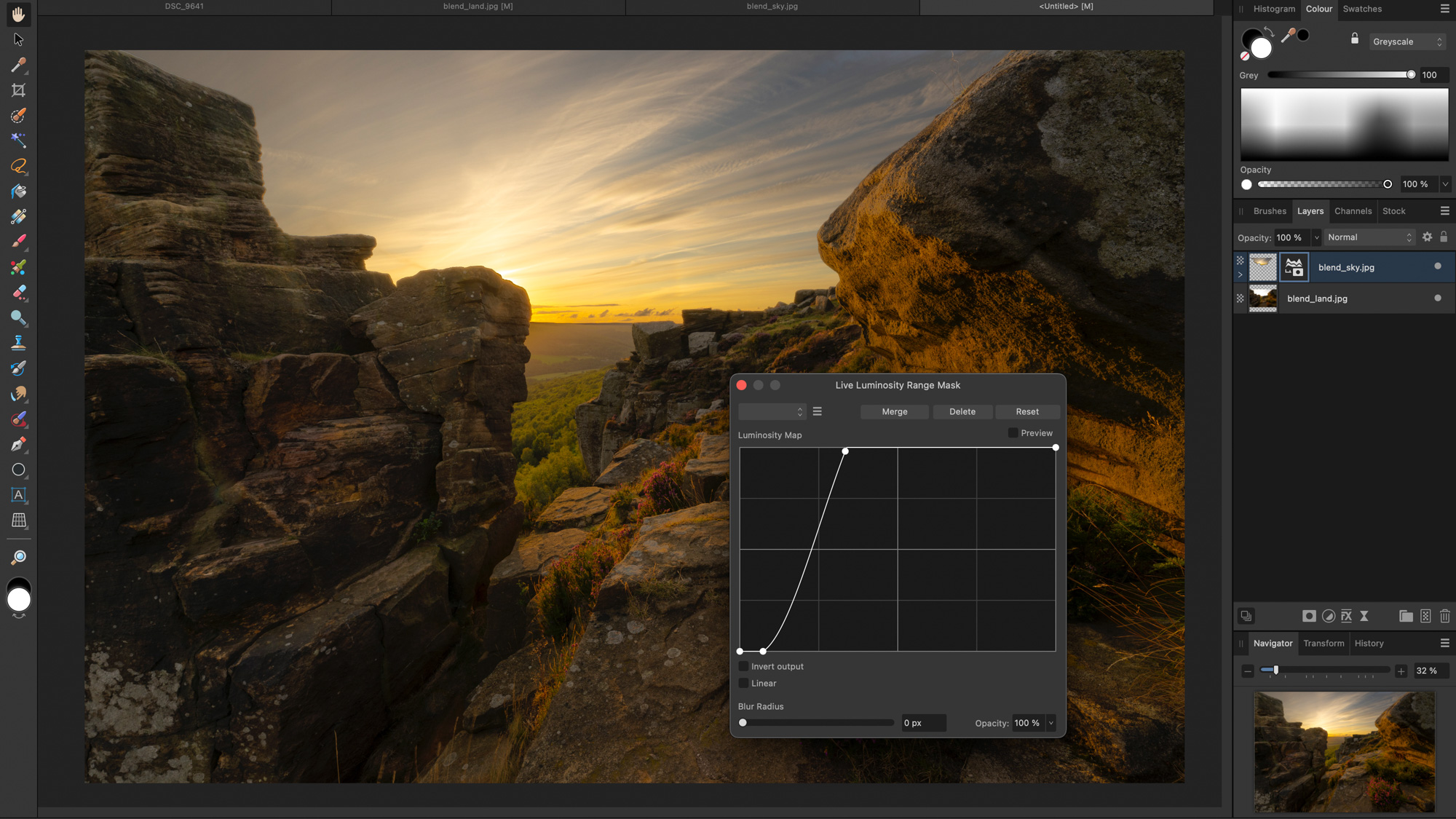
Ajusta la línea para perfeccionar la máscara. Al hacer la línea más pronunciada, se reduce el degradado en la fusión. La configuración correcta depende de la imagen, así que experimenta. Para minimizar los halos, suaviza los bordes aumentando el valor del control deslizante Radio de desenfoque.
4. Ocultar luces brillantes
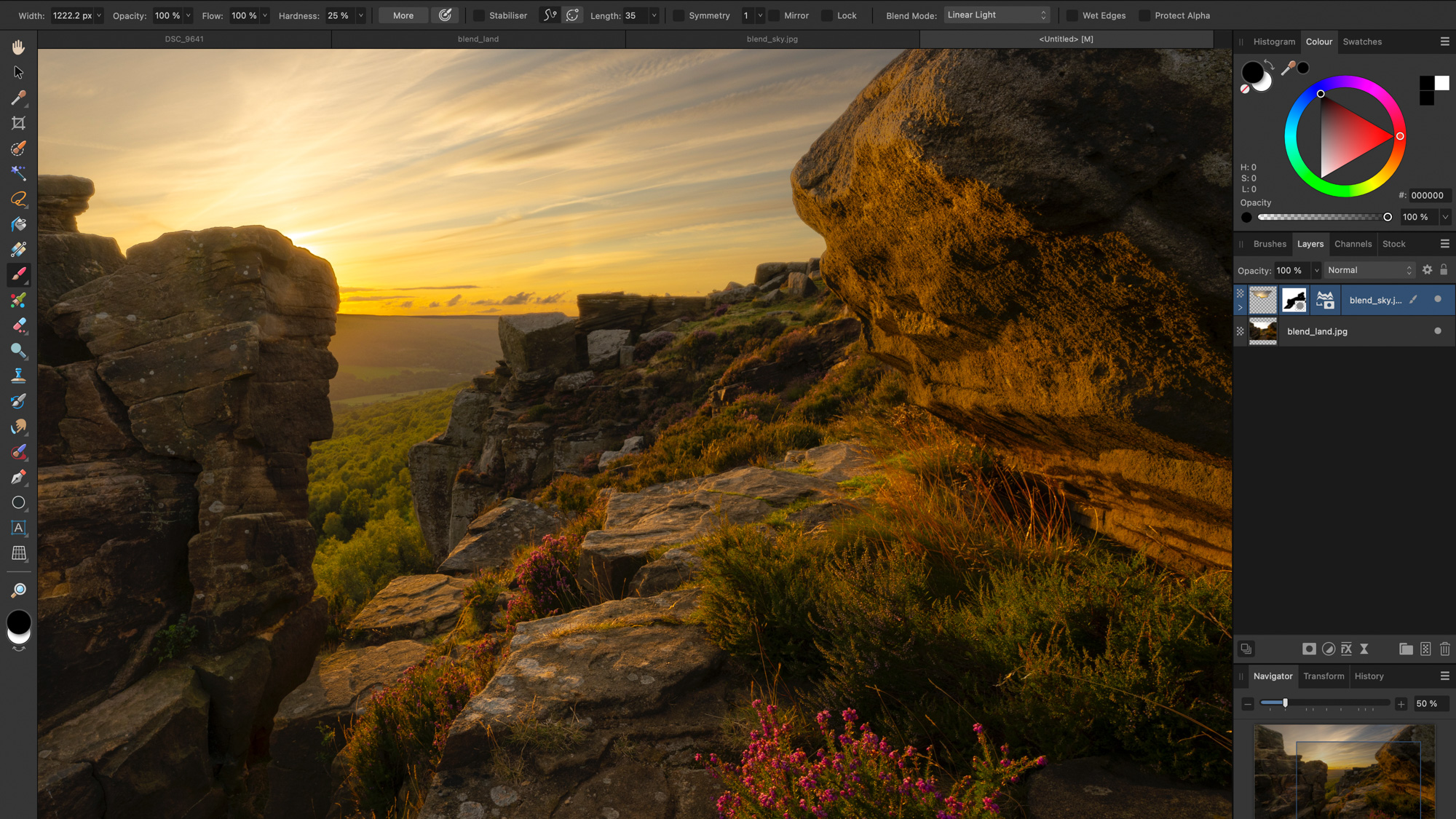
Haz clic en el icono del punto para activar o desactivar la visibilidad y comprobar cómo funciona la fusión. En este caso, la fusión oculta algunos de los brillos intensos de la escena, así que selecciona la miniatura de la capa y haz clic en el icono de Máscara. Usa la pintura negra para ocultar partes de la capa superior.
5. Realzar los colores de las flores
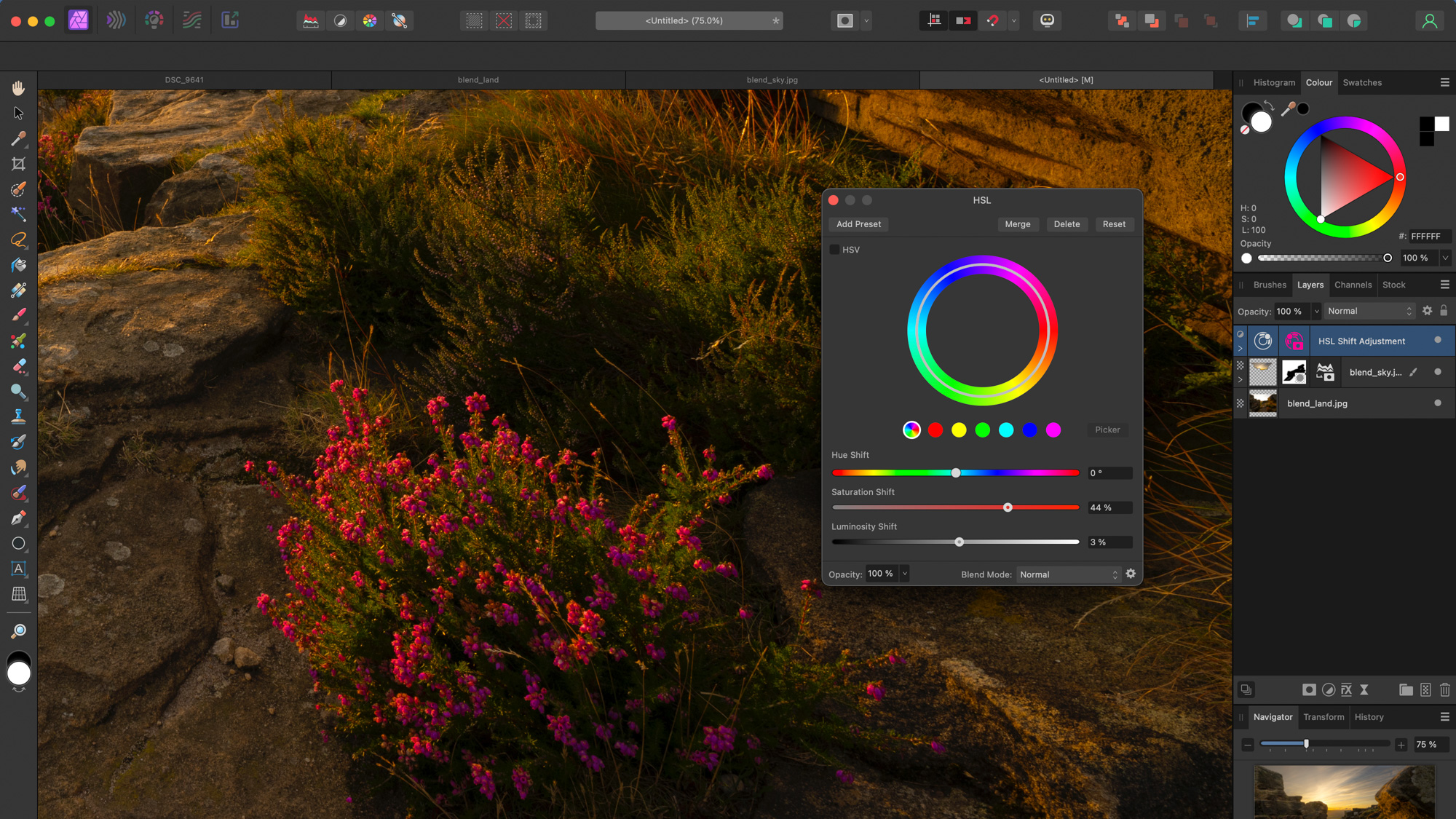
Haz clic en el icono de Ajustes en el panel Capas y selecciona HSL; luego, aumenta la Saturación. A continuación, mantén pulsada la tecla Alt mientras haces clic de nuevo en el icono de Máscara y, esta vez, selecciona Máscara de rango de tono. Selecciona Vista previa, haz clic en la herramienta Selector y elige una muestra de las flores moradas. Ajusta la rueda de colores para un ajuste fino.
6. Clonación para limpieza
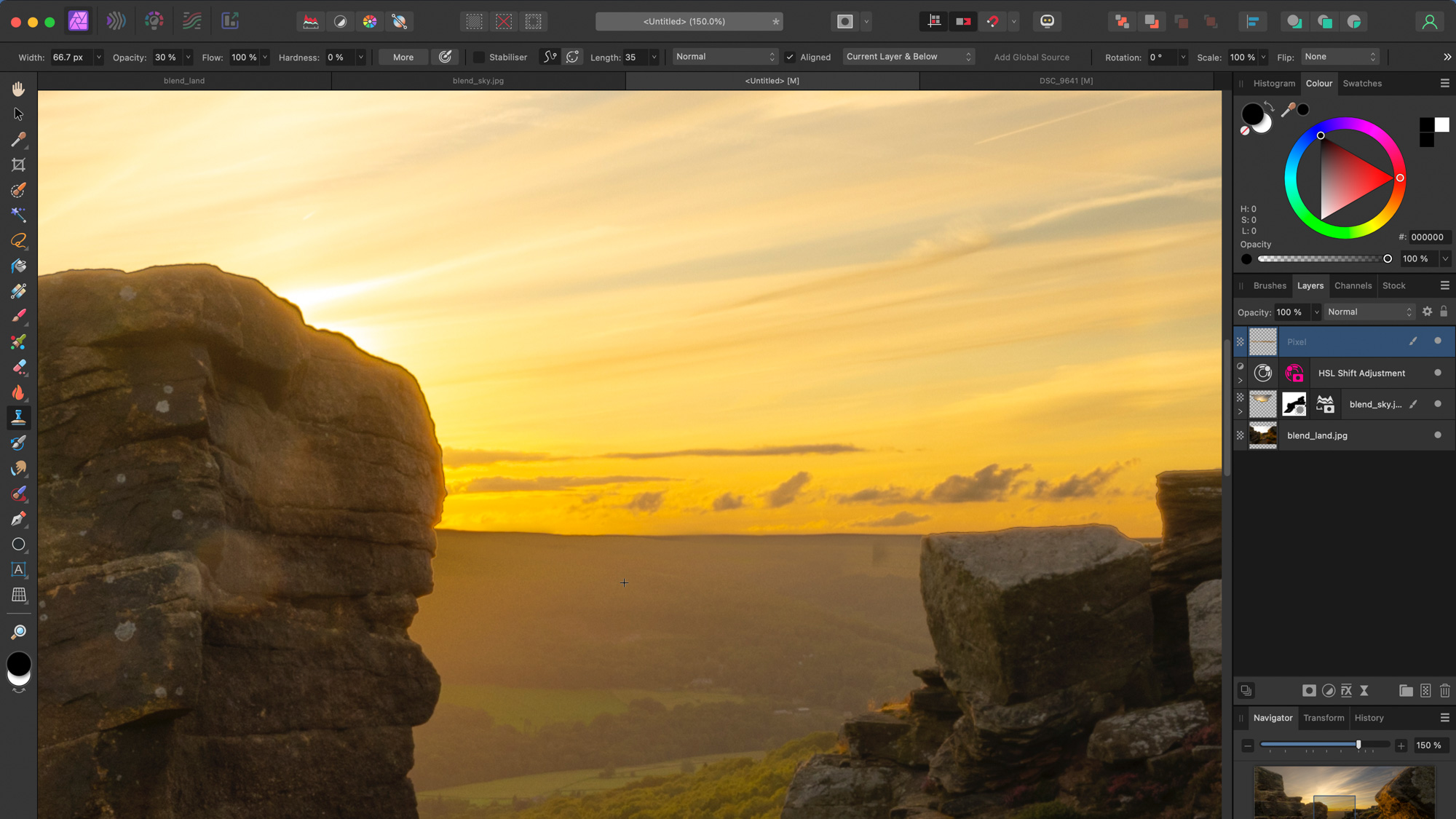
Haz clic en el icono de Nueva capa en el panel Capas para añadir una nueva capa en la parte superior del orden. Selecciona la herramienta Tampón de clonar y configura «Actual y abajo» en las opciones superiores. Acerca la imagen al horizonte, mantén pulsada la tecla Alt y haz clic para obtener una fuente limpia, y luego dibuja para eliminar cualquier halo.
Si te ha gustado esta guía, te recomendamos que visites Plus Photography Tutorials. Y si quieres sacarle más partido a tu portátil, ¿por qué no echas un vistazo a los equipos fotográficos que podrían ayudarte a conseguirlo?
Los comentarios están cerrados.