
10 trucos ingeniosos para todos los usuarios de Amazon Fire TV.
Descubre 10 consejos increíbles para mejorar tu experiencia con Amazon Fire TV. Libera todo el potencial de tu dispositivo, desbloquea funciones ocultas y optimiza su rendimiento. ¡Haz clic para saber más!

Las cosas más importantes que necesitas saber
- Reinicia rápidamente tu Fire TV Stick pulsando simultáneamente los botones Círculo y Reproducir/Pausa durante cinco segundos.
- Utiliza la aplicación Amazon Fire TV en tu teléfono como mando a distancia, lo que te permitirá escribir con el teclado de tu teléfono en lugar de seleccionar las letras manualmente.
- Conecta tus auriculares inalámbricos vía Bluetooth a través de la configuración para escuchar contenido en privado sin molestar a los demás.
Lo primero que debes entender sobre cualquier dispositivo Amazon Fire es que Fire TV y Fire TV Stick no son lo mismo. Algunos trucos solo funcionan en dispositivos Fire TV, otros solo en Fire TV Sticks y otros en ambos. Puedes tener un Google TV (o cualquier otro tipo de televisor) y conectar tu Fire TV Stick a él. Así que, si no tienes un dispositivo Fire TV, debes saber que hay una solución sencilla de $30 que puede resolver este problema. He usado Fire OS durante muchos años y, aunque no es mi favorito, tiene algunos trucos geniales que no están disponibles en ningún otro sistema operativo. Descubre 5 funciones útiles del Fire TV Stick.
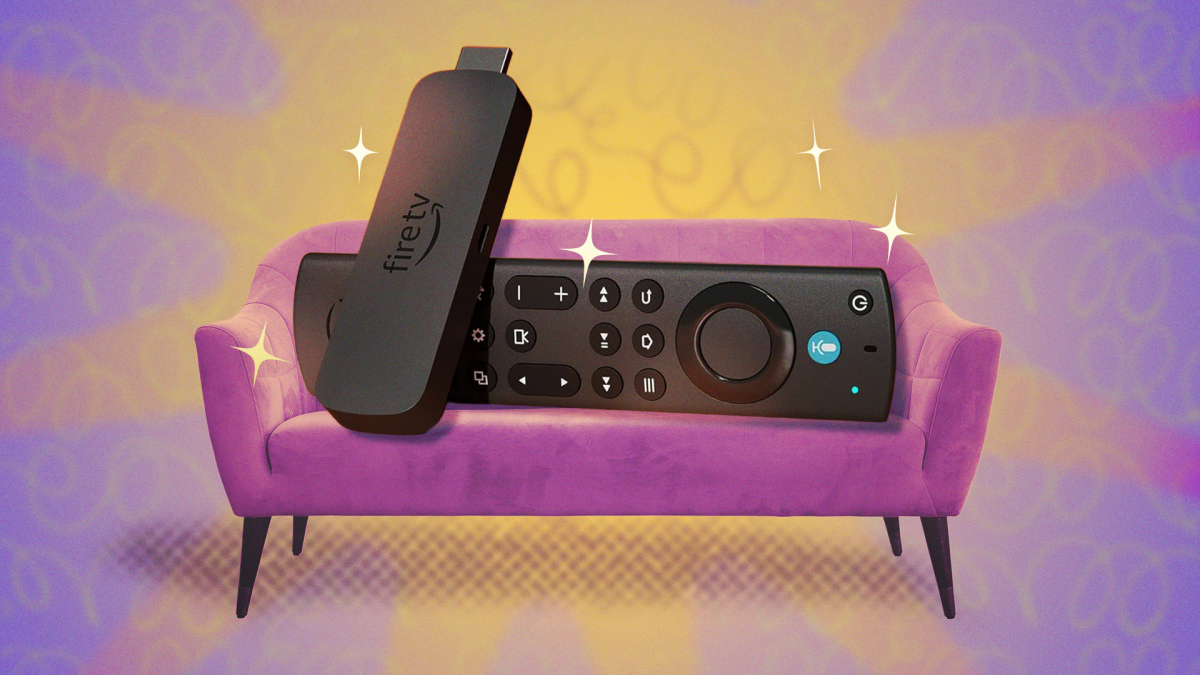
Hacer que la navegación del menú sea más detallada.
Si mantienes pulsados los botones de Avance rápido y Retroceso simultáneamente durante dos segundos, activarás la función de Banner de texto en el menú de navegación. Esta función muestra un cuadro blanco en la parte inferior de la pantalla con información adicional sobre cualquier elemento que selecciones. Puedes ver las calificaciones de IMDb, la duración de la película o serie, el año de lanzamiento, las calificaciones, las sinopsis y más. Usa la flecha de Avance rápido para acceder a más información del banner. También puedes acceder a un menú más avanzado pulsando el botón Menú , que ofrece varias opciones de menú. Puedes añadir series o películas a tu lista de seguimiento o ver en qué plataformas puedes verlas en streaming. Obtén más información sobre la configuración básica para mejorar tu experiencia.
Reinicia rápidamente tu Fire TV Stick.
Si buscas una forma rápida de reiniciar tu Fire TV Stick, hay un truco sencillo que puedes usar. Descubre 8 maneras de reiniciar tu Fire Stick o Fire TV.
Los Fire TV Stick y Fire TV son básicamente miniordenadores, por lo que ocasionalmente pueden presentar fallos y necesitar reiniciarse. Para reiniciar tu dispositivo de forma rápida y sencilla, simplemente mantén pulsados los botones Círculo y Reproducir/Pausa simultáneamente durante cinco segundos. Esto reiniciará tu Fire Stick al instante, mucho más fácil que buscar la opción de reinicio en los menús o desconectarlo manualmente de la toma de corriente. (Si experimentas problemas recurrentes, puedes consultar nuestro artículo sobre 8 maneras de reiniciar tu Fire Stick o Fire TV).
Duplica la pantalla de tu iPhone en Fire TV.
Si bien Fire TV y Fire TV Stick pueden duplicar la pantalla de teléfonos Android de forma inalámbrica sin problemas, hacerlo con iPhones requiere algunos pasos adicionales. Pero que no sea fácil no significa que sea imposible. Necesitarás descargar una aplicación de pago como Screen Mirroring para Fire TV para lograrlo. (Existen otras alternativas gratuitas, como AirScreen, DoCast y LetsView, pero suelen imponer limitaciones, como mostrar anuncios o establecer un período de uso antes de requerir pago). Para comenzar, después de elegir la aplicación adecuada, mantén presionado el botón de Inicio durante cinco segundos y selecciona la opción Duplicar que aparece. Luego, abre la aplicación de duplicación inalámbrica y asegúrate de estar conectado a la misma red que tu Fire TV. Finalmente, sigue las instrucciones en pantalla dentro de la aplicación.
No necesitas un mando a distancia de Fire TV para usar tu dispositivo.
Perder el control remoto (o comprar un televisor usado sin él) no significa que no tengas solución. Hay una solución fácil y gratuita: descarga la aplicación Amazon Fire TV , que básicamente convierte tu teléfono en un control remoto para tu Fire TV y, a menudo, ofrece más funciones. Para configurarla, asegúrate de que tu teléfono esté conectado a la misma red que tu televisor. Una de las mejores razones para usar esta aplicación en lugar de un control remoto físico es que puedes escribir lo que busques usando el teclado de tu teléfono, en lugar de seleccionar cada letra individualmente con el control remoto. Esta es una de las funciones útiles del Fire TV Stick que mucha gente desconoce.
Puedes ver casi cualquier cosa gratis usando Kodi.
Kodi es un sistema multimedia gratuito y de código abierto que te permite transmitir de forma fiable toda tu colección multimedia a cualquier dispositivo local, como tu Fire TV Stick. El único inconveniente es que la configuración puede llevar algo de tiempo, pero no te preocupes. En esta guía he explicado los pasos en detalle para facilitar el proceso de instalación. Kodi es una excelente manera de obtener una funcionalidad de streaming de primera clase de forma gratuita . Plex y Jellyfin también son buenas alternativas, y son fáciles de descargar desde la tienda oficial de aplicaciones de Amazon (pero puedes consultar nuestro análisis de las ventajas y desventajas de cada una).
Utiliza tu ordenador como dispositivo Fire TV.
Si quieres ver el contenido de tu Fire TV fuera de casa o si no tienes televisor, reproducirlo en tu ordenador (Mac o PC) es muy útil, sobre todo si ya tienes Kodi instalado en tu Fire TV Stick. Para configurarlo, tendrás que instalar software de código abierto como OBS Studio para habilitar esta función. De esta forma, tendrás una forma adicional de ver tus series y películas.
Usa tu Fire TV Stick como si fuera un ordenador.
Puedes navegar por internet en tu Fire TV o Fire TV Stick, y es más fácil de lo que crees. Simplemente descarga la aplicación Amazon Silk en tu dispositivo y podrás consultar tu correo electrónico, redes sociales o hacer todo lo que normalmente haces en un navegador, pero esta vez en la pantalla de tu televisor. Si te resulta incómodo usar el mando a distancia para escribir, recuerda la aplicación Amazon Fire TV que mencionamos antes, o puedes conseguir uno de estos mandos a distancia económicos para escribir con mayor facilidad. Y una vez que lo domines, podrás crear accesos directos a tus sitios web favoritos en la pantalla de inicio, igual que con las aplicaciones.
Usa tu altavoz Alexa como mando a distancia manos libres.
A veces tenemos las manos ocupadas o no encontramos el control remoto ni el teléfono a tiempo antes de que el avance del próximo episodio arruine la experiencia. Si tienes un altavoz Alexa cerca, simplemente usa comandos de voz para pedirle a Alexa, por ejemplo, que "pause la televisión".
Escucha la televisión con auriculares inalámbricos (Bluetooth).
Mucha gente se fija en la función Bluetooth de los televisores inteligentes sin darse cuenta de su potencia y versatilidad. Esta función forma parte de la configuración básica que mejora la experiencia visual en tu Fire TV Stick. Puedes conectar un teclado inalámbrico para escribir con facilidad, mandos de juegos o altavoces portátiles o de sonido envolvente. Quizás lo más útil sea conectar auriculares Bluetooth para escuchar programas sin molestar a nadie en casa. Para ello, ve a Ajustes > Mandos y dispositivos Bluetooth > Otros dispositivos Bluetooth > Añadir , y el dispositivo detectará los dispositivos compatibles.
Vea la transmisión en vivo en su televisor desde la puerta de su casa.
Si tienes una cámara compatible con Alexa, puedes transmitir su señal directamente a tu Fire TV . Esta es una de las muchas funciones útiles del Fire TV Stick. Entre las marcas compatibles se incluyen Nest, Arlo, Blink, Wyze, Logitech, Ecobee, TP-Link, Aqara, Honeywell, Kami, Reolink, Zmodo, Amcrest, Canary, Vivint y SwitchBot. No todas estas cámaras ofrecen las mismas funciones y opciones en pantalla, por lo que conviene comprobar qué ofrece tu marca específica en Fire TV y cómo configurarla correctamente.
Los comentarios están cerrados.