
10 trucos ingeniosos para usuarios de Peloton
Para todos los usuarios de Peloton: Descubre 10 trucos inteligentes e innovadores para mejorar tu entrenamiento, aumentar tu rendimiento y sacar el máximo provecho de cada sesión. ¡No te pierdas estos consejos esenciales!

Las cosas más importantes que necesitas saber
- Puedes ampliar las opciones de lecciones de Peloton para incluir clases en alemán y español, con traducciones al inglés disponibles en muchos casos, modificando tus preferencias de idioma en tu cuenta.
- Para visualizar los datos de frecuencia cardíaca de tu Peloton, puedes utilizar cualquier monitor Bluetooth compatible, como el Polar H10 o el Coospo H6, sin necesidad de comprar un dispositivo Peloton especial.
- Puedes restablecer tus mejores marcas personales (PR, por sus siglas en inglés) en Peloton sin borrar tus datos, simplemente estableciendo una nueva fecha de inicio desde la configuración de tu perfil, lo que te ayudará a mantenerte motivado después de un descanso.
La bicicleta Peloton puede parecer una bicicleta estática cualquiera, pero ofrece mucho más que simplemente pedalear en el sitio. Aquí tienes 10 de mis trucos favoritos, todos válidos si tienes la Peloton original (aunque la mayoría también sirven para otros modelos, como la Bike+ y la Cross-Training Bike ).

Descubre lecciones ocultas de alemán y español
Las clases de Peloton no se limitan al inglés; también ofrecen varias en español y alemán. ¡No las descartes solo porque no hables esos idiomas! Las clases suelen estar bien estructuradas y no requieren mucha explicación de audio; además, normalmente hay subtítulos en inglés disponibles.
Me encanta esta opción porque algunos de mis instructores favoritos ofrecen sus clases solo (o principalmente) en idiomas distintos al inglés. Disfruto mucho de las clases de Eric en alemán, por ejemplo. Diseña entrenamientos geniales y me encanta la música que pone, así que participo en esas sesiones con o sin subtítulos. Los indicadores de Power Zone o de tempo/resistencia seguirán apareciendo en la parte inferior de la pantalla en la mayoría de las clases, así que no te perderás mucho. Y quién sabe, ¡quizás incluso aprendas algunas palabras en otro idioma! Ahora sé que la palabra alemana para rodilla es "knie", ¡y puedo contar hacia atrás desde cinco!
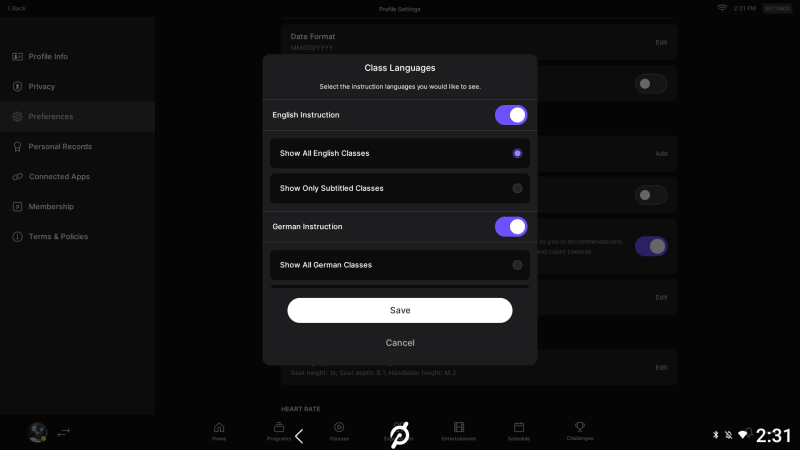
Para ampliar tus opciones e incluir lecciones en otros idiomas, ve a Preferencias en tu cuenta. No necesitas cambiar el idioma de tu cuenta; simplemente desplázate hacia abajo hasta Idiomas de la clase . Agrega lecciones en alemán y/o español, y selecciona si deseas que estas lecciones aparezcan en tus resultados aunque no tengan subtítulos en inglés.
Haz una captura de pantalla durante tu entrenamiento.
¿Te gustó la captura de pantalla que puse en el truco anterior? Muy ingeniosa, ¿verdad? La función de captura de pantalla en Peloton es un secreto oculto, y necesitarás un dispositivo Android para poder transferir la captura de pantalla desde tu tableta Peloton.
He aquí cómo hacerlo:
- Pulsa el botón de encendido al mismo tiempo que el botón de bajar volumen. (Es posible que tengas que mantener pulsados ambos botones durante un segundo).
- Aparecerá un mensaje en la esquina inferior izquierda preguntándote si deseas compartir la captura de pantalla. Pulsa sobre él. Compartir (intercambio).
- En la siguiente pantalla, selecciona tu dispositivo Android más cercano. (Es posible que aparezcan iPhones, pero nunca he logrado compartir una captura de pantalla con un iPhone).
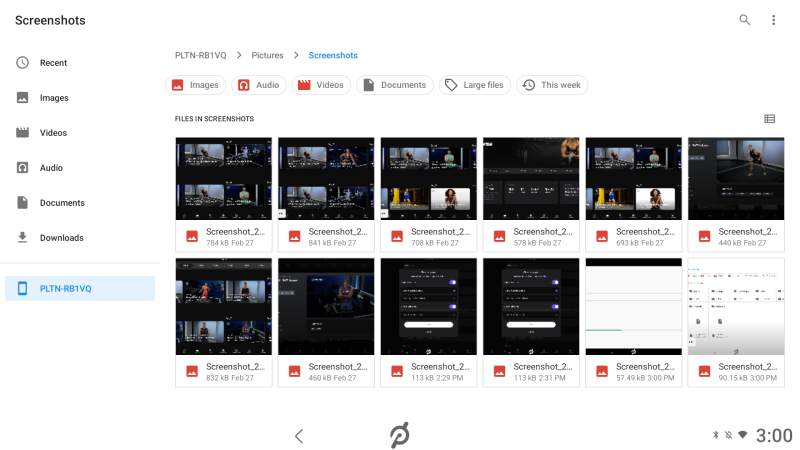
Si deseas compartir tus capturas de pantalla más tarde, ve al menú de tres puntos en la esquina inferior derecha de la pantalla de inicio, luego a Configuración del dispositivo , después a Almacenamiento , luego a Archivos (aunque parezca vacío), después a Imágenes y, finalmente, a Capturas de pantalla . Aquí podrás ver, seleccionar y compartir cualquiera de tus capturas de pantalla anteriores siguiendo las instrucciones anteriores.
Obtén datos de frecuencia cardíaca en la pantalla de tu Peloton.
Tu dispositivo Peloton puede registrar y mostrar tu frecuencia cardíaca, siempre y cuando le proporciones datos para leer. No necesitas comprar un monitor de frecuencia cardíaca de la marca Peloton; cualquier dispositivo Bluetooth servirá.
Por ejemplo, puedes optar por la correa pectoral Polar H10 , elegir mi económica Coospo H6 o usar un reloj deportivo si ya llevas uno. Garmin, Whoop, Fitbit y Amazfit son algunas de las marcas que ofrecen la opción de "transmisión de frecuencia cardíaca" en algunos o todos sus dispositivos. (No es necesario que registres tu entrenamiento dos veces para obtener esta función; puedes leer más al respecto en mi artículo sobre la sincronización de datos entre Peloton y Garmin ).
Una vez que tu dispositivo comience a transmitir tu frecuencia cardíaca, vincularlo con tu bicicleta Peloton (o cualquier otro dispositivo) es muy sencillo. Toca Configuración en la esquina superior derecha de cualquier pantalla (incluso durante un entrenamiento) y luego Frecuencia cardíaca . Verás una lista de dispositivos Bluetooth vinculados y disponibles, y podrás seleccionar tu reloj o banda pectoral. En el futuro, se conectará automáticamente, pero siempre puedes volver a esta pantalla para desconectar un dispositivo o vincular uno nuevo.
Compite en una carrera contra ti mismo.
Durante una sesión de Peloton, aparece una tabla de clasificación que muestra a todos los participantes. Como sabrás, puedes filtrar la tabla para mostrar grupos específicos de personas o a todos los que hayan participado alguna vez en la sesión.
Pero si ya has participado en la sesión, tu yo anterior también aparecerá en la clasificación. Compite contra ti mismo filtrando la clasificación por "todos los tiempos" y "solo yo". Si has participado en la sesión varias veces, tendrás varios yo anteriores. El sistema aumentará gradualmente su puntuación de rendimiento de 0 a los kilojulios (kJ) que usaste para completar esa sesión. Esto significa que no necesariamente acelerarán ni ralentizarán tu rendimiento cuando hagas entrenamiento por intervalos, pero si terminas la sesión antes que uno de ellos, significa que has mejorado.
Restablezca sus números personales (PR) sin perder ningún dato.
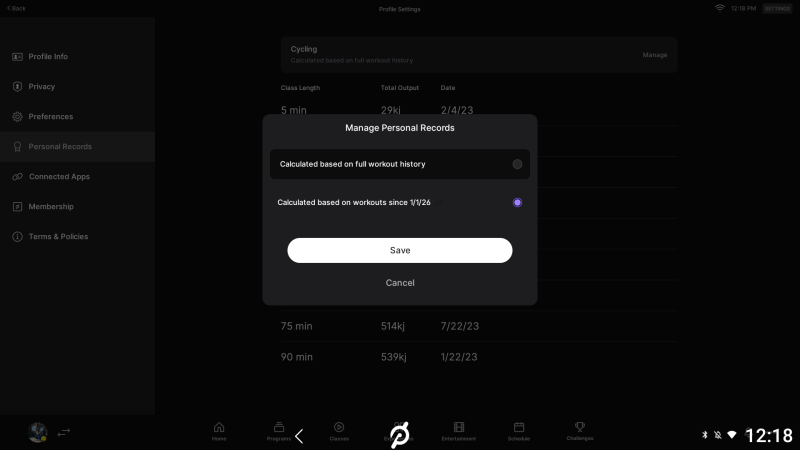
Peloton registra tu mejor rendimiento en sesiones de entrenamiento de distinta duración. Es muy motivador seguir superando tus marcas personales cuando el entrenamiento va bien. Pero si vuelves a entrenar después de un descanso, o si estás enfermo o lesionado, esos récords anteriores pueden resultar más una carga que una motivación.
Afortunadamente, puedes restablecer tus récords personales (RP) sin eliminarlos. Desde el menú de tres puntos en la esquina inferior derecha de la pantalla de inicio de Peloton, selecciona Configuración del perfil , luego Récords personales y, por último, Administrar . Aquí puedes establecer una fecha de inicio para tus récords personales (RP). Por defecto, Peloton contabiliza todos tus esfuerzos. Pero existe la opción de que tus RP se contabilicen solo a partir de una fecha específica. Toca esta opción y aparecerá un selector de fecha. Algunas personas restablecen sus récords personales (RP) cada año. Restablecerlos no elimina ningún dato, por lo que siempre puedes volver a configurarlos como "de todos los tiempos" más adelante, o a cualquier fecha que prefieras.
Analice sus datos utilizando Pedaltrak u otras aplicaciones.
Si te tomas en serio el entrenamiento para mejorar tu forma física en ciclismo, es posible que necesites más datos de los que ofrece la interfaz de Peloton. Aquí puedes sincronizar tus datos con diversas aplicaciones y servicios de terceros que recopilan y analizan los resultados de tus entrenamientos. Ninguna de estas aplicaciones está directamente afiliada a Peloton, pero todas son compatibles con los datos de Peloton.
- Pista de pedales Se trata de una aplicación exclusiva de Peloton que registra tu estado físico a lo largo del tiempo, proporciona información sobre cada entrenamiento e incluye algunos juegos divertidos como el Bingo del Instructor.
- Pulso de mPaceline Se trata de otra aplicación de seguimiento de datos de Peloton, y también puede conectarse a un dispositivo que no sea de Peloton mediante Bluetooth para proporcionar datos similares a los que se obtienen con Peloton.
- Intervalos.uci Es una plataforma popular entre ciclistas y corredores. Permite calcular la carga de entrenamiento, estimar el FTP, comparar actividades y mucho más.
Encuentra amigos fuera de las aplicaciones oficiales de Peloton.
Con el paso de los años, Peloton Plus y Plus han incorporado funciones sociales que permiten buscar amigos por nombre o unirse a equipos con objetivos comunes . Sin embargo, la forma tradicional de encontrar compañeros de entrenamiento sigue siendo, sin duda, la mejor. El truco está en hacerlo fuera de la plataforma Peloton.
La interfaz de Peloton solo permite la función de "chocar los cinco" con tus amigos; si quieres conversar y charlar, tendrás que buscar otras opciones. Por ejemplo, puedes acceder al foro r/pelotoncycle en Reddit , unirte a una sesión de ciclismo en grupo (o a clases de yoga o entrenamiento de fuerza en grupo, etc.) o consultar los últimos programas de Power Zone . También puedes unirte al Power Zone Pack , un grupo de entrenamiento de Peloton que requiere una suscripción de pago.
Existen muchos grupos de Peloton en Facebook y prácticamente en cualquier otro lugar donde la gente se reúne en línea. Busca grupos en tu ciudad o grupos relacionados con tus aficiones o metas deportivas. HomeFitnessBuddy tiene una lista de algunos de los grupos más grandes aquí , incluyendo cuentas de Instagram de entrenadores específicos.
Pulsa dos veces la pantalla para ocultar todas las métricas.
Durante tu entrenamiento, la pantalla muestra gran cantidad de datos útiles, desde la clasificación y el tiempo restante hasta la resistencia y la cadencia. A veces, tanta información puede resultar abrumadora, así que aquí tienes un truco sencillo: simplemente toca dos veces el centro de la pantalla y desaparecerá.
Puedes restaurar cada elemento individualmente si encuentras que falta alguno: simplemente toca el área correspondiente en la pantalla y aparecerá un icono que puedes pulsar para restaurarlo. De esta forma, puedes restaurar el ritmo y la resistencia, ocultando la tabla de clasificación, la función de "chocar los cinco" y el temporizador.
Filtra, previsualiza y realiza un seguimiento de las acciones de Power Zone.
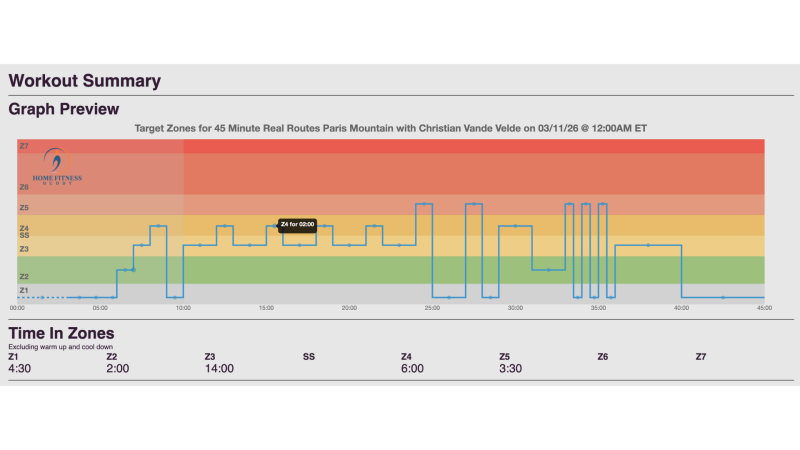
Las clases Power Zone son las clases estructuradas que prefiero . Puedes elegir clases que se adapten a tu entrenamiento (resistencia algunos días, entrenamiento extremo otros), pero Peloton no ofrece una forma sencilla de buscarlas según su estructura o la dificultad del entrenamiento.
Sin embargo, la herramienta Power Zone de HomeFitnessBuddy es ideal para esta tarea. Las clases se agregan por lotes, por lo que es posible que las más recientes no estén disponibles allí. Pero es un recurso invaluable para seleccionar exactamente el entrenamiento que deseas hoy. Puedes buscar o filtrar por las zonas incluidas y por TSS, la "puntuación de estrés de entrenamiento". Cuanto mayor sea el TSS, más exigente será el entrenamiento. Haz clic en cualquier entrenamiento y podrás ver un gráfico de todas las zonas, con etiquetas que indican cuánto tiempo pasarás en cada una. Esta información está disponible en la propia búsqueda de Peloton, pero es mucho más difícil de encontrar y leer. Haz clic en el enlace de la clase y, siempre que hayas iniciado sesión en tu cuenta de Peloton, puedes marcar la clase como favorita desde esa página o agregarla a tu cola.
Otra gran función integrada en esta herramienta es un temporizador que registra los intervalos de tiempo durante tu entrenamiento. Es realmente útil cuando estás a mitad de un entrenamiento de cinco minutos en la Zona 4 y no sabes exactamente cuándo empezaste. Puedes esperar a que el entrenador te diga cuánto tiempo queda o simplemente consultar el temporizador de HomeFitnessBuddy. Y como ya no necesitas que el entrenador te diga cuándo cambiar de zona, puedes silenciar su voz y reproducir tu propia lista de reproducción. Incluso puedes iniciar un paseo panorámico en lugar del entrenamiento y hacer el mismo ejercicio sin el entrenamiento, si lo prefieres.
Muestra tu entrenamiento en tu televisor.
Si quieres asistir a una clase de entrenamiento de fuerza o yoga, no tienes que verla en la pantalla de tu bicicleta. Aunque existe una versión móvil de la aplicación Peloton, tampoco estás limitado a la pequeña pantalla de tu teléfono. Tanto la aplicación móvil como tu bicicleta (o cualquier otro dispositivo Peloton) pueden mostrar las clases en televisores compatibles. Aquí tienes las instrucciones de Peloton para ver el contenido desde la aplicación móvil o directamente desde tu bicicleta.
Los comentarios están cerrados.