
10 consejos esenciales para usuarios de Apple CarPlay
¡Mejora tu experiencia con Apple CarPlay! Descubre 10 trucos ingeniosos y consejos profesionales para transformar tu forma de conducir. Descubre funciones ocultas y sácale el máximo partido. ¡Lee la guía!

Las cosas más importantes que necesitas saber
- Puedes personalizar la pantalla de inicio de CarPlay reorganizando las aplicaciones o eliminando las que no uses a través de la configuración del iPhone (Ajustes > General > CarPlay > [Nombre de tu coche] > Aplicaciones) para evitar tener que desplazarte por ella mientras conduces.
- Para evitar la reproducción automática de contenido multimedia cuando el iPhone se conecte a CarPlay, crea una automatización en la aplicación Atajos donde selecciones "Reproducir/Pausar" y, a continuación, "Pausar" cuando esté conectado.
- Convierte tu sistema CarPlay con cable a inalámbrico utilizando un adaptador externo que se conecta a tu coche y enlaza CarPlay con tu teléfono a través de Bluetooth, como el AAWireless TWO+ o el Carlinkit 2Air.
Apple CarPlay traslada gran parte de la potencia de tu iPhone al panel de control de tu coche, permitiéndote navegar con seguridad, reproducir música y enviar y recibir mensajes mientras conduces. Al igual que con tu iPhone, existen muchas maneras de sacarle el máximo partido a tu experiencia con CarPlay y optimizarla aún más. Sigue estos diez consejos y trucos para maximizar sus beneficios. Para disfrutar aún más y ser más eficiente, descubre aplicaciones que hacen que usar Apple CarPlay sea más agradable y efectivo.
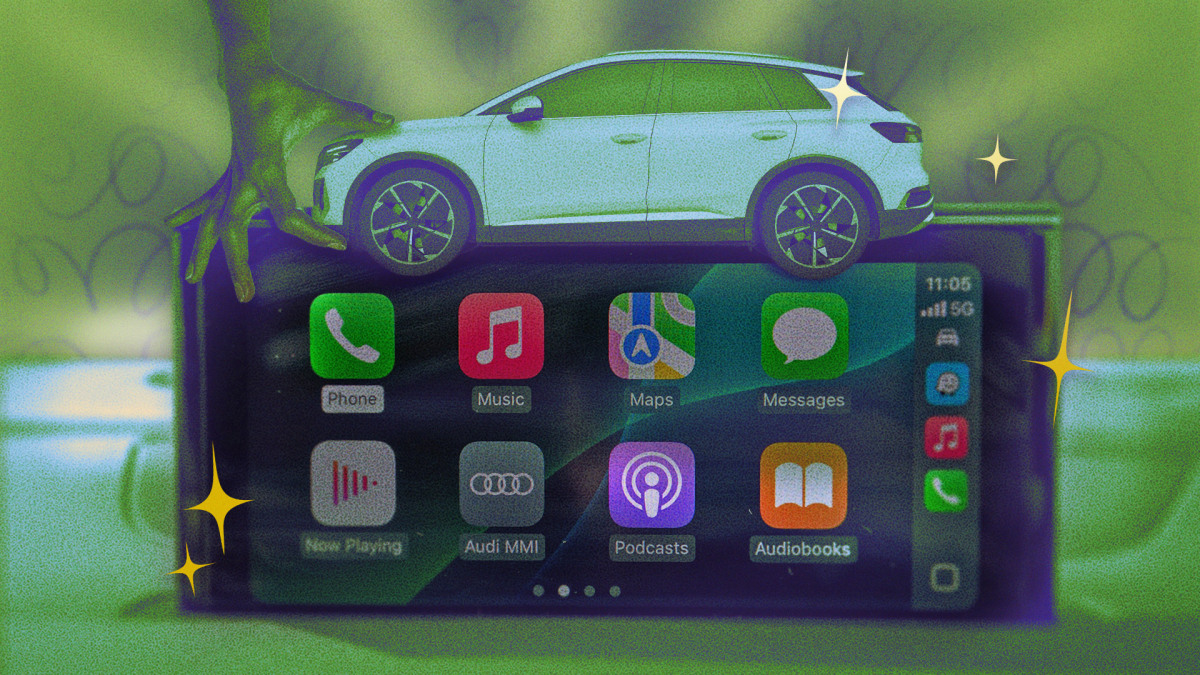
Utilice esta configuración para personalizar la pantalla de inicio de CarPlay.
Si tienes iconos de apps que no usas en la pantalla de inicio de CarPlay, puedes mover los más importantes a la parte superior y eliminar los que ya no necesites. Así, no tendrás que desplazarte por varias páginas mientras conduces. CarPlay no admite directamente la pulsación prolongada en la pantalla, por lo que en tu iPhone, ve a Ajustes > General > CarPlay > [Nombre de tu coche] > Apps para reorganizar o eliminar apps. También hay un botón de Restablecer para volver a la configuración predeterminada. Los cambios se sincronizarán con CarPlay en tiempo real.
Otras opciones de personalización incluyen alternar entre el modo oscuro y el claro, elegir iconos claros u oscuros y cambiar los fondos de pantalla predeterminados. Estas opciones se encuentran en la propia pantalla de CarPlay, en Ajustes > Apariencia . Apple no admite fondos de pantalla personalizados, aunque existen aplicaciones de terceros que ofrecen soluciones alternativas.
Utiliza SharePlay o Spotify Jam para crear listas de reproducción grupales para viajes por carretera.
Aunque tu teléfono esté conectado a CarPlay, no tienes que ser el único productor musical. Apple Music y Spotify ofrecen funciones (SharePlay y Jam, respectivamente) que permiten a otros contribuir a listas de reproducción colaborativas en directo desde sus propios dispositivos. Cualquiera puede unirse; el anfitrión solo necesita una suscripción a Apple Music o Spotify Premium para iniciar la sesión. En Apple Music, pulsa el reproductor (en tu iPhone) o Reproduciendo ahora (en CarPlay) y, a continuación, pulsa el icono de SharePlay . Otros pueden escanear un código QR y solicitar unirse. En Spotify, pulsa el icono del dispositivo > Iniciar una Jam e invita a colaboradores mediante un código QR.
Agrega widgets de iPhone a la pantalla de CarPlay para acceder rápidamente a la información.
Con iOS 26, Apple introdujo la opción de añadir widgets a la pantalla de CarPlay para que puedas ver información de un vistazo, igual que en tu iPhone. Si una app tiene un widget para iPhone, también debería estar disponible para CarPlay, aunque la funcionalidad y la visualización pueden variar según la pantalla de CarPlay. Esto incluye funciones básicas como el tiempo, el calendario y los recordatorios, así como numerosos widgets de Apple Sports para seguir los resultados de equipos y ligas.
Para personalizar los widgets de CarPlay, ve a Ajustes > General > CarPlay en tu iPhone y selecciona tu coche. Pulsa Widgets > Añadir widgets y sigue las instrucciones en pantalla. También puedes arrastrarlos para reorganizar su apariencia o activar la Rotación inteligente , que mostrará los widgets en rotación.
Activa el control por voz para controlar CarPlay sin usar las manos.
CarPlay incluye un conjunto de comandos de voz para un control manos libres, para que no tengas que mirar la pantalla para desplazarte o tocar mientras conduces. Con el control por voz, no necesitas usar una palabra o frase de activación, y CarPlay puede procesar varios comandos rápidamente siempre que hagas una breve pausa entre ellos. Hay comandos para interacciones generales, como abrir aplicaciones y navegar entre pantallas, así como controles específicos para mapas y música.
Para activar el Control por voz, ve a Ajustes > Accesibilidad en tu dispositivo CarPlay y activa o desactiva la función. También puedes pausar el Control por voz si no quieres que CarPlay reconozca tus palabras como comandos: pulsa «Dejar de escuchar» para desactivarlo y «Empezar a escuchar» para reanudarlo.
Activa las notificaciones de anuncios para escuchar tus mensajes.
Otra opción que te permite usar CarPlay con manos libres es Anunciar notificaciones, que permite a Siri leer en voz alta los mensajes entrantes a través de CarPlay. Por ejemplo, puedes escuchar y responder mensajes de texto de apps como Mensajes o WhatsApp, en lugar de tener que tocar la pantalla cuando aparecen. Para activar esta función, ve a Ajustes > Notificaciones > Anunciar notificaciones > CarPlay en tu iPhone y actívala. También puedes seleccionar de qué apps quieres recibir anuncios. Ten en cuenta que el Modo Enfoque puede afectar a las notificaciones que se anuncian.
Instala las listas de reproducción de Apple Music para acceder a ellas rápidamente en CarPlay.
Una función útil de Apple Music en iOS 26 es la posibilidad de fijar tus listas de reproducción, artistas, álbumes, canciones y vídeos musicales favoritos en la parte superior de tu Biblioteca. Si bien esto es útil por sí solo (ya no tienes que buscar ni desplazarte para encontrar los elementos que escuchas con más frecuencia), se vuelve aún más útil en CarPlay, donde puedes acceder rápidamente a tus favoritos mientras conduces. Para hacerlo, abre la app Música en tu iPhone, luego mantén pulsada la lista de reproducción, el álbum o la canción que quieras fijar y toca Fijar [Elemento] en el menú emergente. (Para fijar un artista, ve a la página del artista y toca los tres puntos horizontales para abrir el menú). Una vez que un elemento esté fijado a tu Biblioteca, puedes mantenerlo pulsado para seleccionar la acción que se produce al tocar ese elemento, como reproducir un álbum en el orden predeterminado o reproducir las canciones de un artista en modo aleatorio.
Usa Atajos para desactivar la reproducción automática
Una queja común sobre los sistemas de audio para automóviles con Bluetooth, incluido CarPlay, es que el contenido multimedia se reproduce automáticamente tan pronto como el teléfono se conecta, a veces incluyendo una canción o video aleatorio de una aplicación poco utilizada. Este es uno de los cuatro problemas de Apple CarPlay que los conductores ya no pueden tolerar . En tu iPhone, puedes probar un atajo de automatización que pausa la reproducción cuando tu dispositivo se conecta a CarPlay. Para comenzar, abre la aplicación Atajos y toca la pestaña Automatización . Toca Nueva automatización , luego CarPlay , luego selecciona Está conectado y Ejecutar inmediatamente, seguido de Siguiente . Toca Crear nuevo atajo , luego busca la acción Reproducir/Pausar . Toca Reproducir/Pausar , selecciona Pausar y luego toca la marca de verificación para guardar.
Configura un saludo personalizado que se reproduzca cuando CarPlay esté conectado.
Otra opción para un atajo de AutoPlay es automatizar un sonido o saludo personalizado cuando tu iPhone se conecta a CarPlay. Esto podría ser una canción que te guste, un sonido específico o incluso un mensaje grabado personal. Primero, tendrás que guardar el archivo de audio que planeas usar en la app Archivos. Luego, abre Atajos > Automatizaciones , toca Nueva automatización y luego toca CarPlay. Selecciona Está conectado y Ejecutar inmediatamente , seguido de Siguiente . Toca Crear nuevo atajo , busca Archivo y luego toca la opción cuando aparezca. Toca Archivo nuevamente para abrir tu carpeta Archivos y selecciona el archivo de audio guardado. Luego, busca Reproducir sonido , toca para agregar la acción en Archivo y luego toca la marca de verificación azul para guardar.
Personaliza el modo Enfoque de conducción
iOS cuenta con un modo Enfoque específico para conducir, que permite silenciar alertas y notificaciones cuando necesitas mantener la vista en la carretera. Puedes activar este modo automáticamente cada vez que tu iPhone se conecte a CarPlay. Encontrarás esta opción en Ajustes > Enfoque al conducir en CarPlay. Si no has configurado este modo Enfoque antes, es posible que tengas que añadirlo: ve a Ajustes > Enfoque en tu iPhone, pulsa el icono de más (+) y, a continuación, pulsa Conducir . Desde aquí, también puedes seleccionar contactos específicos para silenciar o permitir notificaciones y llamadas, así como configurar un mensaje de respuesta automática para avisar a tus contactos de que estás conduciendo y no puedes contestar en ese momento.
Agregue CarPlay inalámbrico a su unidad cableada.
El CarPlay con cable ofrece algunas ventajas : un sonido más nítido (sin pérdidas), carga integrada y un precio más bajo si lo instalas en tu coche. La desventaja, por supuesto, es que debes mantener el dispositivo conectado. Para disfrutar de lo mejor de ambos mundos, compra un adaptador CarPlay inalámbrico que se conecta al coche y enlaza la unidad CarPlay con tu teléfono mediante Bluetooth al arrancar el vehículo. Algunas opciones recomendadas por usuarios en línea incluyen el AAWireless TWO+ , el Ottocast Mini Pico y el Carlinkit 2Air , todos compatibles con CarPlay y Android Auto.
Los comentarios están cerrados.