
10 consejos esenciales para usuarios de Apple Vision Pro
¡Libera todo el potencial de Apple Vision Pro! Descubre 10 trucos secretos y consejos profesionales para mejorar tu experiencia diaria y aumentar tu productividad. ¡Sigue leyendo!

Las cosas más importantes que necesitas saber
- Puedes personalizar enormemente la experiencia de Vision Pro mediante ajustes de accesibilidad ocultos, como texto en negrita y reducción de movimiento, y puedes alternar rápidamente entre ellos pulsando tres veces la corona digital.
- Convierte tu MacBook en una estación de trabajo virtual ultraancha equivalente a dos pantallas 5K, simplemente mirándola y haciendo clic en el botón "Conectar" de Vision Pro.
- Anula los sensores de suspensión automáticos del Vision Pro utilizando un simple bloc de notas para mantener el dispositivo activo durante tareas como la transferencia de archivos grandes.
El Apple Vision Pro es una auténtica maravilla tecnológica. Gracias al chip M5, un procesador de 3 nanómetros con CPU de 10 núcleos, GPU de 10 núcleos y Neural Engine de 16 núcleos, Apple ha superado con creces a los chips M3 y M4, ofreciendo una potencia de procesamiento excepcional al alcance de todos. Pero, como con cualquier dispositivo de alto rendimiento, es necesario configurarlo y usarlo correctamente para sacarle el máximo partido. Tanto si lo tienes desde su lanzamiento como si lo acabas de desbloquear, estos 10 consejos te ayudarán a aprovechar al máximo tu Apple Vision Pro . Algunos son ajustes sencillos, otros requieren un poco más de profundidad, pero todos merecen la pena.
Acceso a la configuración "oculta" de Vision Pro
Apple sigue una estética específica en la interfaz de usuario (UI) de Vision Pro, por lo que es posible que no encuentres tantas opciones de personalización en el menú de configuración como te gustaría, pero hay muchos ajustes útiles ocultos en la configuración de Accesibilidad. Estos ajustes están diseñados para usuarios con destreza, visión o audición limitadas, pero cualquiera puede apreciar la función de zoom o la posibilidad de ajustar la velocidad de clic de la Digital Crown.
Esto es lo que cambié en mi dispositivo Vision Pro a través del menú de Accesibilidad:
- Texto en negrita
- Aumentar el contraste
- Movimiento reducido (reduce el movimiento de los elementos de la interfaz de usuario)
- Ajústalo para que al decir “shh” baje el volumen.
Quizás te interesen los mismos ajustes, u otros que se muestran aquí, así que echa un vistazo al menú de Accesibilidad para ver cuál se adapta mejor a ti. Consejo: puedes pulsar tres veces la Corona Digital para activar o desactivar al instante las funciones de Accesibilidad.
Controla tu hogar inteligente mediante widgets espaciales.
La última actualización de VisionOS añadió widgets espaciales para que puedas fijar información en los lugares más lógicos; por ejemplo, un temporizador junto a la cocina para cocinar, o el pronóstico del tiempo y las noticias justo al lado de la puerta principal. Pero si tienes algún dispositivo doméstico inteligente compatible con Matter, puedes llevar los widgets al siguiente nivel con Apple Home. Esta app te permite fijar controles para cosas como el aire acondicionado y la iluminación donde quieras, así que puedes poner un botón de "modo nocturno" encima de la cama y apagarlo todo con un solo toque al final del día. Si quieres ir aún más allá, descarga Widgetsmith y personaliza el aspecto de los controles de tu hogar inteligente. Una vez que instalas un widget, permanece ahí hasta que lo muevas o lo elimines, incluso después de reiniciar el dispositivo.
Utilice “conectarse al servidor” para almacenamiento ilimitado.
Con VisionOS, puedes conectarte a un servidor local en tu red , como tu PC o Mac, o a proveedores de almacenamiento en la nube, y acceder a tus archivos sin guardarlos en tus gafas. Es una excelente manera de manejar archivos grandes sin llenar el espacio de almacenamiento de tus Vision Pro, especialmente si eliges la capacidad base de 256 GB. Para configurarlo, debes permitir el uso compartido en el ordenador remoto, luego ir a "Archivos" en Vision Pro, ingresar el nombre de host del servidor o tu dirección de red y, a continuación, seleccionar "Conectar". Dependiendo del servidor, puedes conectarte como invitado o ingresar tu nombre de usuario y contraseña, y listo.
Utilice la configuración y la simulación para compartir de forma segura su experiencia con Vision Pro.
Una de las mayores desventajas de la realidad aumentada (RA) y la realidad virtual (RV) es la imposibilidad de decir: «¡Mira esto!» y enseñárselo a un amigo. El modo de usuario invitado en Apple Vision Pro no es tan sencillo, pero al menos es una forma rápida y fácil de compartir las gafas. Así es como funciona:
- Ve al Centro de control.
- Haz clic en “Usuario invitado”.
- Entregue sus auriculares y Vision Pro realizará una configuración y calibración rápidas, para luego mostrarle lo que estaba viendo, protegiendo al mismo tiempo sus datos privados.
Cuando te vuelvas a poner los auriculares, se restablecerá la calibración original.
Si no quieres compartir los auriculares completos, aún puedes compartir lo que estás viendo. La función AirPlay Mirroring permite que otros vean lo que estás viendo en sus teléfonos u otros dispositivos. Puedes transmitir lo que estás viendo a cualquier iPad, Mac o televisor compatible con AirPlay que esté conectado a la misma red Wi-Fi que tus Vision Pro. Así es como funciona:
- En los auriculares, ve al Centro de control y selecciona el icono "Duplicar mi vista" (tiene el aspecto de dos cuadrados superpuestos).
- Aparecerá una lista de dispositivos compatibles en tu red. Selecciona el dispositivo al que deseas transmitir.
- Si no aparece ningún dispositivo, es posible que deba habilitar el receptor AirPlay (que se encuentra en Configuración del sistema > General > AirDrop y Handoff En macOS y dentro Aplicación Apple Vision Pro (En iOS).
Utiliza las "manchas gaussianas" para crear espacios virtuales en 3D que puedas explorar.
Una de las características más destacadas de Vision Pro es su capacidad para transformar instantáneamente imágenes 2D en imágenes 3D inmersivas. Simplemente abre tu galería de fotos, selecciona una imagen y pulsa los iconos de "espacio" o "inmersión" para darle profundidad a tus fotos al instante. Pero este es solo el primer nivel de la experiencia 3D que puedes lograr.
Las aplicaciones de terceros como Spatial Media Toolkit y Spatial Video Studio permiten controlar parámetros como la intensidad de la profundidad, recortar para obtener un efecto 3D óptimo y guardar en formatos que se pueden visualizar fuera de Vision Pro. Esto incluye el formato anaglifo, para ver imágenes con gafas 3D antiguas; el formato 3D lado a lado, para ver en gafas de realidad virtual o televisores 3D; y vídeos con efecto de movimiento que cualquiera puede ver moviendo ligeramente su dispositivo, como se muestra a continuación:
Fuente: Stephen Johnson
Pero si quieres profundizar, Apple Vision Pro es una herramienta fantástica para ver y crear manchas gaussianas. Esta tecnología de vanguardia crea modelos 3D estirando, rotando y posicionando millones de pequeños puntos 3D (gaussianos) coloridos y transparentes. Mientras que las imágenes espaciales con ayuda de IA añaden profundidad, las manchas te permiten capturar, guardar y recorrer copias 3D de objetos del mundo real. También puedes escanear y explorar un espacio 3D.
Las manchas gaussianas capturan la luz excepcionalmente bien, pero añaden un "efecto extraño e irreal" a los objetos físicos (la tecnología aún no es perfecta). Sin embargo, la iluminación y los reflejos evocan emociones difíciles de describir. Las manchas gaussianas de lugares familiares te hacen sentir como si estuvieras vagando por recuerdos borrosos. Si tus padres hubieran tenido esto, podrías pasar tiempo en una versión digital de tu habitación de la infancia. Si escanearas a tus hijos con esta tecnología, obtendrías un bebé digital extraño y distorsionado que nunca crecería. Tampoco es demasiado difícil. Puedes usar una aplicación como Scaniverse o Polycam en tu teléfono para escanear una habitación u objeto de varias maneras, luego exportarlo a tu Vision Pro y experimentarlo en 3D usando las mismas aplicaciones en tu Vision Pro. Extra: Polycam te permite explorar grabaciones de usuarios de todo el mundo, incluyendo escaneos a gran escala de cosas como catedrales.
Utilizar Vision Pro como dispositivo de juego
Los videojuegos nunca han sido el objetivo principal de las Apple Vision Pro, lo cual es una lástima dada la potencia del dispositivo, pero esto parece estar cambiando. La última actualización a VisionOS 26.4 introdujo NVIDIA CloudXR 6.0 , un marco de transmisión nativo que permite que las gafas funcionen como pantalla mientras otro ordenador gestiona los datos complejos. Valve también anunció Steam Link, que permite a los usuarios de Apple Vision Pro transmitir juegos de Steam desde sus PC o Mac a las gafas.
Entre los primeros juegos destacados que se pueden jugar a través del nuevo framework de NVIDIA se encuentran iRacing y X-Plane 12. No he podido probar estos juegos porque no tengo un PC, pero aquí tenéis las instrucciones de NVIDIA para empezar.
La aplicación Steam Link se encuentra actualmente en fase beta, y unirse es muy sencillo. Aquí te explicamos cómo:
- Ve a la App Store en tus gafas Vision Pro e instálala. TestFlight.
- Asegúrate de emparejar un mando de juegos con tus gafas Vision Pro y de que tu conexión Wi-Fi sea lo suficientemente rápida.
- En las gafas Apple Vision Pro, Haga clic en este enlace.
- Se le guiará a través del resto del proceso de configuración.
Si quieres transmitir juegos directamente desde servidores de terceros, puedes usar NVIDIA GeForce NOW . La mala noticia es que tendrás que pagar una suscripción para acceder a las mejores funciones. Así es como funciona:
- Empareja un mando de juegos Bluetooth con tus gafas Apple Vision Pro.
- Abra el navegador Safari en sus auriculares Vision Pro y vaya a jugar.geforcenow.com.
- Deberías poder jugar a cualquier juego que tengas en Steam y que también esté disponible en la plataforma NVIDIA.
- La suscripción gratuita te da una hora de juego después de esperar en la fila. Si eliges “Suscripción definitiva“Por 19.99 dólares al mes, pasarás al principio de la cola y desbloquearás el modo en la nube 4K/90 FPS de Vision Pro, que ofrece un rendimiento superior al de la mayoría de los mandos sin necesidad de cables.”
Esas eran las opciones de juego oficiales . Si quieres experimentar y salir del ecosistema cerrado de Apple, puedes jugar a juegos OpenVR transmitidos desde tu PC a tus gafas Vision Pro mediante ALVR . Sin embargo, esta opción no es para principiantes; ejecutar ALVR requiere configuraciones específicas de red y software, además de ciertos conocimientos técnicos. Si quieres probarlo, aquí tienes las instrucciones oficiales para configurar la aplicación en tu PC.
Mantén Vision Pro activo usando un bloc de notas (Post-it).
Este truco no requiere ninguna habilidad técnica; es simple e ingenioso. Las Apple Vision Pro están diseñadas para entrar en modo de reposo en cuanto te las quitas, pero si prefieres mantener la pantalla encendida, puedes desactivar los sensores de reposo automáticos con una simple nota Post-it. Simplemente pásala por encima del ojo mientras te quitas las gafas y podrás mantenerlas puestas incluso cuando deberían estar en modo de reposo, como se muestra a continuación:
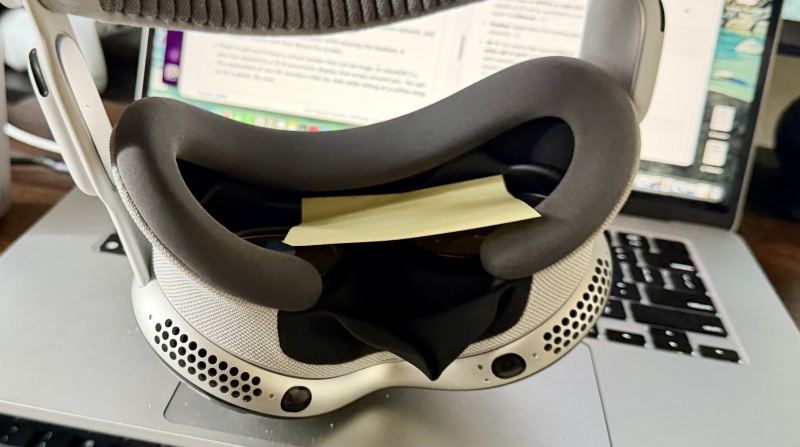
Fotografía: Steven Johnson
Esta función tiene aplicaciones prácticas. VisionOS suele pausar las tareas activas, como las transferencias de archivos, cuando el dispositivo está en modo de suspensión. Por lo tanto, si estás transfiriendo un archivo grande, esta función puede mantener la transferencia en curso incluso cuando no llevas puestas las gafas. Además, si utilizas una aplicación que requiere una conexión sensible, como ALVR, teóricamente esto aumentará la probabilidad de que tu conexión permanezca ininterrumpida.
Utilice los botones físicos para cerrar las aplicaciones bloqueadas en Vision Pro.
Si una aplicación de Vision Pro deja de responder, puede forzar su cierre mediante los botones físicos. A diferencia de pulsar la “X” para cerrar la aplicación, forzar el cierre finaliza todo el proceso en curso. A continuación, le explicamos cómo:
- Mantén pulsados simultáneamente la Corona Digital y el botón superior.
- Espere hasta que aparezca la lista de solicitudes abiertas.
- Haz clic en la aplicación que deseas cerrar.
Crea una pantalla virtual ultra ancha para tu MacBook.
Puedes transformar tu MacBook en una estación de trabajo periférica con una pantalla Infinity Display, y es increíblemente fácil:
- Asegúrese de que su PC y Vision Pro estén conectados a la misma red y de que ambos sean compatibles con Bluetooth y tengan habilitados los llaveros de contraseñas.
- A continuación, simplemente mira tu MacBook abierta mientras llevas puestas las gafas. Aparecerá un botón de "Conectar" flotando sobre la pantalla.
- Pellizca la pantalla y obtendrás una pantalla virtual que puede ser enorme. Puedes expandirla para convertirla en una pantalla panorámica de 32:9 que la rodee. SuPodrás disfrutar de una experiencia visual equivalente a dos pantallas 5K una al lado de la otra mientras estás sentado en una cafetería o en un avión. ¡Es realmente asombroso!
Descubre "huevos de Pascua" ocultos en los entornos de Vision Pro.
Los entornos de Vision Pro son mucho más que simples fondos estáticos. Son escenas audiovisuales animadas y muy detalladas, repletas de pequeños detalles y que supuestamente contienen encuentros raros y misteriosos. Existe una especie de mitología en torno a algunos de estos eventos, ya que son difíciles de capturar, por lo que cualquiera puede afirmar haber visto u oído algo, como el pájaro Roderinian en White Sands, el sonido de disparos o el Bigfoot en el Monte Hood. Estas afirmaciones son dudosas, pero existen algunos "huevos de Pascua" ambientales confirmados, o al menos plausibles, que sugieren que podrías encontrar algo:
- HaleakalāSi gritas lo suficientemente fuerte en este entorno, puedes oír un eco. Esto es seguro.
- Monte Hood (Clima dinámico)Si llueve donde te encuentras, el entorno en el Monte Hood suele reflejar esas condiciones. Los usuarios también han informado haber visto gotas de lluvia ligera impactando contra el cristal de las ventanas de sus aplicaciones abiertas.
- Entorno oculto de KeynoteSi abres la aplicación Keynote en Vision Pro y abres una presentación, una de las opciones será "ensayar". A continuación, tendrás dos opciones: sala de juntas y teatro. El teatro es una réplica del Teatro Steve Jobs. Esto también está confirmado.
Los comentarios están cerrados.