
10 consejos esenciales para usuarios de Brave
¡Mejora tu experiencia con el navegador Brave! Descubre 10 consejos increíbles para aumentar tu privacidad, velocidad de navegación y productividad. No te pierdas estos valiosos consejos. ¡Sigue leyendo!

Las cosas más importantes que necesitas saber
- El navegador Brave bloquea automáticamente los anuncios de YouTube y ofrece funciones como "imagen dentro de imagen" y reproducción en segundo plano en dispositivos móviles, lo que te permite disfrutar de las ventajas de YouTube Premium de forma gratuita.
- Mejora tu experiencia de navegación activando filtros de contenido adicionales en Brave Shields para bloquear las notificaciones de cookies, las sugerencias de IA, los vídeos cortos de YouTube, los muros de notificaciones push y los enlaces de seguimiento.
- Activa el modo oscuro oculto a través de brave://flags/#enable-force-dark para forzar una apariencia oscura en todos los sitios, reduciendo el consumo de recursos y mejorando la privacidad en comparación con los complementos.
Si prefieres usar extensiones de Chrome con un navegador que no sea de Google, Brave Browser es una excelente opción. Este navegador basado en Chromium está diseñado pensando en la privacidad del usuario y también ofrece varias funciones que mejoran la experiencia de usuario. Sin embargo, el problema es que no todas estas funciones y opciones están habilitadas por defecto, ni siquiera son del todo evidentes. Si usas Brave, te interesará conocer estos diez consejos:
Utiliza estas opciones para eliminar los anuncios privados de Brave.
El modelo de negocio del navegador Brave se basa en la promoción de sus propios servicios, incluyendo una VPN y un motor de búsqueda. La configuración predeterminada del navegador muestra anuncios de estos servicios en la página de inicio, la mayoría de los cuales se pueden desactivar fácilmente al personalizar la apariencia y la funcionalidad general del navegador.
Abre una nueva pestaña en Brave y haz clic en el icono de engranaje en la esquina superior derecha de la página. Esto mostrará las opciones de personalización. Puedes empezar desactivando "Mostrar anuncios en la página de nueva pestaña ", lo que elimina los anuncios del programa Brave Rewards, donde ganas pequeñas cantidades de criptomoneda por ver anuncios. (En la misma página, puedes subir tu propia imagen para usarla como fondo, si lo deseas). Ve a la opción " Tarjetas" a la izquierda y desactiva "Estadísticas de Brave " , " Brave VPN ", " Brave Rewards ", "Brave Talk " y "Brave News ". Esto debería limpiar tu página de nueva pestaña, pero para completar el aspecto minimalista, ve a la opción "Sitios principales" y desactiva también "Mostrar sitios principales" .
Ahora, haz clic en Buscar en el panel izquierdo de esta ventana de configuración y elige tu motor de búsqueda preferido. Desmarca Brave para reemplazar el motor de búsqueda predeterminado en la página de nueva pestaña. Ten en cuenta que esto no reemplaza a Brave como motor de búsqueda predeterminado en la barra de direcciones. Para hacerlo, haz clic en el botón de menú de tres líneas en la esquina superior derecha de la ventana del navegador y ve a Configuración > Motor de búsqueda . Puedes hacer clic en los botones Cambiar en esta página para reemplazar Brave Search con otras opciones en las ventanas normales y privadas de la aplicación.
Utilice los filtros de contenido de Shields para bloquear elementos molestos de los sitios web.
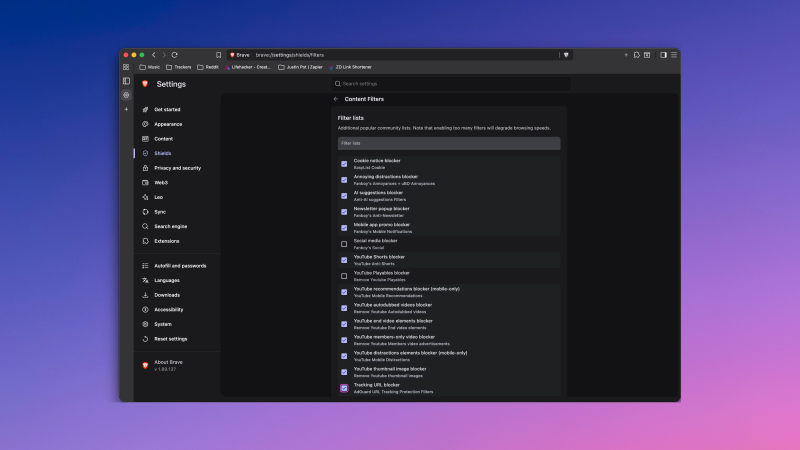
Aunque uBlock Origin sigue siendo mi bloqueador de anuncios preferido, es posible que no necesites instalarlo en el navegador Brave, que cuenta con su propio bloqueador de anuncios eficaz llamado Brave Shields. Shields bloquea los anuncios, oculta las notificaciones de cookies y también elimina muchas molestias de YouTube. Shields está activado por defecto, pero puede hacer mucho más si habilitas funciones adicionales en la configuración. Primero, ve a la configuración de Brave ( botón de tres líneas > Configuración ) y abre la pestaña Shields a la izquierda. Ve a Filtros de contenido > Mostrar lista completa . Revisa esta lista y habilita todas las opciones que desees. Recomiendo lo siguiente:
- bloqueador de avisos de cookies
- Bloqueador de distracciones molestas
- bloqueador de sugerencias de IA
- Bloqueador de ventanas emergentes de boletines informativos
- Bloqueador de vídeos cortos de YouTube
- Bloqueador de imágenes en miniatura de YouTube
- Bloqueador de URL de seguimiento
- Bloqueador de muros de pago (un método para eludir algunos muros de pago)
Desactivar las funciones de IA
El navegador Brave incluye un bot de IA integrado llamado Leo. Si bien la compañía afirma que es un servicio de IA que prioriza la privacidad, personalmente prefiero desactivar estas funciones por completo. Si opinas igual, puedes ir a Configuración de Brave > Leo y desactivar todas las opciones de esa página. De paso, también puedes eliminar algunas de estas funciones de la barra de direcciones. Haz clic derecho en los iconos de la barra de herramientas y oculta lo siguiente:
- Brave Rewards (este icono se encuentra en la barra de direcciones)
- Cartera valiente
- leo ai
- VPN Brave
Esto desactivará las funciones no deseadas y te dejará con una barra de direcciones limpia. También debes ir a Configuración de Brave > Apariencia y desactivar el asistente Leo AI en “Mostrar sugerencias de autocompletar en la barra de direcciones”.
Utilice “Ahorro de memoria” para mejorar el rendimiento.
Brave incluye una función llamada Ahorro de memoria que mejora el rendimiento al suspender las pestañas inactivas. Puedes activar esta función si sueles abrir muchas pestañas y notas que tu ordenador se ralentiza. Ve a Configuración de Brave > Sistema y activa Ahorro de memoria . Haz clic en el botón Añadir debajo de esta función para evitar que se suspendan sitios web específicos en Brave.
Utilice pestañas verticales para liberar espacio en la pantalla.
La mejor disposición de la lista de pestañas es vertical en la mayoría de los navegadores, especialmente en pantallas grandes. Esto deja más espacio para el contenido, con una barra de herramientas en la parte superior y una barra de pestañas vertical a la izquierda. Puedes activar las pestañas verticales en Brave yendo a Configuración > Apariencia > Pestañas y activando " Usar pestañas verticales ". Una vez hecho esto, desactiva "Mostrar barra de título" para eliminar la barra horizontal adicional del menú superior. Esta opción combina los botones de minimizar, maximizar y cerrar con la barra de herramientas para una apariencia más limpia. No olvides hacer clic en el botón "Minimizar pestañas" en la parte superior de la barra de pestañas para reducirla a una columna vertical delgada.
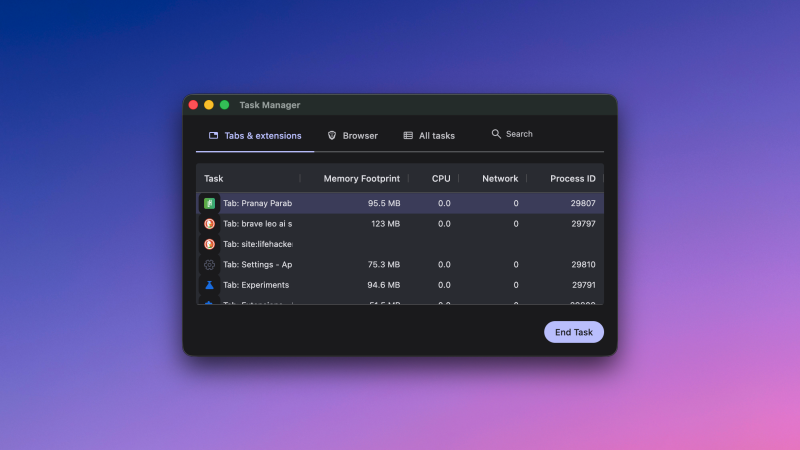
Utiliza el Administrador de tareas de Brave para descubrir las pestañas que consumen más energía.
Fuente: Pranay Parab
Si tu navegador se ralentiza debido a pestañas sin gestionar, puedes usar el administrador de tareas integrado de Brave para solucionarlo. Pulsa Mayús + Esc con Brave abierto para acceder a él y cerrar las pestañas que consumen muchos recursos. Si el atajo de teclado no funciona, haz clic en el botón de tres líneas en la esquina superior derecha y ve a Más herramientas > Administrador de tareas.
Utilice “Copiar enlace limpio” para eliminar los datos de seguimiento de los enlaces.
Muchos enlaces en internet incluyen una cadena de caracteres aparentemente inútil que puede rastrear tu actividad de navegación. Brave tiene una función para ayudar a bloquear estos datos de seguimiento. Haz clic derecho en cualquier hipervínculo en Brave y selecciona Copiar enlace limpio . Esto eliminará la información de seguimiento de la mayoría de los tipos de enlaces, pero ten en cuenta que no solucionará el seguimiento a través de enlaces acortados. También puedes usar Brave Shields para eliminar los parámetros de seguimiento de los enlaces en los que haces clic. Para ello, ve a Configuración de Brave > Shields > Filtros de contenido > Mostrar lista completa y habilita el Bloqueador de URL de seguimiento.
Utilice “Forzar pegado” para omitir el bloqueo de copiar y pegar en la web.
Algunos sitios web impiden a los usuarios copiar y pegar información, lo cual resulta extremadamente molesto. Curiosamente, algunos bancos o servicios consideran que impedir el pegado de nombres de usuario o contraseñas es una medida de seguridad importante. Si te encuentras con un sitio así, puedes hacer clic derecho en el campo de entrada y seleccionar "Forzar pegado" para sortear esta restricción. Algunos sitios lo complican aún más deshabilitando por completo el clic derecho. En este caso, puedes solucionarlo utilizando una extensión del navegador como " Enable right click".
Obtén las funciones de YouTube Premium gratis.
El navegador Brave bloquea automáticamente los anuncios de YouTube tanto en ordenadores como en teléfonos móviles. Dado que bloquear los anuncios de YouTube es más difícil en dispositivos móviles, esta función resulta mucho más valiosa al usar Brave en iOS y Android . Por ello, recomendamos encarecidamente cambiar de la aplicación oficial de YouTube a Brave siempre que quieras ver un vídeo. Además, podrás ver vídeos de YouTube en modo imagen en imagen y reproducirlos en segundo plano. Todas estas son funciones de YouTube Premium que puedes disfrutar gratis simplemente usando la aplicación Brave en tu teléfono móvil.
Utiliza el modo oscuro oculto en Brave.
Gran parte de internet aún muestra el contenido en modo claro, incluso para usuarios que prefieren el modo oscuro en sus dispositivos. Si bien existen extensiones de navegador para forzar el modo oscuro en los sitios web, Brave ofrece una función oculta que realiza la misma función de manera eficiente. Puedes acceder a ella abriendo brave://flags/#enable-force-dark en la barra de direcciones y luego activando esta opción para cambiar todos los sitios web a un tema oscuro. Este método es superior al uso de extensiones de navegador porque consume menos recursos y reduce las preocupaciones sobre la privacidad, ya que ningún tercero puede acceder a tus pestañas. Ten en cuenta que deberás reiniciar Brave una vez para activar la función.
Los comentarios están cerrados.