
10 consejos y trucos para los propietarios del Samsung Galaxy S26
¿Tienes un Samsung Galaxy S26? Descubre 10 trucos increíbles para mejorar su rendimiento, prolongar la duración de la batería y desbloquear funciones ocultas. ¡Sácale el máximo partido!

Las cosas más importantes que necesitas saber
- El Galaxy S26 ofrece una función integrada de "Detección de estafas" en la aplicación del teléfono, que utiliza inteligencia artificial para detectar fraudes en las llamadas entrantes a nivel local y alertarte.
- Convierte tu Galaxy S26 en un ordenador de sobremesa usando DeX, que ofrece hasta cuatro espacios de trabajo independientes con soporte para pantallas extendidas.
- Utilice la función mejorada "Borrador de audio" para reducir el ruido de fondo y mejorar los diálogos o la música en cualquier vídeo en tiempo real a través de la configuración rápida.
Acabo de comprar el nuevo Samsung Galaxy S26. ¿Pero cómo sacarle el máximo partido? Los últimos teléfonos insignia de Samsung vienen con One UI 8.5 preinstalado, y hay mucho que puedes hacer gracias a las mejoras de software y algunas actualizaciones de hardware que Samsung ha añadido. Para más información sobre esta serie, consulta la serie Samsung Galaxy S26.
en Amazon
Ahorre $200.00
en Amazon
Ahorre $251.99
en Amazon
Ahorre $160.00
Aquí tienes 10 maneras de hacer que tu Galaxy S26 sea más útil de lo que es cuando lo sacas de la caja:
Usa DeX para convertir tu teléfono Galaxy en una computadora.
Ya he hablado antes de Samsung DeX: es una interfaz de escritorio para tu teléfono que se activa cuando conectas tu dispositivo a una pantalla, lo que significa que puedes usar tu dispositivo Galaxy casi como un ordenador personal si conectas un ratón y un teclado.
DeX no es nuevo, pero en los modelos One UI 8.5 ofrece hasta cuatro espacios de trabajo independientes, cada uno con capacidad para cinco aplicaciones, lo que proporciona más espacio para trabajar. También hay opciones adicionales para extender la pantalla en el modo DeX. Para empezar, ve a Dispositivos conectados > Samsung DeX en Ajustes.
Usa tu Galaxy S26 como una cámara web de alta calidad.
Los teléfonos Pixel siempre han podido funcionar como webcams desde el lanzamiento de Android 14, y con la serie Galaxy S26, Samsung finalmente se suma a esta tendencia. Esta función es compatible con Windows y macOS: simplemente conecta tu teléfono a tu computadora mediante un cable USB-C, abre la notificación que aparece en la pantalla de tu Galaxy y selecciona Webcam como modo de visualización. La próxima vez que abras una aplicación compatible con webcams, el Galaxy S26 Ultra aparecerá como una opción en el menú de selección de cámara.
Si tienes un portátil con cámara web integrada, quizás te preguntes por qué usar el móvil como tal. Pero es una opción excelente si usas un ordenador de sobremesa sin cámara web o si la integrada no es muy buena. Además, el móvil te ofrece mucha más flexibilidad en cuanto a la posición y el ángulo de la cámara, así que esta función puede resultar muy útil.
Utiliza la función "Pantalla privada" para ocultar la pantalla de tu Galaxy de miradas indiscretas.
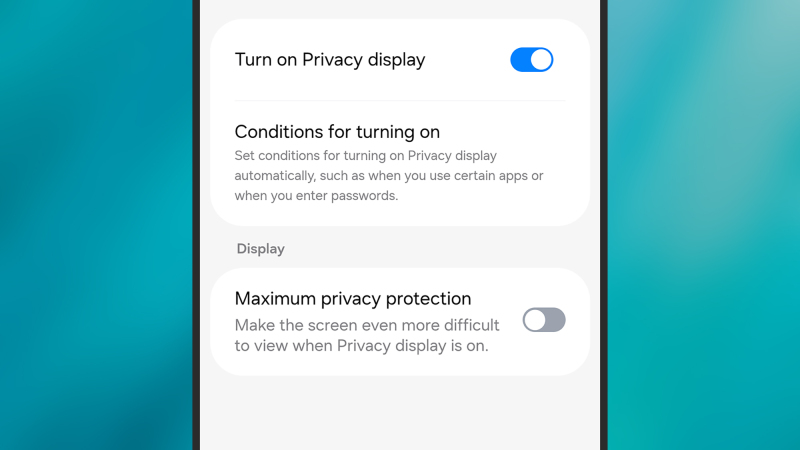
La característica más llamativa del Galaxy S26 hasta el momento es la Pantalla de Privacidad, aunque lamentablemente solo está disponible en el modelo Ultra . Esta función hace que sea prácticamente imposible que alguien cercano vea lo que hay en la pantalla, gracias a algunos ingeniosos trucos de visualización.
Encontrarás la opción Pantalla privada en Ajustes (también disponible en el panel de Ajustes rápidos), y puedes activarla manualmente o configurarla para que se active automáticamente (por ejemplo, al introducir un PIN o contraseña). También existe la opción de activar Pantalla privada solo para las notificaciones en pantalla, así como un ajuste de Máxima protección de la privacidad . Este ajuste aumenta el brillo de la pantalla al máximo, pero Samsung advierte que «puede afectar a la visualización normal».
Fuente: Lifehacker
Utiliza la función "Reinicio por inactividad" para proteger automáticamente tu teléfono Galaxy de los hackers.
Al acceder a la página de Ajustes de One UI 8.5 en tu Galaxy S26, encontrarás una nueva opción en Seguridad y privacidad > Más ajustes de seguridad . Se llama Reinicio por inactividad y significa que tu teléfono se reiniciará automáticamente si no lo has usado durante 72 horas consecutivas. Al reiniciarse, el teléfono estará en un modo más seguro que antes. Las notificaciones y las llamadas entrantes no aparecerán en la pantalla y será necesario desbloquearlo (mediante PIN, contraseña u otros métodos).
Para empezar, desliza el dedo hacia abajo desde la esquina superior derecha para encontrar el panel y, a continuación, toca el icono del lápiz en la parte superior. Usa Editar en el panel principal para cambiar los botones de acceso directo y Añadir un control para agregar algo nuevo. Puedes reorganizar los elementos manteniéndolos pulsados, cambiar su tamaño con los tiradores laterales y eliminarlos tocando el icono de menos ( -).
Utilice esta configuración para alternar automáticamente entre Wi-Fi y datos móviles cuando sea necesario.
Una de las aplicaciones de IA más sofisticadas de Samsung se encuentra en Conexiones > Wi-Fi, en la página de Ajustes de tu Galaxy S26. Si seleccionas Cambiar a datos móviles con IA , tendrás opciones para conectarte automáticamente a una red celular si la cobertura Wi-Fi se vuelve inestable o inexistente. Esto reduce las interrupciones al cambiar entre diferentes redes.
Utilice “Audio Eraser” para reducir el ruido de fondo en cualquier vídeo.
Con el Galaxy S25 , Samsung introdujo una función llamada Borrador de audio: permitía aislar diferentes sonidos de los vídeos grabados (como el ruido de fondo, la música o la voz de alguien), realzando ciertos sonidos y atenuando otros. De esta forma, los vídeos no se arruinarían por el ruido del viento u otras distracciones.
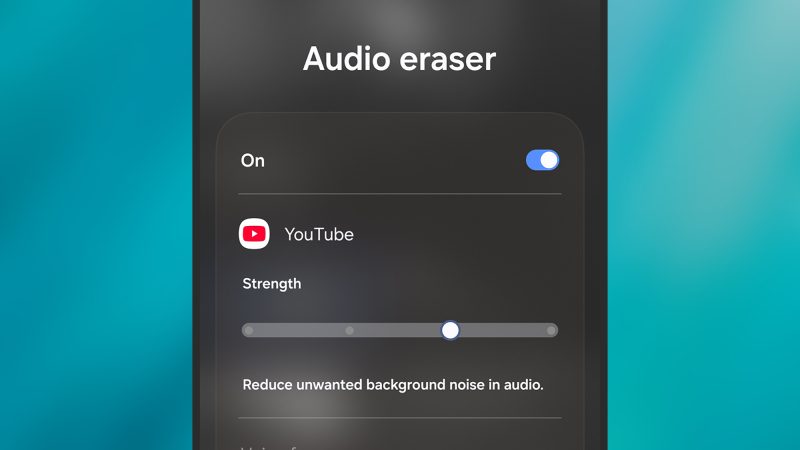
Con One UI 8.5 y la serie Galaxy S26 , la función Borrador de audio se ha actualizado. Ahora funciona en tiempo real con cualquier vídeo y aplicación. Su implementación es más sencilla que con tus propios vídeos, pero igual de efectiva: dispones de dos controles deslizantes para reducir el ruido de fondo y mejorar los diálogos o las voces. Mientras se reproduce un vídeo, desliza el dedo hacia abajo desde la esquina superior derecha para acceder a Ajustes rápidos y, a continuación, selecciona Borrador de audio para ver los controles deslizantes.
Fuente: Lifehacker
Detección de fraude en tiempo real
Como se mencionó anteriormente, la tecnología de detección de estafas en tiempo real del Pixel ahora está disponible en la serie Galaxy S26. De hecho, está integrada directamente en la aplicación Teléfono de Samsung. Para activar la función desde la aplicación Teléfono, toque los tres puntos (esquina superior derecha), luego seleccione Ajustes y Detección de estafas . Todo el audio entrante es procesado localmente por Gemini; no se graba ni se envía nada a la nube. La detección de estafas no es 100% precisa, pero si la IA integrada cree que las palabras que escucha coinciden con patrones que suelen usar los estafadores, verá un mensaje en la pantalla y recibirá una respuesta háptica (vibración) que lo indica. Entonces podrá elegir finalizar la llamada o permanecer en la línea.
Utiliza el “Álbum privado” para ocultar tus fotos sensibles.
Para tus fotos y vídeos más confidenciales, ahora tienes un álbum privado integrado directamente en la app Galería de Samsung en One UI 8.5. Puedes ocultar fotos y vídeos sin crear una carpeta aparte, y ni siquiera necesitas iniciar sesión en una cuenta de Samsung. Con una foto o un vídeo abierto en la pantalla, pulsa los tres puntos (arriba a la derecha) y selecciona « Mover a álbum privado ». Si pulsas el botón de menú en la app Galería, aparecerá un enlace al álbum, pero necesitarás desbloquear la pantalla (con la huella digital) para acceder a él.
Usa “Horizon Lock” para bloquear automáticamente todos tus vídeos.
Si has comprado el Samsung Galaxy S26 Ultra, el modelo más caro, también disfrutarás de una ingeniosa función de cámara llamada Bloqueo de Horizonte. Esto significa que, al grabar vídeo, puedes mantener la orientación original (vertical u horizontal) sin importar cuánto gires o muevas el teléfono después. Para acceder a Bloqueo de Horizonte, debes seleccionar el modo Vídeo Súper Estable en la aplicación de la cámara. Si bien algunos modelos anteriores de Samsung ya contaban con funciones de estabilización de vídeo, esta lleva la estabilización a un nivel completamente nuevo.
Los comentarios están cerrados.