
10 consejos esenciales para todos los usuarios de Google Keep
¿Usas Google Keep? Descubre 10 trucos inteligentes y útiles que cambiarán la forma en que organizas tus notas y aumentarán tu productividad diaria.

💡 Aspectos destacados (Resumen ejecutivo)
- Aumenta la productividad y simplifica las tareas diarias.
- Sácale el máximo partido a las notas, las listas y los recordatorios.
- Aplicando trucos inteligentes para una organización más rápida y un acceso instantáneo.
📌 Tabla de contenido
- Comparte notas con tu familia para llevar un registro de las listas de la compra.
- Usa Géminis para crear una nota para ti
- Tomar notas manuscritas que se puedan buscar
- Deshaga errores o reutilice los comentarios utilizando el historial de versiones.
- Graba notas de voz sobre la marcha usando notas de voz.
- Aplica varias etiquetas a cada nota para mantenerte organizado.
- Utilice la búsqueda inteligente para encontrar categorías de notas.
- Convierte tus notas en documentos completos de Google Docs para su posterior edición.
- Agrega recordatorios para que no olvides tus notas.
- Utiliza una solución alternativa para tomar notas sobre la marcha con Android Auto.
Google Keep es una de las mejores aplicaciones para tomar notas, con una gran cantidad de funciones útiles en una interfaz limpia y sencilla: básicamente, una colección de coloridas notas adhesivas digitales que puedes usar para lo que quieras. Crear y acceder a las notas es muy fácil en Android, iOS o la web, pero incluso si llevas tiempo usando Google Keep, puede que no hayas descubierto todas las funciones ocultas. Esta lista de consejos y trucos te ayudará a familiarizarte con ellas.

Comparte notas con tu familia para llevar un registro de las listas de la compra.
Esta función encabeza la lista de características menos conocidas de Google Keep que cualquiera puede apreciar: puedes usarla para compartir notas con otras personas, igual que compartes documentos de Google Docs . Hay muchas maneras en que puede ser útil, por ejemplo, para tomar notas familiares (como preparar el equipaje para las vacaciones) o para gestionar las listas de la compra.
Si tenéis una lista de la compra familiar compartida, es menos probable que alguien compre leche cuando otra persona ya la haya comprado, por ejemplo. Para compartir una nota, pulsad el botón «Colaborador», que tiene el aspecto de una foto de perfil (en la web), o pulsad los tres puntos (abajo a la derecha) y seleccionad «Colaborador» (en dispositivos móviles).
Usa Géminis para crear una nota para ti
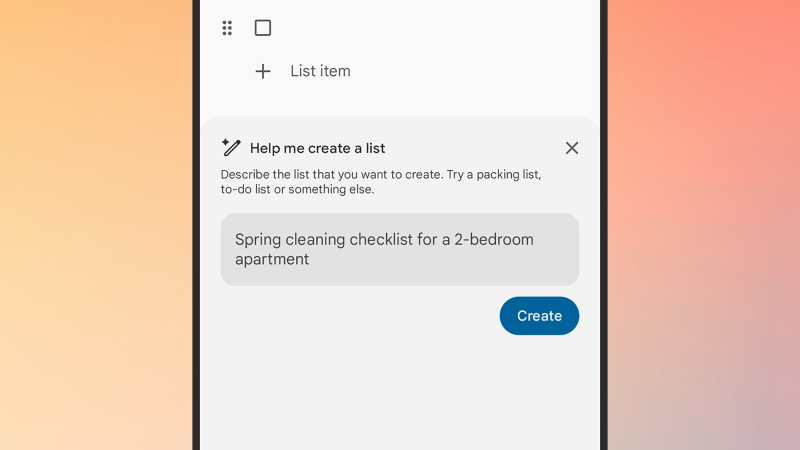
Esta función es útil, pero lamentablemente algo limitada: solo funciona en Android, se aplica únicamente a las notas de las listas y requiere una suscripción a Google AI . Sin embargo, si cumples con todos estos requisitos, puedes obtener ayuda de Gemini para crear listas: pulsa el botón + , luego Lista y, a continuación, Ayúdame a crear una lista.
Luego, puedes pedirle a Gemini que cree una lista para ti: cosas que hacer en un viaje a Nueva York, una lista de compras para la escuela de un niño de 10 años, las mejores películas de terror de los años 70 o una lista de tareas para planificar un 30.º aniversario de bodas. La instrucción puede ser prácticamente cualquier cosa que desees, y Gemini te devolverá una lista con la que trabajar.
Tomar notas manuscritas que se puedan buscar
Puedes crear rápidamente notas con dibujos en Google Keep, tanto en la web como en dispositivos móviles, pero lo que quizás no sepas es que si escribes las notas con el dedo o un lápiz óptico, la aplicación puede leer el texto. El texto escrito a mano aparecerá en los resultados de búsqueda de Google Keep, siempre que tu letra sea lo suficientemente legible.
Deshaga errores o reutilice los comentarios utilizando el historial de versiones.
El historial de versiones es una función que no siempre está disponible en aplicaciones de este tipo, como Notas de Apple, pero en Google Keep te permite volver a versiones anteriores de una nota si es necesario. Puede que hayas seleccionado varios elementos por error, quieras recuperar una versión anterior de una idea o quieras reutilizar toda la lista.
Para usar esta función, debes usar Google Keep en la web. Haz clic en los tres puntos junto a la nota y selecciona Historial de versiones . Aparecerá una lista de versiones anteriores de la nota, que podrás descargar como archivos HTML. No es posible eliminar directamente la nota actual y reemplazarla por una versión anterior, pero puedes copiar y pegar el texto del archivo HTML.
Graba notas de voz sobre la marcha usando notas de voz.
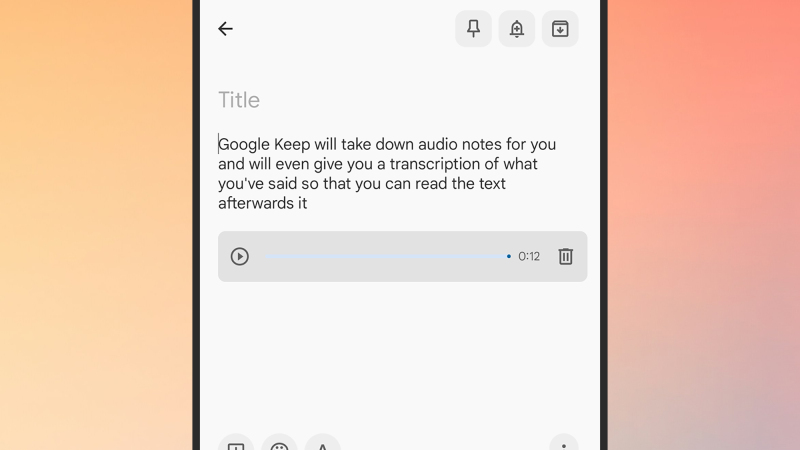
Esta función es ideal para anotar ideas rápidas cuando estás fuera de casa y no puedes escribir una nota de la forma habitual. En la nota recién creada, encontrarás un reproductor de audio en miniatura para escuchar, así como una transcripción de texto de lo que dijiste (que puedes editar si no es precisa).
Aplica varias etiquetas a cada nota para mantenerte organizado.
Google Keep cuenta con un sistema de etiquetas que te permite organizar tus notas como prefieras: puedes añadir o editar etiquetas asociadas a una nota mediante los tres puntos de la esquina, y tú decides qué etiquetas usar. A continuación, puedes navegar por etiquetas a través del panel de navegación izquierdo (pulsa o haz clic en las tres líneas horizontales de la esquina superior izquierda si no las ves).
Pero hay una característica oculta: cada nota puede tener varias etiquetas, lo que te brinda mayor flexibilidad al configurar tu sistema de categorización. Puedes usar etiquetas tanto para notas de "trabajo" como para notas "personales", y luego subdividir esas categorías con etiquetas adicionales, como "vacaciones", "compras", "dinero" y "familia" dentro de la categoría personal.
Utilice la búsqueda inteligente para encontrar categorías de notas.
Cuando selecciones el cuadro de búsqueda en la parte superior de la interfaz de Google Keep , verás una sección titulada "Cosas" (pulsa o haz clic en el signo "+" para ver la lista completa). Este encabezado general recopila las categorías que la aplicación aplica automáticamente en segundo plano según el contenido de tus notas, y puede incluir categorías como "Comestibles " , "Lugares " , "Viajes " y "Películas ".
Aunque no uses tu propio sistema de categorización, puedes aprovechar estas categorías aplicadas automáticamente para filtrar tus notas y encontrar lo que escribiste pero no recuerdas dónde lo pusiste. En mis notas, al menos, los resultados de la búsqueda coinciden bastante bien con el contenido.
Convertir notas en documentos Google Docs Completado para su posterior edición.
Si una nota se vuelve demasiado extensa y compleja para Google Keep , puedes convertirla a un documento de Google sin afectar la nota original. En la web, haz clic en los tres puntos de la esquina de la nota y selecciona «Copiar a Google Docs » . Luego, podrás editar el nuevo documento en Google Drive independientemente de lo que suceda en Google Keep.
Agrega recordatorios para que no olvides tus notas.
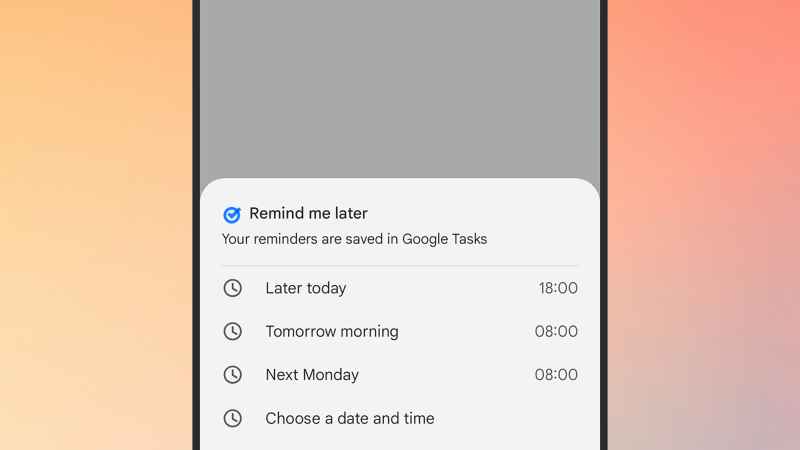
La información del recordatorio aparecerá en la nota, pero el proceso de recordatorio en sí lo gestiona Google Tasks. Si abres Google Tasks , verás que se ha configurado un recordatorio. Puedes editar y eliminar recordatorios tanto desde Google Tasks como desde Google Keep , y los cambios se sincronizarán automáticamente.
Utilizar una solución alternativa para tomar notas mientras se está en movimiento con Android Auto
Google Keep no aparece en el panel de control de Android Auto , pero eso no significa que no puedas tomar notas en el coche; puedes usar Gemini . Primero, abre Gemini en tu dispositivo Android , pulsa el botón de menú (arriba a la izquierda), luego el icono de engranaje y, a continuación, "Aplicaciones conectadas" para asegurarte de que Google Workspace (incluido Google Keep ) esté vinculado.
Mientras estés en tu coche, puedes decir «Hey Google » y dar una orden como «Crear una nota que diga “Recuerda comprar flores”» para añadir una nota a Google Keep . También puedes aprovechar las capacidades de IA generativa de Gemini ; por ejemplo, puedes pedirle que cree una lista de ingredientes para la lasaña mientras vas al supermercado. La nueva aplicación de Google para resolver problemas demuestra cómo se puede usar la IA de forma útil.
Los comentarios están cerrados.