
10 consejos esenciales para todo usuario de Bitwarden
¿Utilizas Bitwarden? Descubre 10 consejos y trucos avanzados que cambiarán la forma en que gestionas tus contraseñas y mejorarán enormemente tu seguridad digital.

📌 Tabla de contenido
- Utiliza un procedimiento de autenticación secundario para proteger tu cuenta de Bitwarden.
- Utiliza el botón de Bitwarden en lugar del autocompletado para mejorar tu seguridad.
- Acorta el tiempo de espera para bloquear la extensión de Bitwarden en los navegadores para evitar intrusiones.
- Utilice la biometría para desbloquear su caja fuerte en dispositivos de confianza.
- Configura Bitwarden como la opción predeterminada para rellenar automáticamente contraseñas y códigos de acceso en iOS y Android.
- Utiliza Bitwarden para la autenticación de dos factores y deshazte de otras aplicaciones de autenticación.
- Utiliza Bitwarden para compartir contraseñas y archivos de forma segura durante un tiempo limitado.
- Agrega contactos de confianza a tu cuenta de Bitwarden para acceso en caso de emergencia.
- Utilice atajos de teclado para el autocompletado y ahorre tiempo.
- Para mayor seguridad, exija que se vuelva a introducir la contraseña maestra al acceder a notas seguras y contraseñas de cuentas bancarias.
Los gestores de contraseñas integrados en los sistemas de Google y Apple son bastante buenos hoy en día. Pero si cambias entre varios dispositivos y sistemas operativos, usar un gestor de contraseñas multiplataforma como Bitwarden puede ser increíblemente útil. Es de código abierto, está cifrado por defecto y la mayoría de sus funciones son gratuitas en todas las plataformas. Incluso puedes usarlo para sincronizar claves de acceso y códigos de autenticación de dos factores en todos tus dispositivos. Sin embargo, usar solo las aplicaciones de Bitwarden para almacenar y autocompletar contraseñas no te dará todos los beneficios. Dado que manejas contraseñas muy sensibles y notas seguras, debes tomar medidas adicionales para proteger tus datos y facilitar la gestión de contraseñas (sin comprometer tu seguridad).
Utiliza un procedimiento de autenticación secundario para proteger tu cuenta de Bitwarden.
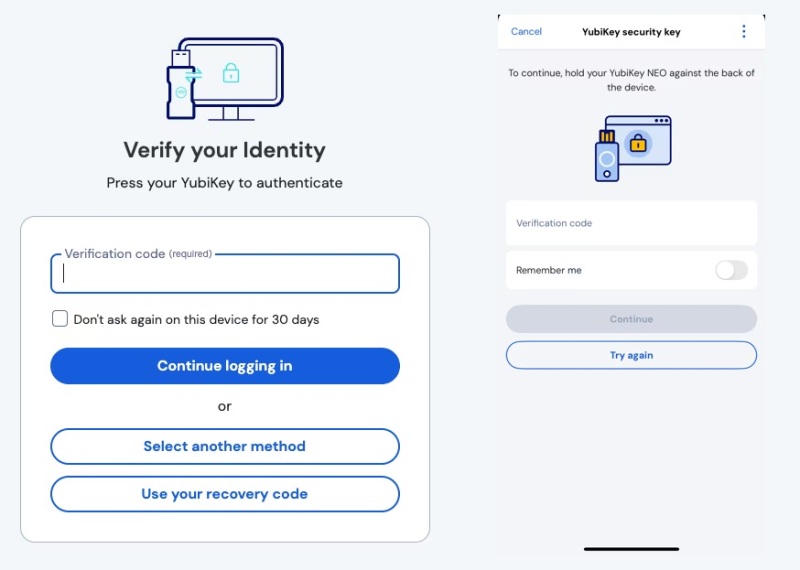
Tu cuenta de Bitwarden es muy valiosa y protegerla debe ser tu máxima prioridad. Si bien debes establecer una contraseña maestra larga y fácil de recordar, también es buena idea agregar una segunda capa de seguridad. Bitwarden admite varios métodos de autenticación de dos factores (2FA) para tu bóveda. Para comenzar, ve a Configuración > Seguridad > Inicio de sesión en dos pasos . Aunque puedes configurar la autenticación simple por correo electrónico, es mejor usar algo más complejo. Si prefieres un método basado en software, configura 2FA usando una aplicación de autenticación independiente (como Google Authenticator). Para una máxima seguridad, usa una llave física como una YubiKey , si eres suscriptor de Bitwarden Premium. Si bien 2FA a través de una aplicación de autenticación es muy seguro, una llave física garantiza que solo alguien con acceso físico a la llave pueda acceder a tu bóveda de Bitwarden.
Utiliza el botón de Bitwarden en lugar del autocompletado para mejorar tu seguridad.
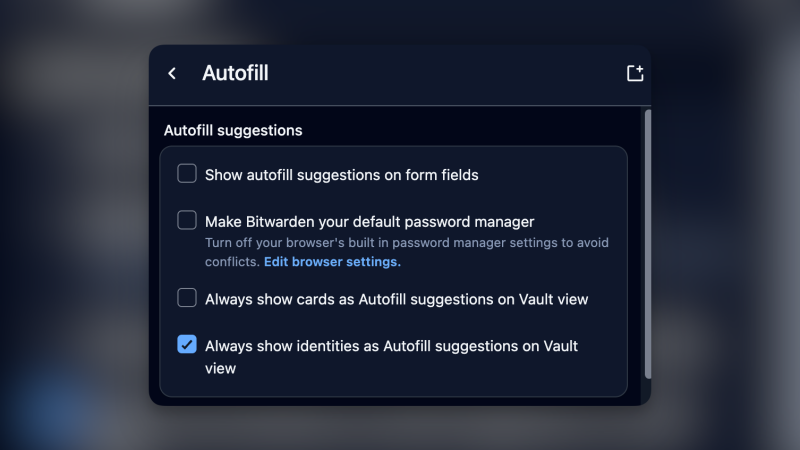
La función de autocompletar es increíblemente práctica. Al instalar la extensión o la aplicación de Bitwarden, te pide que introduzcas tus contraseñas con un solo clic. De hecho, Bitwarden también ofrece una función llamada "Autocompletar al cargar la página", que rellena automáticamente los datos de tu contraseña sin esperar. Si bien es práctica, esto supone un riesgo de seguridad, ya que cualquier persona con acceso a tu dispositivo podría iniciar sesión en tus cuentas al instante. Afortunadamente, esta función no está activada por defecto. Si lo está, puedes desactivarla en Ajustes > Autocompletar.
Para mejorar la seguridad de tu cuenta, desactiva completamente el autocompletado yendo a Configuración > Autocompletar > Mostrar sugerencias de autocompletado en campos de formulario . Como alternativa, puedes usar el botón de Bitwarden en la barra de complementos. Al abrir Bitwarden Vault con el complemento, verás primero las opciones de autocompletado disponibles para los sitios web actuales, que puedes seleccionar para rellenar manualmente. Este método es más seguro porque, como verás más abajo, es posible bloquear Bitwarden Vault con un PIN o datos biométricos, lo que equilibra la comodidad del autocompletado con una mayor seguridad. Para obtener más consejos sobre cómo mejorar la seguridad de tu cuenta, puedes consultar la alerta de seguridad urgente para más de 1.8 millones de usuarios de Gmail.
Acorta el tiempo de espera para bloquear la extensión de Bitwarden en los navegadores para evitar intrusiones.
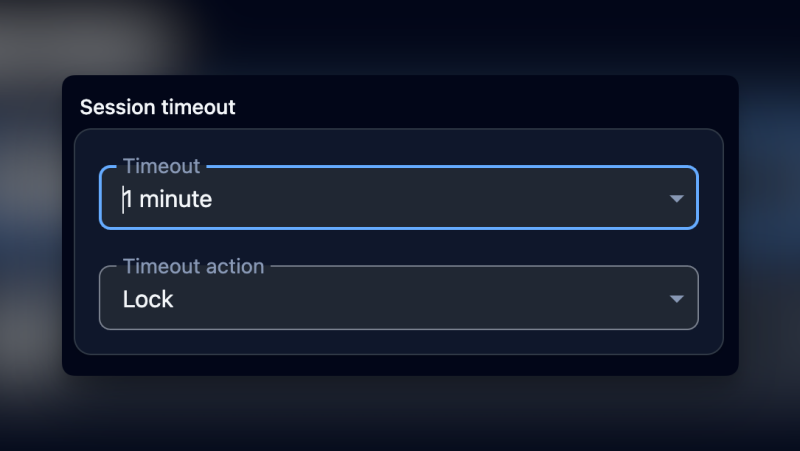
Para mayor comodidad, Bitwarden solo cerrará automáticamente tu sesión cuando reinicies tu navegador o computadora, lo cual puede permanecer activo durante semanas. Sin embargo, existe una opción para forzarte a desbloquear tu bóveda después de unos minutos de inactividad (o con cada uso). Para acceder a esta opción, ve a Configuración de > Seguridad de la cuentaLuego de la sección Fecha límite de la sesión, haga clic en el menú desplegable plazo de entregaAquí puedes usar la opción inmediatamente Para cerrar sesión después de cada uso, o un minuto Para tener cierta flexibilidad. Desde el menú desplegable. Procedimiento de plazo límite, puedes elegir entre cerrar con llave وCerrar sesiónSi elige la opción de cerrar sesión, deberá volver a iniciar sesión con su contraseña maestra. La opción de bloqueo es mejor para la mayoría de los usuarios, ya que permite desbloquear la bóveda con opciones más sencillas (pero igualmente seguras). Para obtener más consejos sobre cómo proteger sus dispositivos, consulte [link/reference]. 6 configuraciones de seguridad esenciales para proteger tu nueva PC con Windows 11.
Utilice la biometría para desbloquear su caja fuerte en dispositivos de confianza.
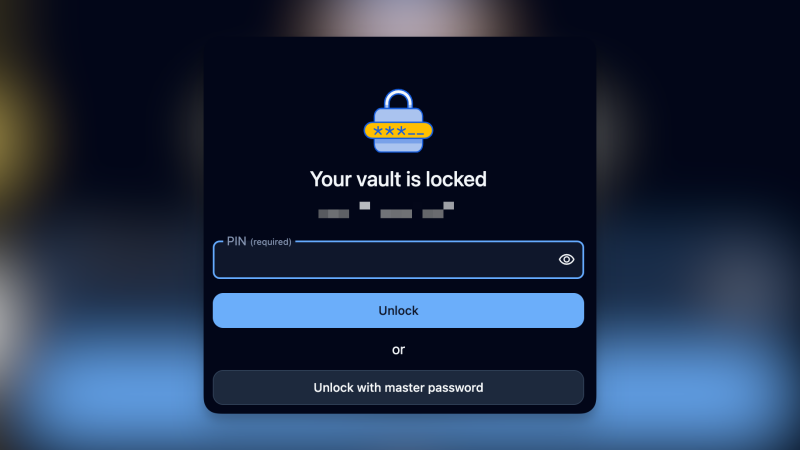
Las aplicaciones de escritorio y móviles de Bitwarden admiten la autenticación biométrica, lo que le permite desbloquear usando Face ID o Touch ID en dispositivos Apple, o autenticación de huella digital en Android y Windows. Para configurar esta función, abra la aplicación Bitwarden y navegue a Configuración de > الأمانA continuación, habilite esta función en la extensión de su navegador si la está utilizando. Vaya a Configuración de > Seguridad de la cuentaY de la sección Opciones de desbloqueoHabilitar el “Desbloqueo biométricoPara activar el escaneo biométrico. Si prefiere los métodos tradicionales, también puede utilizar…Desbloquear con PINPara abrir la bóveda, utilice un PIN único. Puede explorar las funciones Plus de los dispositivos Apple en nuestro artículo. 10 características esenciales que todo nuevo usuario de iPhone debe conocer para aprovecharlo al máximo.
Configura Bitwarden como la opción predeterminada para rellenar automáticamente contraseñas y códigos de acceso en iOS y Android.
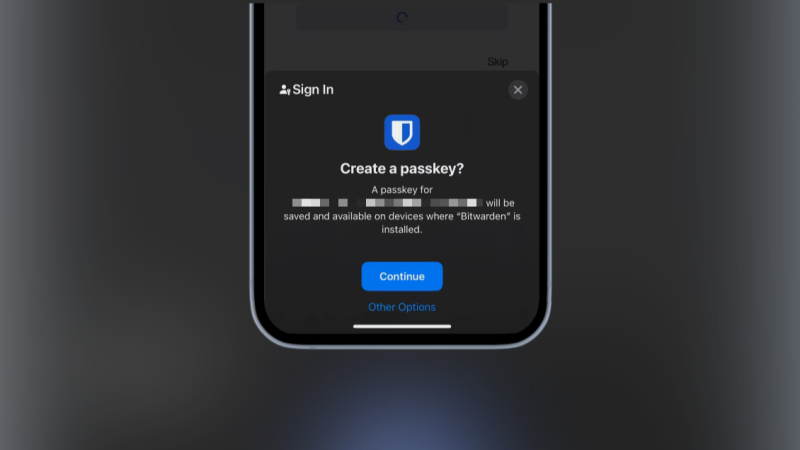
Para simplificar el proceso de inicio de sesión y entrada de datos, puedes configurar Bitwarden como tu gestor de contraseñas predeterminado en tus dispositivos móviles. Esto te permite rellenar automáticamente contraseñas y códigos de acceso en aplicaciones y sitios web tanto en iOS como en Android, ahorrándote tiempo y mejorando tu seguridad. Para ello, tendrás que ir a la configuración de tu dispositivo y seleccionar Bitwarden como proveedor de servicios de autocompletado. En iOS, puedes encontrar esta opción en Ajustes > Contraseñas > Autocompletar contraseñas. En Android, normalmente la encontrarás en Ajustes > Sistema > Idiomas y entrada > Servicio de autocompletado. Esta configuración garantiza que tus credenciales estén seguras y disponibles cuando las necesites. Para obtener más información sobre las actualizaciones y funciones de Android, puedes leer nuestro artículo sobre la última beta de Android 16: Cambios radicales en la interfaz de usuario.
Claves de paso
Combina la facilidad de uso de las contraseñas con la seguridad de la autenticación de dos factores (2FA). Estas claves son tokens cifrados que se generan y almacenan de forma segura en tu dispositivo o mediante un servicio de claves de acceso. La autenticación se realiza mediante datos biométricos integrados en tu dispositivo, como Face ID, Touch ID o un lector de huellas dactilares. Tradicionalmente, cada dispositivo requería su propia clave de acceso y un proceso de verificación independiente. Ahora, puedes añadir una clave de acceso a un servicio como Apple Passwords o Bitwarden, y usar la misma clave en todos tus dispositivos compatibles.
La próxima vez que crees una cuenta nueva, usa la opción de código de acceso para la autenticación. Siempre que hayas iniciado sesión en Bitwarden en tu computadora (usando la aplicación), verás una opción para guardar tus códigos de acceso en tu bóveda. Bitwarden también admite el autocompletado nativo para iPhones (iOS) y dispositivos Android. En un iPhone, ve a Configuración > General > Autocompletar y contraseñas y asegúrate de que Autocompletar para contraseñas y códigos de acceso esté habilitado . Luego, habilita la aplicación Bitwarden y desactiva otras aplicaciones de autocompletado para una experiencia más fluida. En Android, ve a Configuración > Autocompletar > Servicios de autocompletado > Bitwarden.
Utiliza Bitwarden para la autenticación de dos factores y deshazte de otras aplicaciones de autenticación.
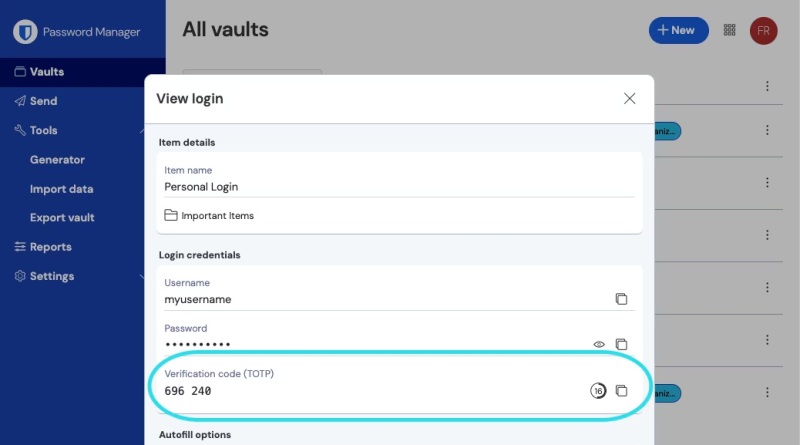
Por supuesto, mantener todo en un solo sistema conlleva cierto riesgo para la seguridad. Si alguien accede a tu bóveda de Bitwarden, también tendrá acceso a tus tokens de autenticación de dos factores (2FA). Para evitar esta dependencia total de una sola fuente, puedes usar la aplicación de autenticación independiente de Bitwarden , que no requiere un inicio de sesión físico. Esta aplicación funciona de forma similar a Google Authenticator, es solo para dispositivos móviles y no estará vinculada a tu bóveda principal.
Utiliza Bitwarden para compartir contraseñas y archivos de forma segura durante un tiempo limitado.
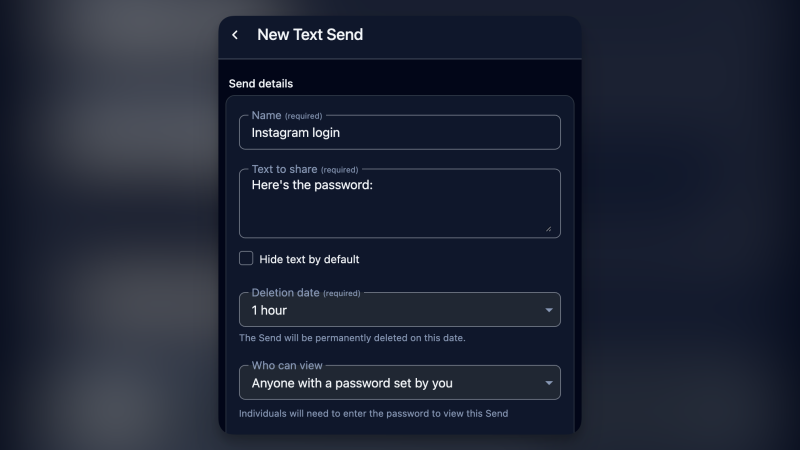
Compartir contraseñas en texto plano (sin cifrar) es extremadamente arriesgado. Sin embargo, a veces es necesario compartir la contraseña de una cuenta con un amigo o un compañero de trabajo remoto. En este caso, la función Enviar de Bitwarden puede ser muy útil. Puedes compartir cualquier cosa en texto plano o subir un archivo (aunque esto requiere una suscripción a Bitwarden Premium). Para empezar, ve a la pestaña Enviar en la aplicación Bitwarden o agrégala, y luego haz clic en el botón Nuevo envío . Aquí puedes darle un nombre a la transferencia e incluir detalles adicionales si lo deseas. También puedes elegir cuándo se eliminará automáticamente el enlace y establecer una contraseña para mayor seguridad.
Agrega contactos de confianza a tu cuenta de Bitwarden para acceso en caso de emergencia.
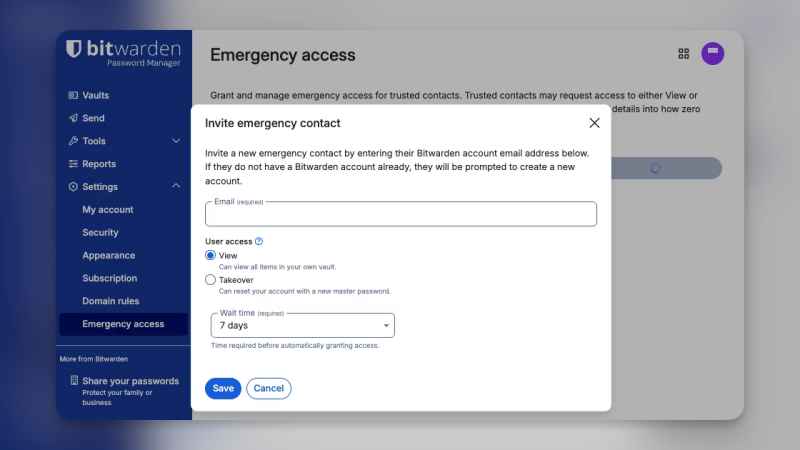
En el improbable caso de una emergencia, si no puedes acceder a tu bóveda privada con todas tus notas seguras, puedes designar a un contacto de confianza para que acceda a tu cuenta. La función de Acceso de Emergencia de Bitwarden es altamente personalizable, lo que te permite elegir tu nivel de acceso según tus necesidades. Puedes permitir que tus contactos de confianza vean solo tus datos o incluso otorgarles control total sobre tu cuenta. Para comenzar, ve al sitio web de Bitwarden y luego a Configuración > Acceso de Emergencia.
Utilice atajos de teclado para el autocompletado y ahorre tiempo.
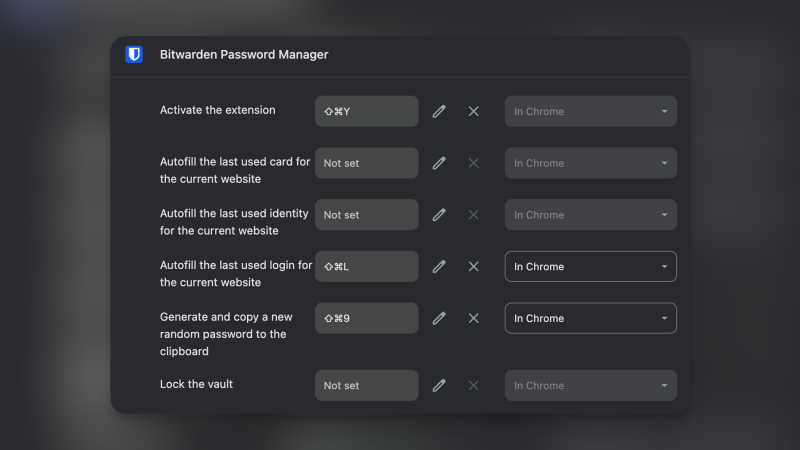
No subestimes el poder de los atajos de teclado en Bitwarden. Por defecto, usarlos es suficiente. Comando/Control + Shift + L Para abrir Bitwarden, rellenará automáticamente la última contraseña utilizada para el sitio web que estás visitando. Si has activado la autenticación de dos factores (2FA), Bitwarden también copiará el código 2FA al portapapeles. Solo tienes que pulsar [el botón/botón]. Control/Comando + V Para pegarlo en el cuadro de texto, presione entrar:Habrás iniciado sesión correctamente. Además, si vas a Página de accesos directos de extensiones de ChromePuedes configurar accesos directos personalizados para bloquear la bóveda, crear una nueva contraseña aleatoria y abrir directamente el complemento de Bitwarden.
Para mayor seguridad, exija que se vuelva a introducir la contraseña maestra al acceder a notas seguras y contraseñas de cuentas bancarias.
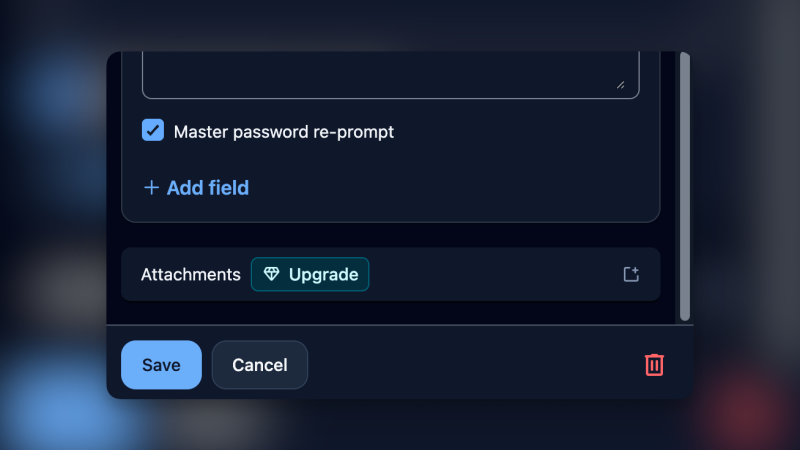
Es genial que hayas activado el bloqueo con PIN y Face ID para proteger tu cuenta. Pero para funciones muy sensibles, como acceder a notas seguras e introducir contraseñas bancarias, es posible que necesites una capa adicional de protección. Bitwarden ofrece una función que te obliga a volver a introducir tu contraseña maestra para acceder a tus datos confidenciales. De esta forma, incluso si alguien accede a tu cuenta de Bitwarden mientras tu dispositivo está desbloqueado, no podrá acceder a tu información crítica. Para configurar esta función, ve a cualquier elemento (Nota segura o Datos de inicio de sesión), haz clic en Editar , desplázate hacia abajo y activa la opción Volver a solicitar contraseña maestra . Para obtener consejos más generales sobre seguridad del dispositivo, consulta Configuración básica de seguridad para proteger un nuevo PC con Windows 11.
Los comentarios están cerrados.