
10 consejos que todo usuario de Microsoft Copilot debería conocer
Descubre 10 consejos y trucos esenciales para todos los usuarios de Microsoft Copilot. Aumenta tu productividad, ahorra tiempo y realiza tus tareas de forma más inteligente y eficiente.

Las cosas más importantes que necesitas saber
- Para proteger tu privacidad, puedes desactivar el uso que hace Copilot de tus conversaciones como material de entrenamiento a través de la configuración de privacidad, desactivando las opciones "Entrenamiento de conversación por voz" y "Entrenamiento de actividad de conversación".
- Para obtener respuestas óptimas de Copilot, siga la plantilla de reclamación recomendada por Microsoft, especificando un perfil de usuario, un objetivo, un público objetivo, criterios y añadiendo contexto.
- Utilice la función Copilot Vision para escanear cualquier ventana abierta en su dispositivo e identificar objetos u obtener información sobre imágenes o vídeos que se muestren en su pantalla.
A pesar de las críticas y la controversia que lo rodean, Microsoft Copilot puede ser una herramienta y asistente útil con inteligencia artificial, especialmente ahora que Microsoft ha reducido las funciones innecesarias que dificultaban su uso. Copilot puede editar fotos sin necesidad de una aplicación específica, crear guías rápidas para facilitar el aprendizaje e identificar el contenido de la pantalla si necesitas ayuda adicional. Si aún no has desinstalado Copilot de tu ordenador, aquí tienes 10 consejos clave para sacarle el máximo partido a este servicio de IA.

Utiliza estos atajos para ejecutar Copilot más rápido.
Puedes acelerar el inicio de Copilot con un atajo de teclado. El atajo Win+C inicia Copilot y coloca el cursor en la ventana de chat, lo que te permite empezar a escribir tu consulta inmediatamente. También puedes iniciarlo con Alt+Espacio o diciendo «Hola Copilot». Para configurar estas opciones, abre la aplicación Copilot en tu ordenador y haz clic en tu nombre en la esquina inferior izquierda. Ve a Configuración > Preferencias y allí encontrarás la opción para activar «Hola Copilot» y Alt+Espacio.
Deja de compartir tus datos con Copilot para proteger tu privacidad.
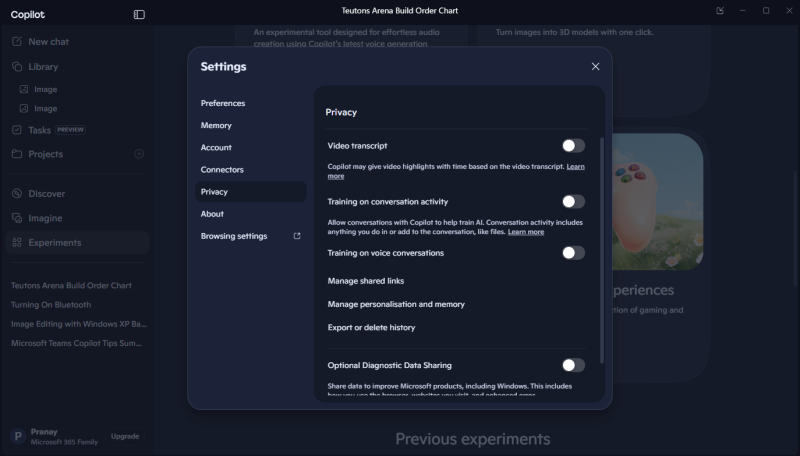
Por defecto, Copilot, al igual que muchos chatbots, utiliza tus conversaciones como material de entrenamiento. Esto beneficia a Microsoft, ya que puede usar tus datos para mejorar sus modelos, pero puede que no te beneficie, puesto que tus conversaciones personales influyen en el comportamiento de los modelos futuros. Afortunadamente, Microsoft te permite desactivar el entrenamiento de IA con tus datos. Puedes desactivarlo accediendo a Configuración de Copilot > Privacidad y desactivando las opciones "Entrenamiento con conversaciones de voz" y " Entrenamiento con la actividad de la conversación ".
Usa “Conectores” para que Copilot sea tu asistente en Gmail.
Los conectores de Microsoft permiten vincular Copilot con programas que no son de Microsoft. De hecho, puedes aprovechar las funciones de Copilot en otras aplicaciones que uses habitualmente. Por ejemplo, puedes vincular tus cuentas de Google a Copilot y permitir que el servicio de IA acceda a tus eventos de Google Calendar, correos electrónicos de Gmail y archivos de Google Drive. Así, el asistente inteligente te proporcionará un resumen de tu día, incluyendo reuniones, correos electrónicos no leídos y detalles importantes de tus proyectos. Para activar esta función, ve a Configuración de Copilot > Conectores y conecta allí todos los servicios de Google disponibles.
Comparte tu pantalla con Copilot para obtener más información sobre una foto o un vídeo.
Copilot Vision puede escanear cualquier ventana abierta en tu ordenador, identificar objetos o ayudarte a localizar un punto de referencia en una imagen o vídeo en tu pantalla. Puedes usar esta función abriendo la aplicación Copilot y haciendo clic en el icono de las gafas junto al cuadro de chat. Una vez que le concedas acceso a tu pantalla, podrás seleccionar las ventanas que quieres que la IA escanee y te mostrará un resumen de lo que estás viendo. Puedes seguir haciendo preguntas sobre los objetos en tu pantalla y la IA hará todo lo posible por ayudarte a identificar lo que necesitas. Aunque es útil por sí solo, creo que este servicio puede ser una buena alternativa a un lector de pantalla, especialmente para sitios web o aplicaciones que no ofrecen un buen soporte de accesibilidad.
Ahorra tiempo solicitando la edición de fotos a Copilot.
Al igual que otros programas de IA, Copilot admite la edición generativa de imágenes mediante IA . Puedes adjuntar cualquier imagen y pedirle a la IA que elimine fondos, cambie el brillo, mejore el contraste o ajuste la saturación. Utilicé estas funciones para eliminar el fondo de una imagen y reemplazarlo con el fondo de escritorio predeterminado de Windows XP. También es muy eficaz para aplicar múltiples ajustes con un solo comando.
Crea resúmenes para ayudarte a aprender más rápido.
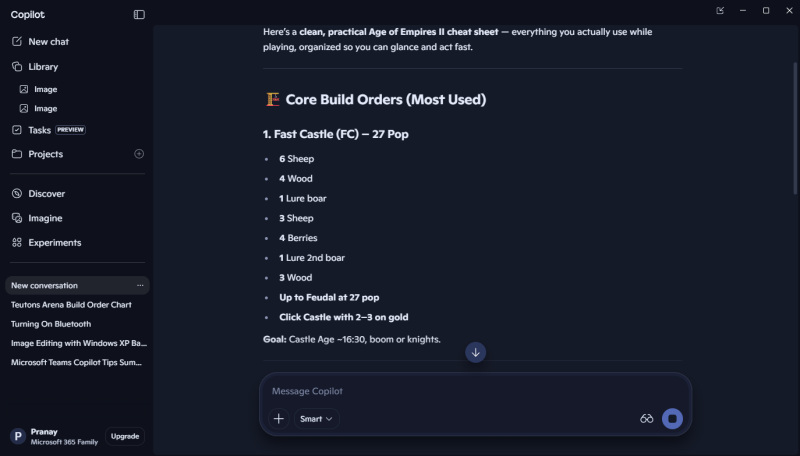
Puedes pedirle a Copilot que cree una guía rápida sobre casi cualquier tema. Le pedí que creara una con atajos de teclado y códigos de trucos para Age of Empires 2 , y otra con atajos de teclado en Google Docs. En ambos casos, Copilot logró crear tablas muy prácticas, fáciles de copiar y guardar. También puede crear archivos PDF descargables de esas guías, para que puedas llevártelas contigo después de usar Copilot.
Muéstrale a Copilot una muestra "buena" para obtener resultados óptimos.
Copilot obtiene los mejores resultados cuando le proporcionas un buen ejemplo de lo que buscas. Puedes darle una página web, un currículum, una imagen o un archivo, y pedirle que replique un formato similar. Por ejemplo, podrías pedirle que revise el perfil de LinkedIn de alguien y que ofrezca consejos prácticos sobre cómo mejorar tu currículum para un puesto específico en la misma empresa. Esto reduce la cantidad de ediciones necesarias antes de obtener el resultado deseado por la IA.
Sigue esta plantilla de reclamación para obtener respuestas óptimas de Copilot.
Es más probable que obtengas las respuestas que necesitas de Copilot si le haces la pregunta correcta. El mejor consejo al respecto proviene de la propia Microsoft , que describe un formato ideal para tu consulta y así obtener los mejores resultados. Debes especificar un personaje, un objetivo, una audiencia, parámetros y añadir contexto. Por ejemplo, podrías intentar algo como: «Eres un crítico literario que está analizando este relato corto que escribí para un público de ciencia ficción. Dime si la escritura es concisa y si la historia es lo suficientemente interesante como para leerla hasta el final. Señala cualquier terminología especializada que pueda resultar difícil de entender».
Utilice la sección "Experimentos" para probar las funciones de Copilot que están en desarrollo.
Puedes encontrar funciones experimentales de IA en la sección "Laboratorios" de la app Copilot, ideal para estar al día de los últimos avances de Microsoft en IA. Estas funciones experimentales pueden cambiar significativamente con el uso, e incluso Microsoft podría eliminarlas por completo de la app. Pero precisamente eso es lo que las hace interesantes para quienes disfrutan probando cosas nuevas constantemente. Actualmente, Copilot cuenta con una herramienta para crear sonido y una función que permite convertir imágenes en modelos 3D con un solo toque. En la app Copilot, pulsa el botón "Experimentos" a la izquierda para ver las opciones disponibles.
Importa o exporta el historial de chat para que sea neutral respecto a la IA.
Así como Claude te permite importar tus datos de ChatGPT gratis, Copilot te permite importar tus registros de otros servicios de IA. Puedes acceder a esta función yendo a Configuración de Copilot > Memoria > Agregar o importar memoria . Aquí, Copilot te proporciona una útil indicación que puedes pegar en Claude , ChatGPT, Gemini o cualquier otro servicio de IA que hayas estado usando. Una vez que salgas de esos servicios, puedes volver a la misma página de configuración de Copilot y pegar la respuesta. También puedes pegar la misma indicación en Copilot y usarla para exportar la memoria a otros servicios de IA que admitan una función de importación similar. Sin embargo, hay otra forma de exportar todos tus datos de Copilot. Puedes visitar la página de privacidad de Copilot de Microsoft y seleccionar Exportar todo el historial de actividad para obtenerlo en un archivo .csv en tu computadora.
Los comentarios están cerrados.