
10 consejos esenciales para todos los usuarios de relojes Coros
¿Tienes un reloj Coros? ¡Descubre 10 trucos ingeniosos que transformarán tu experiencia! Mejora su rendimiento y aprovecha al máximo todas sus funciones. Toca ahora para maximizar el potencial de tu reloj.

💡 Aspectos destacados (Resumen ejecutivo)
- Aprovechar al máximo las capacidades del reloj Coros
- Mayor duración de la batería y precisión en el seguimiento de la actividad.
- Personaliza la configuración para obtener datos de entrenamiento más precisos y un mejor rendimiento.
📌 Tabla de contenido
- Utilice la función "Extender" para obtener mapas detallados mientras corre.
- Obtén tus estadísticas de kilometraje sin crear una nueva vuelta.
- Descarga una ruta (incluso si ya conoces tu destino) para recibir alertas de pendientes.
- Corrección de notas de capacitación en audio de dos maneras
- Deslice el dial digital para ocultar la pantalla desplazable.
- Crea una rutina de carrera con Coros Training Hub.
- Descubre las pantallas ocultas en Pace 4
- Diario de aventuras: guarda tus fotos en ubicaciones específicas del mapa.
- Registra tus tiempos de descanso con precisión en Waypoints.
- Analiza tus datos de entrenamiento en profundidad desde tu teléfono o a través de la web.
Coros fabrica relojes para correr realmente fantásticos, y a menudo están infravalorados. Quizás recuerdes que clasifiqué el Pace 4 como el mejor reloj para correr por menos de 250 dólares, y creo que el Pace Pro (con su pantalla más grande y mapas sin conexión) también es excelente. Si bien los relojes Coros cumplen sus funciones básicas de manera muy eficiente, también incluyen una sorprendente cantidad de funciones útiles, aunque a menudo ocultas. Aquí tienes 10 de mis mejores consejos y trucos para sacarle el máximo partido a tu reloj para correr Coros.
Utilice la función "Extender" para obtener mapas detallados mientras corre.
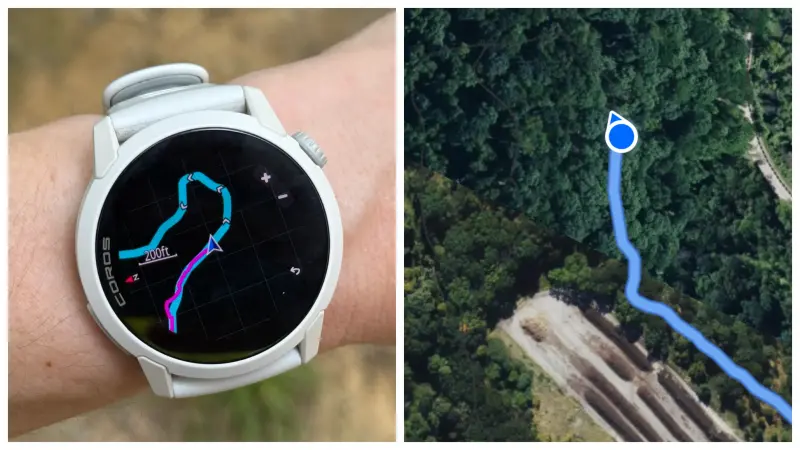
El Coros Pace Pro incluye mapas integrados, mientras que el Coros Pace 4 solo ofrece navegación básica sin mapas. Quizás ya lo sepas. Pero independientemente del modelo que uses, puede que no te hayas dado cuenta de que puedes usar tu teléfono mientras corres para ver un mapa detallado (¡con vista satelital!) directamente en la pantalla. En lugar de usar los pequeños botones de control en la pantalla del reloj, puedes acercar y alejar la imagen en tu teléfono mientras tu ubicación y ruta se actualizan en tiempo real.
Para usar esta función, simplemente abre la aplicación Coros en tu teléfono mientras corres. En la parte superior de la pantalla principal, encontrarás una tarjeta que muestra tu actividad en tiempo real. Toca esta tarjeta para acceder a la función "Extender" de Coros, una herramienta que te permite ver los datos de actividad e incluso actualizar cierta información directamente en tu reloj.
Puedes hacer muchas cosas con el Extender —y hablaremos del Diario de Aventuras más adelante—, pero la función de Mapas es sin duda su mejor característica. Si tu reloj no tiene mapas (como el Coros Pace 4), básicamente los obtienes aquí gratis. Y si tu reloj sí los tiene (como el Coros Pace Pro), puedes ver un mapa de mayor resolución, con controles más fáciles de usar, desde esta pantalla en lugar de estar limitado a lo que está disponible en tu reloj.
Obtén tus estadísticas de kilometraje sin crear una nueva vuelta.
Por defecto, los relojes Coros registran automáticamente el tiempo de cada milla si no estás realizando un entrenamiento específico. Esta función es útil porque el reloj mostrará el tiempo y el ritmo de cada milla. Es una función bastante común.
Pero esto también significa que, al revisar la actividad más adelante, verás cada milla como un costo independiente. Si deseas registrar un conjunto diferente de vueltas, como la primera y la segunda vuelta a tu vecindario, por ejemplo, las vueltas automáticas entrarán en conflicto con eso.
Afortunadamente, una actualización reciente ha cambiado esto. Ahora puedes programar vueltas automáticas independientemente de las alertas de distancia. Aquí te explicamos cómo tener lo mejor de ambos mundos:
- En el reloj, cambia al modo Corriendo (Modo de carrera) (o correr en pistas irregulares, etc.), luego vaya a rotación automática (Vuelta automática) y cámbielo a Apagar (APAGADO).
- También dentro de la situación Corriendo (Modo de ejecución) (etc.), vaya a Alerta de actividad (Alerta de actividad), entonces Alerta de distancia (Alerta de distancia) y asegúrese de que esté configurado en Ejecutar (ENCENDIDO). Aquí puede configurar un espacio, que probablemente querrá configurar como ENCENDIDO. 1.00 millones.
Si desea escuchar en voz alta el tiempo y la velocidad cuando llegue la alerta, vuelva a este modo de carrera y cambie la Alerta de voz a ACTIVADA.
De esta forma, puedo completar dos vueltas en un circuito de dos millas, obteniendo dos vueltas, una por cada vuelta, con un recordatorio de mi ritmo en cada milla.
Descarga una ruta (incluso si ya conoces tu destino) para recibir alertas de pendientes.
Para recibir alertas de subidas en tu reloj Coros, debes precargar una ruta, incluso si ya la conoces.
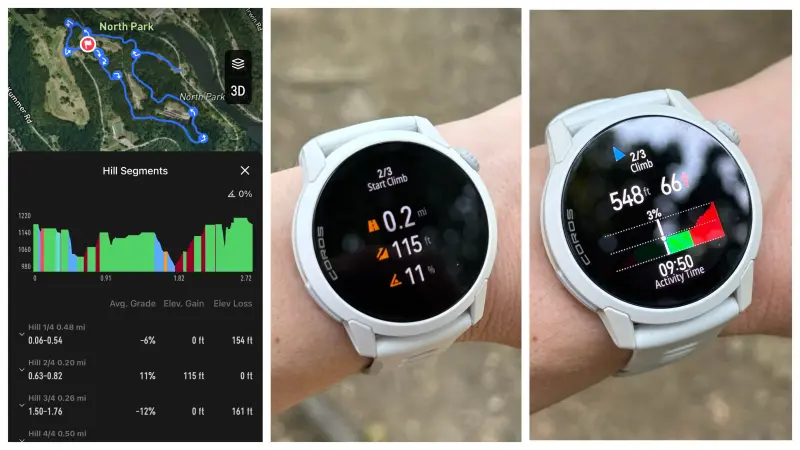
Esta función, relativamente nueva, es una gran ventaja, sobre todo si sueles correr por senderos de montaña. Los relojes Coros ofrecen alertas de subida que te avisan cuando se acerca un ascenso importante y te indican cuántas cuestas quedan en tu ruta. Puedes previsualizar las cuestas a lo largo de todo el recorrido o simplemente dejar que las alertas te sorprendan mientras corres. Esta función me resulta muy útil porque me permite ver la longitud de la siguiente cuesta y ajustar mi ritmo en consecuencia.
Para usar esta función, tu reloj necesita conocer tu ruta. Crea una ruta desde la pestaña Explorar o descarga una que hayas creado en otra aplicación como Strava. Luego, toca Sincronizar con tu reloj . Tengo una biblioteca de rutas guardadas para mis carreras favoritas, así que usar esta función es tan sencillo como elegir una ruta desde la misma pantalla donde empiezo a correr. (En lugar de tocar Iniciar , simplemente desplázate hacia abajo hasta Navegación y selecciona la ruta que estás siguiendo).
Corrección de notas de capacitación en audio de dos maneras
Puedes corregir las notas de entrenamiento de audio grabadas en tu reloj Coros de dos maneras principales: directamente desde el reloj o a través de la aplicación después de la sincronización.
Después de completar cualquier actividad en tu Pace 4, puedes grabar una breve nota de voz con cualquier cosa que quieras recordar sobre esa actividad. Ya he escrito antes sobre lo útil que es esta función. Para el entrenamiento de fuerza, leo los puntos clave de mi registro de entrenamiento. Para correr y otras actividades, digo algo sobre cómo me sentí durante la carrera o los factores que pudieron haberme afectado (como el calor, por ejemplo).
Sin embargo, a veces puede que olvides añadir algo importante o que se produzcan errores durante la grabación. Si te das cuenta de esto más tarde, tienes dos opciones, cada una con una apariencia ligeramente diferente.
Una opción es corregirlo directamente desde el reloj. En la pantalla principal, desliza hacia arriba para ver los widgets. Uno de ellos muestra tus actividades anteriores. Selecciona la actividad, desplázate hacia abajo hasta la nota de voz y vuelve a grabarla. Esto sobrescribirá la grabación anterior y, si esperas unos minutos, la transcripción también se generará en la aplicación.
También puedes editarlo como texto desde tu teléfono. La nota de voz original se convierte a texto, pero si tocas el icono de la papelera junto a la nota en tu teléfono, la grabación de audio desaparece y solo queda un cuadro de texto donde puedes editar (o añadir) lo que quieras.
Deslice el dial digital para ocultar la pantalla desplazable.
Esta es una pequeña función oculta que acabo de descubrir y que me encanta. Cuando seleccionas un giro (o la función de giro automático lo hace por ti), una pantalla con las estadísticas de ese giro permanece en tu reloj durante lo que parece una eternidad: ocho segundos, creo. Pero si quieres volver a la pantalla normal, es muy sencillo: solo tienes que girar la esfera un par de veces. El giro permanece seleccionado, pero la pantalla desaparece.
Crea una rutina de carrera con Coros Training Hub.
Seguramente ya sabes que puedes descargar un plan de entrenamiento a la aplicación Coros y, por lo tanto, a tu reloj. (Si no lo sabías: ve a la Biblioteca de planes de entrenamiento en Ajustes y consulta todas las opciones). Pero hay otra forma de que tu carrera aparezca como programada: añádela tú mismo a tu calendario en el Centro de entrenamiento de Coros.
Coros Training Hub es un sitio web con una interfaz de planificación mucho más sencilla que la aplicación móvil. Para usarlo, haz clic aquí (el enlace solo funcionará si has iniciado sesión en tu cuenta de Coros). Haz clic en el icono del calendario en la esquina superior derecha de la pantalla y, a continuación, selecciona o crea un plan de entrenamiento.
Así es como lo usé para crear un horario básico en minutos. Haz clic en un día, luego toca "Entrenamiento rápido" y completa la información básica. Por ejemplo: correr, 3 millas, sin objetivo de velocidad. Una vez creado este entrenamiento, puedes copiarlo y pegarlo para otros días. Actualmente, hago carreras cortas y suaves los martes, jueves y viernes, y carreras más largas los domingos. Rápidamente configuré un horario mensual (cambiando algunos detalles cada semana, como alargar la carrera más larga) y luego guardé el plan de entrenamiento. Una vez creado, puedo arrastrarlo a cualquier fecha futura en mi calendario, y ahora mis entrenamientos de carrera están listos.
Esto significa que si me desplazo por los widgets de mi reloj, puedo ver la carrera que he programado para hoy (o mañana, o más adelante esta semana). Y cuando empiezo a correr, el reloj me pregunta si quiero hacer el entrenamiento de tres millas que he planeado.
Descubre las pantallas ocultas en Pace 4
Este es un truco sencillo que me tuvo intrigado durante mucho tiempo. Si te encuentras en una pantalla extraña mientras corres y no sabes cómo volver a la anterior, es porque Coros cambió el diseño de la pantalla. (Si no me equivoco, lo cambiaron dos veces . Una vez que descubrí el método anterior, dejó de funcionar).
En el reloj Pace 4, el botón de acción situado en la parte inferior izquierda permite alternar entre la navegación, los controles de música y las pantallas de datos de actividad habituales. En una pantalla de datos, deslizando el dedo hacia arriba o hacia abajo se cambia entre las diferentes pantallas.
Puedes imaginarlas como pantallas divididas en tres columnas; puedes desplazarte verticalmente dentro de la columna Pantallas de datos para explorar todas las opciones disponibles, o usar el botón Acciones para navegar horizontalmente a la siguiente columna.
Diario de aventuras: guarda tus fotos en ubicaciones específicas del mapa.
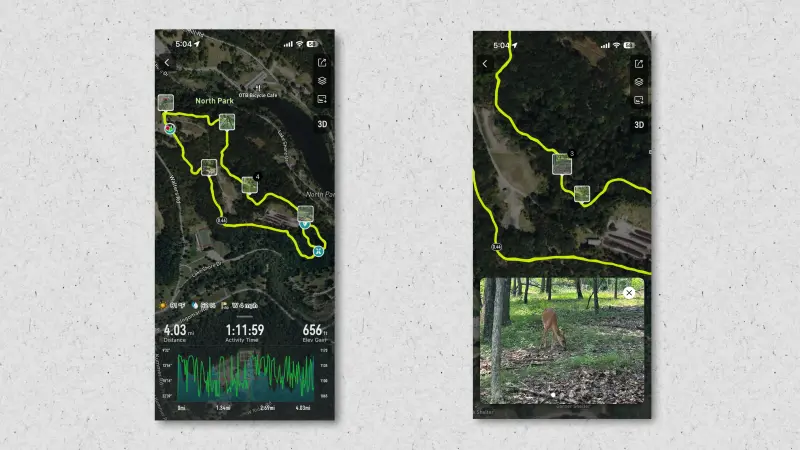
El Diario de Aventuras de tu reloj Quorus te permite guardar fácilmente fotos y notas asociadas a lugares específicos, simplificando así la revisión de estos detalles posteriormente. Tanto si descubres algo interesante durante tu carrera como si quieres anotar tus impresiones, esta función te resultará increíblemente útil. Se basa en la función Extender; simplemente saca tu teléfono durante la actividad y toca la tarjeta de Actividad en Vivo.
Desde esta interfaz, puedes tomar una foto o marcar una ubicación con un marcador. Los marcadores te permiten adjuntar fotos y texto. Personalmente, no suelo permitir que la cámara de mi teléfono guarde la información de ubicación en las fotos, así que esta función me facilita documentar lugares específicos mientras estoy de excursión. Por ejemplo, puedo marcar la ubicación de una lápida curiosa en el bosque, o un cruce de caminos que me gustaría explorar más tarde, etc.
Registra tus tiempos de descanso con precisión en Waypoints.
El reloj Quorus ahora permite registrar con precisión la duración de los descansos en puntos predefinidos, una función muy útil para carreras largas. Descubrí recientemente esta nueva función, que creo que será invaluable para los corredores que hacen pausas durante sus carreras largas. La función Trail Run ahora registra una vuelta de tu descanso en cada punto.
Los puntos de referencia son puntos predefinidos en un mapa que forman parte integral de la ruta que sigues. Es importante tener en cuenta que se diferencian de los marcadores, a pesar de su aparente similitud. (Sin embargo, puedes convertir un marcador en un punto de referencia si es necesario).
Si planeas una carrera larga y tienes pensado hacer pausas en puntos específicos —como hacen los corredores de ultramaratón en los puestos de avituallamiento—, la sección "Detalles de la vuelta" de tu actividad te mostrará cuánto tiempo pasaste en cada punto de control antes de reanudar la carrera. Personalmente, con la reciente ola de calor, he estado usando mi coche como zona de descanso durante mis carreras largas, y ahora tengo muchas ganas de usar los puntos de control para documentar con precisión estas pausas.
Analiza tus datos de entrenamiento en profundidad desde tu teléfono o a través de la web.
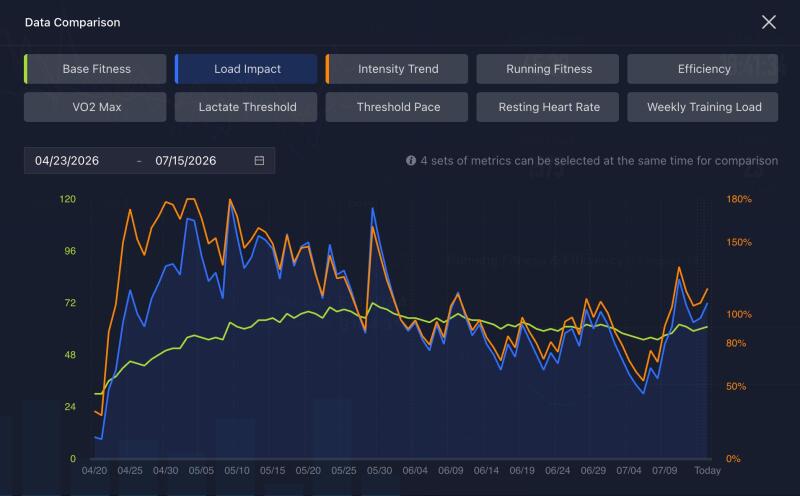
Al deslizar el dedo hacia arriba o hacia abajo en la pantalla del reloj Coros, descubrirás datos importantes como tu estado y carga de entrenamiento. Pero este vistazo rápido al reloj es solo una pequeña parte de lo que Coros puede revelar sobre la intensidad de tu entrenamiento (y la intensidad que deberías tener).
Al pulsar la opción "Estado de entrenamiento" en la aplicación móvil de Coros, verás gráficos detallados. Estos gráficos no solo muestran tu estado actual (como "perfecto" o "excelente"), sino que también ilustran tu progreso físico a lo largo del tiempo y si estás manteniendo el nivel de intensidad recomendado para tus entrenamientos.
Lo más importante es que puedes acceder al Centro de Entrenamiento para obtener datos y análisis más detallados. Mediante gráficos avanzados, puedes comparar los cambios en tu nivel de condición física con la intensidad del ejercicio, el VO2máx (consumo máximo de oxígeno) y muchas otras métricas vitales. Podrás ver cómo se compara tu rendimiento actual con el de hace unos meses y cómo tu entrenamiento ha afectado a indicadores como el umbral de lactato. Personalmente, he notado un pequeño bajón desde que volví de Hyrox, pero finalmente he empezado a entrenar más en serio y espero ver resultados positivos pronto.
Los comentarios están cerrados.