
10 consejos y trucos esenciales de Microsoft Outlook para usuarios
¡Aumenta tu productividad con Microsoft Outlook! Descubre 10 trucos inteligentes e innovadores que transformarán tu forma de trabajar, te ahorrarán tiempo valioso y te convertirán en un experto en gestión de correo electrónico. ¡Haz clic para descubrirlos ahora!

Las cosas más importantes que necesitas saber
- Desactive las descargas automáticas de imágenes de remitentes no confiables en la configuración de correo no deseado para proteger su privacidad y evitar el seguimiento de píxeles y los intentos de phishing.
- Utilice la función "Pasos rápidos" para crear flujos de trabajo de varios pasos, como marcar mensajes como leídos y archivarlos con un solo clic, para agilizar la gestión de su correo electrónico.
- Activa la función "Deshacer envío" en la configuración de tu correo electrónico para establecer un temporizador de hasta 30 segundos, lo que te permitirá deshacer el envío de correos electrónicos por error.
Outlook es una de las mejores alternativas a Gmail para la mayoría de los usuarios. El servicio de correo electrónico de Microsoft es gratuito y ofrece muchas funciones que Gmail no tiene. Sin embargo, existen algunas funciones compartidas que quizás quieras usar si vienes de Gmail, pero no están habilitadas por defecto. Llevo más de una década usando Outlook y estos son los mejores consejos y trucos que he descubierto para organizar mi bandeja de entrada.
Desactive la descarga de imágenes para evitar el seguimiento de correos electrónicos por parte de empresas sospechosas.
Las empresas y organizaciones suelen usar el seguimiento de píxeles para saber si has abierto sus correos electrónicos. Cada correo electrónico contiene un píxel de seguimiento oculto que envía confirmaciones de lectura al remitente cuando abres el mensaje. La configuración predeterminada de Outlook te protege de las peores prácticas, pero deberías tomar algunas medidas adicionales para proteger tu cuenta. Ve a Outlook.com e inicia sesión en tu cuenta. Haz clic en el icono de engranaje en la esquina superior derecha para abrir Configuración . Ahora, ve a Correo > Correo no deseado . En “Opciones de seguridad”, selecciona Bloquear archivos adjuntos, imágenes y enlaces de cualquier persona que no esté en mi lista de remitentes y dominios seguros.
Tenga en cuenta que esto puede no ser adecuado para todos, ya que requiere que verifique manualmente quién le envía correos electrónicos. Sin embargo, desde el punto de vista de la seguridad, esta es su mejor herramienta contra el rastreo de correo electrónico, los intentos de phishing y las estafas. También puede ir a Configuración de Outlook > Correo > Diseño y seleccionar "No mostrar imágenes del remitente" para una mayor protección de la privacidad. Del mismo modo, puede ir a la pestaña "Gestión de mensajes " en la misma página de configuración y desmarcar " Para mensajes relacionados con compras, mostrar un logotipo del remitente y enlaces relevantes en el encabezado del mensaje ".
Utilice la opción "Remitentes seguros" para evitar que Outlook envíe correos electrónicos importantes a la carpeta de correo no deseado.
La lista de "Remitentes seguros" de Outlook te permite añadir personas a tu lista de contactos de confianza. Los correos electrónicos de estas personas no irán a la carpeta de correo no deseado ni estarán sujetos a restricciones como el bloqueo de enlaces o archivos adjuntos, lo que la hace ideal para quienes utilizan el truco mencionado anteriormente. Puedes usar esta función para asegurarte de que los correos electrónicos importantes, como extractos bancarios o recibos de nómina de tu empleador, nunca terminen en la carpeta de correo no deseado. Para empezar, ve a Configuración de Outlook > Correo > Correo no deseado > Agregar remitente seguro . También puedes seleccionar la pestaña Listas de correo seguras para añadir listas de correo a tu lista de remitentes seguros . Esto es especialmente útil para boletines informativos de tus publicaciones favoritas o correos electrónicos relacionados con la seguridad de las empresas.
Habilita el escaneo automático de la bandeja de entrada para eliminar correos electrónicos cada 24 horas.
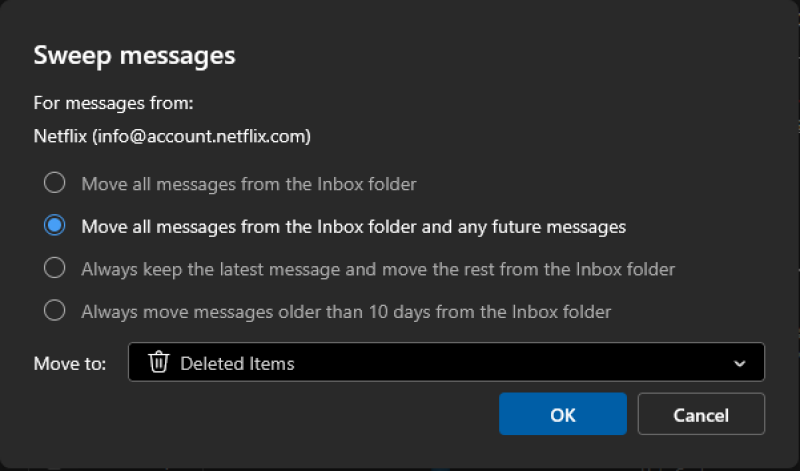
La función Barrido es una de las mejores características de Outlook. Escanea automáticamente tu bandeja de entrada en busca de correos electrónicos de remitentes específicos y sigue tus instrucciones para gestionar el desorden. Por ejemplo, mi banco me envía un correo electrónico por cada transacción con tarjeta de crédito. En un momento dado, encontraba más de 150 correos electrónicos sin leer que no necesitaba. Así que usé Barrido para conservar los correos electrónicos de transacciones de los últimos 10 días y archivar el resto. Para configurarlo, selecciona cualquier correo electrónico en tu bandeja de entrada y luego elige la pestaña Inicio en la parte superior de la página en las aplicaciones de escritorio o web de Outlook. Selecciona Barrido y aparecerá una ventana emergente preguntándote qué hacer con los correos electrónicos de ese remitente. Hay cuatro opciones:
- Mover todos los mensajes de la carpeta de entrada
- Mueva todos los mensajes de su bandeja de entrada y cualquier mensaje futuro.
- Conserva siempre el mensaje más reciente y mueve el resto de tu carpeta de bandeja de entrada.
- Los mensajes con más de 10 días de antigüedad siempre se mueven de la carpeta de bandeja de entrada.
También dispones de un menú desplegable para elegir dónde quieres mover estos mensajes. Normalmente, selecciono una de las dos últimas opciones mencionadas anteriormente y muevo el resto de los mensajes a la carpeta Archivo o Elementos eliminados. Llevo usando esta función varios años y funciona perfectamente en segundo plano. Si quieres cambiar o eliminar las reglas de limpieza en cualquier momento, ve a Configuración de Outlook > Correo > Limpieza.
Personaliza los gestos para eliminar correos electrónicos con un solo deslizamiento.
Las aplicaciones móviles de Outlook admiten gestos para ordenar rápidamente los correos electrónicos sin tener que abrirlos manualmente. Puedes deslizar el dedo hacia la izquierda o hacia la derecha para archivar, eliminar o reportar mensajes. Además, puedes personalizar estos gestos según tus necesidades. Ve a la configuración de Outlook en las aplicaciones móviles y luego a Correo electrónico > Opciones de deslizamiento . En esta página, elige la acción que se realizará al deslizar el dedo hacia la izquierda o hacia la derecha. Algunas opciones útiles incluyen: eliminar, archivar, marcar/desmarcar, marcar como leído/no leído, posponer y leer y archivar.
En las aplicaciones de escritorio y web de Outlook, ve a Configuración de Outlook > Correo > Personalizar acciones . Esto te permite configurar gestos de deslizamiento (para dispositivos móviles con pantalla táctil) y acciones rápidas, que son botones que aparecen en cada correo electrónico de tu bandeja de entrada. Utilicé esta función para reemplazar el botón de Anclar por un botón de Archivar, ya que nunca anclo correos electrónicos a mi bandeja de entrada. Puedes seleccionar un máximo de cuatro acciones por correo electrónico.
Desactive la IA de Copilot y desactive la recopilación de datos de Microsoft.
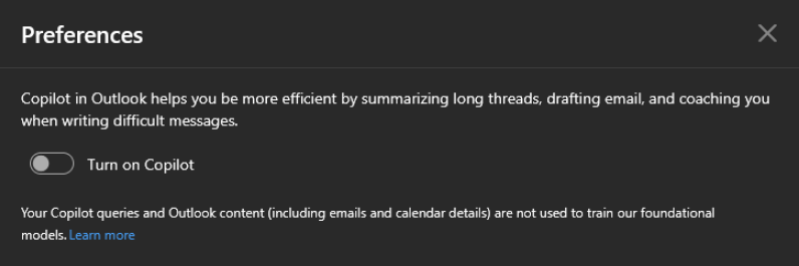
En las aplicaciones móviles, de escritorio y web de Outlook, ve a Configuración > Copilot y desactiva la opción Activar Copilot . Esto desactivará casi todas las funciones de IA en las aplicaciones. Para obtener más información sobre cómo usar Microsoft Copilot , puedes leer nuestro artículo detallado. También debes ir a Configuración de Outlook > Correo > Sugerencias inteligentes y desactivar la opción Mostrar respuestas sugeridas.
Microsoft también recopila muchos datos y habilita servicios de IA en tu cuenta de Outlook. Si quieres desactivar esto, ve a Configuración de Outlook > Correo > Privacidad y datos > Configuración de privacidad . Desactiva todas las opciones de esta página para desactivar la recopilación opcional de datos de diagnóstico, evitar que Microsoft analice tus correos electrónicos para "experiencias conectadas" y desactivar el contenido en línea asociado a los correos electrónicos en tu bandeja de entrada. También puedes seleccionar Borrar historial para borrar tu historial de búsqueda de Outlook. Mientras haces esto, ve a Correo > Redactar y responder y desactiva el Autocompletar de Microsoft Edge . Con esta función habilitada, Microsoft Edge extrae información de tu bandeja de entrada de Outlook para completar automáticamente los datos, específicamente la información de vuelos. Esta función puede ser útil para quienes usan Edge con frecuencia, pero no es muy útil para quienes no lo usan.
Descubre una lista secreta para darte de baja de las listas de spam de una sola vez.
Mientras trabajaba en este artículo, descubrí una función oculta de Outlook para cancelar suscripciones masivas. Esta función muestra todas las suscripciones de tu bandeja de entrada y te permite cancelarlas todas sin tener que abrir un solo correo electrónico. Para probarla, ve a Configuración de Outlook > Correo > Suscripciones . Haz clic en el botón Cancelar suscripción junto a cualquiera de las listas y Outlook se encargará del resto.
Cambia a los atajos de teclado de Gmail para agilizar las acciones de correo electrónico.
No me gustaban mucho los atajos de teclado de Outlook. Por ejemplo, Ctrl+N abre un nuevo correo electrónico en Outlook, mientras que en Gmail solo tienes que pulsar la tecla C. Y aunque Ctrl+N sea el atajo más común, no es tan rápido como pulsar una sola tecla. La buena noticia es que puedes usar los atajos de teclado de Gmail en Outlook, lo que te ahorrará mucho tiempo. Esto es genial porque la mayoría de los usuarios usan Gmail como su cuenta de correo electrónico principal, y ahora no tendrás que recordar dos conjuntos de atajos diferentes. Para activar esta función, ve a Configuración de Outlook > General > Accesibilidad > Atajos de teclado . Luego selecciona Gmail y listo. Si necesitas un recordatorio, Google enumera todos los atajos de teclado de Gmail aquí.
Utilice los "Pasos rápidos" para marcar los mensajes como leídos y archivarlos con un solo clic.
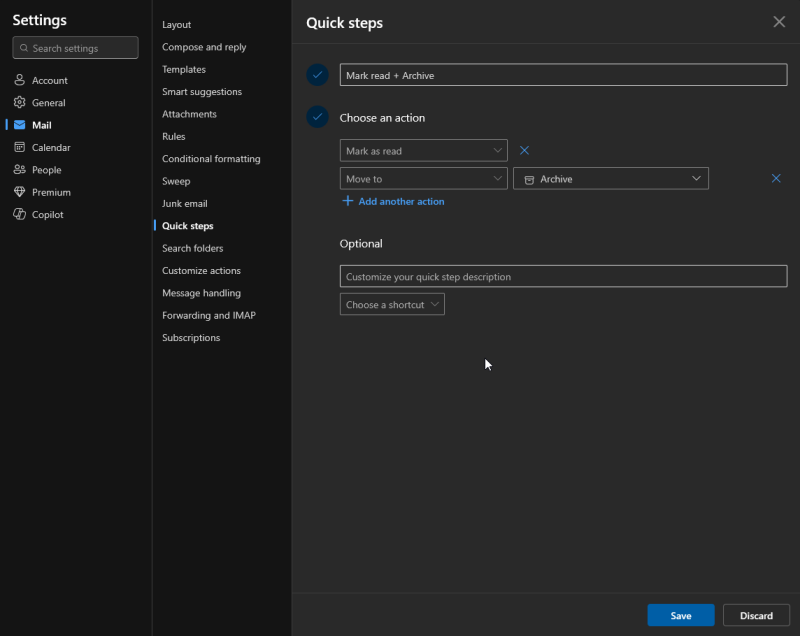
Si sueles marcar y archivar correos electrónicos con frecuencia, puedes simplificar el proceso usando la función Pasos rápidos de Outlook para crear un flujo de trabajo con un solo clic. Para ello, ve a Configuración de Outlook > Correo > Pasos rápidos . Asigna un nombre a tu Paso rápido, elige una acción como Marcar como leído y, a continuación, haz clic en el botón Agregar otra acción . Luego, puedes seleccionar Mover a y , a continuación, Archivar . En la misma página, puedes agregar un acceso directo de teclado para esta acción y, a continuación, hacer clic en Guardar . Este es un ejemplo básico de lo que puedes hacer con Pasos rápidos. Puedes configurar cualquier flujo de trabajo de varios pasos que se adapte a tus necesidades, que podría incluir categorizar correos electrónicos, convertirlos en tareas o silenciar una conversación de correo electrónico, entre muchas otras opciones.
Configura la opción "Deshacer envío" para evitar el envío accidental de correos electrónicos incompletos.
Si alguna vez te has arrepentido de enviar un correo electrónico justo después de pulsar el botón de enviar, no eres el único. Gmail tiene la función "deshacer envío" activada por defecto, pero Outlook no. Tendrás que activarla manualmente yendo a Configuración de Outlook > Correo > Redactar y responder > Deshacer envío . Usa el control deslizante para establecer un temporizador de entre 0 y 30 segundos, que es el tiempo que tendrás para evitar que se envíe un correo electrónico porque, por ejemplo, escribiste mal tu nombre. (¡A todos nos ha pasado!).
Configura los filtros de correo electrónico en Outlook para distinguir los mensajes que se te envían directamente.
Puedes usar la función Reglas de Outlook para filtrar los correos electrónicos en los que apareces etiquetado en los campos "cc" o "cco". De esta forma, puedes centrarte en los mensajes dirigidos directamente a ti y mover el resto a otra carpeta. Para configurarlo, ve a Configuración de Outlook > Correo > Reglas y selecciona Agregar nueva regla . Asigna un nombre a esta regla y elige " No estoy en la línea Para" como condición. En el campo Acciones, selecciona Mover a y elige una carpeta. Selecciona Detener el procesamiento de más reglas para evitar conflictos.
Los comentarios están cerrados.