
10 trucos de acceso directo de Apple que todo usuario de iPhone debería conocer
Descubre 10 atajos esenciales de Apple para todos los usuarios de iPhone. Aumenta tu productividad, ahorra tiempo y disfruta de una experiencia más sencilla y eficiente con tu dispositivo hoy mismo.

Las cosas más importantes que necesitas saber
- Puedes ampliar la funcionalidad del botón de acción de tu iPhone más allá de la configuración predeterminada asociando las pulsaciones del botón de volumen (una, dos o tres veces) con diferentes accesos directos para realizar múltiples tareas.
- Utiliza el acceso directo "Informe de noticias con IA" para convertir las fuentes RSS que hayas seleccionado en entradas independientes en la aplicación Notas de Apple, con breves resúmenes de las noticias generados por inteligencia artificial.
- Crea una automatización personalizada para que se reproduzca automáticamente tu lista de reproducción matutina favorita y te muestre las indicaciones para ir al trabajo en cuanto suene la alarma.
La app Atajos para iOS apareció por primera vez en 2018 y, desde entonces, ha proporcionado innumerables atajos, tanto los añadidos por Apple como los compartidos por los usuarios de Atajos. Si no la has usado antes, básicamente te permite crear miniaplicaciones que vinculan un desencadenante (como una hora específica del día o pulsar un botón) con una acción (como abrir una app o desactivar el Wi-Fi). Con tantos desencadenantes y acciones disponibles, las posibilidades son infinitas.

La mejor manera de explicar cómo funciona Atajos es con algunos ejemplos de sus funciones y cómo estas pequeñas herramientas pueden ayudarte a sacarle el máximo partido a tu iPhone. Aquí tienes 10 trucos seleccionados que demuestran el potencial de Atajos.
Amplía las capacidades de tu botón de acción.
Si tienes un iPhone con botón de acción, probablemente sepas que puedes personalizar su función a través de la configuración del botón de acción en iOS. Sin embargo, con la app Atajos, puedes ampliar aún más las capacidades del botón de acción, configurando diferentes combinaciones que también utilizan otras teclas.
Puedes añadir un acceso directo de botón de acción con múltiples atajos a la aplicación Atajos y asignarlo al botón de acción. A continuación, mantén pulsado el botón de acción y pulsa la tecla de subir volumen una, dos o tres veces; cada combinación activará un nuevo acceso directo.
Al acceder a la página de configuración del botón de acción con múltiples accesos directos (pulsando los tres puntos que aparecen junto a él en la galería de accesos directos), puedes asignar las pulsaciones del botón de audio a otros accesos directos, como reproducir podcasts, enviar mensajes o cualquier otra función que desees. De esta forma, obtendrás una funcionalidad adicional y ampliada para el botón de acción en los últimos teléfonos Apple.
Usa News Report AI para recibir noticias directamente en Notes.
El atajo «Noticias con IA» , al añadirse a Atajos de Apple, ofrece una forma más sencilla y práctica de seguir las noticias del día sin tener que navegar por internet. Este atajo convierte las fuentes RSS seleccionadas en entradas independientes dentro de la app Notas de Apple.
Para configurar los encabezados de las fuentes RSS, simplemente pulsa los tres puntos del acceso directo en la galería (puedes duplicarlo si necesitas Plus). Una vez configurado, al abrirlo, recibirás las últimas noticias (y breves resúmenes generados por IA) directamente en Notas.
Guarda X vídeos usando este atajo.
Mientras navegas por la extensa plataforma de redes sociales X, es posible que quieras guardar un video que te guste. Esto puede no ser particularmente fácil en la aplicación X o en el sitio web móvil de X, pero se vuelve muy sencillo usando el acceso directo Descargar videos de X.
Tras añadir este acceso directo a Atajos, la forma más sencilla de usar Descargar vídeos de X es anclarlo al menú de compartir de iOS. Simplemente selecciona Editar acciones la próxima vez que aparezca el menú de compartir. A continuación, pulsa el botón de compartir en la app X para encontrar Descargar vídeos de X y guardar los clips.
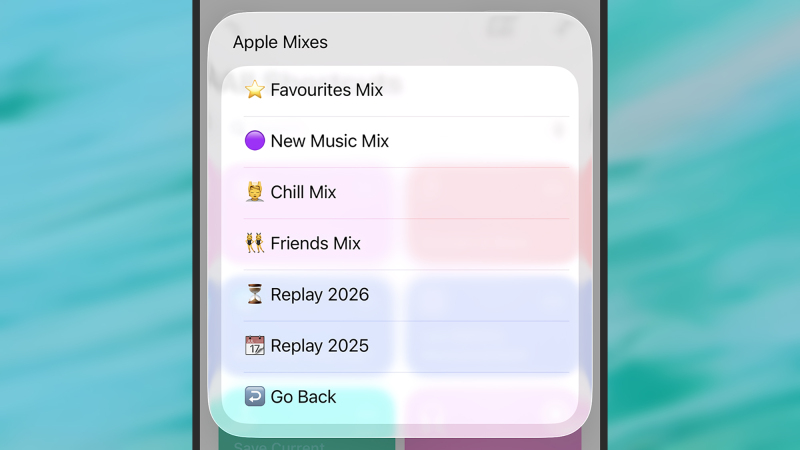
Amplía tus gustos musicales con MusicBot.
Algunos de los mejores atajos que puedes crear están relacionados con Apple Music, y MusicBot es un excelente ejemplo. Este atajo ofrece múltiples funciones cada vez que lo activas, desde ver la música recién añadida a tu biblioteca hasta controlar la reproducción en dispositivos AirPlay 2.
Puedes crear colecciones de música inteligentes para redescubrir canciones olvidadas o escuchar tus temas favoritos del año, añadir rápidamente canciones a listas de reproducción, borrar la cola de reproducción con un solo toque y buscar tus álbumes favoritos, por ejemplo. Para mejorar tu experiencia musical, puedes aprender a añadir una lista de reproducción de Apple Music a la pantalla de bloqueo de tu iPhone.
Al activar el atajo, tu ubicación actual se guarda en Notas de Apple o se copia al portapapeles, según tu configuración. Es un proceso rápido y sencillo, y se puede combinar con activadores automáticos (como una hora específica del día) para que sea aún más útil.
La alerta de batería baja evitará que tu teléfono se quede sin carga.
Tu iPhone tiene ajustes predeterminados para avisarte cuando la batería está baja y ahorrar la mayor cantidad de batería posible, pero el acceso directo de Anuncio de batería baja lleva las cosas al siguiente nivel, ofreciéndote alertas más personalizadas y precisas.
Este acceso directo se basa específicamente en ChatGPT para permitirte personalizar tanto el mensaje de advertencia de la batería como la voz con la que se lee para informarte sobre lo que le está sucediendo a tu batería.
Combina esto con los activadores de nivel de batería de la pestaña Automatización en la aplicación Atajos , y podrás hacer que tu iPhone diga lo que quieras cuando la batería alcance cierto nivel; puedes configurar todas las advertencias que necesites sobre la recarga. Soluciona los problemas de bloqueo del iPhone.
Shazam y guardar Él escucha lo que está sonando.
No necesitas descargar este atajo de internet: lo encontrarás en la pestaña Galería de la app Atajos . Una vez añadido, cada vez que lo reproduzcas, tu iPhone detectará la canción y la añadirá a tu biblioteca de Apple Music .
Este es un buen ejemplo de cómo los atajos pueden ampliar las funciones que iOS ya ofrece; en este caso, las capacidades de reconocimiento de música de Shazam . Al añadir la canción a tu biblioteca, no la olvidarás. Añade una lista de reproducción de Apple Music.
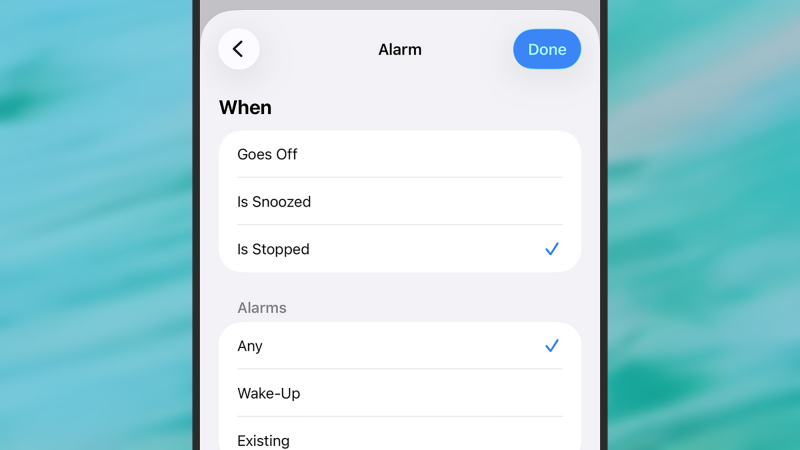
Establece tu rutina después de que suene la alarma por la mañana.
Además de añadir accesos directos predefinidos, puedes crear los tuyos propios. Haz clic en el botón + (más) de la pestaña Biblioteca para crear accesos directos (con la acción que desees) y en el botón + (más) de la pestaña Automatización si quieres que el acceso directo se ejecute automáticamente al activarse un evento específico. Los accesos directos también se pueden ejecutar manualmente.
Aquí tienes una idea: en lugar de simplemente apagar la alarma matutina y ya está, ¿por qué no hacer que tu lista de reproducción matutina favorita y las indicaciones para llegar a la oficina aparezcan automáticamente (para que puedas ver lo denso que está el tráfico)?
Al crear el acceso directo, combine las acciones Música > Reproducir música y Mapas > Obtener tiempo de viaje , y complete los detalles según sea necesario. Luego, puede combinar el acceso directo con la automatización Alarma > Se detuvo.
Reciba una advertencia de batería baja al salir de casa.
Puedes configurar un acceso directo para que te avise cuando la batería de tu iPhone esté baja al salir de casa, lo que te dará la oportunidad de llevar un cargador y evitar quedarte sin batería después de unas horas.
Hay varias maneras de hacerlo: para el acceso directo principal, combinar las acciones Obtener estado de la batería y Mostrar alerta es probablemente la opción más sencilla (usando la variable de estado de la batería como contenido de la alerta).
Este acceso directo se puede vincular a la opción Salir > Casa en la pestaña Automatización y personalizar según sea necesario: por ejemplo, se puede configurar para que funcione solo en momentos específicos del día. Todo lo que necesitas saber sobre el iPhone.
Realiza acciones específicas en tu coche
Otra opción que verás en la pestaña Automatización es CarPlay : esto significa que puedes ejecutar acciones específicas siempre que estés en tu coche y tu iPhone esté conectado al panel de control de CarPlay.
Aquí tienes muchas opciones para aprovechar al máximo las actualizaciones de iOS. Por ejemplo, puedes combinar Podcasts > Reproducir podcasts y Tiempo > Consultar pronóstico del tiempo para disfrutar de tu contenido de audio y conocer las condiciones meteorológicas previstas antes de conducir.
Los comentarios están cerrados.