
10 trucos que todo usuario de Samsung Galaxy debería conocer
¿Tienes un teléfono Samsung Galaxy? Descubre 10 trucos y consejos para dominar tu dispositivo y aumentar tu productividad. Lee el artículo ahora y conviértete en un experto.

💡 Aspectos destacados (Resumen ejecutivo)
- Aumenta tu productividad y personaliza tu teléfono para sacarle el máximo partido.
- Utiliza las rutinas de Bixby para automatizar tareas repetitivas y ahorrar tiempo de forma inteligente.
- Activa las opciones de desarrollador para obtener un control avanzado sobre la velocidad de la animación y el rendimiento del dispositivo.
📌 Tabla de contenido
- Automatice sus tareas diarias automáticamente utilizando la función Rutinas.
- Acceso rápido a tus contactos desde el panel Edge.
- Crea un fondo de pantalla que reaccione al clima y al paso del tiempo.
- Aumenta automáticamente el brillo del vídeo para una mejor visualización.
- Habilitar la iluminación interactiva de los bordes para las notificaciones.
- Personaliza las funciones del botón lateral de tu teléfono.
- Cómo activar el modo de una sola mano en teléfonos Samsung
- Cómo dividir la pantalla para ejecutar dos aplicaciones simultáneamente
- Cómo cambiar la resolución de pantalla en teléfonos Samsung
- Cómo comprobar la intensidad de la señal Wi-Fi en su casa.
Si eres usuario de Android, lo más probable es que tu teléfono sea un Samsung Galaxy . Samsung lidera el mercado mundial de smartphones con una cómoda ventaja sobre competidores como Google, Xiaomi y otros. Tener un teléfono Galaxy te da acceso a un conjunto exclusivo de funciones y capacidades que no encontrarás en otros dispositivos Android.
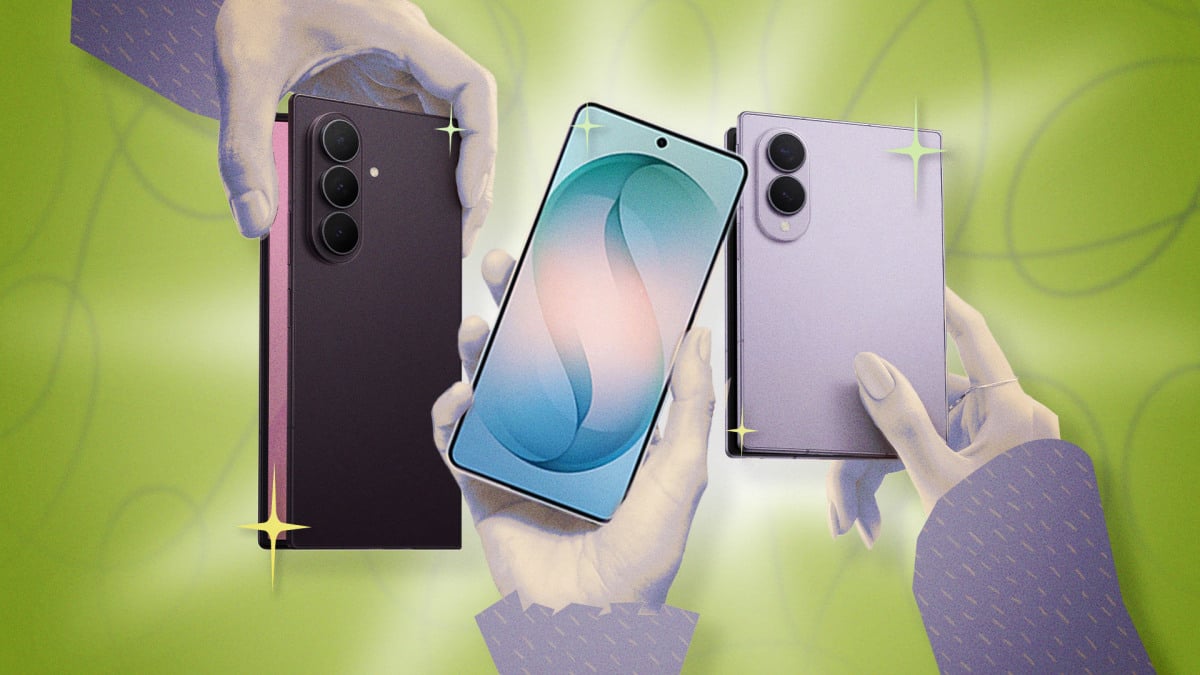
Samsung ha añadido sus propias funciones y ajustes al sistema operativo Android de Google. Para sacarle el máximo partido a tu dispositivo, debes familiarizarte con estas funciones adicionales. En este artículo, compartiremos los mejores consejos y trucos para desbloquear todo el potencial de tu teléfono Samsung Galaxy.
Automatice sus tareas diarias automáticamente utilizando la función Rutinas.
La función Rutinas de los teléfonos Galaxy te permite automatizar diversas acciones, como activar automáticamente el modo No molestar al llegar al trabajo y desactivarlo al salir. En lugar de cambiar la configuración manualmente cada vez, deja que tu smartphone lo haga por ti.
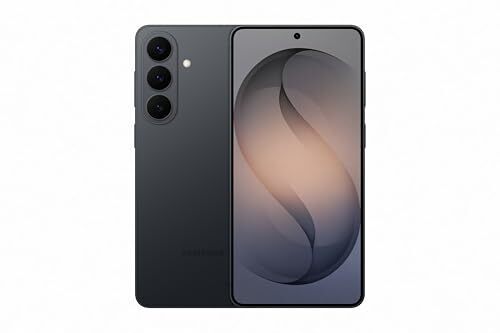
Para empezar, ve a Ajustes y selecciona Modos y Rutinas . Primero aparecerá la pantalla Modos , que contiene la configuración de notificaciones para sueño, ejercicio, juegos y más. Pero para una automatización completa, ve a la pestaña Rutinas para empezar a añadir tus nuevas tareas automatizadas.
Entre los activadores disponibles se incluyen horas y lugares específicos, conexiones a redes Wi-Fi concretas (como la red doméstica o la del trabajo), dispositivos conectados (como auriculares) o incluso eventos específicos (como nuevas notificaciones). Las acciones que se pueden realizar abarcan prácticamente todo, desde modos personalizados de No molestar y ajustes de pantalla hasta tareas dentro de la aplicación (como crear un evento en el calendario) y opciones de usabilidad.
Acceso rápido a tus contactos desde el panel Edge.
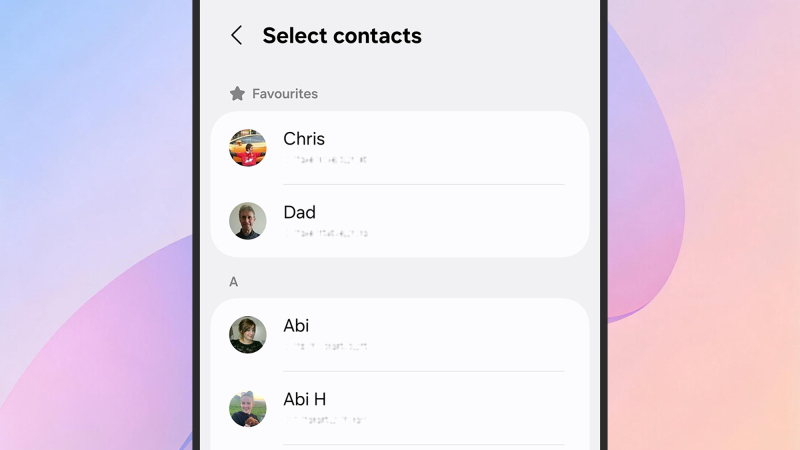
En Ajustes, selecciona Pantalla > Paneles laterales , activa la función con el interruptor y pulsa Paneles . Asegúrate de que el panel Personas esté seleccionado y usa el botón Editar para elegir los contactos que quieras. También puedes pulsar los tres puntos y luego Reordenar para colocar el panel Contactos en la parte superior.
Estas pantallas también ofrecen opciones de personalización adicionales para los paneles laterales, donde, por ejemplo, se puede elegir en qué lado de la pantalla aparece el panel y especificar su grado de transparencia.
Crea un fondo de pantalla que reaccione al clima y al paso del tiempo.
Los teléfonos Samsung Galaxy te permiten convertir cualquiera de tus fotos en un fondo de pantalla inteligente que cambia dinámicamente según la hora y las condiciones climáticas, como oscurecerse y mostrar gotas de lluvia durante una tormenta nocturna, por ejemplo.
Para activar esta función, ve a Ajustes, luego toca Fondo de pantalla y estilo , después Cambiar fondos de pantalla > Crear con IA > Clima . Deberás elegir una imagen y permitir el acceso a tu ubicación; el nuevo fondo de pantalla se aplicará a la pantalla de bloqueo. Para realizar más ajustes en la pantalla de bloqueo, mantén pulsado sobre ella mientras el teléfono está bloqueado. Esto te permitirá modificar elementos como los accesos directos y widgets que se muestran, además del fondo de pantalla.
Aumenta automáticamente el brillo del vídeo para una mejor visualización.
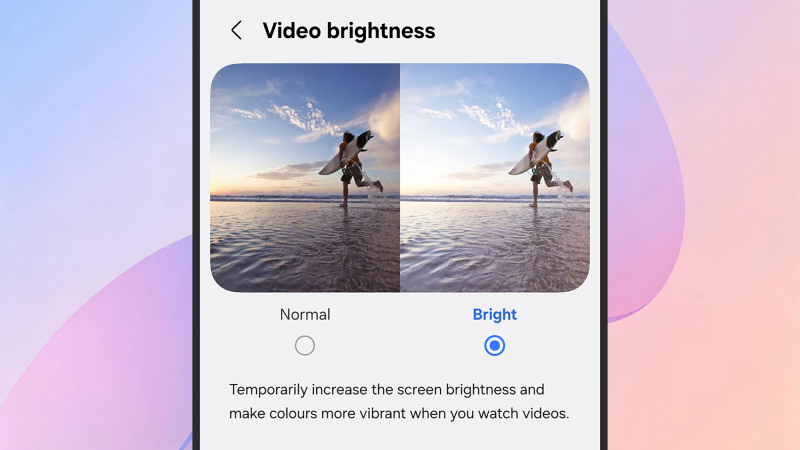
Los teléfonos Galaxy incluyen una función integrada para mejorar el brillo y el color al ver videos, ya sea que estén almacenados en el dispositivo o reproducidos a través de aplicaciones. Para activarla, ve a Ajustes, toca Funciones avanzadas > Brillo de video , selecciona Brillante y luego usa los interruptores para seleccionar las aplicaciones en las que deseas habilitar la función.
Habilitar la iluminación interactiva de los bordes para las notificaciones.
Además de las alertas sonoras y la vibración, puedes añadir efectos de luz distintivos alrededor del borde de la pantalla cuando lleguen las notificaciones, lo cual es una excelente manera de asegurarte de no perdértelas y de identificar rápidamente su origen.
Abre Ajustes y selecciona Notificaciones > Estilo de notificación emergente > Añadir efecto de iluminación . Encontrarás una variedad de estilos y colores para elegir, con la opción de especificar la duración del efecto. Para una personalización más avanzada, puedes cambiar el color de la iluminación según palabras clave específicas seleccionando la opción Color del efecto de iluminación por palabra clave . Por ejemplo, puedes escribir el nombre de un contacto y asignar un color único a sus notificaciones.
Personaliza las funciones del botón lateral de tu teléfono.
Este truco es sencillo pero increíblemente útil: puedes personalizar fácilmente la función del botón lateral al pulsarlo dos veces. Ve a Ajustes y selecciona Funciones avanzadas > Botón lateral . Desde ahí, puedes configurarlo para que abra la cámara, encienda la linterna o incluso inicie una aplicación específica. En la misma pantalla, también puedes personalizar la función de pulsación prolongada del botón, configurándolo para que active uno de los asistentes digitales integrados de tu teléfono (como Bixby o Gemini) o para acceder al menú de opciones de energía.
Cómo activar el modo de una sola mano en teléfonos Samsung
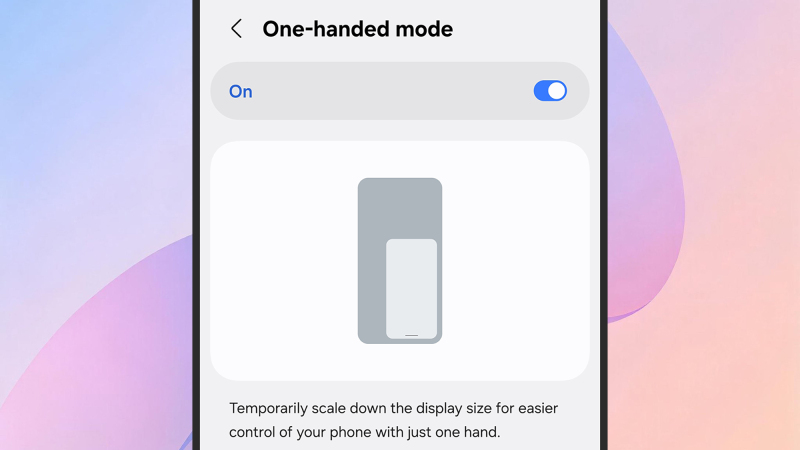
Los teléfonos Samsung ofrecen un modo especial para usar con una sola mano que reduce el tamaño de la pantalla para facilitar el acceso a todas sus partes. Este modo resulta muy útil en situaciones en las que la otra mano está ocupada, como al cargar objetos o caminar.
Para activar esta función, ve a Ajustes > Funciones avanzadas > Modo de una mano . Una vez activada, puedes activar el modo deslizando el dedo hacia abajo desde el centro del borde inferior de la pantalla. Para volver al modo de pantalla completa, repite el mismo gesto.
Cómo dividir la pantalla para ejecutar dos aplicaciones simultáneamente
La función Multiventana o pantalla dividida de los teléfonos Samsung Galaxy te permite ejecutar dos aplicaciones simultáneamente, lo que mejora tu capacidad para realizar varias tareas a la vez de forma eficiente, especialmente en teléfonos con pantallas más grandes. Por ejemplo, puedes ver un vídeo de YouTube mientras revisas tus mensajes.
Para activarlo, desliza el dedo hacia arriba desde la parte inferior de la pantalla y mantén pulsado brevemente para ver las aplicaciones abiertas recientemente. A continuación, toca el icono de la aplicación que quieras usar en la parte superior de su tarjeta y selecciona « Abrir en vista de pantalla dividida ». Se te pedirá que elijas una segunda aplicación para usarla junto con la primera.
Cómo cambiar la resolución de pantalla en teléfonos Samsung
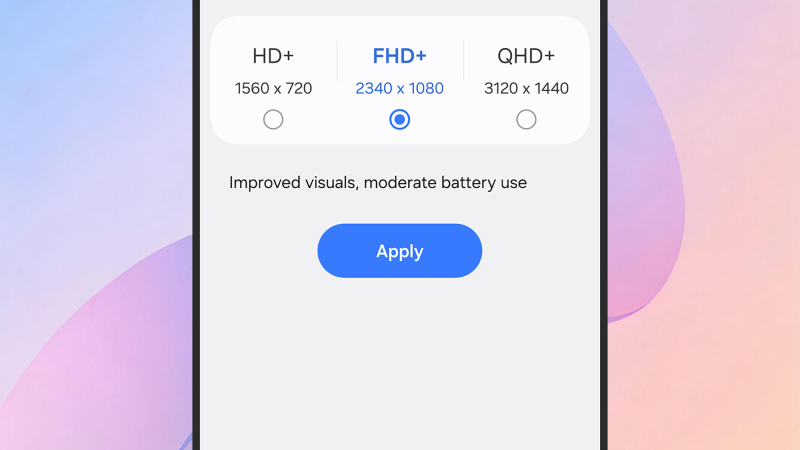
Una de las opciones menos comunes en los teléfonos Samsung Galaxy es la posibilidad de cambiar la resolución de píxeles de la pantalla; una mayor resolución significa texto y gráficos más nítidos y claros, pero también consume la batería del teléfono más rápido, así que tenlo en cuenta.
Puedes ajustar esta configuración en Ajustes > Pantalla > Resolución de pantalla . Las opciones que veas dependerán del modelo específico de tu teléfono, pero en la parte superior encontrarás una vista previa que muestra la diferencia que supone cada opción.
Cómo comprobar la intensidad de la señal Wi-Fi en su casa.
Los teléfonos Samsung tienen un menú oculto llamado Connectivity Labs, una herramienta avanzada de diagnóstico Wi-Fi que puedes usar para comprobar la intensidad de la señal en tu hogar, solucionar problemas de red y controlar el uso de datos. Para activar Connectivity Labs, abre Ajustes y selecciona Conexiones > Wi-Fi . Pulsa los tres puntos (arriba a la derecha) y selecciona Wi-Fi inteligente . Por último, pulsa la opción Wi-Fi inteligente siete veces seguidas en la parte inferior de la pantalla para añadir el menú oculto.
Una vez que abras el menú de Connectivity Labs, encontrarás diversas opciones y funciones para explorar. Una de las más útiles es la función de Inspección de Wi-Fi en el hogar : al seleccionarla, tu teléfono te guiará paso a paso para medir la intensidad de la señal Wi-Fi en diferentes partes de tu casa.
Los comentarios están cerrados.