
5 consejos esenciales para los usuarios de Boox Palma
¿Tienes una Boox Palma? Descubre 5 trucos inteligentes y consejos profesionales que transformarán tu forma de usar tu tableta. Mejora tu lectura, aumenta tu productividad y disfruta de una experiencia inigualable. ¡Sigue leyendo!

💡 Aspectos destacados (Resumen ejecutivo)
- Desbloquea todo el potencial de tu dispositivo Boox Palma.
- Aprovecha la flexibilidad del sistema Android para una variedad de aplicaciones.
- Ajusta la frecuencia de actualización de la pantalla para una experiencia de lectura fluida.
📌 Tabla de contenido
- Cómo habilitar el paso de página con los botones de volumen en Boox Palma
- Cómo desactivar la pantalla táctil en Boox Palma para evitar el cambio de página accidental.
- Solucionar el problema de imágenes fantasma en Boox Palma: Actualizar la pantalla con un solo toque
- Escucha audiolibros y podcasts con la pantalla del Boox Palma apagada: Soluciona el problema de apagado repentino.
- Mantener la conectividad Bluetooth en Boox Palma después del modo de suspensión.
- Cómo encontrar un dispositivo Boox Palma perdido: Activa los servicios de localización.
Aunque el Kindle es el lector electrónico más popular del mundo, no es la mejor opción para quienes buscan un mayor control sobre sus bibliotecas digitales. Si eres un verdadero entusiasta de los libros electrónicos, probablemente hayas oído hablar del Boox Palma, un dispositivo de tinta electrónica similar a un teléfono que ha alcanzado una enorme popularidad y cuenta con una gran cantidad de seguidores en las redes sociales.
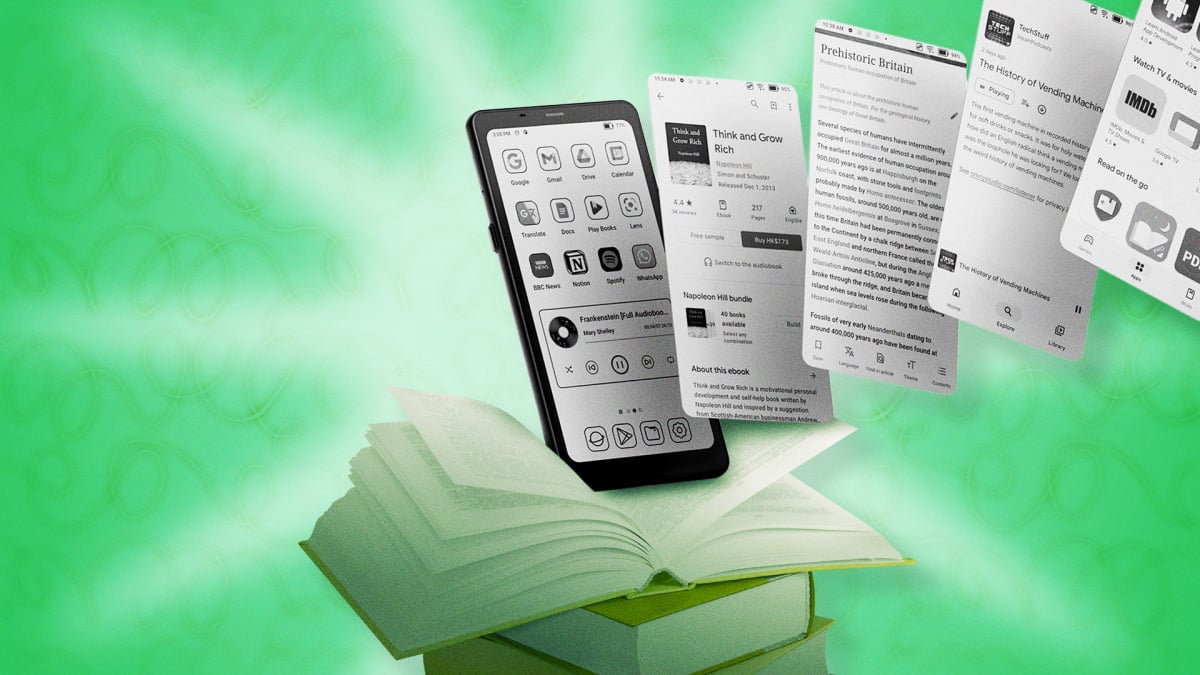
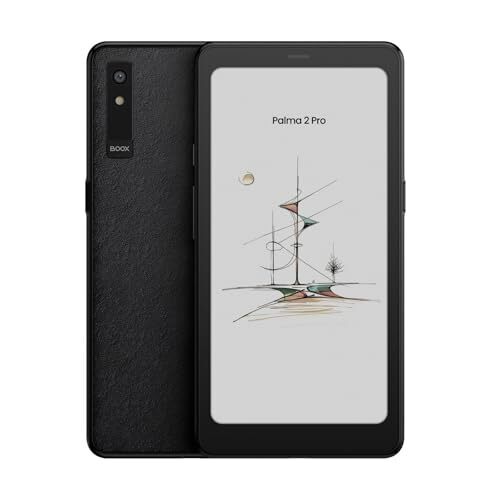
Pero lo que distingue al Palma es que es mucho más que un simple lector electrónico; cuesta prácticamente lo mismo que una tableta Android porque, en esencia, eso es lo que es. Puedes transferir tus libros electrónicos para leerlos con la aplicación de lectura integrada (llamada NeoReader) o instalar casi cualquier aplicación de Google Play Store. En resumen, ofrece muchas más funciones que un Kindle, pero eso también significa que puede ser mucho más complicado configurarlo para que funcione como deseas. Para sacarle el máximo partido a tu lector electrónico Boox (ya sea el Palma original , el Palma 2 o el Palma 2 Pro ), aquí tienes cinco consejos que te ayudarán.
Cómo habilitar el paso de página con los botones de volumen en Boox Palma
Puedes habilitar el paso de página con los botones de volumen de tu Boox Palma ajustando la configuración del dispositivo y de la aplicación, lo que te brindará una experiencia de lectura más cómoda sin necesidad de usar la pantalla táctil. A diferencia de los Kindle modernos, que son completamente táctiles, el Boox Palma cuenta con botones físicos para pasar de página, que muchos usuarios prefieren para una lectura más cómoda. Sin embargo, no todas las aplicaciones reconocen automáticamente la pulsación de los botones de subir o bajar volumen como una acción para pasar de página. Afortunadamente, esto suele ser fácil de solucionar, pero es posible que tengas que revisar la configuración en varios lugares para activar la función.
Cómo habilitar el paso de página con los botones de volumen en la aplicación Kindle
Para habilitar el uso de los botones de volumen para pasar de página en la aplicación Kindle en un dispositivo Boox Palma, siga los pasos específicos que se indican a continuación, ya que estas configuraciones pueden no ser intuitivamente obvias.
- Abre la aplicación Kindle y navega hasta cualquier libro.
- Pulsa el centro de la pantalla para que aparezca el menú superpuesto de lectura y, a continuación, pulsa el icono "Aa" para abrir la configuración de pantalla.
- Haz clic en la pestaña "Diseño" y asegúrate de que la barra de desplazamiento junto a la opción "Desplazamiento continuo" esté desactivada.
- Ahora, haga clic en la pestaña "Más" (Plus) y desplácese hacia abajo hasta que encuentre "Pasar páginas con controles de volumen" y active su interruptor.
Habilitar el paso de página con los botones de volumen en otras aplicaciones de lectura (configuración del sistema)
Además de la configuración específica de cada aplicación, puedes habilitar el paso de página mediante los botones de volumen del sistema de tu Boox Palma, que deberían funcionar con la mayoría de las demás aplicaciones de lectura.
- Mantén pulsado el icono de la aplicación en la pantalla de inicio para abrir los ajustes rápidos y, a continuación, pulsa "Optimizar".
- Haz clic en la pestaña “Otros”.
- Junto a la opción de menú "Personalizar botones", encontrarás tres iconos; pulsa el de la izquierda, que parece un círculo, para configurar el botón de volumen en "Pasar página". (Por cierto, si prefieres usar los botones de volumen para activar el desplazamiento continuo, para eso sirve el icono de flecha hacia arriba/abajo de la derecha).
Cómo desactivar la pantalla táctil en Boox Palma para evitar el cambio de página accidental.
Puedes desactivar la pantalla táctil de tu Boox Palma para evitar que pases de página accidentalmente, sobre todo si prefieres usar los botones físicos. Esto se puede hacer con una aplicación de terceros, ya que no hay ajustes del sistema integrados para esta función. Si prefieres usar los botones para pasar de página, también puedes desactivar la pantalla táctil para evitar que pases de página por accidente al tocarla o al guardar el dispositivo en el bolsillo sin apagarlo. Lamentablemente, no hay ajustes del sistema ni de la aplicación para esto, pero puedes conseguirlo con una aplicación de terceros.
Varias aplicaciones ofrecen esta funcionalidad en Google Play Store, pero algunas abusan de ella desactivando los botones físicos, mientras que otras llenan la pantalla de anuncios. Una mejor alternativa es Touch Protector, pero no está disponible en Google Play, por lo que primero deberás instalar la tienda de aplicaciones Aptoide. Aptoide es una alternativa descentralizada y de código abierto a Google Play.
Nota: Usar una tienda de aplicaciones descentralizada conlleva riesgos adicionales, así que busca siempre aplicaciones con un icono verde de "Confiable", que indica que han sido analizadas en busca de malware y comparadas con aplicaciones de otras tiendas para garantizar que no sean falsificadas. También tendrás que sentirte cómodo ignorando algunas recomendaciones de seguridad del sistema; personalmente, no lo haría en un dispositivo que uso para transacciones financieras o para leer correos electrónicos, pero en mi Palma solo leo. En resumen, toma tu decisión según tu propio criterio.
Tras estas advertencias, estos son los pasos necesarios:
- Ir Tienda de aplicaciones Aptoide Desde el navegador web de tu dispositivo Boox Palma, pulsa la opción "Más" (Plus) en la esquina inferior derecha; en la siguiente pantalla, pulsa "Obtener Aptoide". (Deberás aceptar algunos permisos que indican que comprendes los riesgos asociados a la descarga de un archivo APK de una aplicación de una fuente desconocida).
- Una vez que hayas descargado el archivo APK de Aptoide, ábrelo desde tu carpeta de descargas e instálalo (esto requerirá otra autorización de seguridad).
- Después de la instalación, abra Aptoide y busque “Touch Protector” (o Utilice este enlaceCuando uses Aptoide por primera vez, se te pedirá que le otorgues permisos a nivel de sistema para instalar aplicaciones; el menú de configuración correspondiente se abrirá automáticamente. (Si tienes un Boox Palma 2 Pro con Android 15, es posible que recibas un mensaje que indica que Touch Protector está diseñado para una versión anterior de Android, pero puedes instalarlo de todos modos).
- Abre la aplicación Touch Protector. La primera vez que la abras, se te pedirá que le otorgues el permiso "Mostrar sobre otras aplicaciones". El menú de configuración de esta opción también se abrirá automáticamente; desplázate hacia abajo hasta Touch Protector, tócalo y activa el interruptor. (Si Android no te permite hacerlo aquí, tendrás que hacerlo manualmente: Abre Ajustes > Aplicaciones y notificaciones > Aplicaciones. Busca "Touch Protector" en la lista de aplicaciones y toca el interruptor junto a "Mostrar sobre otras aplicaciones").
- Ahora tendrás que configurar los ajustes de Touch Protector para elegir cómo bloquear y desbloquear la pantalla táctil. Te recomiendo pulsar la opción "Agitar", que te permite activar o desactivar la función agitando suavemente el dispositivo. (Sí, puedes ajustar la intensidad de la vibración para evitar hacerlo accidentalmente).
Tras completar todos estos pasos, podrás desactivar temporalmente la pantalla táctil en cualquier aplicación de lectura que estés utilizando agitando tu dispositivo Boox Palma. Agítalo de nuevo cuando quieras reactivar el control táctil.
Solucionar el problema de imágenes fantasma en Boox Palma: Actualizar la pantalla con un solo toque
Como cualquier tableta de tinta electrónica, los dispositivos Boox a veces pueden experimentar el efecto fantasma, que consiste en una imagen borrosa que aparece al pasar de página. Si bien el dispositivo se actualiza automáticamente después de un cierto número de toques y se puede ajustar la configuración para aumentar la frecuencia de actualización, prefiero configurar una actualización manual con un solo toque que puedo activar cuando quiera. Esta función es muy útil, especialmente con contenido que incluye imágenes o gráficos, que requieren una actualización más frecuente. Aquí hay dos maneras de configurar la actualización manual con un solo toque:
- Utilice un botón para realizar una actualización con un solo toque: Aunque esta función se puede asignar a cualquier botón, la opción más adecuada es el Botón Inteligente del Palma. Ubicado en la esquina superior izquierda del dispositivo, este botón puede realizar diferentes funciones según el número de pulsaciones (una, dos o largas). En mi Palma, he configurado el Botón Inteligente para que una sola pulsación active la actualización manual, ya que es la acción que realizo con más frecuencia (una pulsación larga me lleva de vuelta a la pantalla de inicio). Para reasignar las funciones del Botón Inteligente, abre la aplicación Ajustes y pulsa Botón Inteligente. Elige la opción que prefieras (Función de pulsación corta, Función de doble clic o Función de pulsación larga) y selecciona Actualización completa.
- Utilice un gesto para realizar una actualización con un solo toque: Abre Ajustes y ve a Navegación del sistema. En la barra de navegación inferior, pulsa Más ajustes (+). Selecciona la zona de la pantalla a la que quieres aplicar la función de actualización desplazándote entre las opciones izquierda, centro o derecha. Pulsa Personalizado y, a continuación, elige Actualización completa de la lista de opciones.
Escucha audiolibros y podcasts con la pantalla del Boox Palma apagada: Soluciona el problema de apagado repentino.
Escuchar audiolibros o podcasts en un dispositivo Palma a veces puede resultar frustrante, sobre todo si usas una funda magnética que pone el dispositivo en modo de suspensión al cerrarlo, interrumpiendo el audio. Por suerte, puedes solucionar este problema fácilmente ajustando algunos parámetros.
- El primer paso es ajustar la configuración para permitir que las aplicaciones de reproducción de audio sigan ejecutándose en segundo plano. Para ahorrar batería, el sistema operativo de Palma desactiva automáticamente esta opción para cada aplicación que descargues de Google Play Store, pero puedes cambiarla. Primero, mantén pulsado el icono de la aplicación deseada en la pantalla de inicio. Aparecerá un menú con varias opciones. Pulsa «Optimizar». En el siguiente menú emergente, selecciona la pestaña «Otros» y asegúrate de que la opción «Mantenerse activa en segundo plano» esté activada.
- A continuación, debes desbloquear las aplicaciones que se ejecutan en segundo plano para que no dejen de funcionar ni intenten actualizarse cuando no las estés usando. Puedes aplicar este cambio a todo el dispositivo o aplicación por aplicación. Ten en cuenta que bloquear las aplicaciones mejora la duración de la batería, así que considera esto al tomar tu decisión. Para desbloquear una sola aplicación, abre Ajustes y ve a Aplicaciones y notificaciones. Toca Bloquear ajustes, busca la aplicación Reproductor de audio en la lista de aplicaciones instaladas y desactiva el interruptor. Para desbloquear todas tus aplicaciones, desde el mismo menú, activa el interruptor "No bloquear aplicaciones que se ejecutan en segundo plano (audio, métodos de entrada, etc.)".
Mantener la conectividad Bluetooth en Boox Palma después del modo de suspensión.
Para asegurarte de que el Bluetooth permanezca activo en tu Boox Palma y evitar que los auriculares se desconecten al entrar en modo de suspensión, debes ajustar la configuración de energía. Para ello, abre Ajustes y ve a la sección Energía . En la siguiente pantalla, pulsa la opción «Estado de Bluetooth después de la suspensión» y selecciona «Mantener conectado» en el menú emergente. (También recomendamos activar la opción «Activar siempre el Bluetooth al encender el dispositivo» en el mismo menú para evitar tener que activarlo manualmente cada vez que quieras conectar los auriculares, teniendo en cuenta que esto puede afectar a la duración de la batería).
Cómo encontrar un dispositivo Boox Palma perdido: Activa los servicios de localización.
Para localizar tu Boox Palma si se pierde (o si el Modo Perdido está activado), debes habilitar los servicios de ubicación en todo el sistema, incluso si el dispositivo está registrado en Google Play y activo en tu cuenta. Para ello, ve a Ajustes y desplázate hacia abajo hasta encontrar «Información de ubicación». Activa el interruptor junto a «Acceder a mi información de ubicación». A continuación, puedes pulsar «Permisos de ubicación para apps» para ajustar la configuración de las apps que no quieras que te rastreen, sin dejar de poder encontrar tu valioso lector electrónico.
Es importante tener en cuenta que, para que tu dispositivo sea identificable, debe estar encendido y conectado a internet. En el caso del Palma 2, quien lo encuentre deberá encenderlo y conectarlo a la red Wi-Fi; para el Palma 2 Pro con una tarjeta SIM activa, también deberá estar encendido y no en modo de suspensión.
Los comentarios están cerrados.