
10 consejos de productividad para usuarios de Recordatorios de Apple
Aumenta tu productividad hoy mismo con 10 ingeniosos consejos para Recordatorios de Apple. Aprende a sacarle el máximo partido a la app para organizar tus tareas y lograr más. ¡Descúbrelos ahora!

Las cosas más importantes que necesitas saber
- Utiliza la función "Al enviar un mensaje" para recibir un recordatorio de tareas cuando envíes un mensaje a un contacto específico, lo que te ayudará a recordar tus solicitudes importantes.
- Aprovecha el menú integrado de "Comestibles" en iOS 17 y versiones posteriores para organizar automáticamente los artículos de la compra por categoría, lo que te facilitará la navegación por la tienda.
- Activa la opción "Urgente" en iOS 26.2 o superior para asegurarte de no perderte recordatorios importantes, ya que aparecerán como una alerta a pantalla completa con opción de posponer.
La app Recordatorios del iPhone es quizás una de las apps más infravaloradas de Apple. A simple vista, es una app sencilla de lista de tareas: usas Siri para añadir recordatorios, recibir notificaciones y marcarlos como completados. Pero bajo esta apariencia simple se esconde un programa sofisticado repleto de funciones que te ayudan a realizar tus tareas en el contexto y momento adecuados. Puedes organizar tu lista como un tablero Kanban, configurar potentes alarmas para recordatorios importantes, gestionar tareas desde la app Calendario y crear tus propias listas inteligentes. Para saber más sobre cómo sacarle el máximo partido a esta app, lee Cómo usar Recordatorios de Apple para aumentar fácilmente tu productividad.
en Amazon
en Amazon
en Amazon
Ahorra $239.01
Aquí tienes 10 maneras de sacarle el máximo partido a tu aplicación de recordatorios:
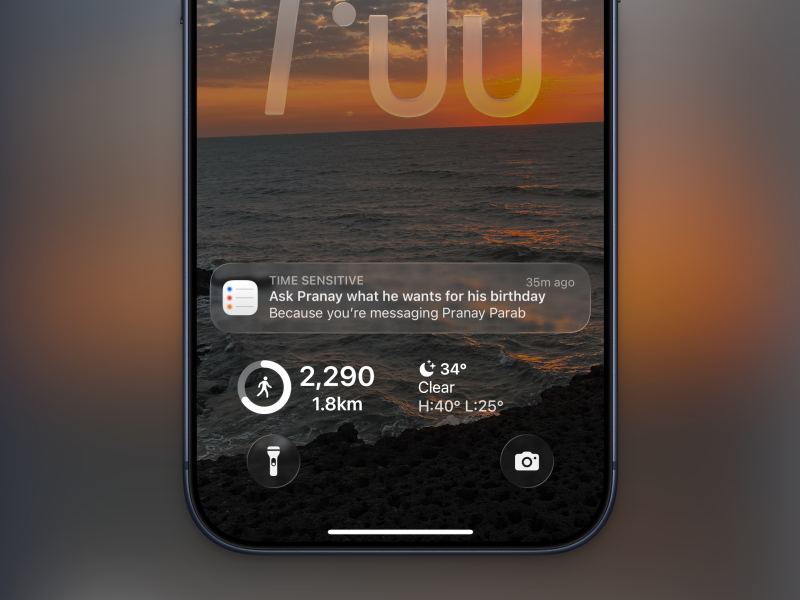
Utiliza la función "Al enviar un mensaje" para recibir un recordatorio cuando envíes un mensaje a un contacto específico.
Fuente: Khamosh Pathak
Si tienes algo que preguntarle a un amigo o compañero de trabajo pero siempre se te olvida, la app Recordatorios tiene una función muy útil. Su función "Al enviar un mensaje" vincula la tarea a un contacto, así que la próxima vez que le escribas, Mensajes te lo recordará. Esta función está un poco oculta: al crear una nueva tarea, pulsa el icono "i" para acceder a la "Vista detallada". Desplázate hacia abajo y activa la opción "Al enviar un mensaje". Luego, selecciona el contacto de tu agenda. La próxima vez que le escribas, recibirás una notificación de Recordatorios.
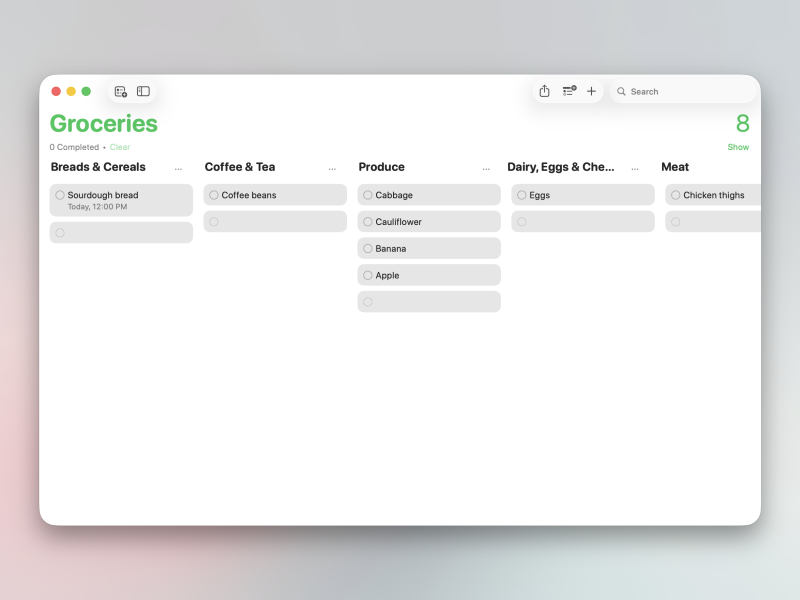
Utilice la vista Kanban para menús complejos.
Fuente: Khamosh Pathak
La vista Kanban transforma tu lista en una interfaz basada en columnas. Cada sección que crees se convierte en su propia columna. Funciona mejor en Mac, pero también puedes desplazarte fácilmente por las columnas en iPhone. Esta vista me parece ideal para quienes utilizan un flujo de trabajo de gestión de tareas agrupadas donde necesitan realizar un seguimiento de una tarea a través de varios pasos. Por ejemplo, mi lista de Gestión de Artículos podría tener varias secciones: «Propuestas», «Aprobado», «Redacción», «Edición», «Publicado», etc. De esta forma, puedo realizar fácilmente un seguimiento del progreso de cada uno de mis artículos. Deberías probarla para ver cómo una interfaz basada en columnas puede ayudarte. Empieza creando secciones. Haz clic en el botón Menú , elige Añadir sección y asígnale un título. A continuación, haz clic en el botón Ver como columnas del Menú para cambiar a la vista Kanban. Para obtener más información, consulta mi guía detallada sobre el uso de la vista Kanban en Recordatorios.
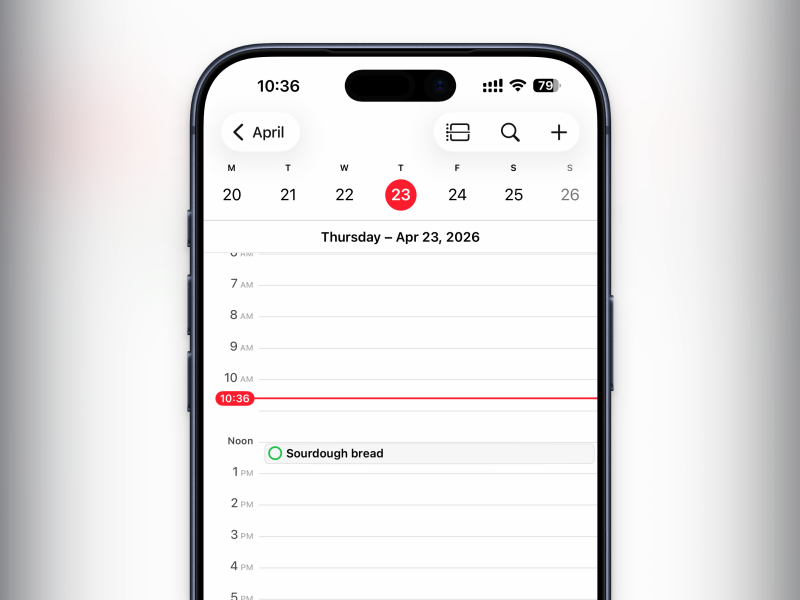
Utiliza la función de recordatorios integrada en Calendario para sincronizar las tareas entre ambas aplicaciones.
Fuente: Khamosh Pathak
Si eres de los que planifican visualmente, quizás quieras ver tus tareas junto con tus eventos al organizar tu día. Pero no todos los eventos del calendario pueden ser tareas. Puedes solucionarlo convirtiendo tus recordatorios en eventos del calendario. Esta función está activada por defecto: solo tienes que configurar tu aplicación Calendario. Todos tus recordatorios con fecha y hora de vencimiento aparecerán automáticamente en la aplicación Calendario, con una casilla de verificación. También puedes arrastrar y soltar tareas dentro de Calendario, y hay una opción para añadir una tarea desde la aplicación Calendario a Recordatorios. Solo tienes que pulsar el botón. Más (Además) luego cambia a la pestaña recordatorio (recordatorio).
Para obtener más consejos sobre cómo aumentar tu productividad con Recordatorios, puedes consultar nuestra guía completa sobre cómo usar la aplicación Recordatorios de Apple para aumentar fácilmente tu productividad.
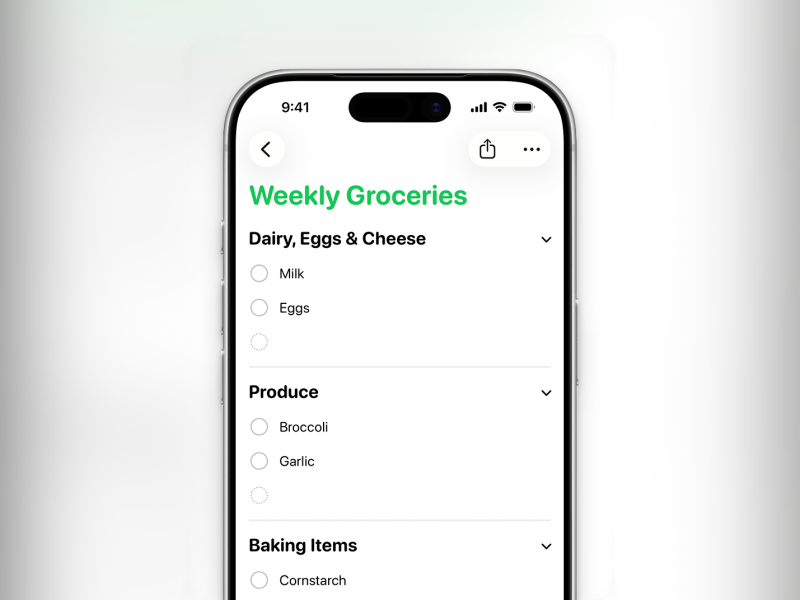
Utiliza una lista de compras organizada automáticamente para tus compras.
Fuente: Apple
Organizar la lista de la compra puede ser complicado, y a menudo acabas deambulando por los pasillos del supermercado buscando lo que buscas. En lugar de usar una lista de la compra específica, puedes aprovechar la lista "Comestibles" integrada en la app Recordatorios, que ofrece organización automática. Si usas iOS 17 o posterior, probablemente verás una sugerencia para crear una nueva lista de Comestibles en cuanto empieces a añadir artículos. Si no aparece la sugerencia, puedes pulsar el botón Más para crear una nueva lista y, a continuación, seleccionar Comestibles en el menú "Tipo de lista". Ahora, cada vez que añadas un artículo a la lista, se categorizará automáticamente: el pan de masa madre irá a la sección de panadería, los tomates a la de frutas y verduras, los muslos de pollo a la de carnes, y así sucesivamente.
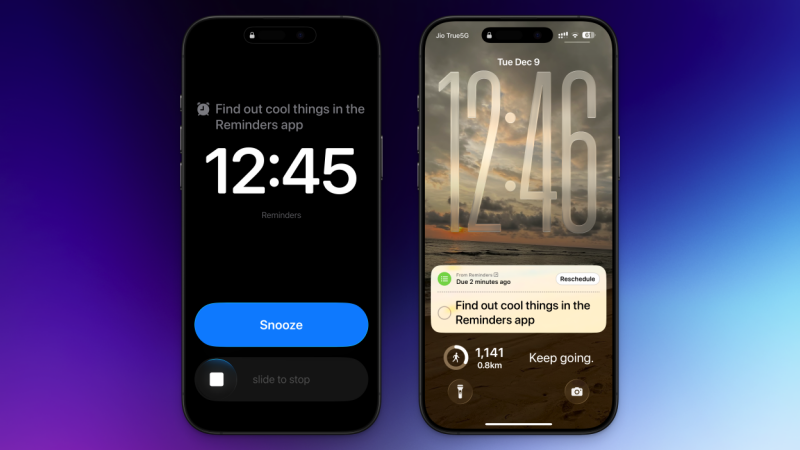
Configura alertas para no perderte ningún recordatorio importante.
Fuente: Khamosh Pathak
Es fácil perderse los recordatorios si tu iPhone está fuera de tu alcance o si tienes activado el modo No molestar. Esto puede tener graves consecuencias, especialmente para las alertas importantes. En lugar de configurar una alarma aparte desde la app Reloj, ahora puedes añadir una alarma a cualquier recordatorio usando la nueva configuración Urgente en iPhones con iOS 26.2 o posterior. Ve a la vista de detalles de la tarea, establece la fecha y hora de vencimiento y luego activa "Urgente". (La primera vez que lo hagas, se te pedirá que lo integres con las alertas de iOS). Ahora, cuando venza el recordatorio, verás una interfaz de pantalla completa que muestra el recordatorio en la parte superior. Al igual que con una alarma normal, habrá una opción de deslizar para descartar la alerta, y también verás un gran botón azul de "Posponer".
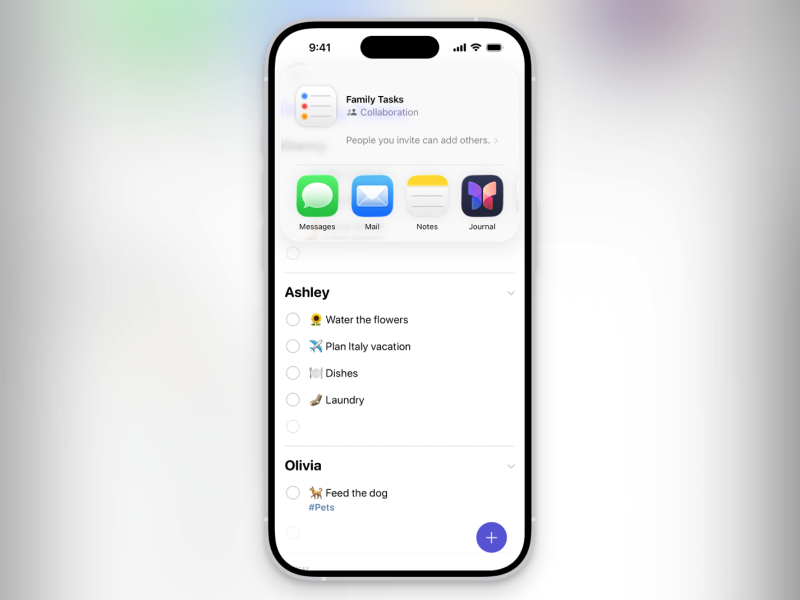
Crea listas compartidas para asignar tareas a familiares o compañeros de trabajo.
Fuente: Apple
La app Recordatorios incluye una función de colaboración integrada que te permite crear listas compartidas con familiares y compañeros de trabajo. Si bien no es tan completa como una herramienta especializada como Todoist, es más que suficiente para compartir tareas diarias. Para empezar, ve a una lista, pulsa el botón Compartir y elige cómo compartir la invitación: mediante Mensajes o Correo. Una vez que estén en la lista, puedes asignarles una tarea simplemente escribiendo " @ " seguido de su nombre en el campo de tarea.
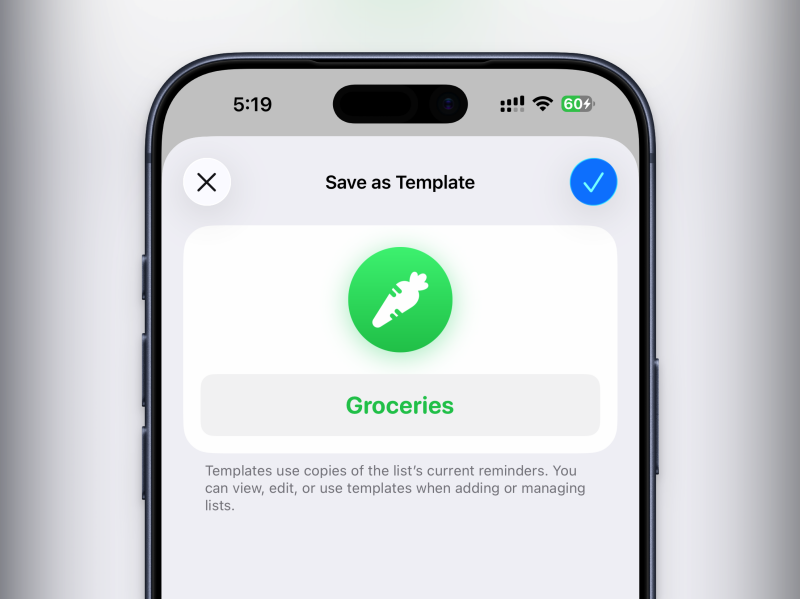
Utilice plantillas para reutilizar rápidamente los menús existentes.
Fuente: Khamosh Pathak
Si usas las mismas listas repetidamente, es buena idea convertirlas en una plantilla. De esta forma, la próxima vez que las necesites, se completarán automáticamente con las mismas secciones, tareas y subtareas, sin que tengas que crearlas desde cero. Esta es una manera de aumentar tu productividad con la app Recordatorios de Apple. Para empezar, ve a una lista, toca el menú en la parte superior y elige Guardar como plantilla . Asigna un nombre a la plantilla y guárdala. La próxima vez que quieras crear una nueva lista basada en la plantilla, toca el menú , elige Plantillas y luego selecciona una plantilla para recrear la lista.
Utilice subtareas para crear flujos de trabajo complejos.
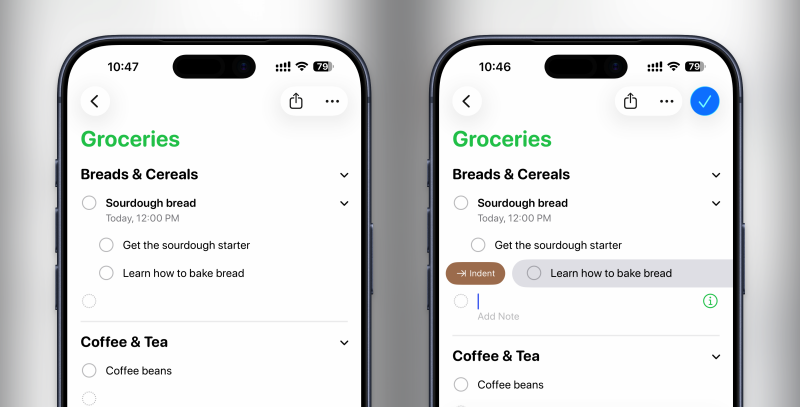
Fuente: Khamosh Pathak
Cada tarea en la aplicación Recordatorios puede incluir varias subtareas, y cada subtarea puede tener su propia fecha de vencimiento, notas, etiquetas, administradores y etiquetas Plus. Esto te permite desglosar tareas complejas en una jerarquía visual sin necesidad de una aplicación de gestión de proyectos complicada. Todo funciona con un simple gesto: primero, escribe tu tarea principal, pulsa Intro y luego empieza a escribir tu subtarea, que aparecerá inicialmente como otra entrada de tarea. Por ejemplo, en tu lista de boletines, podrías tener una tarea principal llamada "Actualizar sección de entrevistas" con subtareas como "Programar entrevista con invitado" y "Obtener aprobación de preguntas". Después de escribir tus subtareas, desliza el dedo hacia la derecha sobre la tarea y selecciona Sangría para moverla. Se adjuntará inmediatamente como subtarea a la tarea anterior. Ahora es una subtarea, y puedes expandir o contraer la tarea principal.
Utiliza etiquetas para llevar un registro de recordatorios similares.
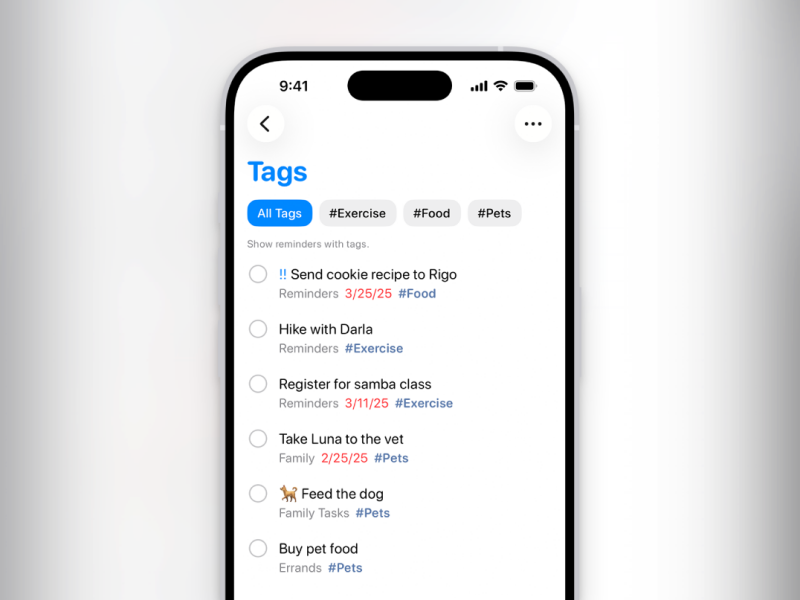
Fuente: Apple
Las etiquetas te ayudan a mantenerte organizado sin esfuerzo. Al agregar tareas, comienza por categorizarlas usando el símbolo de la almohadilla ( # ). Usa etiquetas como #trabajo, #compras y #casa. Luego, toca una etiqueta para ver todas las tareas asociadas. En la parte inferior de la pantalla principal de la app Recordatorios, encontrarás todas tus etiquetas. Toca una etiqueta para ver todas las tareas etiquetadas.
Utiliza listas inteligentes para organizar tus recordatorios.
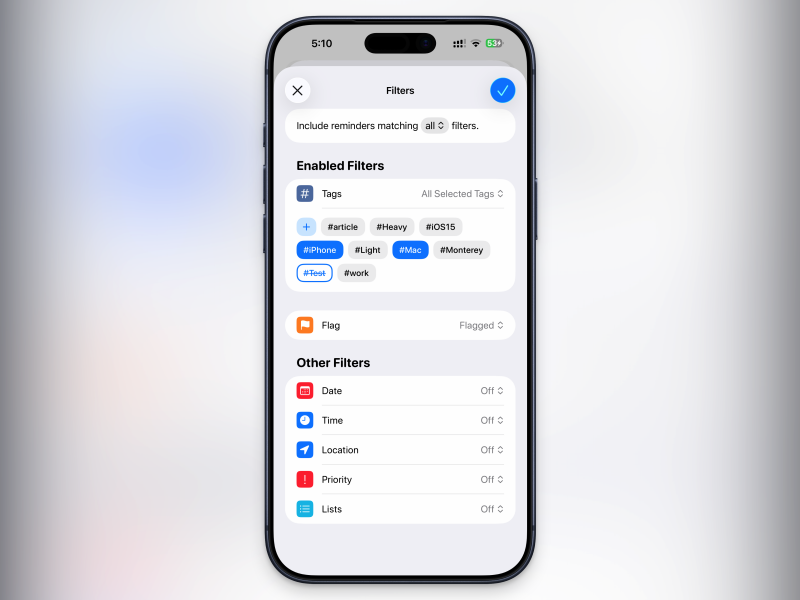
Fuente: Khamosh Pathak
Una vez que domines las subtareas y las etiquetas, empieza a aprovechar las Listas Inteligentes. Las Listas Inteligentes en Recordatorios son filtros personalizados que puedes combinar para crear grupos de tareas muy específicos. Por ejemplo, puedes crear una Lista Inteligente que incluya todas las tareas etiquetadas con "#trabajo", especificadas por la ubicación de tu oficina, con fecha de vencimiento en una semana y que te hayan sido asignadas. Esta función supone un gran avance para aumentar tu productividad con Recordatorios de Apple.
Para crear una lista inteligente personalizada, ve a la pantalla de inicio de la app Recordatorios, toca el botón de signo más en la parte superior para crear una nueva lista y, en la sección Tipo de lista , selecciona Lista inteligente . A continuación, en Gestionar lista inteligente , habilita los filtros que necesites. Estos filtros pueden basarse en etiquetas, indicadores, fechas de vencimiento, ubicaciones, prioridades y tareas de otras listas. Aparecerá una nueva lista personalizada en la pantalla de inicio de la app Recordatorios. Puedes fijarla en la parte superior si piensas usarla con frecuencia.
Los comentarios están cerrados.