
10 secretos de Apple Notes que todo usuario debería conocer
¿Eres usuario de Apple Notes? Descubre 10 trucos ingeniosos y funciones ocultas para aumentar tu productividad y gestionar tus notas de forma eficiente. ¡No te lo pierdas, sigue leyendo!

Las cosas más importantes que necesitas saber
- Puedes proteger tus notas confidenciales de Apple Notes usando Face ID o Touch ID en lugar de una contraseña, activando la autenticación biométrica en Ajustes.
- La aplicación Notas contiene un escáner de documentos oculto, al que se puede acceder abriendo una nota y pulsando el icono del clip o manteniendo pulsado el icono de la aplicación.
- Utiliza carpetas inteligentes para ordenar automáticamente tus notas según propiedades específicas como etiquetas, listas de verificación o fecha de creación, ahorrándote la molestia de la organización manual.
La WWDC 2026 ya está en marcha y Apple se prepara para anunciar importantes novedades. Acompáñanos en directo para conocer iOS 27, la IA mejorada de Siri y las nuevas funciones de Apple Intelligence para iPhone y Mac. Puedes seguir todos los anuncios en nuestro blog en directo de la WWDC de Apple.
Notas de Apple es una excelente aplicación para tomar notas, pero a menudo pasa desapercibida porque muchas de sus mejores funciones están ocultas. La aplicación hace un gran trabajo capturando tus ideas y sincronizándolas en todos tus dispositivos Apple, pero a medida que profundizas, te darás cuenta rápidamente de que tiene funciones muy potentes ocultas. Como usuario de la aplicación durante más de una década, he descubierto muchos de los mejores trucos de Notas de Apple para iPhone, iPad y Mac. Aquí tienes 10 trucos que creo que todos deberían conocer.
Bloquea tus notas usando Face ID o Touch ID.
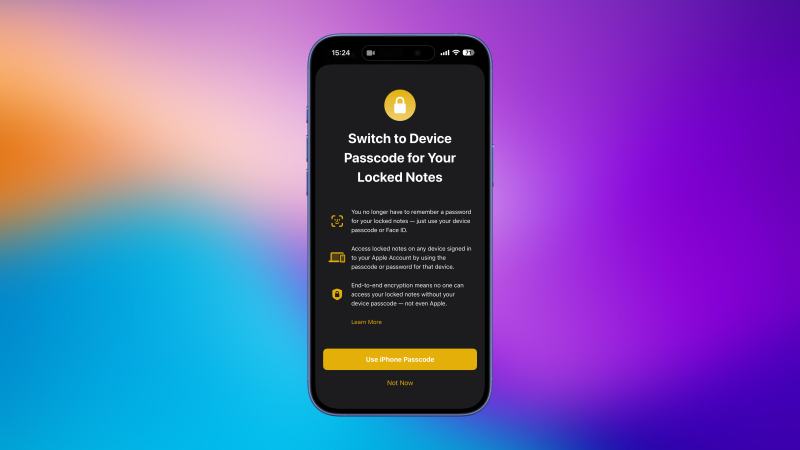
En la app Notas de Apple, puedes establecer una contraseña para proteger notas confidenciales. En un iPhone o iPad, puedes hacerlo manteniendo pulsada cualquier nota y seleccionando Bloquear nota . En un Mac, encontrarás esta opción haciendo clic derecho en la nota. Al hacerlo, se te pedirá que uses el código de acceso de tu dispositivo para bloquear la nota. Puedes elegir esta opción o usar una contraseña personalizada. Sin embargo, no tienes que usar este código de acceso cada vez que abras la nota. En su lugar, puedes habilitar la autenticación biométrica para desbloquear las notas bloqueadas. En un iPhone o iPad, ve a Ajustes > Apps > Notas > Contraseña y habilita Usar Face ID (o Touch ID, si tu iPhone o iPad tiene un sensor de huellas dactilares). En un Mac, haz clic en el botón Notas en la barra de menús, luego selecciona Ajustes y habilita Usar Touch ID . Ten en cuenta que las notas compartidas no se pueden bloquear.
Utiliza el escáner oculto en Notas para añadir documentos a tu dispositivo.
La app Notas de tu iPhone tiene un escáner de documentos integrado, pero está oculto en un menú poco visible, lo que dificulta encontrarlo. Puedes localizarlo abriendo una nota y tocando el icono del clip sobre el teclado. Selecciona « Escanear documentos» y apunta la cámara de tu iPhone a las páginas que quieras escanear. La app detectará automáticamente los bordes del documento, completará el escaneo y abrirá el visor de la cámara para que puedas escanear la página siguiente. Una vez finalizado el escaneo, toca la marca de verificación amarilla en la esquina superior derecha y el archivo se adjuntará a tu nota. También puedes mantener pulsado el icono de la app Notas para encontrar esta opción.
Habilita las notas sin conexión para omitir la sincronización de iCloud.
Notas de Apple está diseñada para sincronizar notas entre dispositivos, pero puedes mantener algunas notas sin conexión activando la cuenta "En mi iPhone/iPad/Mac" en tu dispositivo. Al hacerlo, las notas almacenadas en esta carpeta no se sincronizarán con otros dispositivos que utilicen la misma cuenta de iCloud. Sin embargo, estas notas no están completamente sin conexión. Si tienes la copia de seguridad de iCloud activada en esos dispositivos, Apple guardará una copia de tus notas de "En mi iPhone/iPad/Mac" en la nube. Para activar esta carpeta en tu iPhone o iPad, ve a Ajustes > Aplicaciones > Notas y activa la cuenta "En mi iPhone/iPad" . En tu Mac, haz clic en el botón Notas en la barra de menús, luego selecciona Ajustes y activa la cuenta "En mi Mac".
Utilice el modo de escritura a mano para escribir con el lápiz inteligente.
Si tienes un iPad, puedes usar el modo Escritura a mano para convertir tus Notas en un cuaderno digital . También puedes usar el modo Garabato para convertir automáticamente tu escritura a mano en texto. Esta función funciona mejor con el Apple Pencil: pulsa el icono del lápiz en Notas de Apple para seleccionar la herramienta Escritura a mano y empezar a escribir.
Una vez que hayas terminado de escribir, toca el botón de la marca de verificación en la esquina superior derecha y luego mantén presionado el texto escrito a mano para que aparezca un menú de opciones. Elige Enderezar para que tu escritura sea más recta. También puedes tocar el ícono de tres puntos en la esquina superior derecha de la nota, elegir Líneas y cuadrículas y seleccionar una opción para que la escritura sea más recta. Recomiendo usar una nota sin líneas, pero puedes elegir otra opción que te funcione mejor. Otras opciones de escritura a mano incluyen Refinar , Convertir un objeto de texto a escritura a mano y Pegar texto escrito a máquina en tu escritura a mano . Las dos últimas requieren que tengas tu escritura a mano guardada en una nota, con al menos 10 caracteres minúsculos únicos, lo que permite a Apple convertir el texto a tu escritura a mano.
Algunas de estas funciones también están disponibles en iPhone. Puedes abrir cualquier nota en la app, seleccionar el icono del lápiz en la barra de herramientas sobre el teclado, elegir una herramienta y empezar a escribir. No es tan intuitivo como usar un iPad con un Apple Pencil u otro lápiz óptico, pero es suficiente para tomar notas rápidamente.
Utilice los filtros de búsqueda avanzada para encontrar la nota que busca.
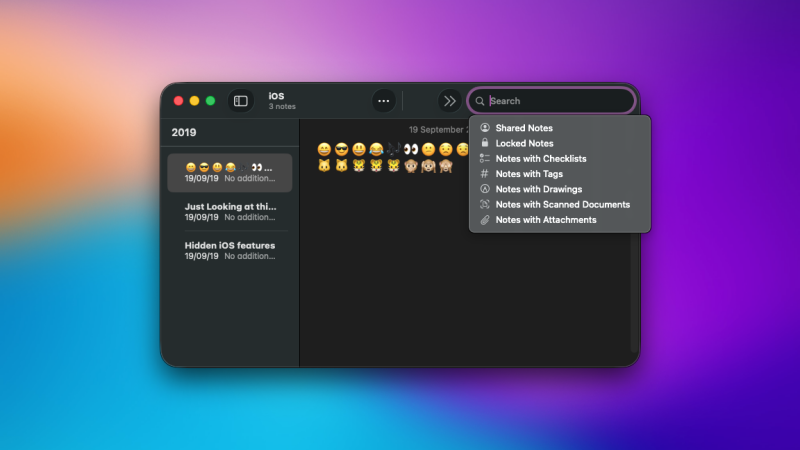
Cuando necesites encontrar una nota específica, puedes usar los filtros de búsqueda avanzada de Apple Notes para refinar los resultados. En Apple Notes para Mac, haz clic en la barra de búsqueda y luego presiona la tecla Esc para ver la lista de filtros disponibles. En iPhone, al tocar la barra de búsqueda en la parte inferior de la pantalla, se mostrarán todos estos filtros. Esto te permite filtrar los resultados de búsqueda por notas compartidas, notas bloqueadas, notas con listas de verificación, etiquetas, dibujos, documentos escaneados y archivos adjuntos.
Utiliza la herramienta matemática oculta para calcular fórmulas y ecuaciones.
Notas de Apple también permite realizar cálculos básicos. Escribe una operación sencilla como 625/5 y, a continuación, introduce el signo igual (=) para ver el resultado. Por defecto, Notas de Apple sugiere el resultado dentro de la nota, y puedes pulsar la barra espaciadora para aceptarlo. Sin embargo, puedes cambiar esta configuración para que la app inserte el resultado automáticamente. Para ello, pulsa los tres puntos de la esquina superior derecha de cualquier nota y selecciona Resultados matemáticos > Insertar resultados . Para desactivar completamente los Resultados matemáticos, selecciona Desactivado en el mismo menú.
Notas admite operaciones aritméticas básicas (suma, resta, multiplicación y división), creación de gráficos y cálculo de propinas en restaurantes. También permite configurar variables para realizar otros cálculos. Por ejemplo, puedes escribir algo como «Entrada = 80 $, Comida = 45 $» y luego escribir «Entrada + Comida». Notas te indicará que el total es de 125 $. Para ver más ejemplos, puedes consultar la página de soporte de Apple sobre esta función.
Exporta tus notas para hacer una copia de seguridad o transferirlas.
Si quieres crear una copia de seguridad sin conexión de tus notas, no encontrarás una opción de exportación masiva en la aplicación. En su lugar, tendrás que usar herramientas de terceros para lograrlo. Una de ellas es la aplicación Exporter , que permite hacer copias de seguridad de todas tus notas de forma gratuita. Este método es ideal para copias de seguridad sin conexión, pero si quieres cambiar a otra aplicación, es mejor usar las herramientas de importación masiva que ofrecen esas aplicaciones.
Utiliza ProNotes para convertir tus notas en un procesador de textos.
ProNotes es uno de mis complementos favoritos para Apple Notes en mi Mac. Añade compatibilidad con Markdown, un menú contextual que aparece al seleccionar texto y comandos de barra diagonal para acciones comunes. Todas estas funciones agilizan las tareas habituales, como añadir títulos, viñetas y listas numeradas, o insertar tablas. La aplicación se puede descargar gratis y solo es necesario pagar para usar sus funciones opcionales con inteligencia artificial.
Utilice carpetas inteligentes para ordenar automáticamente las notas.
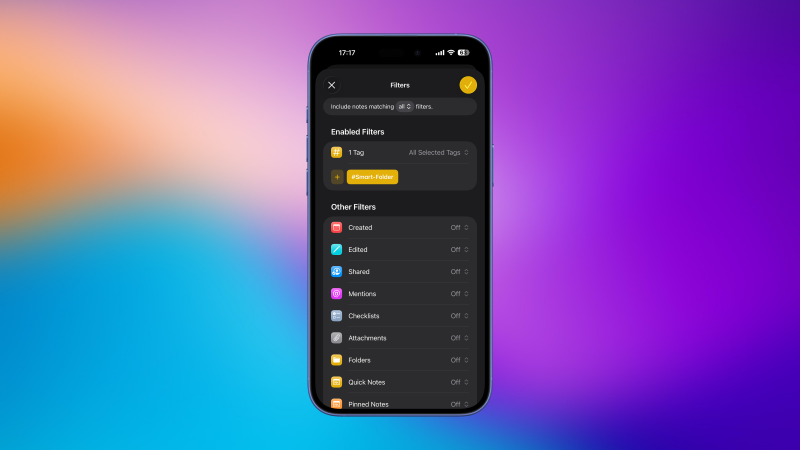
Crear carpetas para organizar cada nota manualmente puede ser tedioso y consumir mucho tiempo. Ahí es donde entran las Carpetas Inteligentes para simplificar el proceso. Esta función te permite agregar notas automáticamente según criterios específicos, como un hashtag definido, una lista de verificación, un archivo adjunto, la fecha de creación y más. Por ejemplo, puedes crear una Carpeta Inteligente que contenga automáticamente todas las notas creadas en 2026, y esta carpeta se actualizará automáticamente cada vez que crees nuevas notas. Para comenzar, abre la app en tu iPhone o iPad y ve al menú Carpetas. Toca el botón "Crear nueva carpeta" en la parte superior, ponle un nombre a la carpeta y elige " Convertir en Carpeta Inteligente ". Luego puedes especificar tus criterios preferidos y tocar la marca de verificación en la esquina superior derecha para completar el proceso. En una Mac, presiona Comando-Mayús-N en Notas de Apple para crear una nueva carpeta y luego elige "Convertir en Carpeta Inteligente" para obtener el mismo resultado.
También puedes hacer clic con el botón derecho en cualquier carpeta de Apple Notes en una Mac y seleccionar Convertir en carpeta inteligente para convertirla retroactivamente en una carpeta inteligente. En un iPhone o iPad, toca el botón Editar en la esquina superior derecha de la lista de carpetas, luego toca los tres puntos junto a cualquier carpeta y selecciona Convertir en carpeta inteligente.
Vincular varias notas para conectar ideas similares
Notas de Apple admite enlaces contextuales, lo que te permite vincular una nota con otra. Por ejemplo, si estás estudiando un tema y tomando notas en la app, puedes usar esta función para repasar temas similares que hayas estudiado anteriormente, facilitando así su revisión y el recuerdo de información importante. Para hacerlo en tu iPhone o iPad, abre cualquier nota y desliza el dedo hacia la izquierda en la barra de herramientas sobre el teclado. Aparecerá el icono de hipervínculo, situado junto a las opciones de formato y el icono del lápiz. Pulsa el botón de hipervínculo y escribe el título de la nota que quieres vincular. A medida que escribes, la app te sugerirá diferentes notas que coincidan con ese título. Puedes seleccionar la nota de la lista, confirmar tu selección y aparecerá un enlace a la nota anterior en la nota en la que estás trabajando. En un Mac, puedes hacer clic con el botón derecho dentro de cualquier nota y seleccionar Añadir enlace para encontrar la misma función.
Los comentarios están cerrados.