
10 trucos esenciales para hacer capturas de pantalla para usuarios de Mac
Para usuarios de Mac: Descubre 10 trucos profesionales para capturar pantallas que debes conocer. ¡Domina la captura de pantalla eficaz, ahorra tiempo y aumenta tu productividad hoy mismo!

Si bien las aplicaciones de terceros para capturar la pantalla son excelentes para Mac , Apple se ha esforzado constantemente por mejorar sus herramientas integradas. Hoy en día, la herramienta de captura de pantalla integrada de Mac satisface eficazmente las necesidades de la mayoría de los usuarios. Por supuesto, puedes usarla para tomar capturas de pantalla, pero sus capacidades van mucho más allá; te permite grabar vídeos de tu pantalla o incluso crear screencasts profesionales. Si eres usuario de Mac y sueles tomar capturas de pantalla, aquí tienes 10 de los mejores consejos que deberías dominar.
Elimina el desorden guardando las capturas de pantalla en el portapapeles.
Me doy cuenta de que solo necesito guardar alrededor del 10% de las capturas de pantalla que tomo. Si dejo la configuración predeterminada, mi Mac guarda el 90% restante, lo que genera un desorden interminable con el que nunca querría lidiar. Por eso, siempre guardo las capturas de pantalla en el portapapeles de mi Mac, para poder pegarlas en la aplicación que elija sin guardar la imagen. ¡Adiós al desorden! En tu Mac, puedes hacerlo con dos atajos de teclado. Presiona Comando-Control-Mayús-3 para capturar una captura de pantalla de toda la pantalla, o usa Comando-Control-Mayús-4 para capturar un área específica de la pantalla. Luego puedes pegar estas capturas de pantalla en cualquier aplicación o red social.
No solo uso estos atajos exclusivamente, sino que incluso desactivé los atajos para guardar capturas de pantalla en mi Mac porque casi nunca los uso. Si quieres hacer lo mismo, haz clic en el logo de Apple en la esquina superior izquierda de la pantalla de tu Mac y luego ve a Configuración del Sistema > Teclado > Atajos de teclado > Capturas de pantalla . Allí, desactiva "Guardar captura de pantalla como archivo" y "Guardar imagen del área seleccionada como archivo".
Cambia la carpeta predeterminada de capturas de pantalla para limpiar tu escritorio.
Si planeas guardar capturas de pantalla en tu Mac, no tienes por qué usar la configuración predeterminada de Apple. Al tomar capturas de pantalla en una Mac, la ubicación predeterminada es el escritorio, lo que puede generar rápidamente una colección desordenada. Para evitar este desorden, presiona Comando-Mayús-5 y luego ve a Opciones > Otra ubicación… Puedes elegir una carpeta existente o crear una nueva específicamente para tus capturas de pantalla. Una vez creada la carpeta, puedes abrir Finder y arrastrarla a la Papelera en el Dock para acceder a ella fácilmente.
Elimina las sombras para obtener capturas de pantalla más nítidas de ventanas individuales.
Tu Mac te permite tomar capturas de pantalla de una sola ventana. Después de presionar Comando-Mayús-4 , presiona la barra espaciadora. El cursor del ratón cambiará a un icono de cámara y podrás hacer clic en cualquier aplicación abierta para capturar una captura de pantalla de la ventana activa. Al ver la captura, notarás que macOS agrega un efecto de sombra alrededor de los bordes, junto con un borde transparente. Sin embargo, si deseas una captura de pantalla con un borde más limpio y definido, puedes eliminar la sombra usando un atajo oculto.
Para ello, pulsa Comando-Mayús-4 , luego la barra espaciadora y mantén pulsada la tecla Opción mientras haces clic en la ventana de la aplicación. Sin embargo, tendrás que pulsar Opción cada vez que quieras eliminar la sombra. Si quieres que las capturas de pantalla sin sombra sean la opción predeterminada, tendrás que ejecutar el siguiente comando en la terminal:
defaults write com.apple.screencapture disable-shadow -bool true; killall SystemUIServer
Para restaurar la configuración predeterminada, simplemente puede reemplazar "true" por "false" en el comando de la terminal y ejecutarlo de nuevo.
Agrega la aplicación Captura de pantalla al Dock para un acceso fácil.
Los atajos de teclado son geniales, pero no siempre son fáciles de recordar, sobre todo con la gran cantidad de opciones de captura de pantalla en macOS. Por suerte, Apple te permite añadir un widget de Captura de Pantalla al Dock de tu Mac. Para añadirlo, abre Finder en tu Mac, ve a la carpeta Aplicaciones , desplázate hacia abajo y abre la carpeta Utilidades . Ahora puedes arrastrar el widget de Captura de Pantalla al Dock para acceder a él con un solo clic.
Utiliza este atajo de teclado para acceder a todas tus herramientas de captura de pantalla en un solo lugar.
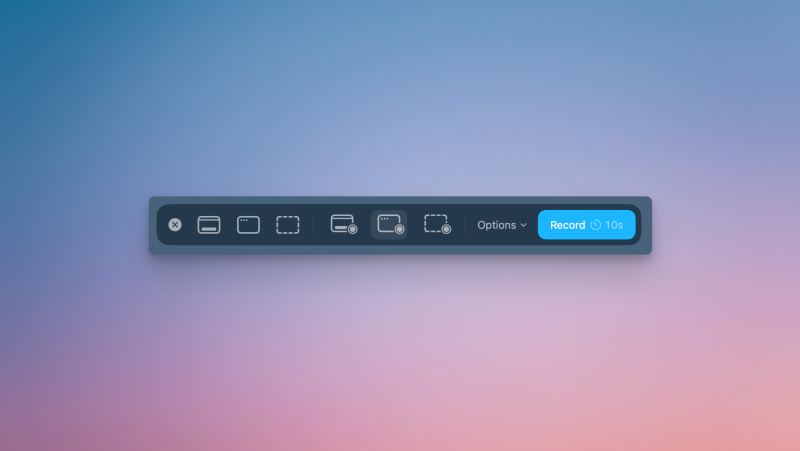
Si hay un atajo de teclado que vale la pena recordar para tomar capturas de pantalla, sin duda es Comando-Mayús-5 . Esta combinación de teclas reúne todas las opciones de captura que puedas necesitar, sin dejar lugar a dudas sobre la función de la herramienta. Muestra una barra de herramientas flotante con herramientas para capturar la pantalla, herramientas para grabar la pantalla y múltiples opciones tanto para capturar como para grabar. Si bien puede ser más lento que usar los diversos atajos de teclado que ofrece Apple, no puedo negar que tener todas las opciones en una sola ventana es una gran ventaja, por lo que siempre recomiendo este atajo a los usuarios de Mac que se inician en la captura de pantalla.
Añade un temporizador a la captura de pantalla para preparar la pantalla antes de capturarla.
Si intentas capturar una imagen que requiere precisión o rapidez, es fácil perder el momento perfecto. En lugar de intentar pulsar el botón justo en el momento preciso, puedes configurar un retardo de cinco a diez segundos para preparar la captura de pantalla o la grabación, evitando así tener que volver a intentarlo. Para ajustar esta configuración, pulsa Comando-Mayús-5 y ve a Opciones . En la sección Temporizador , puedes elegir la duración del retardo.
Muestra los clics del ratón en las grabaciones de pantalla para ilustrar en qué estás haciendo clic.
Normalmente prefiero ocultar el cursor del ratón en las capturas de pantalla y grabaciones de pantalla, pero cuando mis padres necesitan ayuda con algún problema relacionado con su Mac, mostrar los clics del ratón en las grabaciones es de gran ayuda. Así, pueden ver el cursor y todos mis clics, lo que les facilita seguir las instrucciones. Puedes activar esta función pulsando Comando-Mayús-5 , luego haciendo clic en Opciones y seleccionando Mostrar clics del ratón.
Graba el audio del micrófono para crear videotutoriales profesionales (screencasts).
La herramienta Captura de pantalla de Mac te permite grabar la pantalla con audio del micrófono, e incluso admite micrófonos externos. Combina esta función con un retardo de grabación de cinco a diez segundos y podrás crear anotaciones audiovisuales completas de una sola vez. Para usar esta función, pulsa Comando-Mayús-5 , elige cualquiera de las opciones de grabación de pantalla, haz clic en Opciones y selecciona tu micrófono en la sección Micrófono.
Usa tu Mac para grabar la pantalla de tu iPhone.
Aunque el iPhone incluye una excelente herramienta para grabar la pantalla, iOS impone limitaciones que impiden grabar todo el contenido del dispositivo, y algunas aplicaciones bloquean las capturas de pantalla o la grabación por completo. Para sortear estas limitaciones, puedes usar una Mac para grabar la pantalla de tu iPhone. La forma más sencilla es usar la aplicación Duplicar pantalla del iPhone integrada en tu Mac. Esta aplicación te permite conectar tu iPhone a tu Mac de forma inalámbrica y luego usar la herramienta de captura de pantalla disponible en macOS.
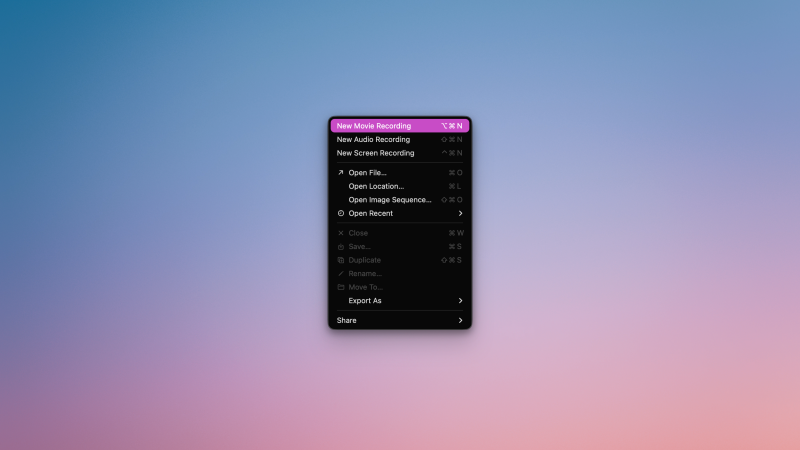
QuickTime Player ofrece una alternativa a este proceso, pero requiere conectar tu iPhone a tu Mac mediante un cable USB. Una vez conectado, abre QuickTime Player y ve a Archivo > Nueva grabación de película para comenzar. Haz clic en la flecha hacia abajo junto al botón de grabar y, a continuación, selecciona tu iPhone para iniciar la grabación.
Ahorra espacio cambiando el formato de captura de pantalla predeterminado a JPG.
Los Mac capturan capturas de pantalla de alta calidad por defecto, utilizando el formato PNG. Sin embargo, el principal inconveniente es el tamaño del archivo resultante; especialmente en los Mac modernos con pantallas de alta resolución, una sola captura de pantalla puede ocupar decenas de megabytes. Si estas capturas de pantalla ocupan demasiado espacio en tu Mac, puedes usar el siguiente comando en la Terminal para cambiar el formato predeterminado a JPG.
defaults write com.apple.screencapture type jpg; killall SystemUIServer
Cabe señalar que este cambio reducirá significativamente la calidad de las capturas de pantalla y, en particular, podría hacer que el texto resulte ilegible en algunas imágenes. Si desea restaurar el formato PNG, simplemente reemplace «jpg» por «png» en el comando mencionado anteriormente.
Los comentarios están cerrados.