

¿Has intentado conectarte a tu red móvil, pero tu tarjeta SIM no funciona? ¿O has recibido un error específico en tu iPhone que indica "No hay tarjeta SIM instalada"? Un dispositivo sin una tarjeta SIM funcional es prácticamente inútil.
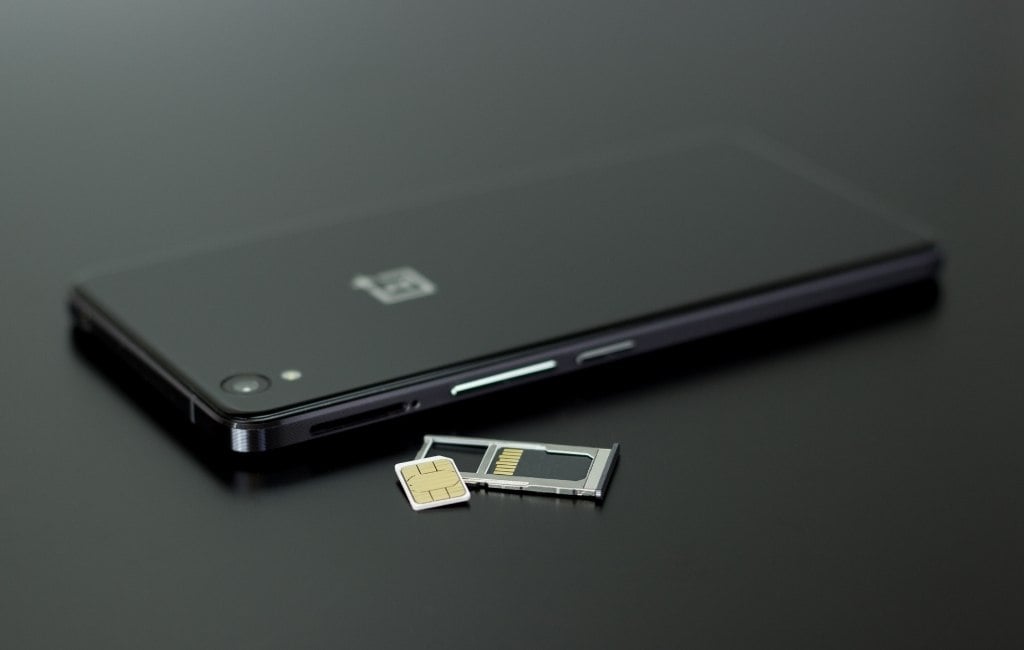
En este artículo, analizaremos los problemas más comunes que impiden el correcto funcionamiento de tu tarjeta SIM. Te enseñaremos todos los pasos necesarios para solucionar el problema y que tu tarjeta SIM funcione correctamente en tu iPhone o teléfono Android.
Solución de problemas básicos
Una tarjeta SIM es una pieza de plástico que te proporciona tu operador de telefonía móvil, como T-Mobile. Sin ella, tu celular no puede hacer llamadas ni enviar ni recibir datos. Por lo tanto, si experimentas alguno de estos problemas, deberías considerar tu tarjeta SIM como una posible causa. Estos son los primeros pasos que puedes seguir, tanto si tienes un dispositivo iOS como Android:
1. Retire y vuelva a insertar la tarjeta SIM.
Es posible que la tarjeta SIM esté ligeramente desalineada y no se conecte a los conectores internos del teléfono. Esto suele ocurrir tras una caída o un golpe con un objeto duro.
Extraiga la tarjeta SIM y vuelva a insertarla en su ranura. Según el dispositivo, es posible que necesite usar un clip para extraerla.
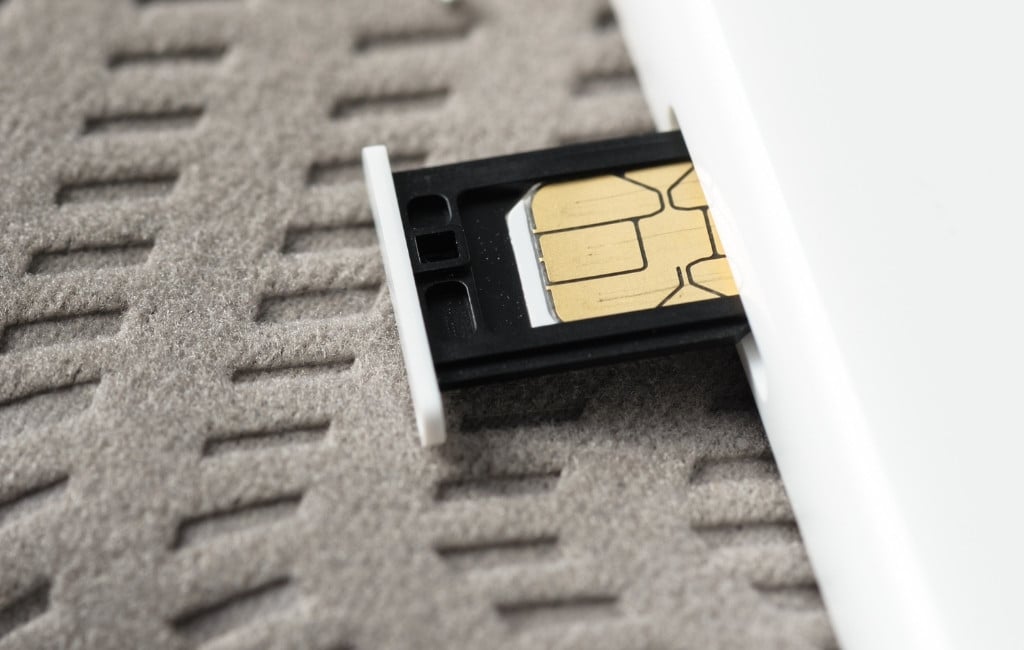
2. Limpie la tarjeta SIM y la bandeja de la tarjeta SIM
También debe comprobar si hay polvo o suciedad dentro de la ranura de la tarjeta SIM, ya que esto puede interferir con la conexión. Utilice un bote de aire comprimido para soplar en la ranura y eliminar cualquier residuo. También puede usar un paño de microfibra limpio para limpiar los contactos de la tarjeta SIM.
Recuerda limpiar tus dispositivos con regularidad para evitar que el polvo los dañe.
3. Reinicia tu dispositivo
Si tu teléfono móvil no reconoce la tarjeta SIM por alguna razón, reiniciarlo podría solucionar el problema. Muchos procesos se ejecutan en segundo plano tanto en iPhones como en dispositivos Samsung Galaxy. Con el tiempo, estos procesos pueden interferir entre sí o sobrecargar considerablemente el dispositivo.
4. Actualiza tu dispositivo
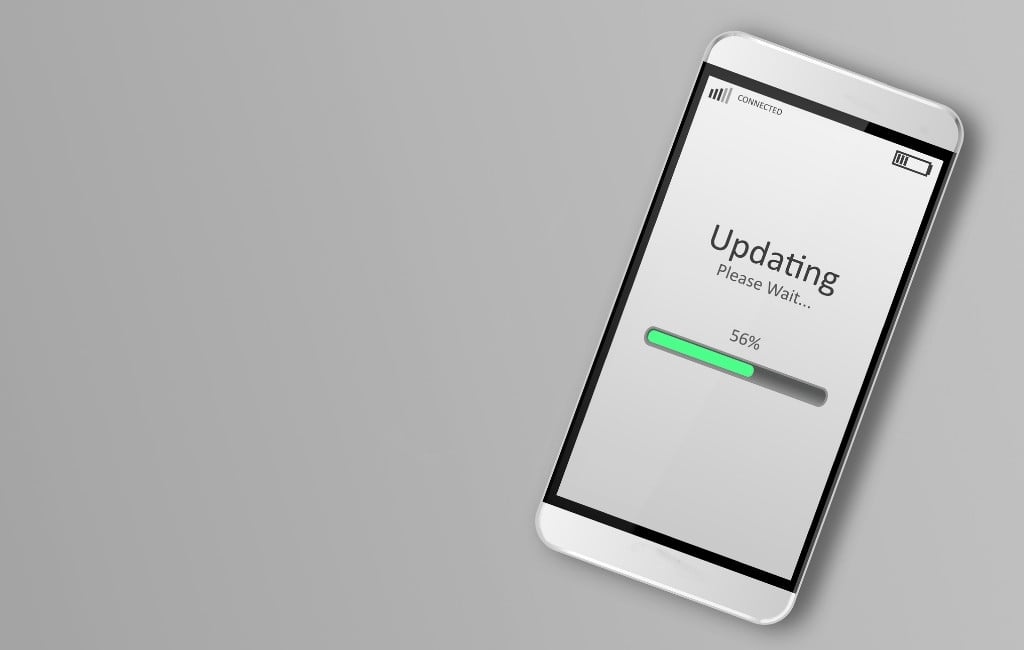
Si tu versión de iOS o Android está desactualizada, podrías experimentar errores relacionados con la tarjeta SIM. Conecta tu dispositivo a una red Wi-Fi y comprueba si hay una actualización del sistema disponible.
En cualquier dispositivo, deberías ver una notificación o una ventana emergente si hay actualizaciones importantes pendientes. Púlsala y sigue las instrucciones en pantalla. Asegúrate de que tu teléfono tenga suficiente batería, ya que las actualizaciones del sistema pueden tardar un tiempo.
5. Activar o desactivar el modo avión
Algunos fallos, casi imposibles de detectar, pueden impedir que tu teléfono se conecte a la red Wi-Fi de tu operador. Activar y desactivar el modo avión puede solucionar estos problemas.
En iOS:
1. Desliza el dedo hacia abajo desde la parte superior izquierda de la pantalla de tu iPhone para abrir el menú y toca el icono de Modo avión . Esto activará el Modo avión.
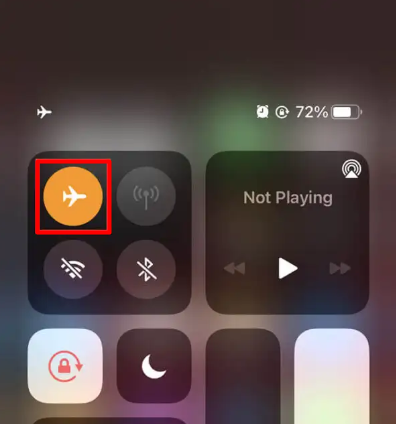
2. Espere unos segundos a que el dispositivo inicialice la nueva configuración y, a continuación, vuelva a pulsar Modo avión para desactivarlo.
En Android:
1. Desliza el dedo hacia abajo desde la parte superior de la pantalla y desplázate por el menú hasta que encuentres el icono del avión. Pulsa en Modo avión.
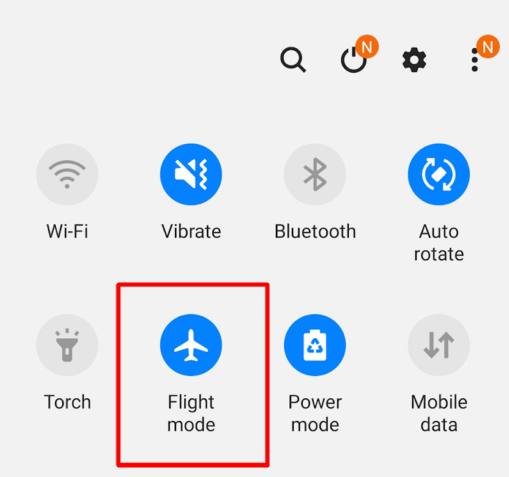
2. Espere unos segundos antes de hacer clic nuevamente en el botón de modo avión para desactivarlo.
6. Pruebe con un dispositivo diferente
Para descartar cualquier problema con la tarjeta SIM, prueba a insertarla en otro teléfono. Si sigue sin funcionar, consulta los pasos 7 y 8 de la solución de problemas básicos.
7. Contacta con el soporte técnico
Si has cambiado recientemente de proveedor de servicios o de dispositivo, podrías tener varios problemas con tu tarjeta SIM o tu teléfono. En este caso, lo más sencillo es contactar con tu proveedor de servicios o con el fabricante del dispositivo para obtener asistencia profesional; de lo contrario, podrías dañar tu dispositivo.
8. ¿Está activa la tarjeta SIM?
Esto se relaciona con el paso 7 de esta guía básica de solución de problemas. Al contactar con su operador, pregunte si su tarjeta SIM se ha activado o registrado correctamente. Solo ellos pueden resolver este problema.
Solución de problemas avanzada
Si los pasos anteriores no solucionan el problema de “No hay tarjeta SIM”, es hora de probar algunas soluciones más avanzadas.
9. Restablecer la configuración de red
Si tu teléfono iOS o Android no está configurado correctamente, intenta restablecer la configuración de red. A veces, un fallo de red puede impedir que tu tarjeta SIM funcione correctamente, por lo que restablecer la configuración de red a sus valores predeterminados debería resolver el problema. No te preocupes, esta opción de "restablecer" no dañará tus datos ni realizará cambios en el sistema.
En iOS:
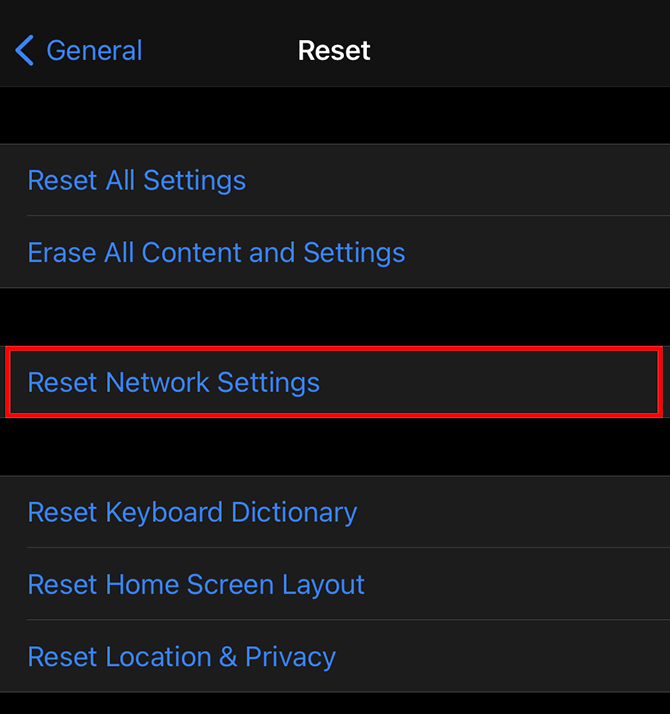
Ve a Ajustes > General > Restablecer y selecciona la opción Restablecer ajustes de red del menú.
En Android:
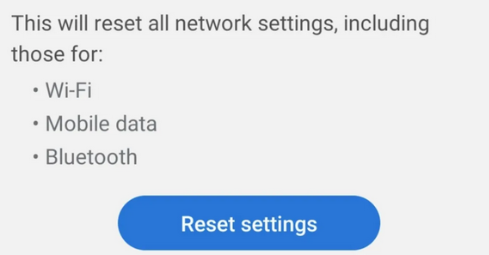
Ve a Configuración > Administración general > Restablecer > Restablecer configuración de red y haz clic en el botón Restablecer configuración.
10. Actualiza la configuración de tu operador
Si tu operador de telefonía móvil realiza algún cambio en su configuración, tendrás que actualizar la configuración de tu teléfono. Este tipo de actualización suele ser automática, pero algunos errores y procesos en segundo plano podrían obligarte a actualizar manualmente.
Tanto si usas un dispositivo iOS como Android, primero debes conectarte a una red Wi-Fi. Después, sigue los pasos a continuación para cada dispositivo.
En iOS:
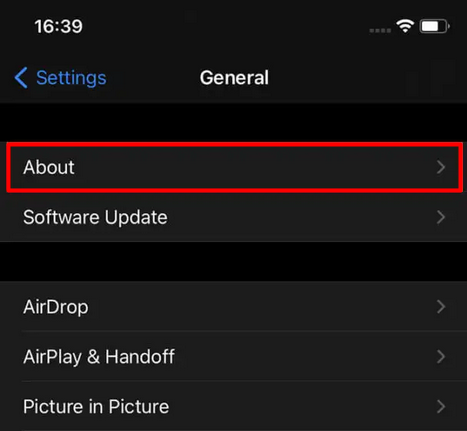
1. Ve a Ajustes > General > Acerca de y navega hasta la información relacionada con tu compañía de telecomunicaciones.
2. Espere, y debería aparecer una ventana emergente que le pedirá que actualice la configuración de su operador. Haga clic en el botón Actualizar.
En Android:
Actualizar la configuración de tu operador puede ser complicado, pero normalmente no es necesario. Depende en gran medida de la marca de tu teléfono y de la versión de Android, pero la mayoría de los teléfonos Android gestionan las actualizaciones de operador automáticamente a menos que algo salga muy mal. De lo contrario, tendrás que configurar manualmente la configuración de tu operador, lo cual no recomendamos. Si aún sospechas que esta es la razón por la que tu tarjeta SIM no funciona, deberías intentar restablecerla a la configuración de fábrica.
11. Restablecimiento de fábrica
Si crees que tu tarjeta SIM funciona correctamente o si la has probado insertándola en otro dispositivo, quizás sea hora de restablecer tu teléfono móvil a la configuración de fábrica. Antes de hacerlo, asegúrate de hacer una copia de seguridad de tus datos, ya que se borrarán todos durante el proceso.
En iOS:
- Ir Configuración > General y haga clic en Opción RestablecerTerminarás en la misma página de menú donde restableciste la configuración de red.
- toque en Borrar contenidos y ajustes.
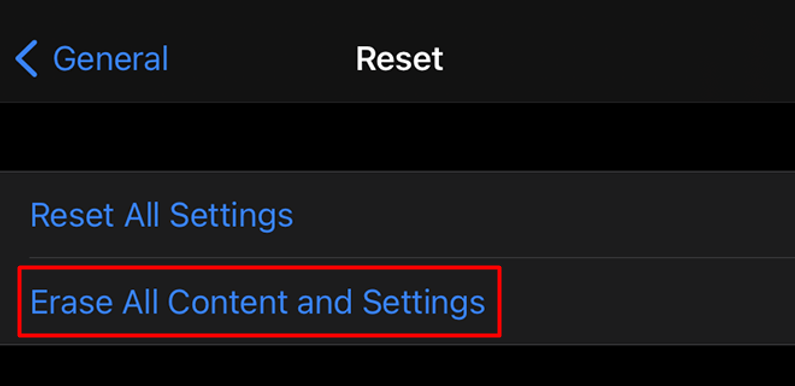
Tu dispositivo iOS te pedirá que ingreses tu código de acceso y confirmes que deseas borrar todo. Pulsa el botón Borrar cuando se te solicite y tu iPhone se reiniciará con la configuración de fábrica.
En Android:
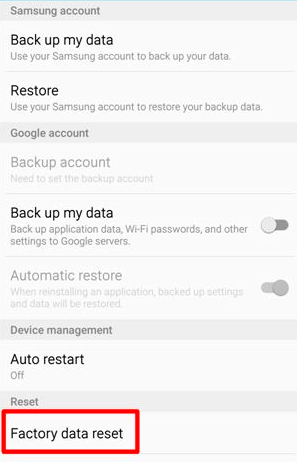
1. Vaya a Configuración > Administración general > Restablecer y haga clic en Restablecer datos de fábrica.
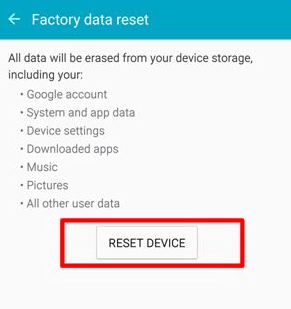
2. En el siguiente panel, deberá pulsar el botón Reiniciar dispositivo o Reiniciar , según su modelo de Android.
12. Consigue una nueva tarjeta SIM
Si restableciste tu teléfono a la configuración de fábrica y tu tarjeta SIM sigue sin funcionar, deberías reemplazarla. Es posible que no haya ningún problema con tu teléfono, así que contacta directamente con tu operador y solicita una nueva tarjeta SIM.
Los comentarios están cerrados.