

¿Recibes el mensaje de error "Error al eliminar" al intentar eliminar un dispositivo Bluetooth de tu ordenador con Windows 11? ¿El error afecta a un dispositivo específico o a todos los dispositivos Bluetooth emparejados? Te lo explicamos. Cómo forzar la eliminación de dispositivos Bluetooth Qué Windows no puede eliminar
Cómo forzar la eliminación de un dispositivo Bluetooth si falla la eliminación
El error "Error al eliminar" a veces ocurre al intentar eliminar un dispositivo Bluetooth que intercambia datos activamente con el ordenador. Este error también puede deberse a una infección de malware o a errores en el sistema operativo del ordenador.
Puede forzar el apagado del dispositivo desactivando el Bluetooth en su computadora o desinstalando el controlador. Siga las instrucciones de solución de problemas a continuación para eliminar el dispositivo Bluetooth de su computadora.
Desactive el Bluetooth y vuelva a activarlo.
Desactiva el Bluetooth de tu computadora y vuelve a activarlo. Luego, intenta desconectar el dispositivo. También puedes desactivar el Bluetooth del dispositivo antes de desconectarlo de la computadora.
Abra el Centro de actividades de Windows (tecla Windows + A), desactive el Bluetooth y vuelva a activarlo.
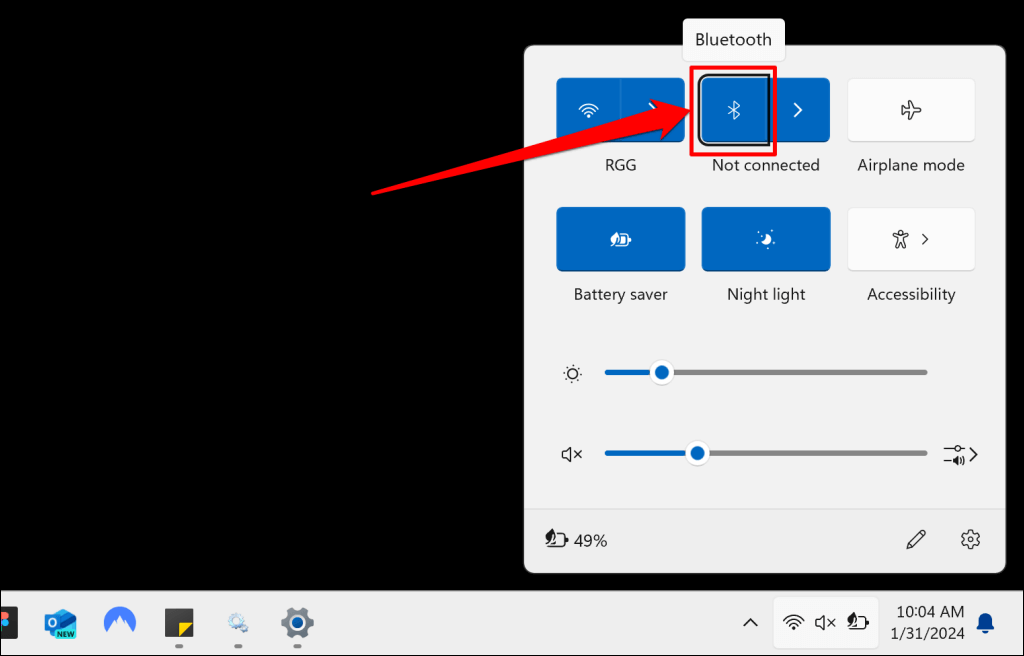
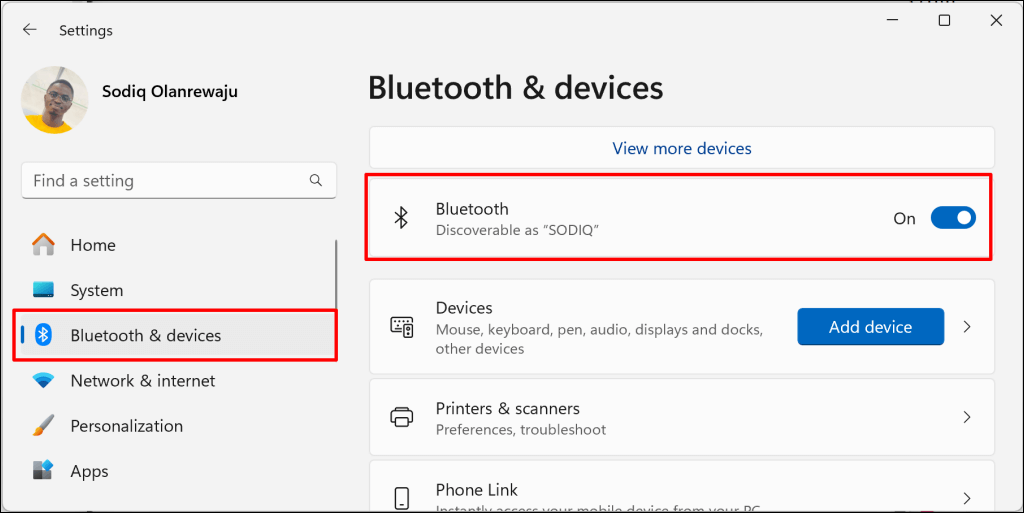
Alternativamente, vaya a Configuración > Bluetooth y dispositivos, luego desactive Bluetooth y vuelva a activarlo.
Eliminar dispositivos Bluetooth a través del Administrador de dispositivos
Otra forma de eliminar un dispositivo Bluetooth de Windows es desinstalar su controlador. Puede eliminar o desinstalar el controlador del dispositivo Bluetooth desde el menú de configuración de Bluetooth de Windows, el Administrador de dispositivos o el Panel de control.
Cómo eliminar un controlador de dispositivo Bluetooth en la configuración de Bluetooth de Windows
- Abra la aplicación Configuración, vaya a Bluetooth y dispositivos > Dispositivos y seleccione Más en la configuración de Bluetooth.
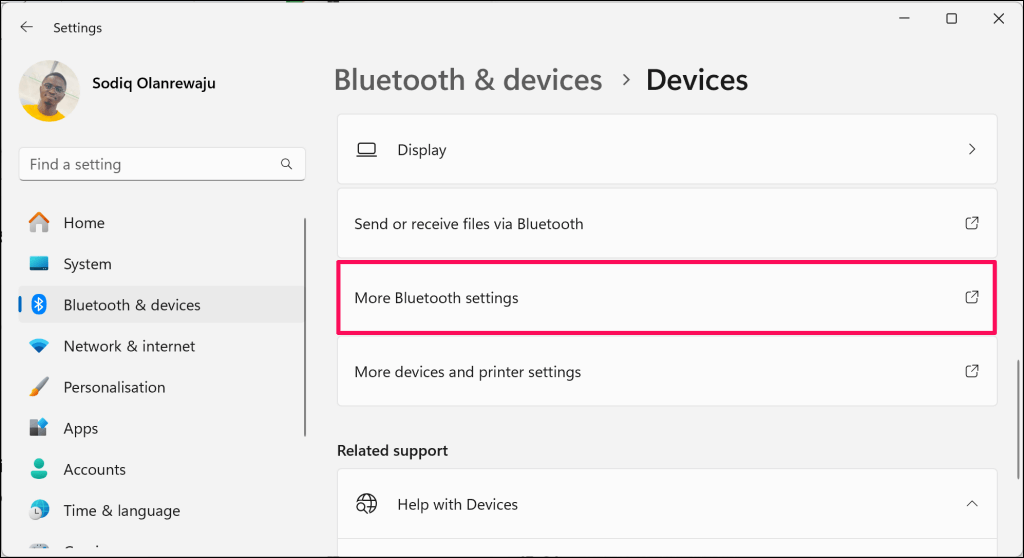
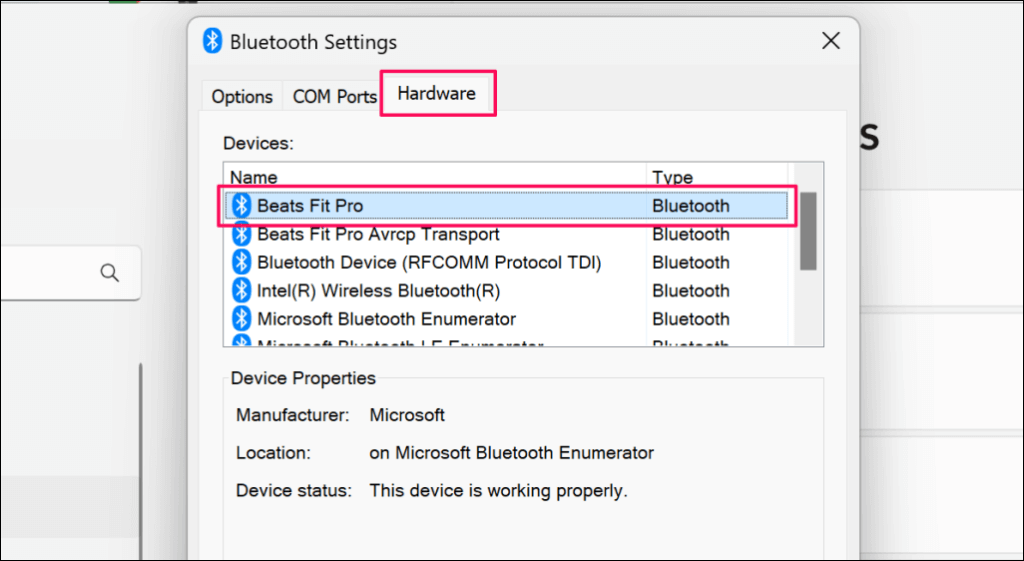
- Abra la pestaña Dispositivos en la ventana “Configuración de Bluetooth” y haga doble clic en el dispositivo que desea eliminar.
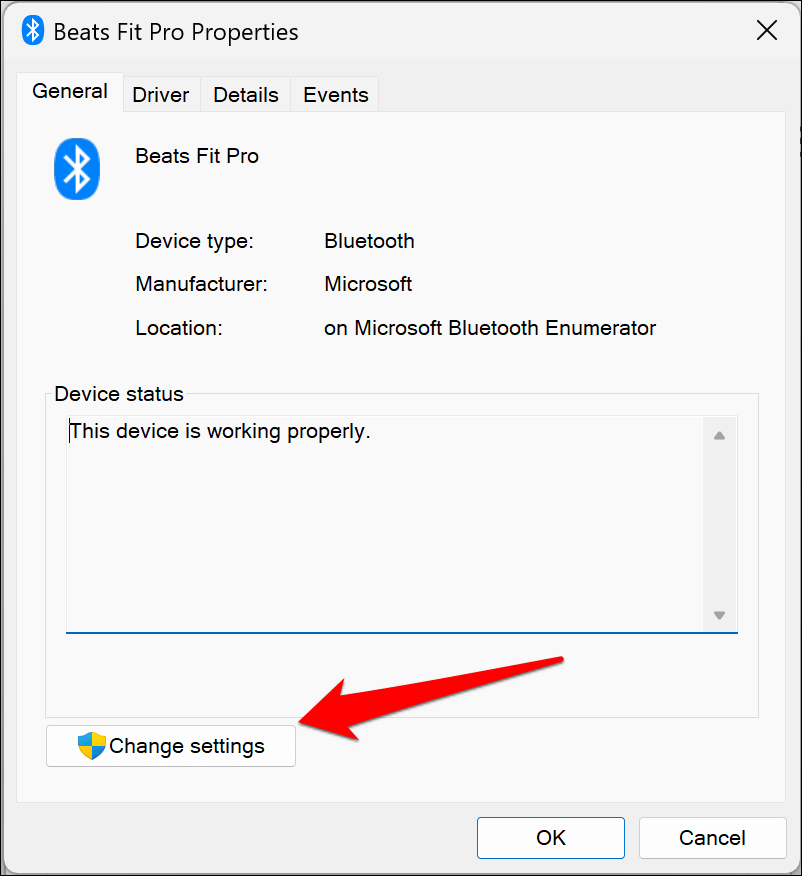
- Seleccione Cambiar configuración en la esquina inferior izquierda.
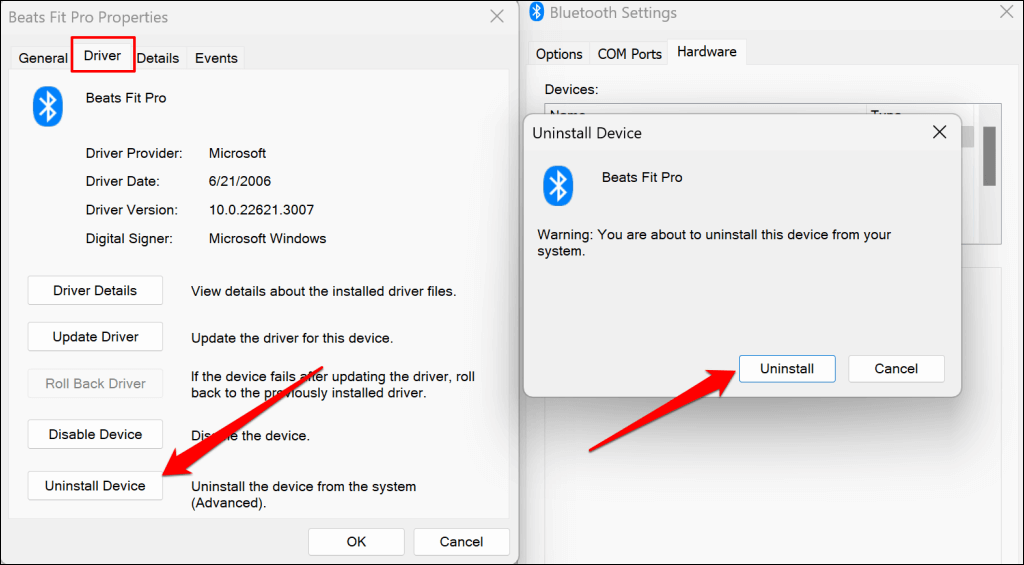
- A continuación, abra la pestaña Controlador, seleccione Desinstalar dispositivo y elija Desinstalar en la ventana emergente para confirmar.
Cómo eliminar un controlador de dispositivo Bluetooth en el Administrador de dispositivos
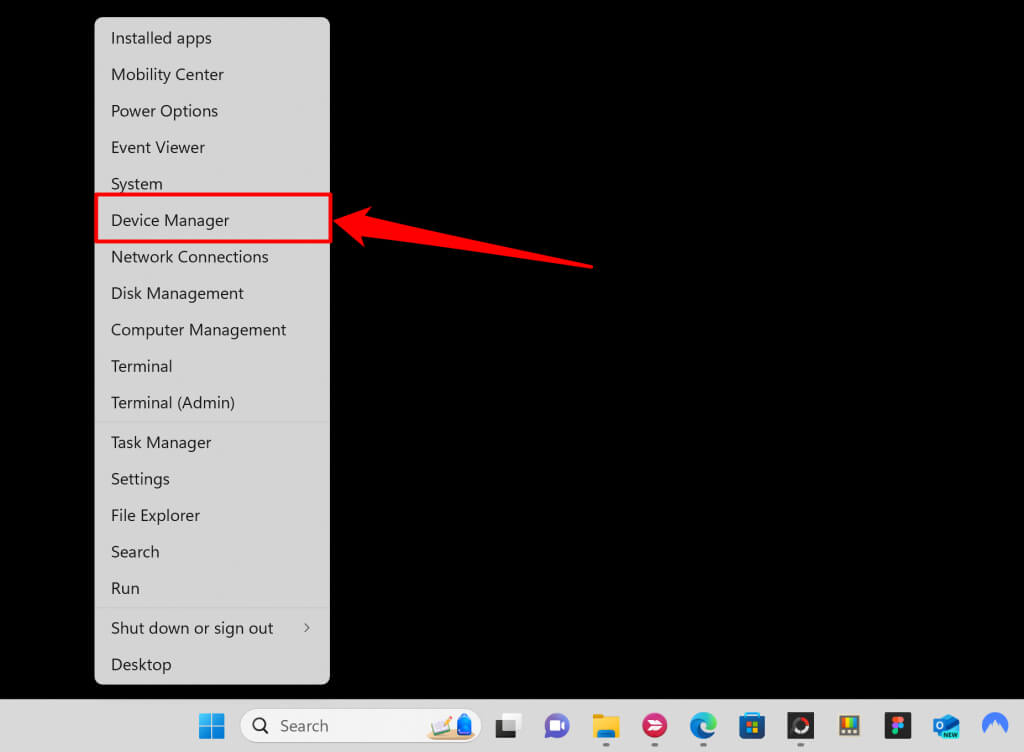
- Haga clic con el botón derecho en el menú Inicio (o presione la tecla Windows + X) y seleccione Administrador de dispositivos en el menú Enlace rápido.
- Expanda la sección Bluetooth, haga clic derecho en el controlador del dispositivo Bluetooth y seleccione Desinstalar dispositivo.
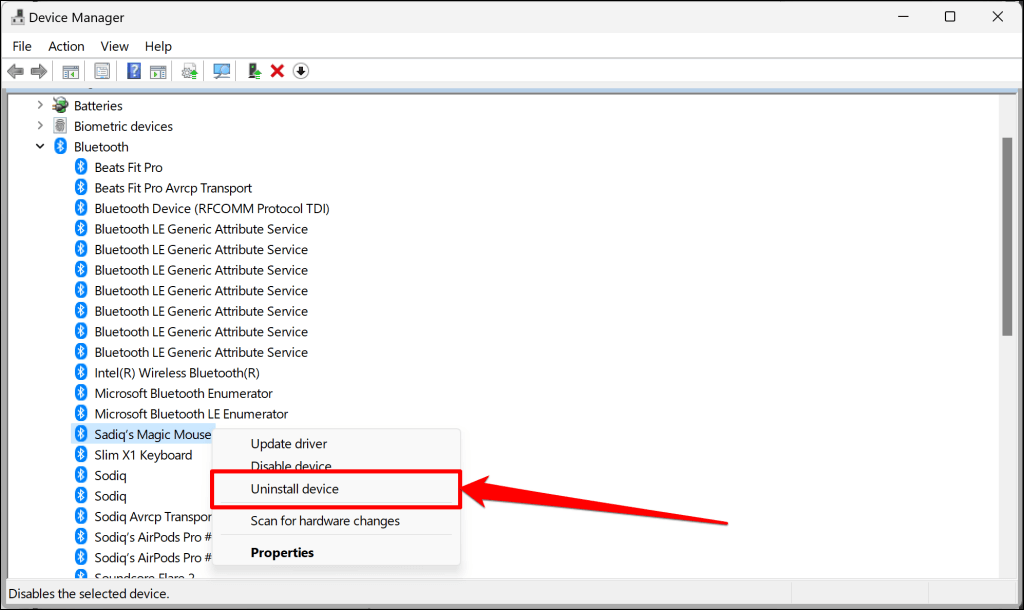
- Seleccione Desinstalar en la ventana de confirmación para eliminar el dispositivo Bluetooth de su computadora.
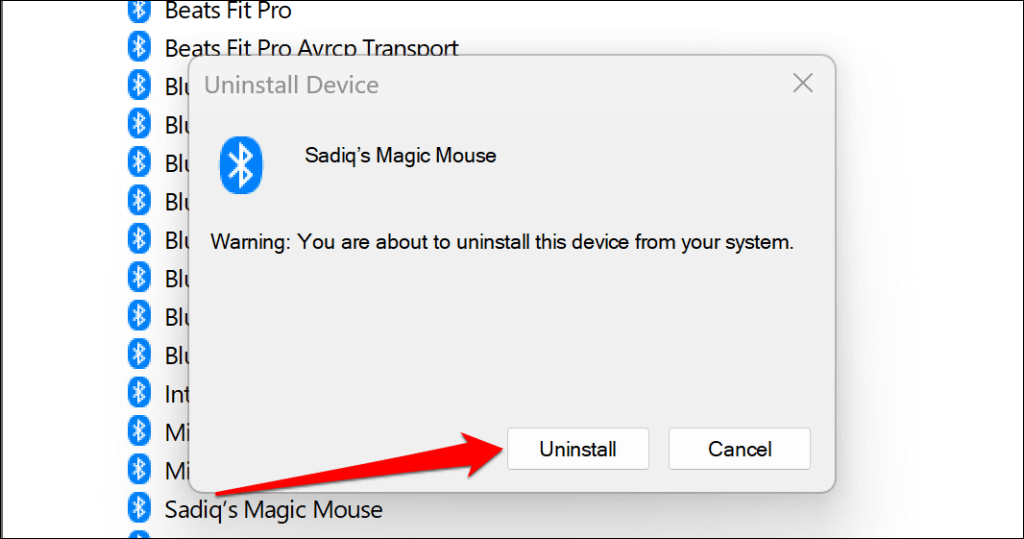
Cómo eliminar un controlador de dispositivo Bluetooth en el Panel de control
- Vaya a Configuración > Bluetooth y dispositivos > Dispositivos y seleccione Más dispositivos y configuraciones de impresora.
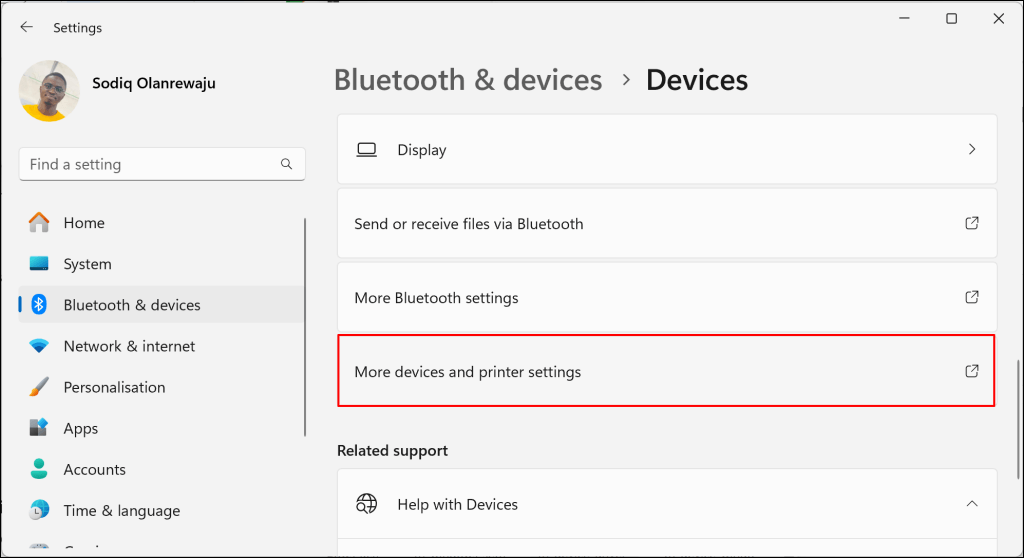
Esto abrirá la ventana “Dispositivos e impresoras” en el Panel de control.
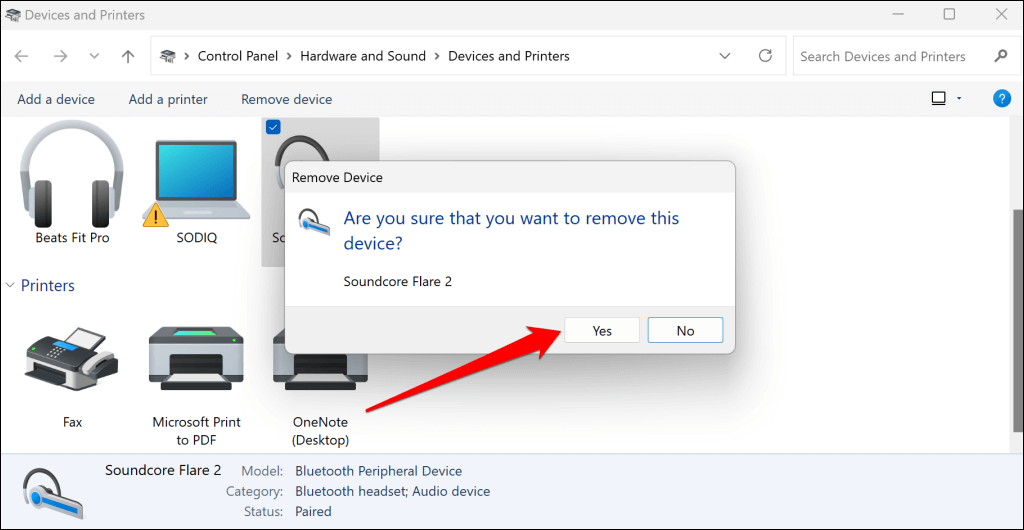
- Haga clic derecho en el dispositivo Bluetooth y seleccione Quitar dispositivo.
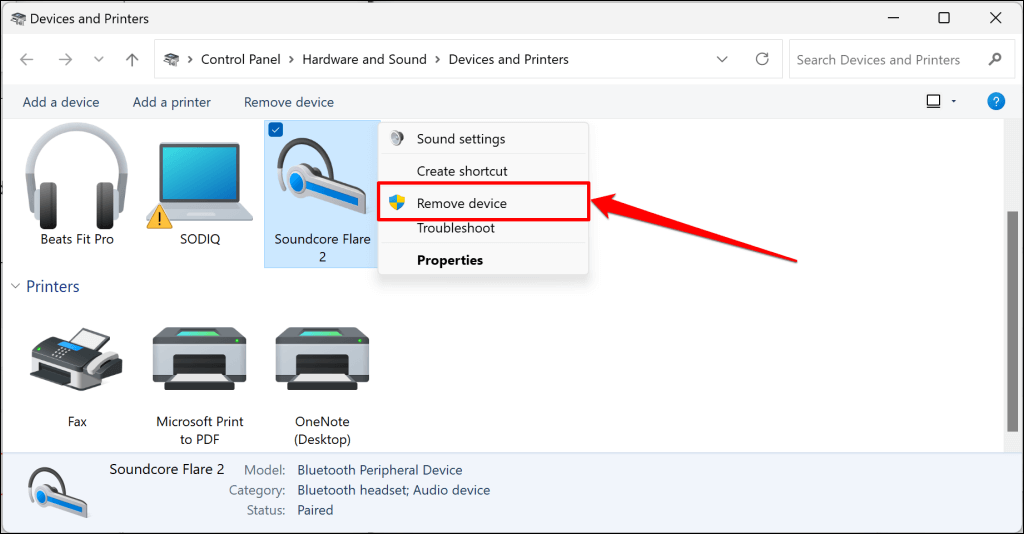
- Seleccione Sí en la pantalla de confirmación para eliminar el dispositivo Bluetooth emparejado de su computadora.
Ejecute el solucionador de problemas de Bluetooth
El solucionador de problemas de Bluetooth integrado en Windows puede ayudar a diagnosticar y solucionar los problemas que causan el error "Error al desinstalar". Ejecútelo si Windows no puede desinstalar su dispositivo Bluetooth ni sus controladores.
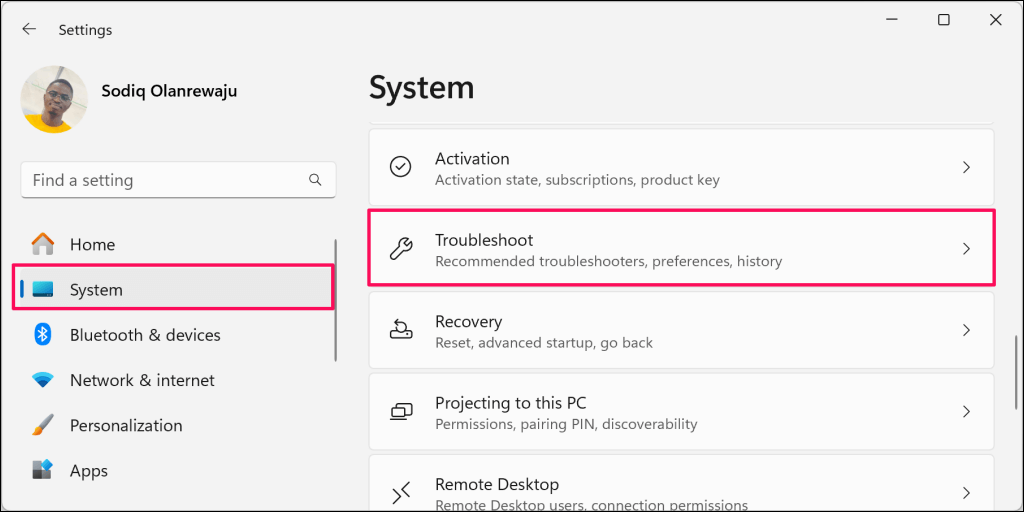
- Vaya a Configuración > Sistema y seleccione Solucionar problemas.
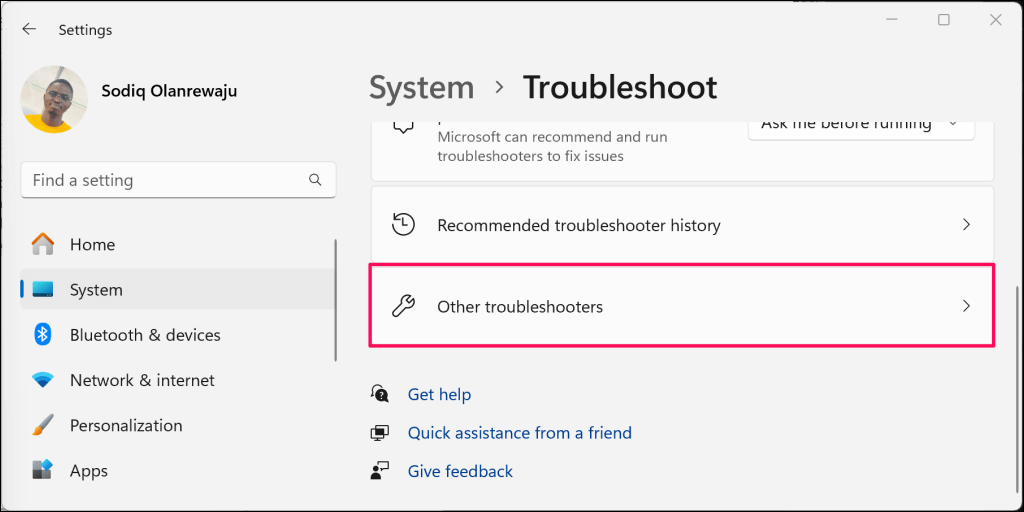
- Identificar otros solucionadores de problemas.
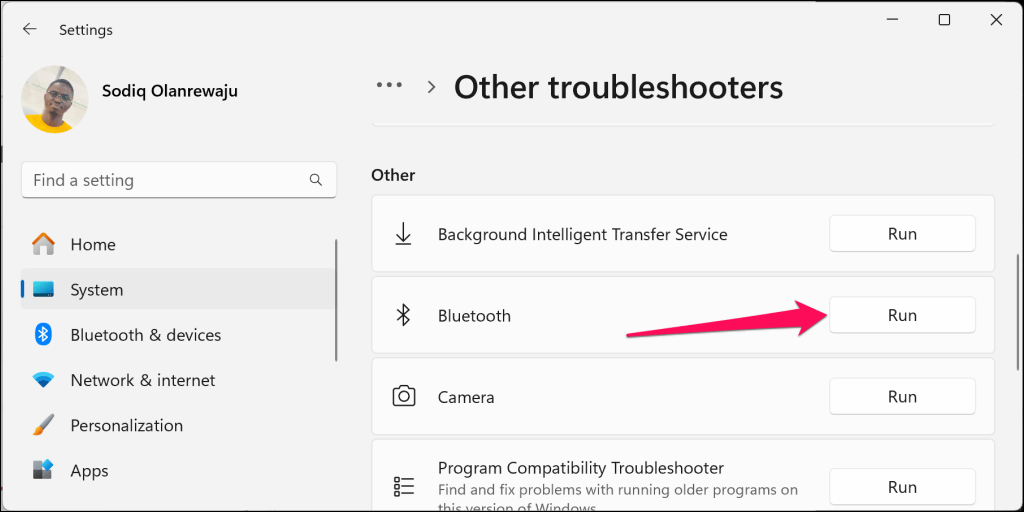
- Desplácese hasta la sección “Otros” y seleccione “Activar” junto al solucionador de problemas de Bluetooth.
Esto ejecutará el solucionador de problemas de conexión Bluetooth en Obtener ayuda de la aplicación.
- Seleccione Sí para otorgarle a Obtener ayuda permiso para ejecutar análisis de diagnóstico en su computadora para resolver problemas relacionados con Bluetooth.
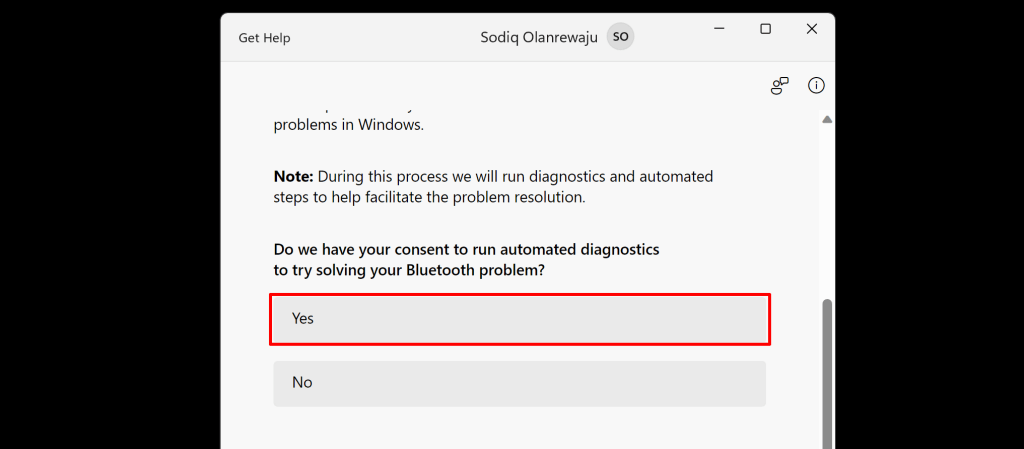
Siga las instrucciones hasta el final y verifique si puede quitar el dispositivo Bluetooth.
Reiniciar y reconfigurar los servicios Bluetooth de Windows
El servicio de Soporte Bluetooth ayuda a tu ordenador a detectar dispositivos Bluetooth. También ayuda a administrar los dispositivos Bluetooth emparejados en Windows. Podrías experimentar problemas al emparejar, usar o eliminar dispositivos Bluetooth si el servicio de Soporte Bluetooth no se está ejecutando o si no tiene acceso de administrador local.
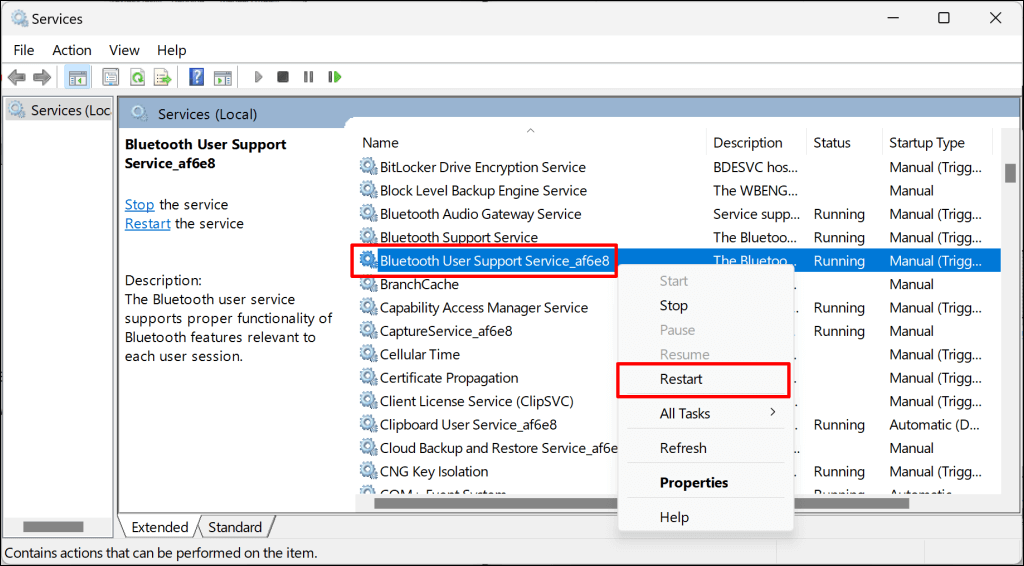
Siga los pasos a continuación para reiniciar el Servicio de soporte de Bluetooth y otorgarle permiso de administrador.
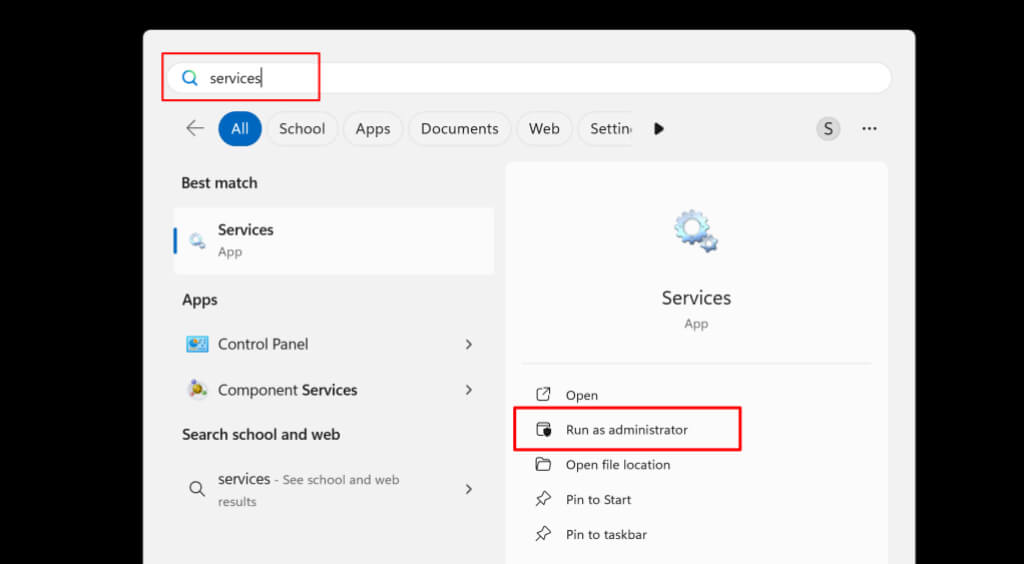
- Escriba "servicios" en el cuadro de búsqueda de Windows y seleccione "Ejecutar como administrador" en la lista de aplicaciones "Servicios". Esto iniciará...
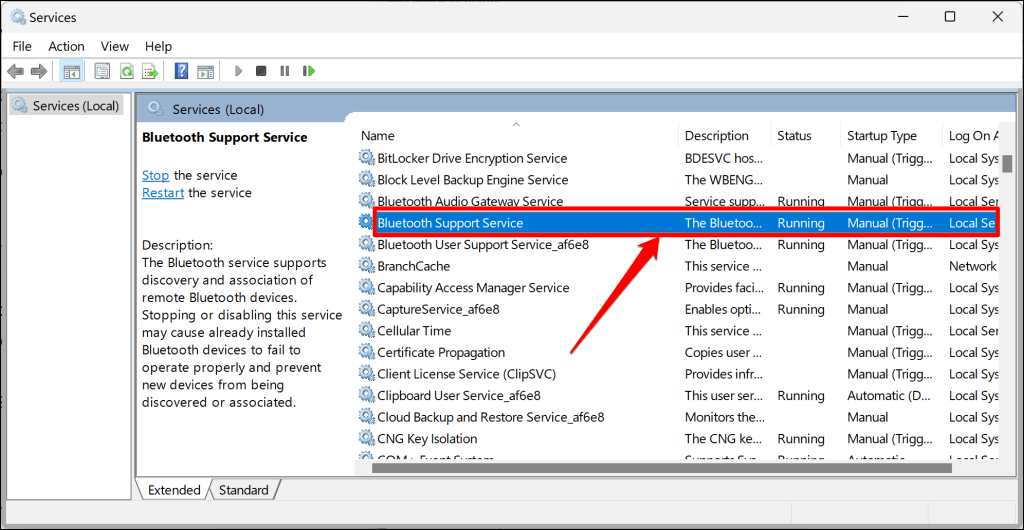
- Localice y haga doble clic en el Servicio de soporte de Bluetooth.
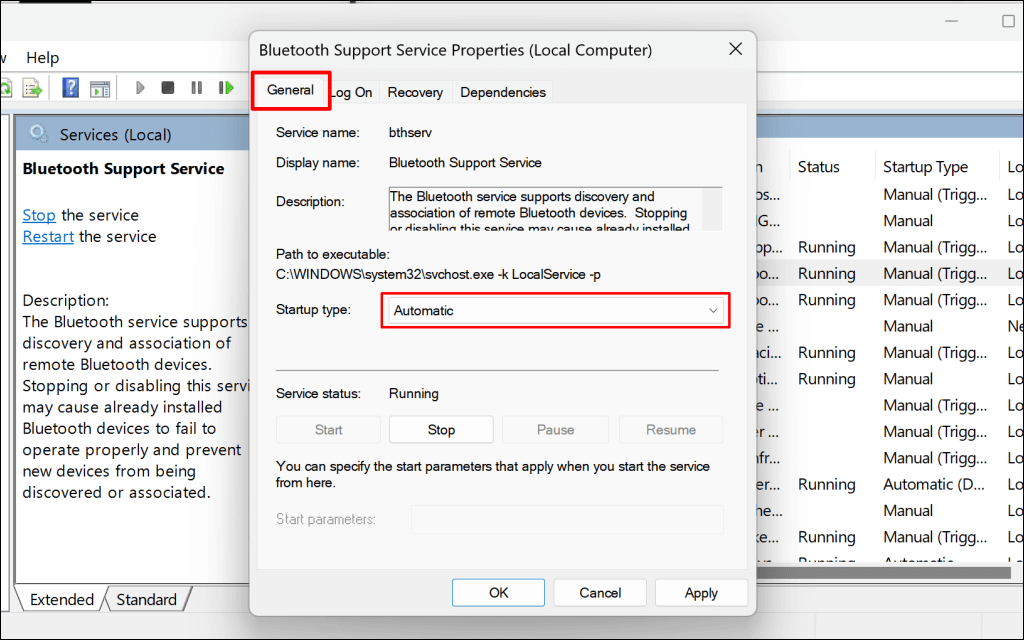
- En la pestaña General, abra el menú desplegable “Tipo de inicio” y seleccione Automático.
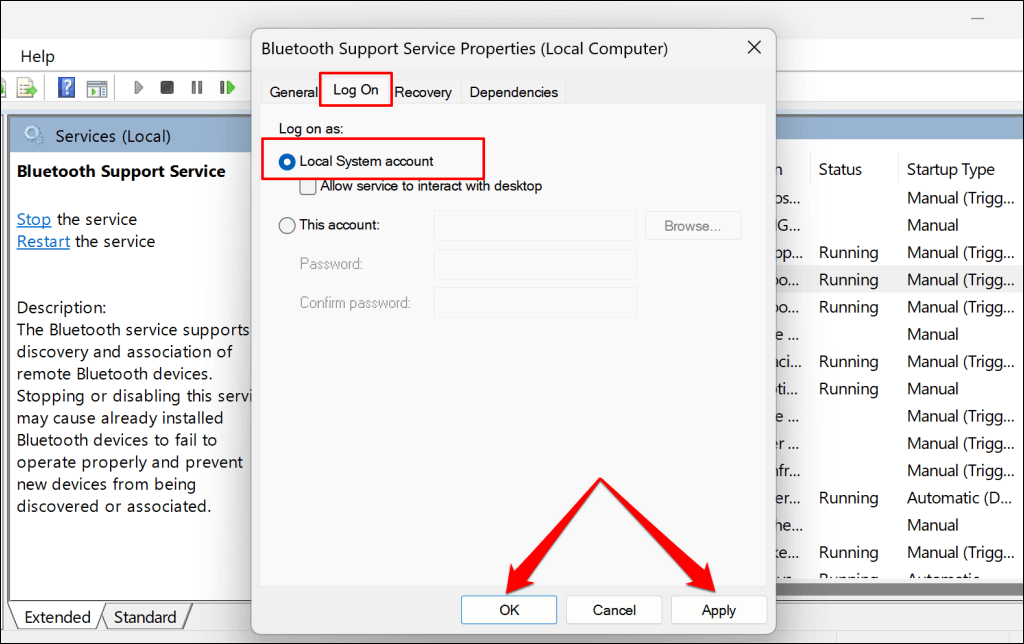
- A continuación, abra la pestaña Iniciar sesión y seleccione Cuenta del sistema local.
- Seleccione Aplicar y luego Aceptar para guardar los cambios.
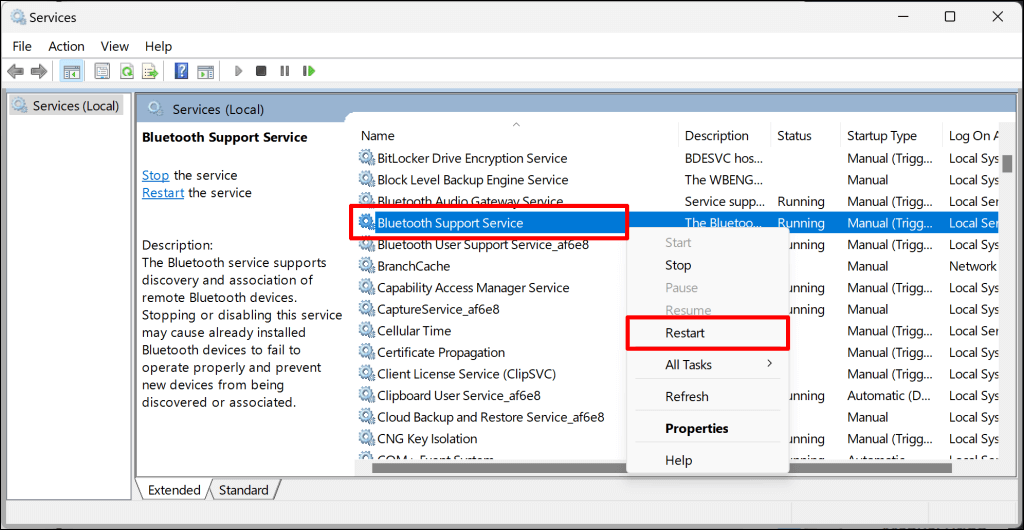
- Haga clic derecho en Servicio de soporte de Bluetooth y seleccione Reiniciar.
Regrese al menú "Bluetooth y dispositivos" en la configuración de Windows e intente eliminar el dispositivo Bluetooth de nuevo. Si el error "Error al eliminar" persiste, repita los pasos anteriores para contactar con el Servicio de Soporte al Usuario de Bluetooth. Este servicio garantiza el correcto funcionamiento de las funciones Bluetooth en Windows.
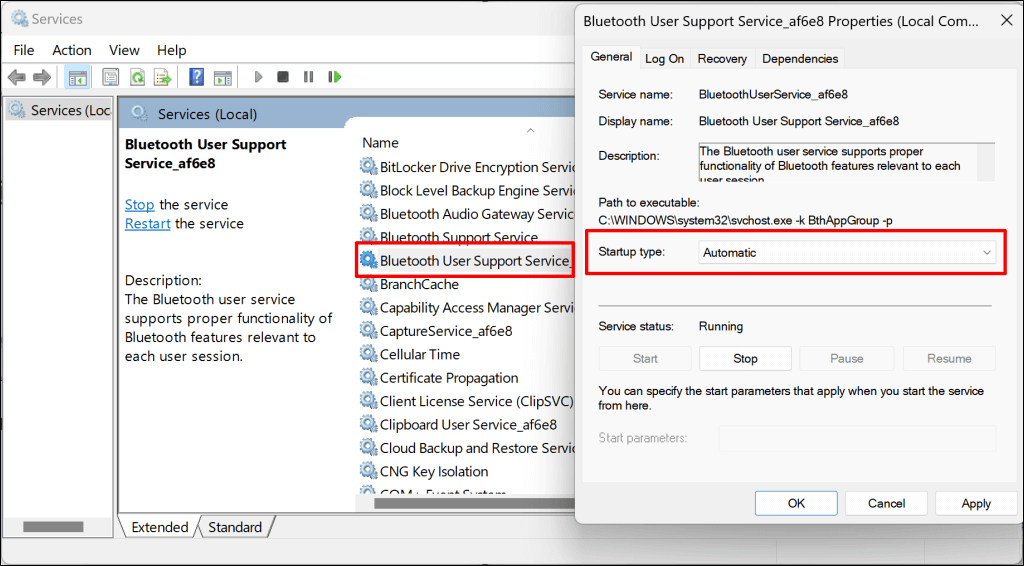
- Haga doble clic en el Servicio de soporte al usuario de Bluetooth en la aplicación Servicios y configure el Tipo de inicio en Automático.
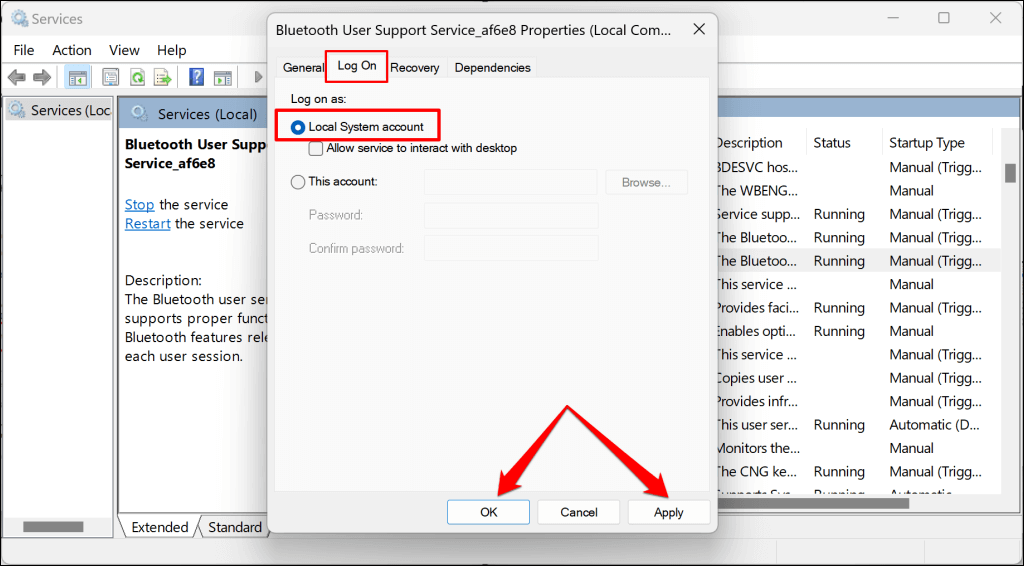
- A continuación, abra la pestaña “Iniciar sesión”, seleccione Cuenta del sistema local, seleccione Aplicar y luego Aceptar.
- Por último, haga clic derecho en Servicio de soporte al usuario de Bluetooth y seleccione Reiniciar.
Actualiza tu PC
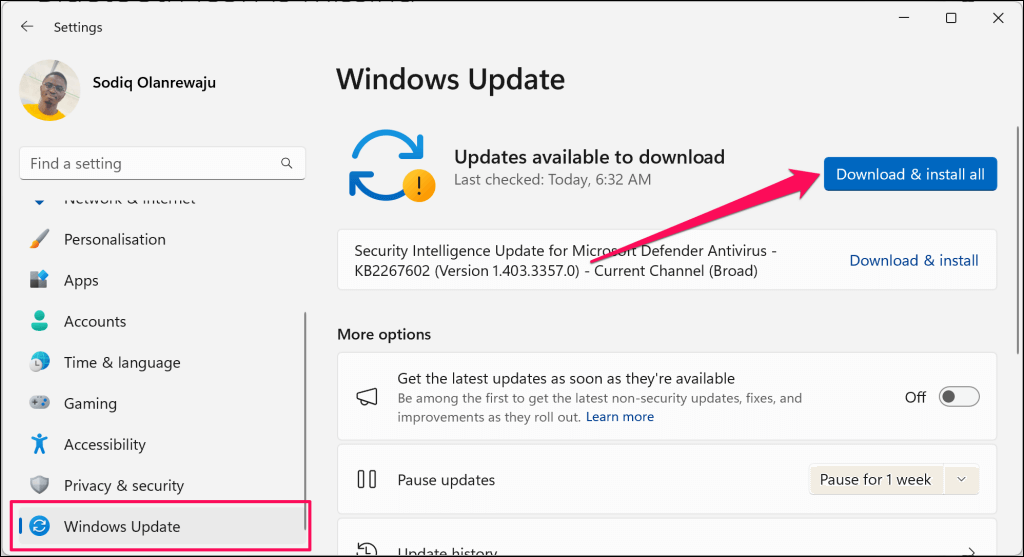
Asegúrate de que tu ordenador tenga la última versión de Windows. Las actualizaciones de Windows suelen incluir correcciones a errores de software que causan problemas de conectividad Bluetooth.
Conecte su computadora a Internet, vaya a Configuración > Windows Update y seleccione Buscar actualizaciones o Descargar e instalar.
Eliminar el perfil del dispositivo Bluetooth en el registro de Windows.
También puedes eliminar dispositivos Bluetooth problemáticos de Windows mediante el Editor del Registro. Es un proceso largo pero sencillo, y ha funcionado de maravilla en algunos casos. Usuarios de Windows Aquellos que experimentan problemas similares con su dispositivo Bluetooth.
Nota: Siga atentamente los pasos a continuación y evite eliminar accidentalmente archivos o entradas de registro importantes. Alterar el registro puede desactivar el sistema operativo de su computadora. Le recomendamos encarecidamente Crear un punto de restauración del sistemayHaciendo una copia de seguridad del registro de Windows Antes de continuar, haga esto para poder restaurar su computadora si algo sale mal.
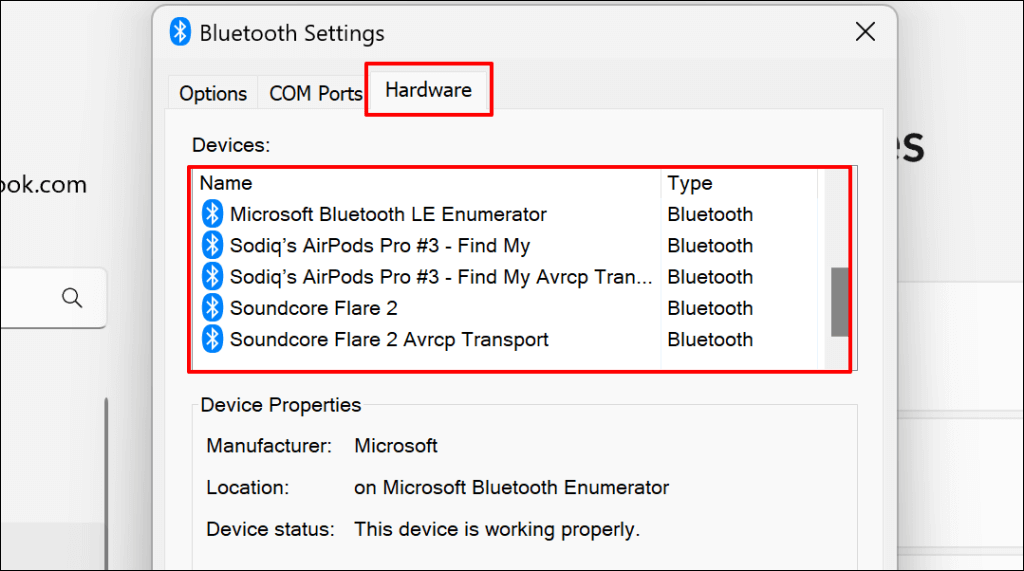
- Primero, necesitas encontrar el "ID del dispositivo" de tu dispositivo. Ve a Ajustes > Bluetooth y dispositivos > Dispositivos y selecciona "Plus" en la configuración de Bluetooth.
- Abra la pestaña Dispositivos y haga doble clic en el dispositivo Bluetooth que desea eliminar.
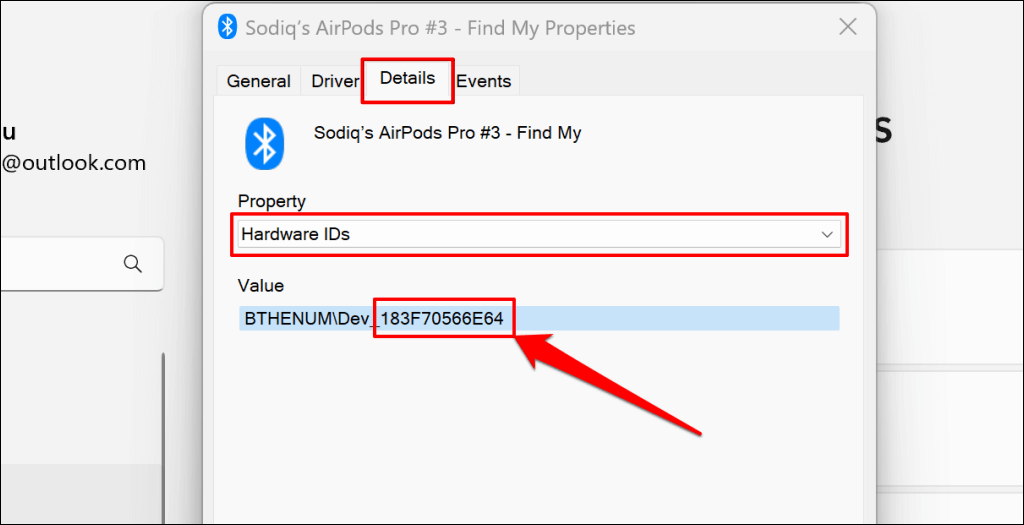
- Abra la pestaña Detalles, configure la opción “Propiedad” en ID de dispositivo y anote los últimos 12 caracteres alfanuméricos en el cuadro “Valor”.
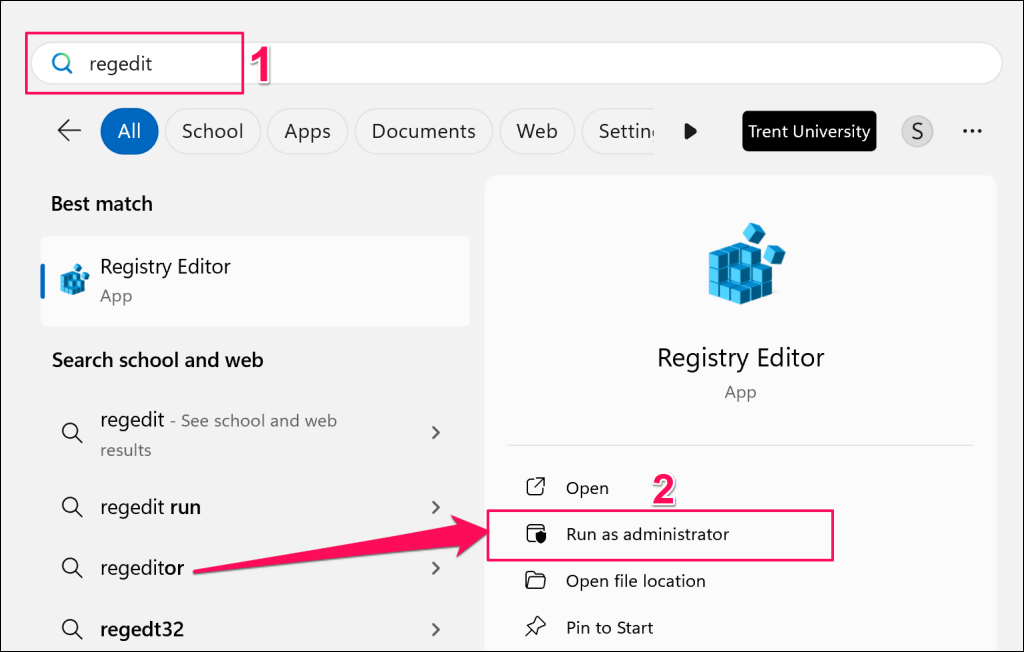
- A continuación, escriba regedit en el cuadro de búsqueda de Windows y seleccione Ejecutar como administrador.
- Pegue HKEY_LOCAL_MACHINESYSTEMCurrentControlSetServicesBTHPORTParametersDevices en el cuadro de navegación del Editor del Registro y presione Entrar.
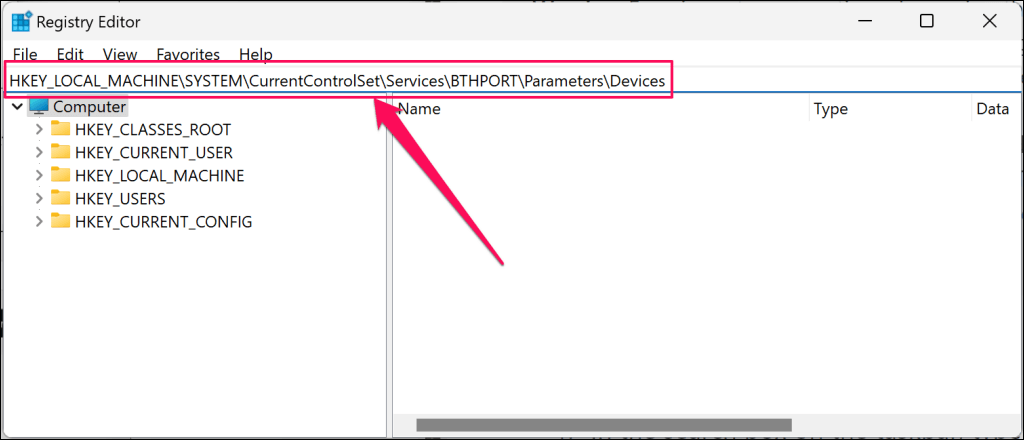
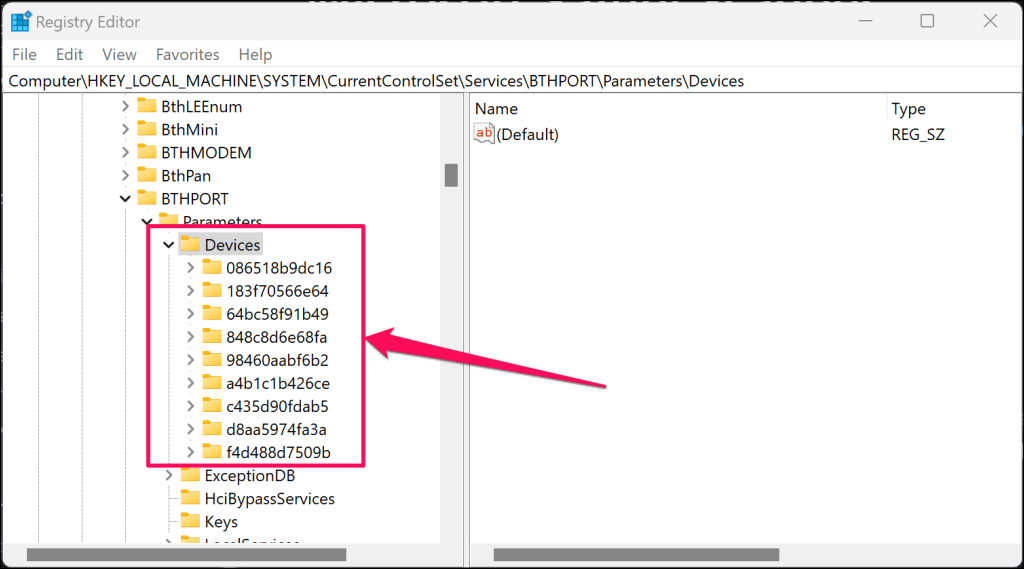
Esto abrirá la carpeta "Dispositivos Bluetooth" en la barra lateral del Editor del Registro. Esta carpeta contiene subcarpetas que representan los dispositivos Bluetooth (anteriores o actuales) emparejados con su computadora.
- Localice la carpeta que tenga el mismo número de “ID de dispositivo” (ver paso 3) que el dispositivo que desea eliminar.
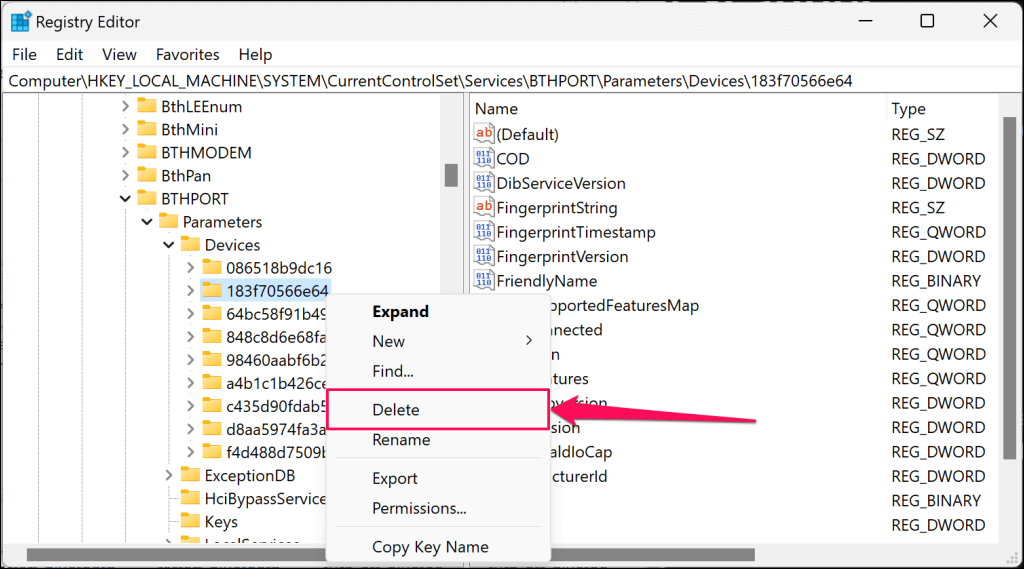
- Haga clic derecho en la carpeta y seleccione Eliminar.
- Seleccione Eliminar en la pantalla de confirmación para continuar.
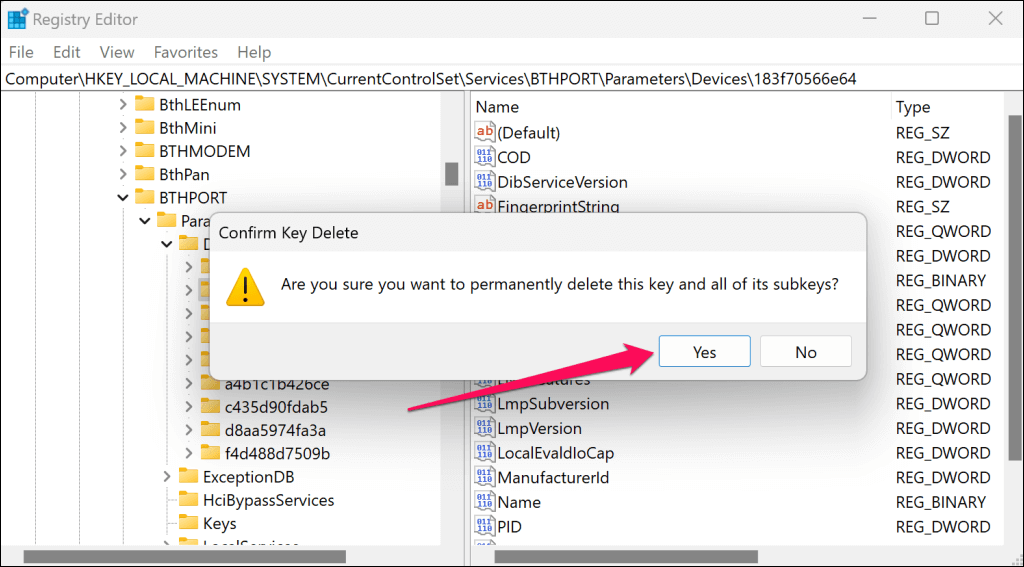
- Reinicie su computadora para completar la eliminación del dispositivo.
El dispositivo Bluetooth ya no debería estar presente en la lista de dispositivos Bluetooth en la configuración de Windows.
Cómo eliminar dispositivos Bluetooth resistentes
Si un dispositivo Bluetooth permanece conectado a su computadora o sigue recibiendo el error "Error al eliminar", ejecute un análisis en busca de malware. Recomendamos usar Herramienta de eliminación de malware de Windows (MSRT) o Examen de seguridad de Microsoft.
Los comentarios están cerrados.