

Los usuarios de portátiles modernos están malcriados, si nos fijamos en la historia de la tecnología. Los primeros modelos superaban la definición de "portátil" en cuanto a tamaño y peso, y, por supuesto, su rendimiento era muy inferior. Mi portátil para juegos actual muestra gráficos 3D en tiempo real que superan a los de las primeras películas de Pixar. En la universidad, la máquina que heredé solo servía para tomar apuntes.
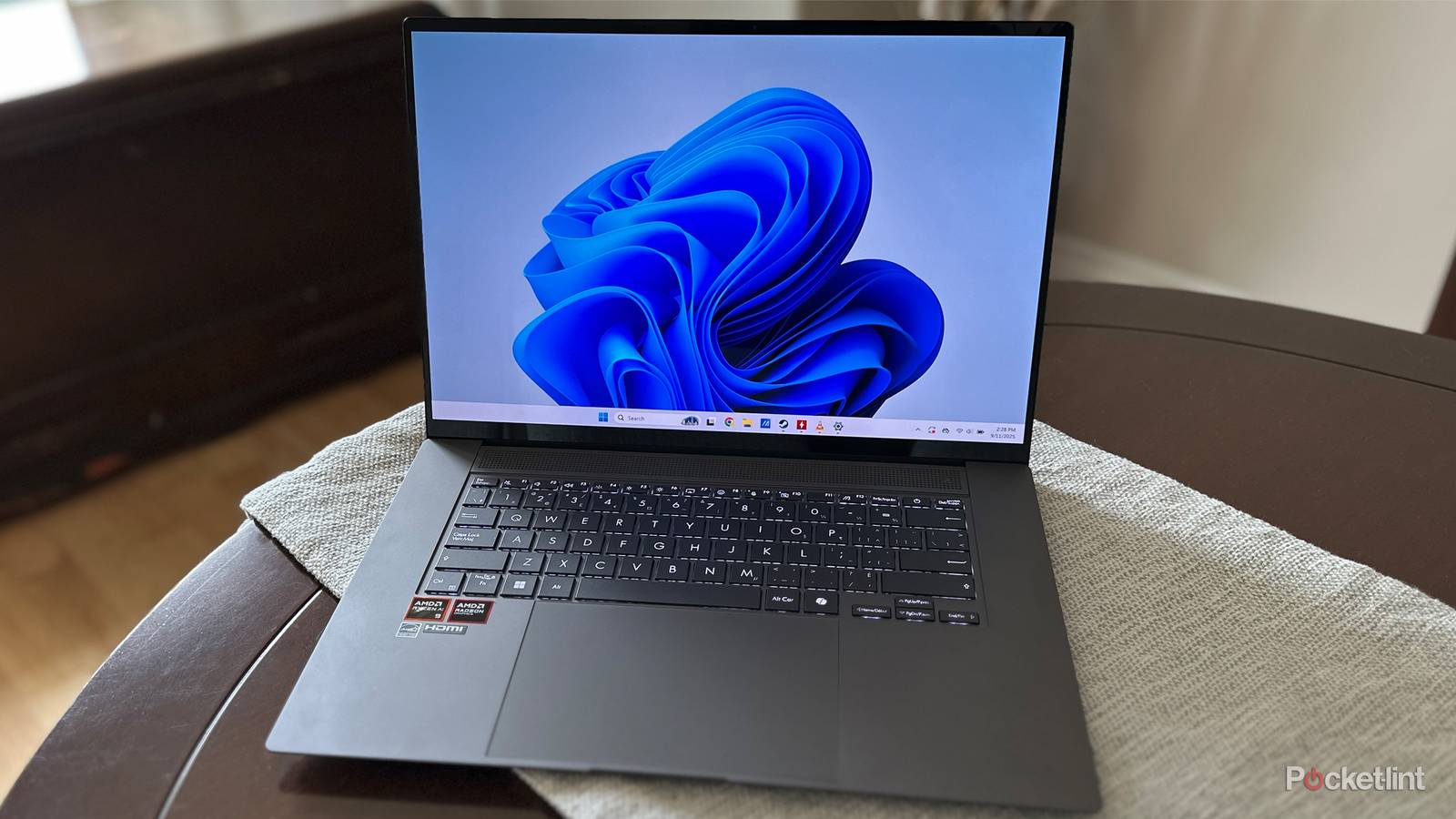
La diferencia se amplía aún más al considerar la duración de la batería. El primer portátil de Apple, el Macintosh Portable, duraba un máximo de 10 horas con una sola carga y seguía perdiendo prácticamente la misma cantidad de energía incluso apagado. Compárese esto con el MacBook Air M4 , que tiene una autonomía de hasta 18 horas y probablemente dure aún más en modo de reposo.
Sin embargo, hay momentos en los que cualquier usuario de portátil podría necesitar aprovechar al máximo su batería. Esto podría ocurrir durante un viaje rápido de un vuelo internacional a otro, mientras intenta trabajar. Si tienes un portátil para juegos como el mío, solo durará de tres a cuatro horas de juego sin enchufarlo. Por suerte, existen diversas tácticas que puedes usar.
Evite la transmisión de videos y juegos en 3D
mal necesario
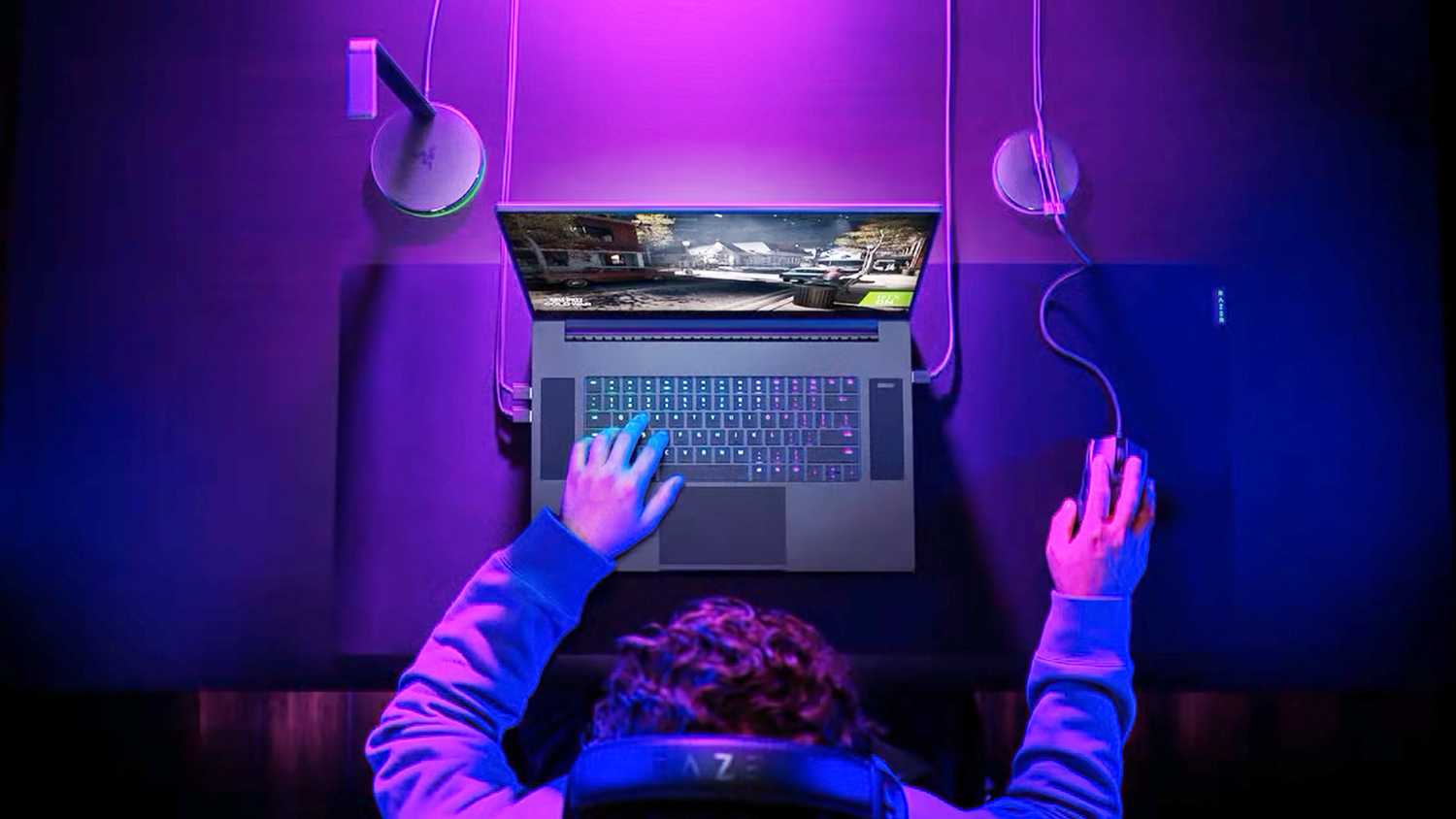 Esto no es agradable, pero la dura realidad es que cualquier cosa que lleve al límite los procesadores de una portátil agotará rápidamente la batería. Los juegos 3D son los más problemáticos: los más exigentes exigen más a la unidad de procesamiento gráfico (GPU) que a la unidad central de procesamiento (CPU), pero sobrecargan a ambas, ya que esta última gestiona tareas como la inteligencia artificial y la física de objetos. En las computadoras de escritorio, algunas tarjetas gráficas dedicadas cuestan más que el resto del sistema al que están conectadas.
Las laptops para juegos rara vez duran más de tres o cuatro horas ejecutando un juego con gráficos ópticamente realistas, ya que también dependen de unidades de procesamiento gráfico (GPU) dedicadas. Es posible que encuentres limitaciones similares con algunas aplicaciones de productividad, como el modelado 3D o las herramientas CAD.
Los juegos 2D y la transmisión de video son menos exigentes, pero aun así aumentan significativamente el uso del procesador, lo que resulta en un mayor consumo de energía. Si solo te quedan un par de horas en tu portátil, pero aún necesitas trabajar, podrías considerar jugar a Shinobi o ver un episodio de Twin Peaks antes de empezar.
Habilitar el modo de bajo consumo
Medida preventiva
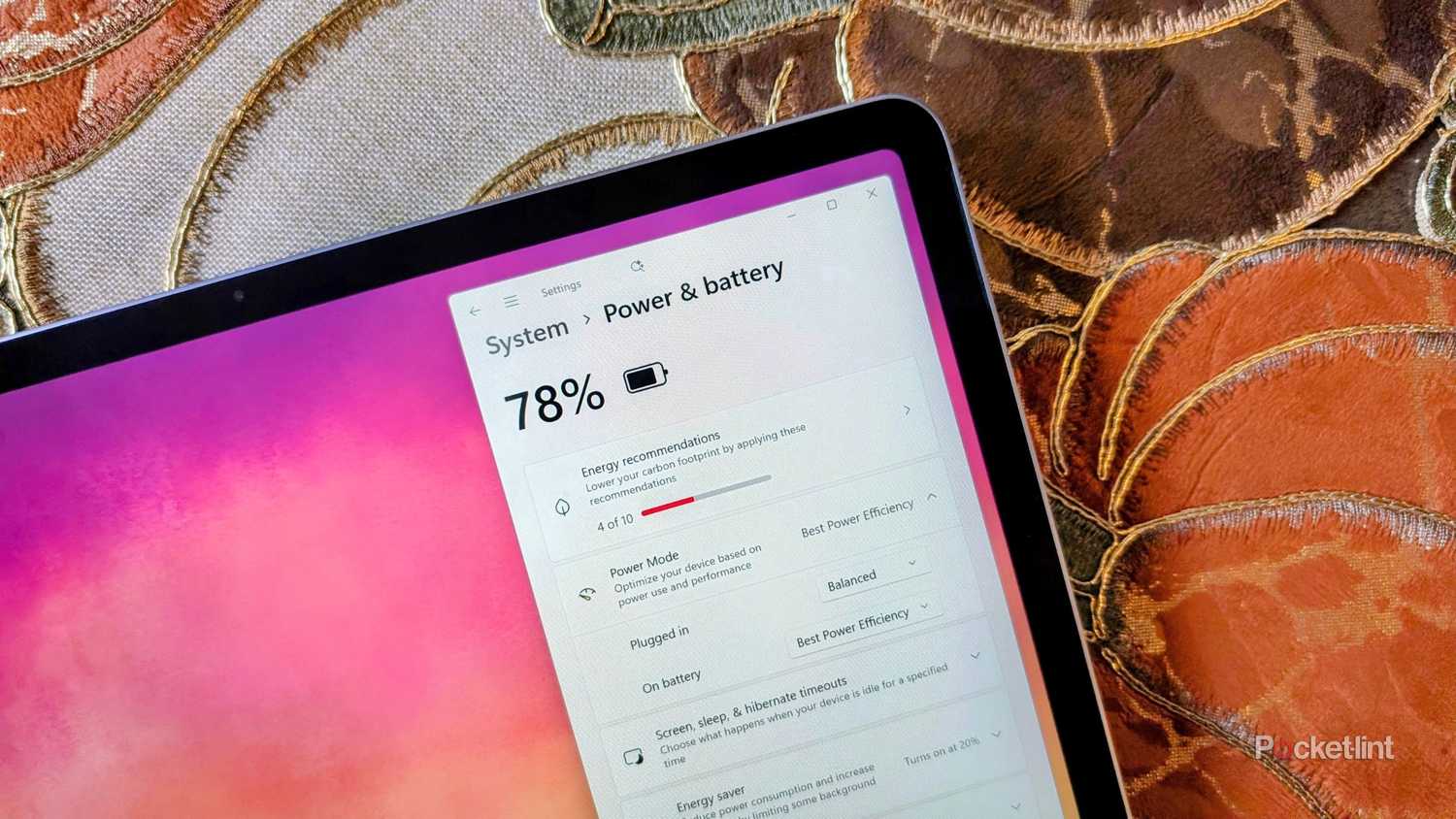
Al igual que los iPhones y los dispositivos Android, los Mac y los PC con Windows tienen modos de bajo consumo (con nombres diferentes) que reducen el rendimiento para ahorrar batería. Puedes acceder a esta función en macOS yendo al menú Apple -> Configuración del sistema -> Batería y seleccionando Bajo consumo en el menú desplegable Con batería . En Windows, la opción equivalente es Máxima eficiencia energética en Configuración -> Sistema - > Energía y batería -> Modo de energía -> Con batería . Ten en cuenta que puedes configurar ajustes diferentes cuando el equipo esté conectado a la corriente, maximizando así el rendimiento. Otra opción en Windows es Modo de energía -> Ahorro de energía , que se puede configurar para que se active automáticamente al alcanzar un porcentaje de batería determinado.
Apple no especifica con claridad qué hace su Modo de Bajo Consumo más allá de reducir la velocidad del procesador y del ventilador, pero también puede limitar el brillo, la frecuencia de actualización y tareas en segundo plano como la sincronización de correo electrónico y fotos. Puedes esperar acciones similares de Mejor Eficiencia Energética y Ahorro de Energía en Windows.
Como regla general, es recomendable evitar el modo de bajo consumo a menos que sea absolutamente necesario o si solo estás navegando por internet o realizando tareas de productividad ligeras. El impacto en el rendimiento puede hacer que las aplicaciones tarden más en cargar y que algunos juegos no se puedan jugar con niveles de detalle normales. Incluso estas tareas sencillas de productividad pueden resultar frustrantes, ya que la pantalla no tendrá el mismo brillo que antes y podría apagarse más rápido de lo habitual. Si olvidas sincronizar manualmente tus correos electrónicos, podrías perderte un mensaje importante.
Apague las radios y luces inalámbricas que no utilice
No seas duro
 Una de las fuentes menos obvias de consumo de energía son las radios asociadas con las redes Wi-Fi, Bluetooth o celulares de tu portátil. El Wi-Fi y los celulares son los peores de los tres, ya que no solo no son lo suficientemente rápidos para conectarse, sino que también buscan con frecuencia routers o torres de telefonía celular cercanas.
Piénsalo bien antes de desactivar todas las radios inalámbricas, ya sea manualmente o mediante un acceso directo como el modo avión de Windows. Si usas un ratón, teclado o auriculares Bluetooth, perderás la conexión, y no merece la pena por el bajo consumo de energía del Bluetooth. Independientemente de si estás conectado a internet o no, es posible que necesites mantener activada tu red Wi-Fi para, por ejemplo, conectarte a un punto de acceso o transferir archivos locales.
La iluminación puede ser menos molesta que el Bluetooth, pero si estás en una zona bien iluminada, no hay motivo para dejar la retroiluminación del teclado encendida cuando la batería está baja. Quienes tengan portátiles para juegos deberían desactivar la retroiluminación automáticamente cuando la batería esté baja. Los efectos multicolor pueden ser geniales, pero ajustarlos y sincronizarlos constantemente es un desperdicio cuando la batería ya es escasa.
Cierra las aplicaciones que se ejecutan en segundo plano
¿Qué es lo que realmente necesitas?
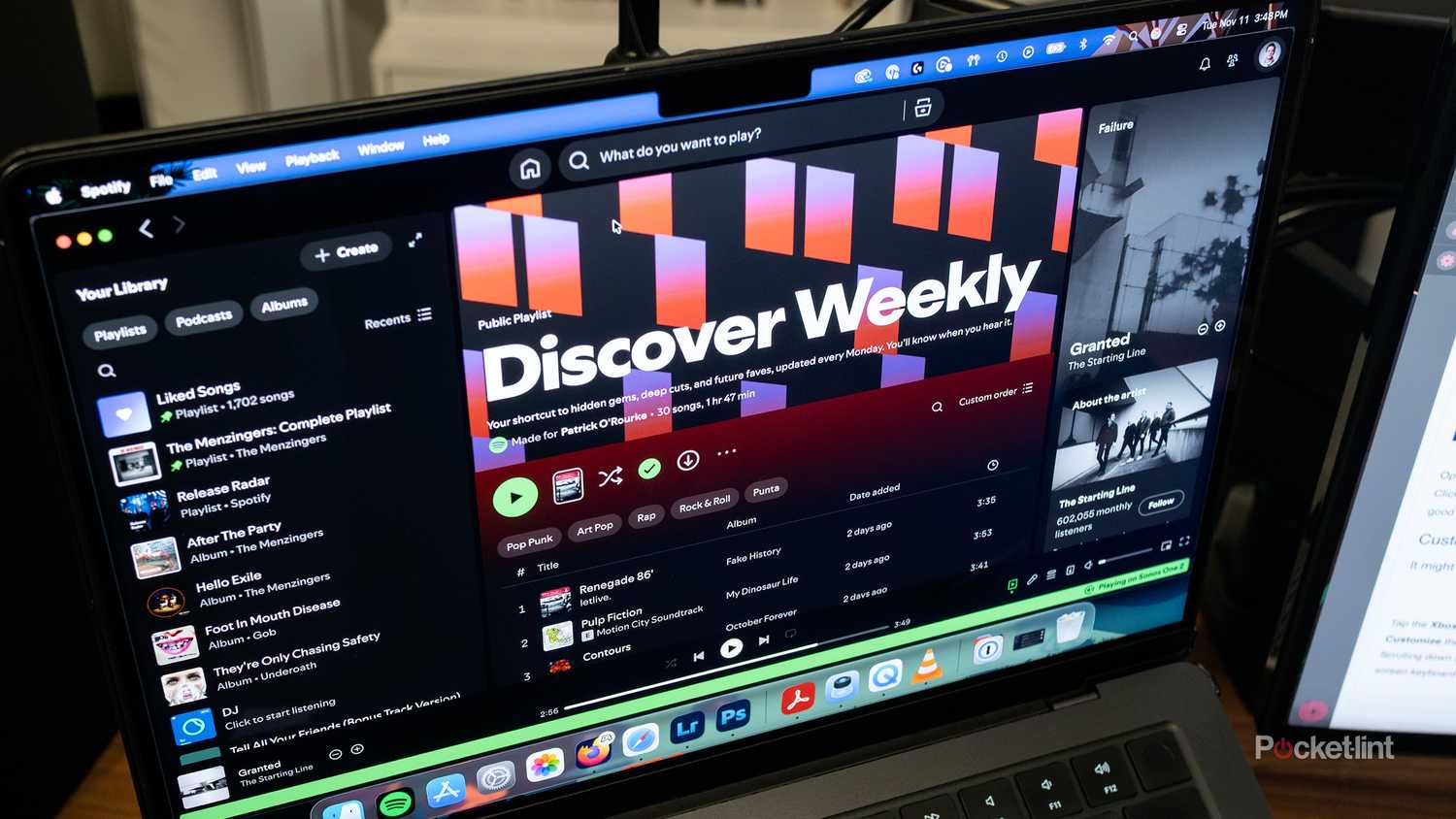
La multitarea ha existido durante décadas, pero durante la mayor parte de ese tiempo, era mejor cerrar todo lo innecesario por razones de rendimiento. Sin embargo, las computadoras modernas son tan potentes que puedo ejecutar Slack, Spotify y otras aplicaciones mientras juego, y la CPU apenas parpadea.
Cuantas más aplicaciones se ejecuten en segundo plano, más energía consumirá tu ordenador. Cuando uses la batería, es fundamental cerrar los procesos en segundo plano innecesarios que no contribuyan al funcionamiento del sistema operativo ni de las aplicaciones principales. En un Mac, una forma rápida de hacerlo es revisar las aplicaciones del Dock (las que tienen un punto debajo). Si ves una aplicación que no necesitas, haz clic derecho en su icono y selecciona Salir . En Windows 11, el procedimiento es el mismo, pero en este caso debes seleccionar Cerrar ventana . También puedes hacer clic derecho en algunos elementos de la Bandeja del sistema (en el lado derecho de la barra de tareas).
Ambos sistemas operativos cuentan con herramientas para cerrar procesos invisibles en segundo plano, llamadas Monitor de Actividad y Administrador de Tareas, respectivamente. No entraré en detalles sobre ellas, simplemente porque no deberías considerar detener procesos a menos que tengas conocimientos técnicos avanzados. Es cierto que algunos procesos pueden generar un uso innecesario de RAM y CPU, pero si detienes accidentalmente el proceso equivocado, podría interrumpir temporalmente algunos servicios del sistema operativo o incluso provocar un bloqueo. Podría ser necesario reiniciar para que todo vuelva a la normalidad.
Desconecte los dispositivos periféricos cableados
Tu computadora portátil no es un buen cargador de teléfono.
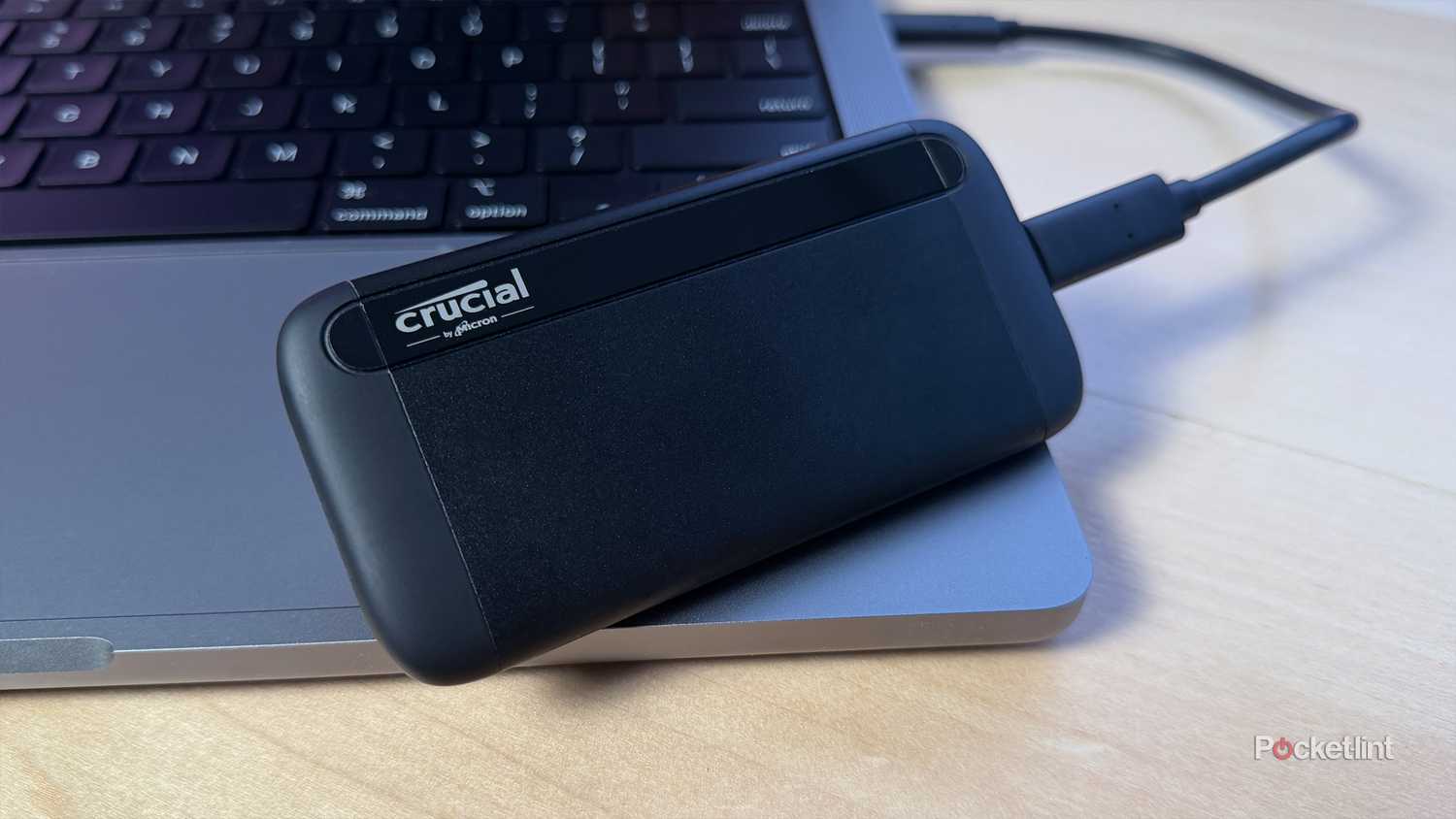
Este elemento es el último de la lista porque, por lo general, solo se conectan los dispositivos esenciales cuando la batería está encendida, y la mayoría de los periféricos USB no consumen mucha energía. El consumo de un ratón o teclado con cable en un portátil es mínimo, a veces inferior a 0.5 vatios. Los accesorios para juegos con iluminación RGB pueden consumir más energía, pero probablemente menos de 3 vatios.
Algunos dispositivos consumen aún más energía. Un SSD portátil, por ejemplo, puede consumir entre 4 y 15 vatios. Prepárese para cifras similares si intenta cargar un teléfono o una tableta, o conectar un monitor portátil. Si tiene varios de estos dispositivos conectados simultáneamente, puede convertirse en un problema.
Los comentarios están cerrados.