

No hay nada mejor que la frustración de perder el acceso a tu Mac, sobre todo cuando estás seguro de usar la contraseña correcta. Si ya has intentado iniciar sesión varias veces, estás en el lugar indicado. Prueba estas soluciones para recuperar tu contraseña e iniciar sesión en tu Mac.
¿Por qué mi Mac no me deja iniciar sesión con la contraseña correcta?
Hay varias razones por las que no puedes iniciar sesión con la contraseña correcta en tu Mac. Antes de profundizar en los detalles, asegúrate de escribir la contraseña correcta. ¿La cambiaste recientemente? ¿La cambió otra persona? Si tu cuenta es una cuenta de usuario normal en tu Mac, y otra persona tiene una cuenta de administrador, es probable que haya cambiado tu contraseña. ¿Olvidaste algún símbolo especial en la contraseña? Si estás seguro de haber escrito la contraseña correcta, sigue leyendo.
- Tecla Bloq MayúsEsta es probablemente la razón más común por la que las personas no pueden iniciar sesión en su Mac al escribir la contraseña correcta. Las contraseñas distinguen entre mayúsculas y minúsculas. Por lo tanto, si Bloq Mayús está activado, su Mac no reconocerá su contraseña. Asegúrese de que Bloq Mayús esté desactivado.
- teclado defectuosoEste es otro problema común. Si alguna tecla de tu teclado funciona mal y usas una de ellas para escribir un carácter de tu contraseña, esta no se escribirá correctamente. Creerás haber escrito la contraseña correcta porque no verás el carácter que se perdió debido a la tecla defectuosa. Para comprobar si este es el problema, escribe tu contraseña en un documento de Text Edit o en cualquier otra aplicación de edición de texto. Si se muestra correctamente, sabrás que el teclado no es el problema.
- teclado BluetoothLos teclados Bluetooth son geniales. Pero a veces fallan, lo que puede provocar que escribas caracteres incorrectos o ninguno. En algunos casos, tu teclado Bluetooth podría no conectarse al empezar a escribir la contraseña. Como resultado, no se escribirá correctamente. Prueba a usar un teclado con cable o usa el teclado integrado de tu Mac (si lo tiene) para escribir la contraseña.
Iniciar sesión en tu Mac sirve para proteger tu privacidad e impedir que otros accedan a tus datos. Pero también hay otras medidas que debes tomar para protegerlos: borrar la lista de elementos recientes , el historial de navegación, el historial de búsqueda y las descargas, gestionar los permisos de las aplicaciones y analizar tu Mac en busca de malware.
Solución para el problema de Mac que no acepta contraseña: pasos avanzados para recuperar el acceso
Si has descartado las tres causas anteriores (como Bloq Mayús, un problema del teclado o una contraseña incorrecta) y tu Mac sigue sin aceptarla, esto indica un problema más grave del sistema. Afortunadamente, existen varias soluciones para recuperar el acceso a tu dispositivo. Aquí tienes algunos pasos avanzados para solucionar este problema y recuperar el control total de tu Mac:
1. Restablecer NVRAM/PRAM
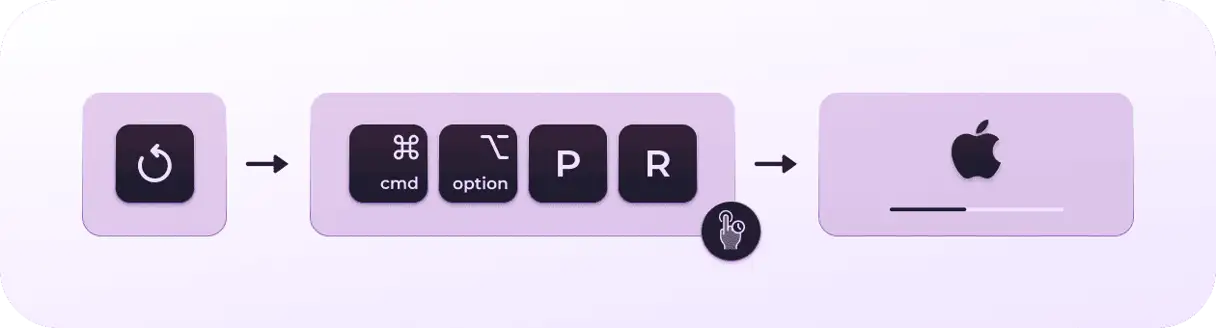
La NVRAM (memoria de acceso aleatorio no volátil) almacena los datos necesarios para que tu Mac arranque rápidamente. A veces, esta memoria puede dañarse, lo que requiere un reinicio. Ten en cuenta que no es posible reiniciar la NVRAM en Macs con chip de Apple. Sin embargo, si tienes una Mac con procesador Intel, vale la pena intentarlo.
Para restablecer la NVRAM/PRAM, siga estos pasos: Apague completamente su Mac. Luego, enciéndala mientras mantiene presionadas simultáneamente las teclas Comando + Opción + P + R. Mantenga presionadas estas teclas hasta que escuche el segundo sonido de reinicio (el segundo tono de inicio). Una vez que escuche el segundo tono, puede soltar las teclas. Este proceso formatea la NVRAM/PRAM, lo que puede resolver algunos problemas de arranque o de rendimiento del sistema.
2. Restablecer el controlador de gestión del sistema (SMC)
El Controlador de Gestión del Sistema (SMC) de tu Mac controla la fuente de alimentación y su distribución. Un reinicio suele solucionar problemas relacionados con la alimentación, como la falta de respuesta o un calentamiento anormal. El método de reinicio varía según el tipo de Mac que tengas.
- Si tienes una Mac con un chip Apple Silicon, como el M1 o el M2, solo tienes que reiniciarla o apagarla y volver a encenderla. Este proceso restablece automáticamente el SMC.
- Si tienes una Mac con procesador Intel, el proceso varía según si tienes una Mac con el chip de seguridad T2. Los dispositivos con chip T2 requieren pasos diferentes a los que no lo tienen.
Puedes consultar todas las instrucciones detalladas para tu Mac en la página web de Apple aquí . Allí encontrarás instrucciones específicas para cada modelo, incluyendo cómo determinar si tu dispositivo tiene un chip T2 y cómo realizar un restablecimiento de fábrica correctamente. Asegúrate de seguir las instrucciones correspondientes a tu modelo de Mac para evitar posibles problemas.
3. Inicie su Mac en modo seguro
Arrancar tu Mac en Modo Seguro es un procedimiento de diagnóstico eficaz que carga solo los componentes y complementos esenciales para el funcionamiento del sistema, excluyendo software o controladores de terceros que puedan causar problemas. Además, el Modo Seguro realiza un análisis completo del disco duro antes del arranque, lo que ayuda a detectar y reparar posibles errores. Este procedimiento es una excelente solución para problemas difíciles de resolver con los métodos tradicionales, como conflictos de software o archivos de sistema dañados. Cabe destacar que el proceso para arrancar en Modo Seguro difiere entre las Mac con procesadores Apple Silicon y las que tienen procesadores Intel. A continuación, explicaremos los pasos para cada tipo de dispositivo.
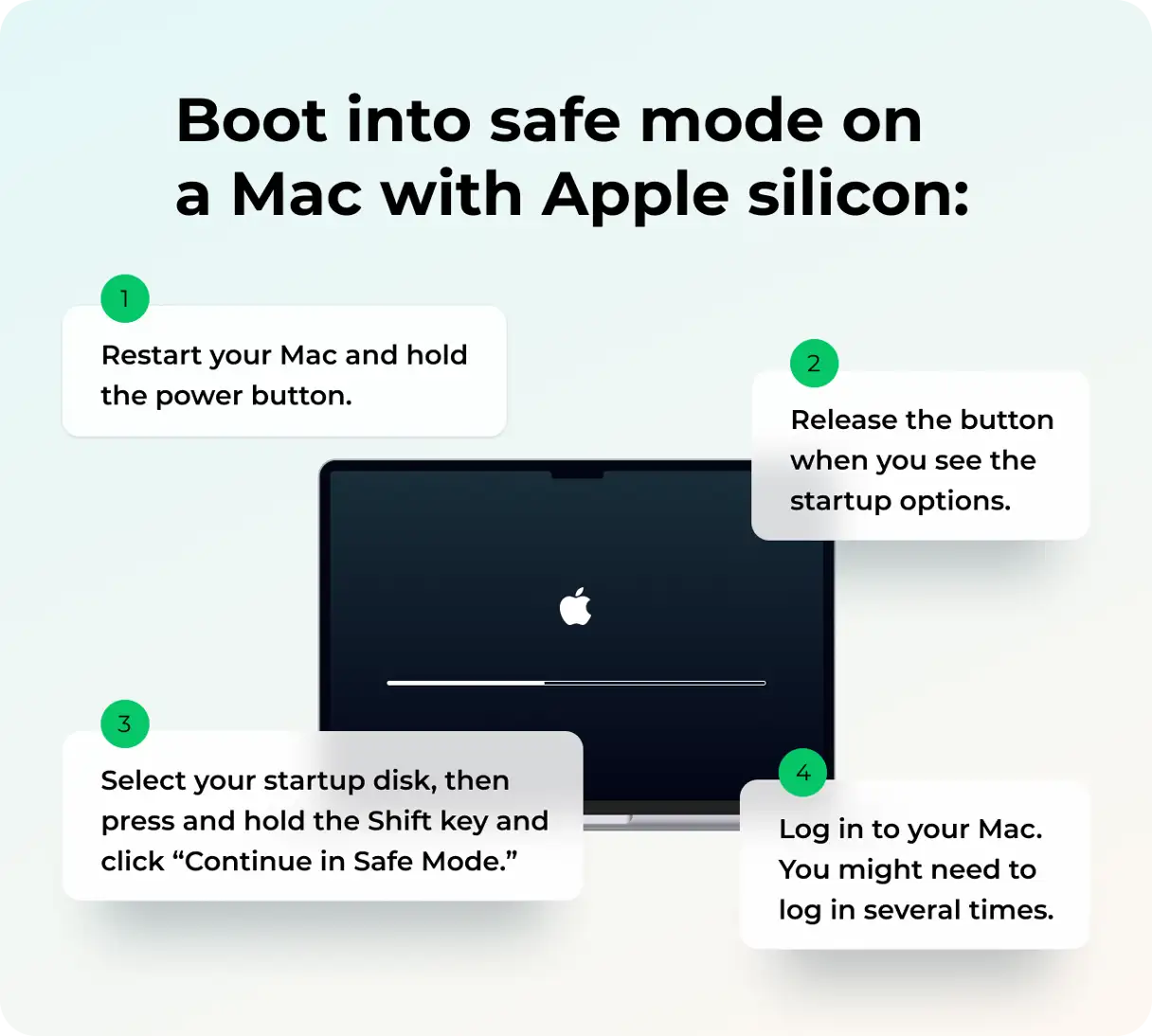
Mac con Apple Silicon
Para iniciar tu Mac en Modo Seguro si tiene un chip Apple Silicon, sigue estos pasos cuidadosamente: Primero, apaga tu Mac por completo. Asegúrate de que el equipo esté completamente apagado antes de continuar. A continuación, mantén presionado el botón de Encendido hasta que aparezca "Cargando opciones de inicio" en la pantalla. Aparecerá una lista de opciones de inicio. Selecciona el disco duro (Volumen de inicio) desde el que quieres iniciar. Ahora, mantén presionada la tecla Mayús y haz clic en "Continuar en Modo Seguro". Tu Mac se reiniciará automáticamente. Una vez completado el proceso de inicio, verás "Arranque Seguro" en la barra de menú superior, lo que confirma que has iniciado correctamente en Modo Seguro. El Modo Seguro te permite diagnosticar y solucionar algunos problemas con tu Mac.
Mac con procesador Intel
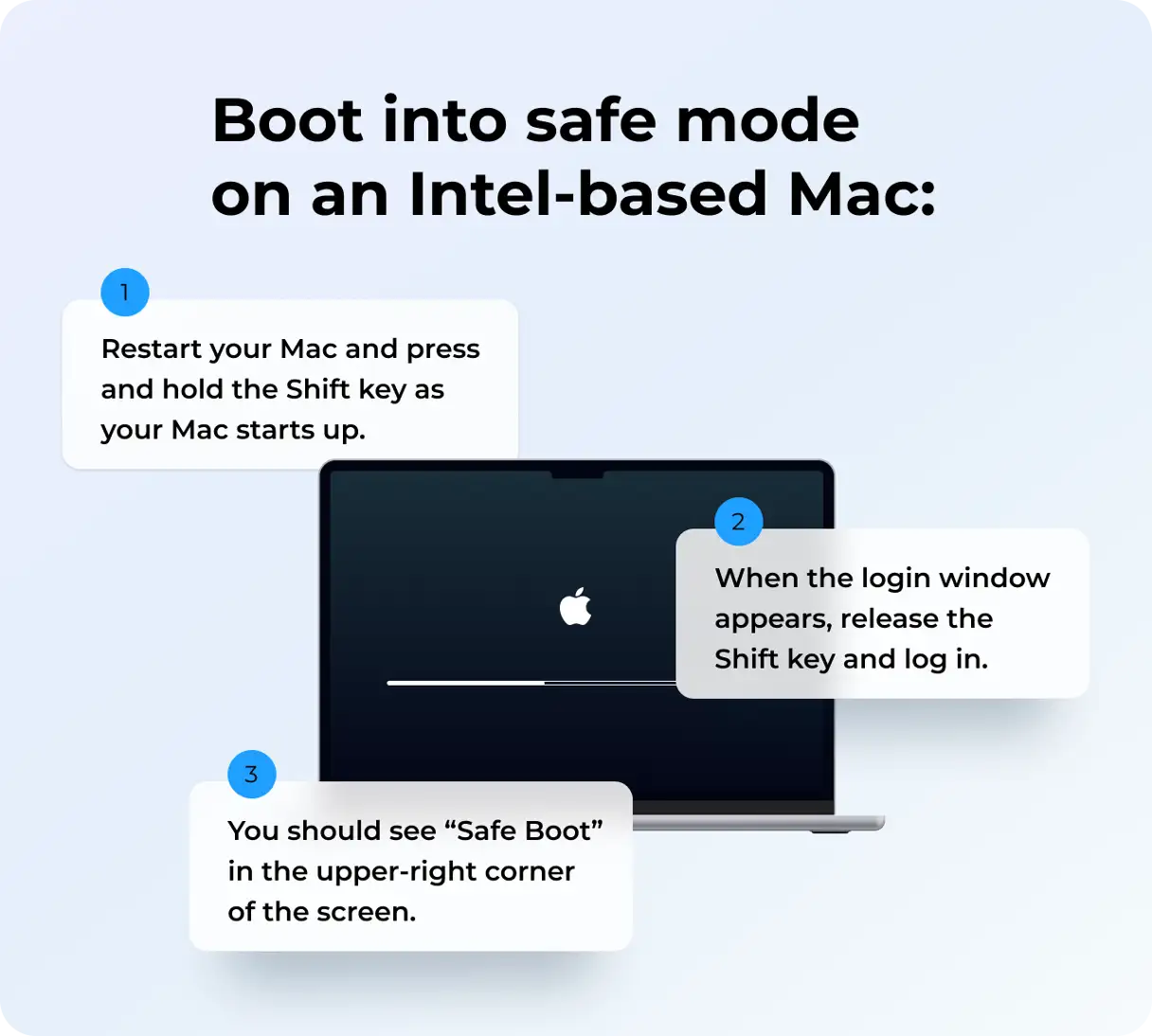
Si tu Mac tiene un procesador Intel, puedes intentar arrancarlo en modo seguro para determinar si el problema se debe a software recién instalado o a un controlador incompatible. Para ello, reinicia tu Mac y mantén pulsada la tecla Mayús inmediatamente después de oír el sonido de inicio. Mantén pulsada la tecla hasta que aparezca la ventana de inicio de sesión. Intenta iniciar sesión con tu nombre de usuario y contraseña. Es posible que se te pida que lo vuelvas a hacer. Una vez que hayas iniciado sesión correctamente, deberías ver las palabras "Arranque seguro" o "Modo seguro" en la barra de menú superior.
Si puede iniciar sesión correctamente con su nombre de usuario y contraseña en Modo Seguro, reinicie su Mac con normalidad e intente iniciar sesión de nuevo. Normalmente, esto basta para solucionar problemas menores que impiden el inicio de sesión.
Leer más
4. Restablecimiento de contraseña
Tras tres intentos fallidos de inicio de sesión consecutivos, verá un mensaje en pantalla con opciones para restablecer su contraseña. Puede indicar "Reiniciar y ver opciones de restablecimiento de contraseña" o "Restablecer con Apple ID". Haga clic en la opción.
Si tu Mac se reinicia, espera a que termine. Si ves el mensaje "Mostrar opciones de restablecimiento de contraseña", puedes iniciar sesión con tu ID de Apple o, si usas FileVault, usar tu clave de recuperación de FileVault. Elige una de estas opciones y luego introduce el nombre de usuario y la contraseña de tu ID de Apple o tu clave de recuperación de FileVault. Es posible que tengas que verificar tu ID de Apple con un código enviado a otro dispositivo. Sigue los pasos en pantalla para restablecer tu contraseña. Este proceso es necesario para recuperar el acceso seguro a tu cuenta y tus datos.
Si ves el mensaje "Restablecer con Apple ID", es posible que tu Mac se reinicie o te pida directamente los datos de tu Apple ID. Introduce los datos solicitados. Si se te pide que crees un nuevo llavero, haz clic en "Aceptar" y espera a que tu Mac se reinicie. Si se te pide tu nombre de usuario de administrador, haz clic en "¿Olvidaste todas las contraseñas?". Si ves la opción "Desactivar tu Mac", haz clic en ella y espera a que se reinicie. Sigue las instrucciones en pantalla para introducir tu nueva contraseña. Recuerda elegir una contraseña segura y única para garantizar la seguridad de tu cuenta.
5. Uso de las opciones de restablecimiento en el modo de recuperación
Si todas las demás soluciones fallan, esto es lo que Apple recomienda para recuperar tu contraseña, enfatizando este paso como último recurso.
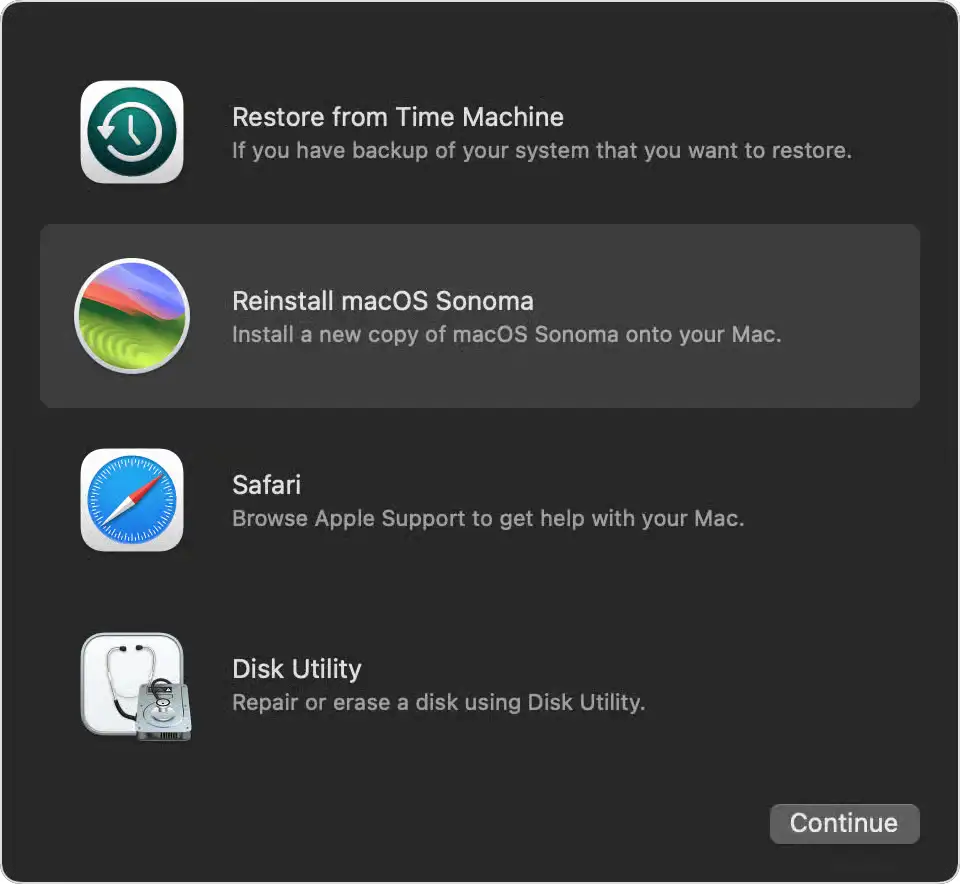
- Inicia tu Mac en modo de recuperación: Si tienes una Mac con procesador Intel, mantén pulsado el botón de encendido y las teclas Comando+R simultáneamente. Si tienes una Mac con procesador Apple Silicon, mantén pulsado el botón de encendido hasta que aparezca la pantalla de recuperación.
- Es posible que se le solicite que seleccione un usuario cuya contraseña conozca, haga clic en “Olvidé todas las contraseñas”.
- Una vez en el modo de recuperación, abra la aplicación Terminal desde el menú Utilidades o, alternativamente, presione las teclas Shift-Comando-T.
- En la aplicación Terminal, escriba resetpassword y luego presione la tecla Retorno.
- Siga las instrucciones en pantalla y reinicie su Mac después de restablecer su contraseña.
Si no puede restablecer su contraseña con ninguna de las soluciones proporcionadas, la única opción es borrar completamente su Mac y empezar de cero. Inicie desde el modo de recuperación y, cuando se le solicite que seleccione un usuario cuya contraseña conozca, seleccione Asistente de recuperación y haga clic en Borrar Mac. Si aparece un signo de interrogación en su Mac después de borrar, es posible que deba reinstalar macOS. Inicie desde el modo de recuperación de nuevo y haga clic en Reinstalar macOS en el menú Utilidades.
Es muy frustrante que tu Mac no te permita iniciar sesión con la contraseña correcta. Sin embargo, solucionarlo no suele ser muy difícil. Sigue los pasos anteriores para iniciar sesión en tu Mac. Recuerda siempre la importancia de mantener tus contraseñas seguras y actualizarlas con regularidad.
Los comentarios están cerrados.