
7 formas sencillas de obtener notas de Instagram en iPhone y Android
Puntos clave
- Notas de Instagram permite compartir mensajes cortos de hasta 60 caracteres con destinatarios específicos. Estas notas aparecen en la parte superior de la bandeja de entrada de los destinatarios durante 24 horas y pueden incluir emojis.
- Si no ve esta función, intente actualizar su aplicación, cerrar sesión y volver a iniciarla, verificar su ubicación, cambiar a una cuenta profesional, verificar la actividad de la cuenta, borrar el caché de la aplicación (solo Android) o reinstalar Instagram.
- Si estos pasos no funcionan, es posible que la función aún no esté disponible en tu región o para tu tipo de cuenta. Notas de Instagram se limita a texto y emojis, y no ofrece métricas como visualizaciones o respuestas.
Instagram , la popularísima aplicación para compartir fotos, lanzó en diciembre de 2022 una función exclusiva llamada Instagram Notes . Esta función permite a los usuarios compartir mensajes cortos de hasta 60 caracteres con destinatarios específicos, lo que añade una nueva dimensión a las capacidades de mensajería de la plataforma.
Pero aquí está el detalle: no todos obtienen esta función de inmediato. En esta guía, profundizaremos en qué son las Notas de Instagram y te mostraremos los pasos que puedes seguir para obtener la función de notas en la aplicación.
¿Qué son las notas de Instagram?
Las Notas de Instagram , introducidas en diciembre de 2022, representan un cambio en la forma en que los usuarios comparten sus pensamientos y se conectan con amigos y seguidores en la plataforma. Estas notas son publicaciones de texto cortas, limitadas a 60 caracteres , y pueden incluir emojis.
A diferencia de las publicaciones e historias tradicionales de Instagram, cuando publicas una nota, esta aparece en la parte superior de las bandejas de entrada de los destinatarios seleccionados durante 24 horas , y cualquier respuesta a estas notas llega como mensajes directos (MD) a tu bandeja de entrada.
¿Echas de menos las Notas de Instagram? Aquí te explicamos qué hacer.
Si las notas de Instagram no aparecen en tu app, no te preocupes. Sigue estos pasos para acceder a ellas:
Método 1: Actualiza tu aplicación de Instagram
Actualizar tu aplicación de Instagram es fundamental para estar al día con las últimas funciones, mejorar la seguridad y garantizar una experiencia de usuario fluida. Aquí te explicamos cómo actualizar tu aplicación de Instagram en dispositivos Android y iPhone.
↪ Para usuarios de Android:
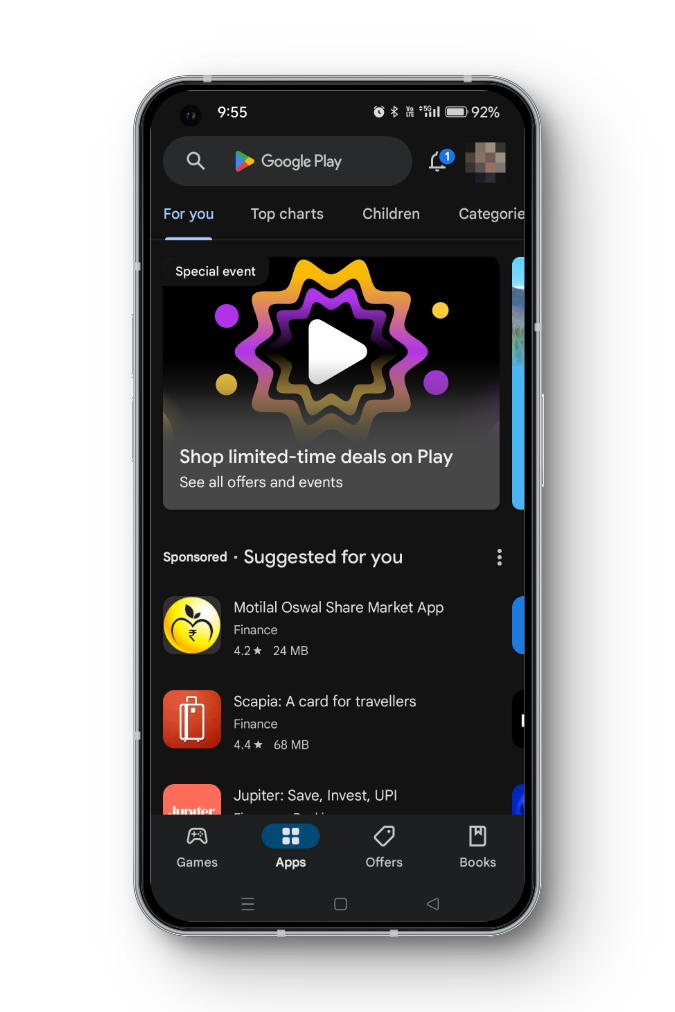
- Abierto Google Play Store en su dispositivo Android.
![Abrir tienda de juegos]()
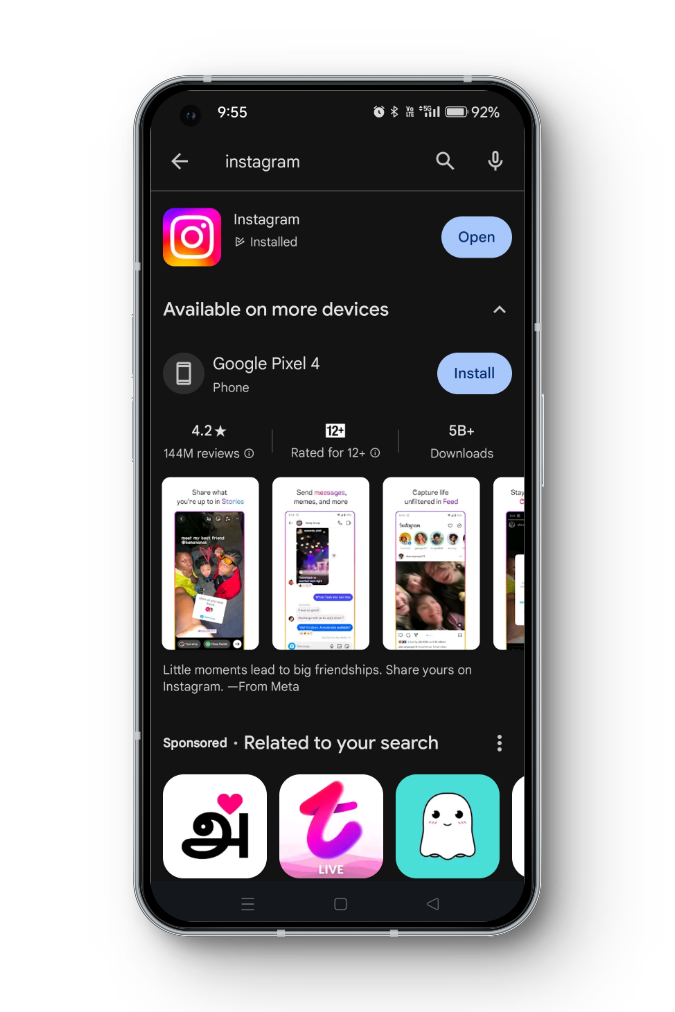
- En la barra de búsqueda superior, Escribe en Instagram Presione el botón de búsqueda.
![Busca Instagram en Google Play Store]()
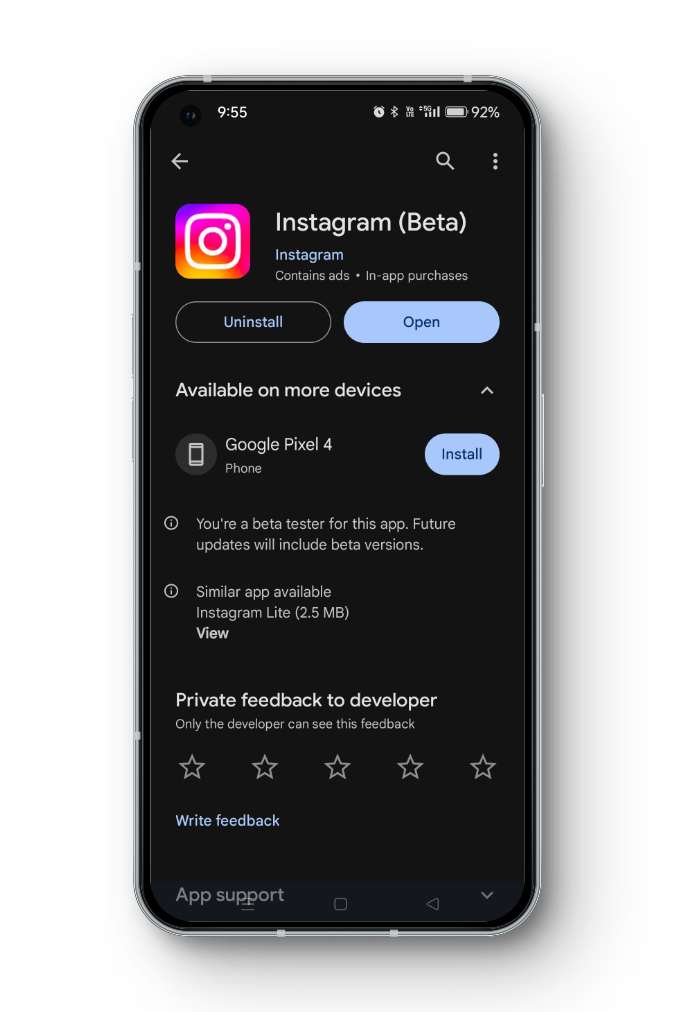
- Si hay una actualización disponible para la aplicación de Instagram, verás un botón Actualización Junto al nombre de la aplicación, toque este botón de actualización.
![Página de Instagram en Google Play Store]()
- Siga las instrucciones en pantalla para descargar e instalar la última versión de Instagram.
↪ Para usuarios de iPhone:
- Abierto App Store en su dispositivo iOS.
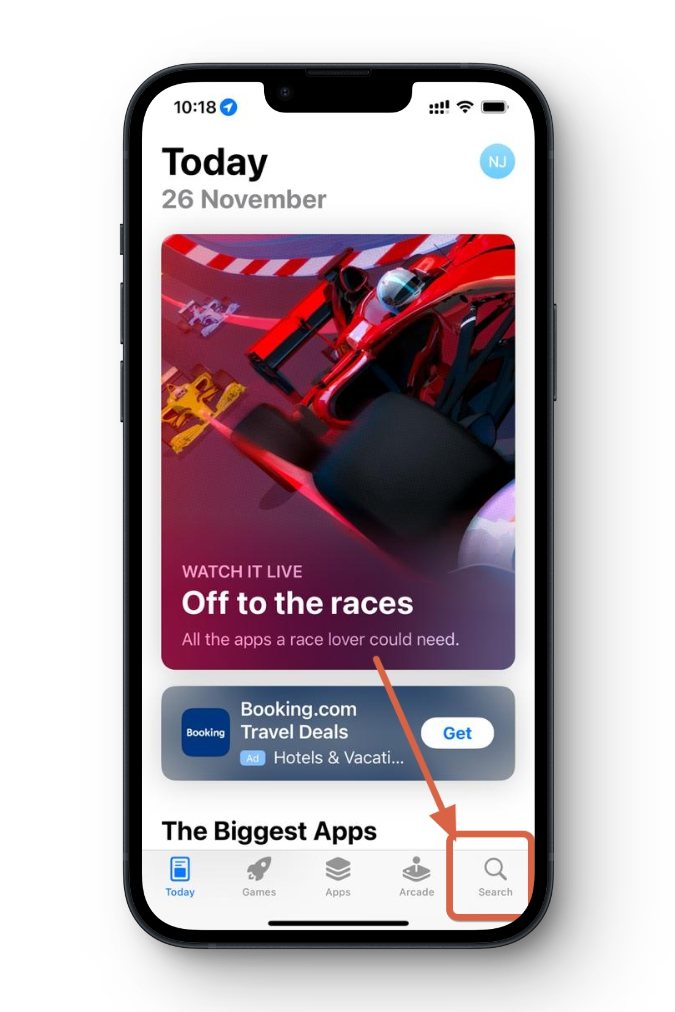
- Pulsa Tabulador بحث En la esquina inferior derecha de la pantalla.
![Pestaña de búsqueda de la App Store de Apple]()
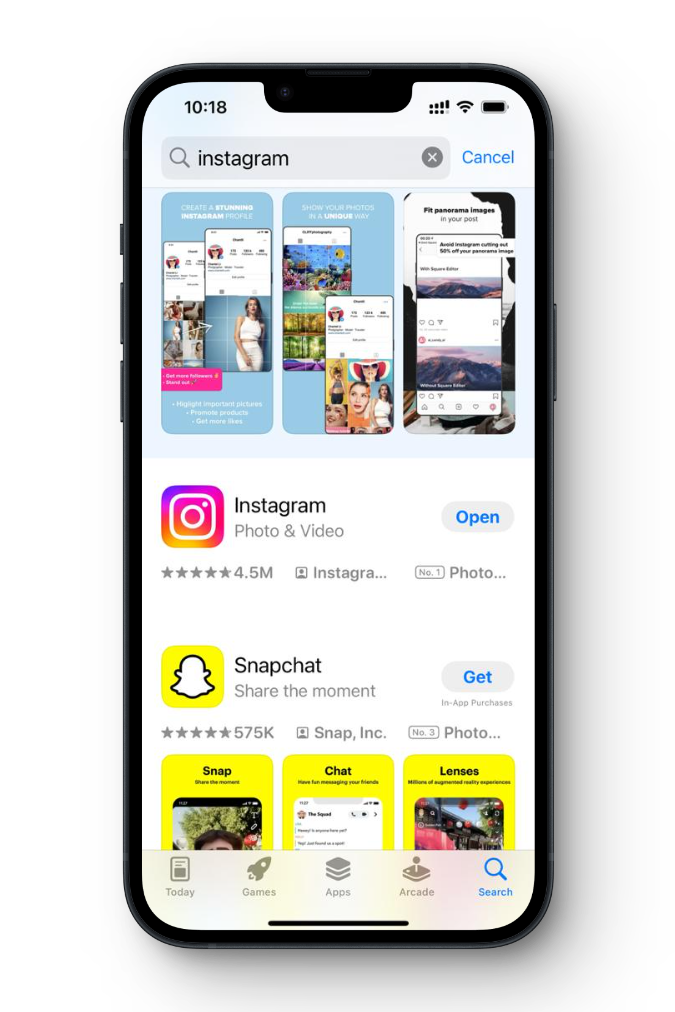
- En la barra de búsqueda superior, Escribe en Instagram Y presiona buscar.
![Busca la aplicación de Instagram en la App Store]()
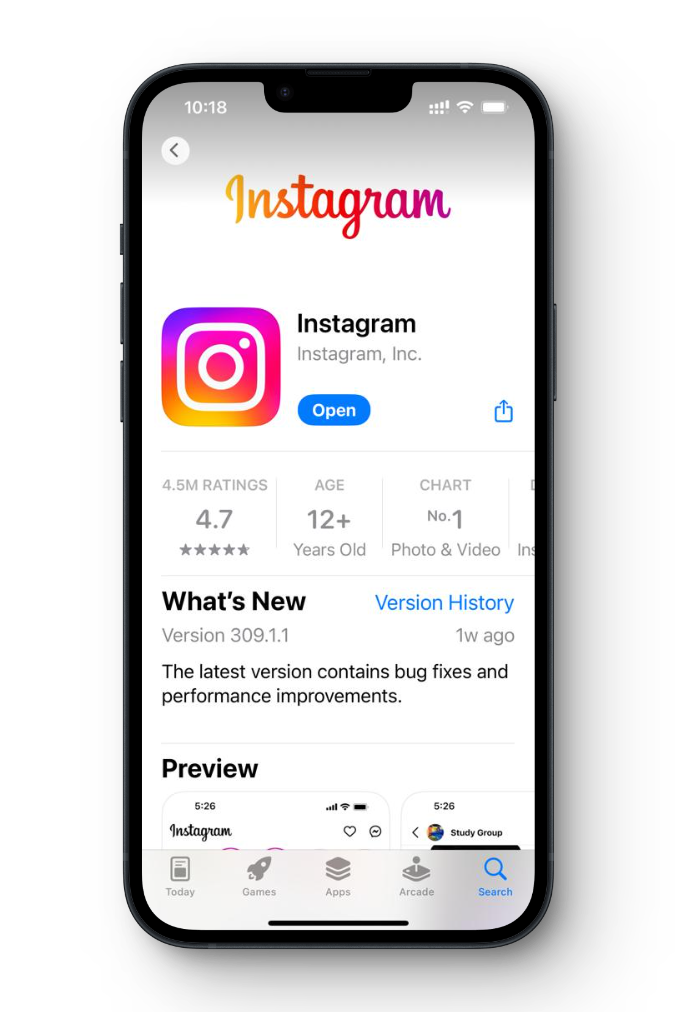
- Si hay una actualización disponible para la aplicación de Instagram, verás un botón Actualización Junto al nombre de la aplicación.
![Aplicación de Instagram en la App Store de Apple]()
- Ingrese la contraseña de su ID de Apple o use Touch ID/Face ID para confirmar la actualización.
- La App Store descargará e instalará la última versión de Instagram.
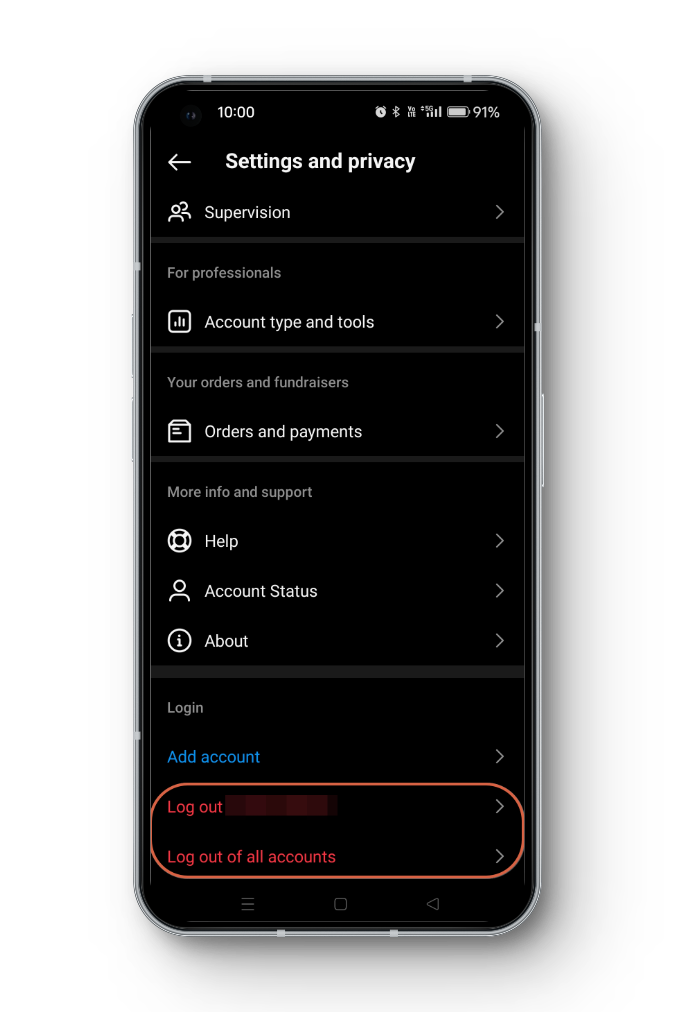
Método 2: cerrar sesión y volver a iniciar sesión
A veces, cerrar sesión en Instagram y volver a iniciarla puede desbloquear nuevas funciones. Aquí te explicamos cómo:
- Abre la aplicación de Instagram yVe a tu perfil Haciendo clic en el icono de perfil en la esquina inferior derecha.
- toque en Las tres lineas horizontales en la esquina superior derecha.
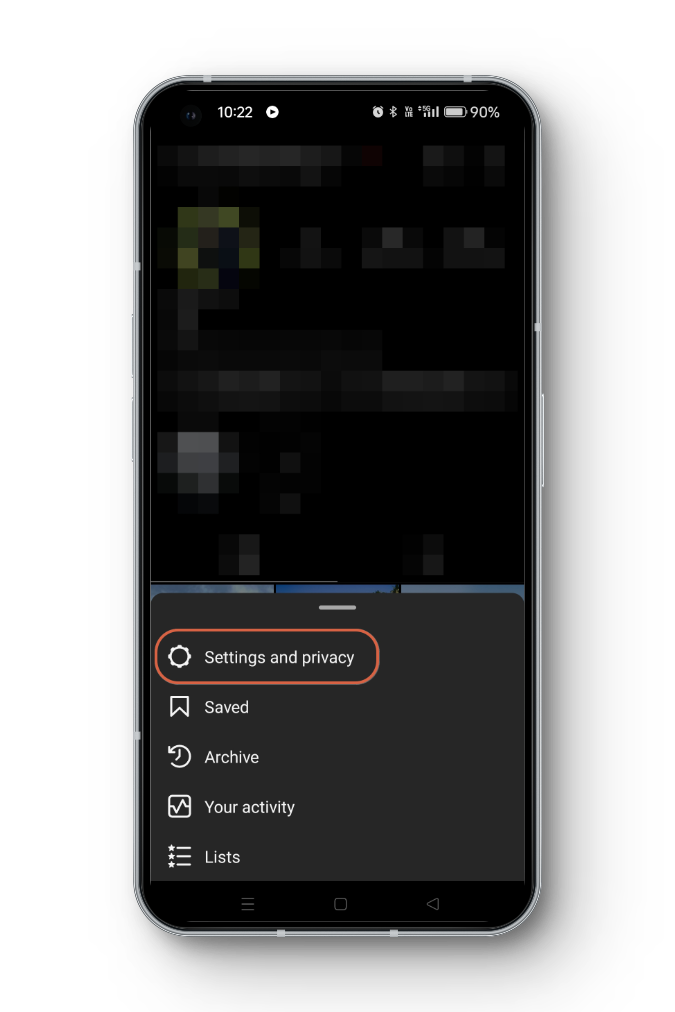
- Desplácese hacia abajo ySeleccione Configuración y Privacidad.
![Instagram > Configuración y privacidad]()
- Desplácese hacia abajo nuevamente yHaga clic en Cerrar sesión.
![Cerrar sesión en la aplicación de Instagram]()
- Iniciar sesión nuevamente utilizando sus credenciales.
Método 3: Verifique su ubicación
Instagram suele implementar nuevas funciones en distintas regiones y en momentos diferentes. Para saber si Instagram Notes está disponible en tu región, pregunta a tus amigos si pueden verla, ya que no existe una página oficial que lo confirme.
También puedes intentar ponerte en contacto con el soporte de Instagram para obtener una respuesta, pero probablemente solo te darán una respuesta general.
Método 4: Cambiar a una cuenta profesional
Cambiar a una cuenta profesional de Instagram puede brindar funciones adicionales e información valiosa para empresas, influencers y creadores de contenido. Las Notas de Instagram suelen estar más disponibles para las cuentas profesionales.
- Abierto Aplicación de Instagram En su dispositivo Android.
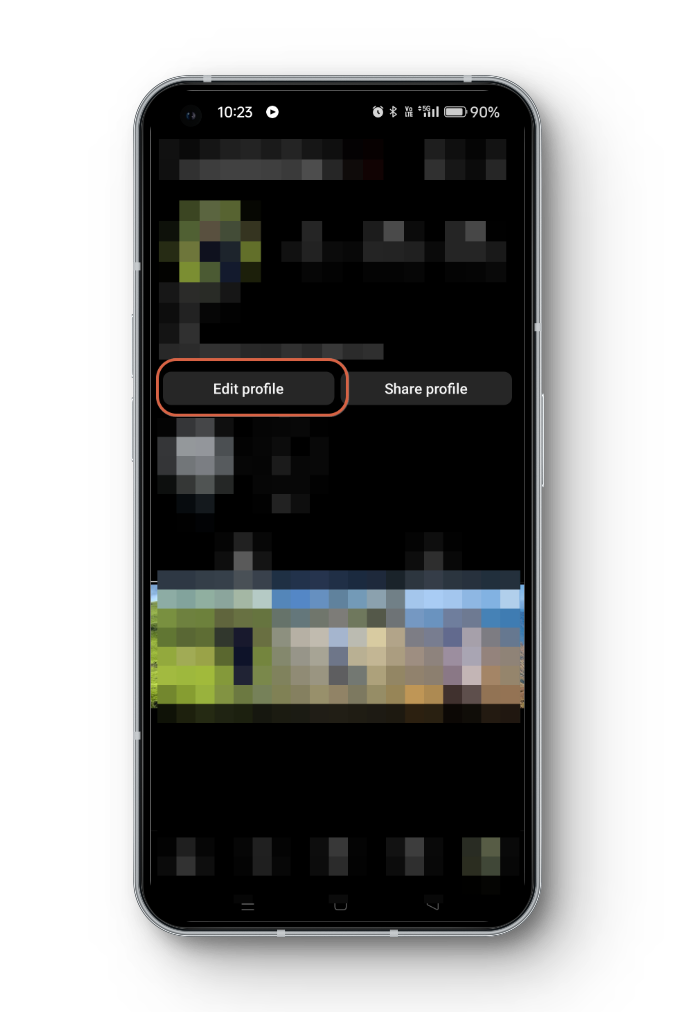
- Ir a tu perfil Haciendo clic en tu foto de perfil en la esquina inferior derecha.
- Haga clic en el botón Editar perfil Haga clic en la parte superior para abrir el menú.
![Editar perfil - Aplicación de Instagram]()
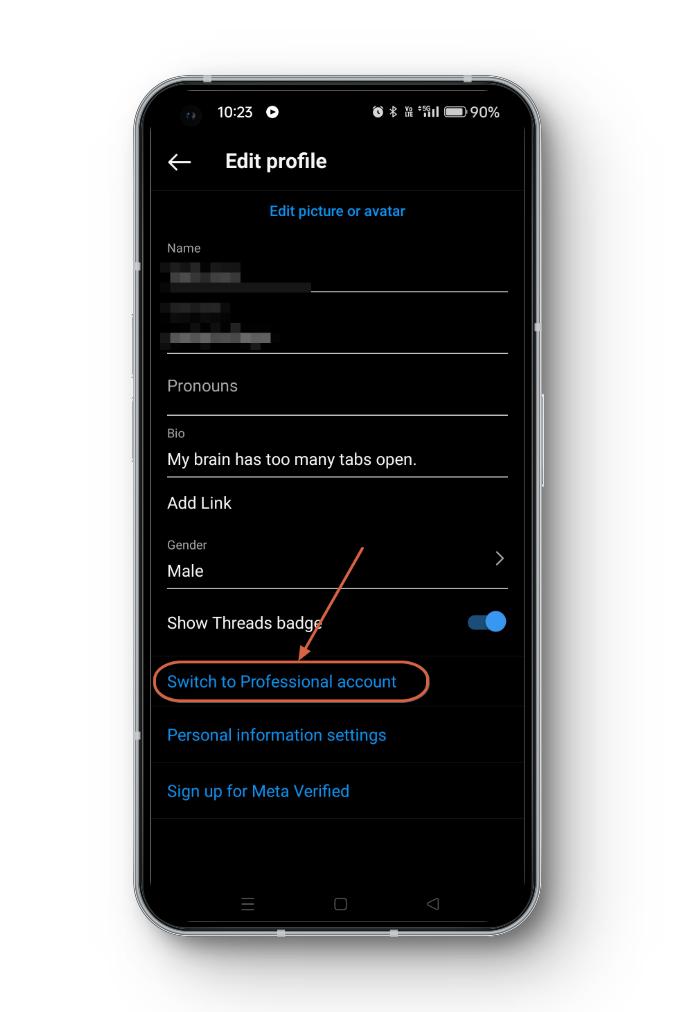
- Desplácese hacia abajo yElija cambiar a una cuenta profesional.
![Cambiar a una cuenta profesional - Instagram]()
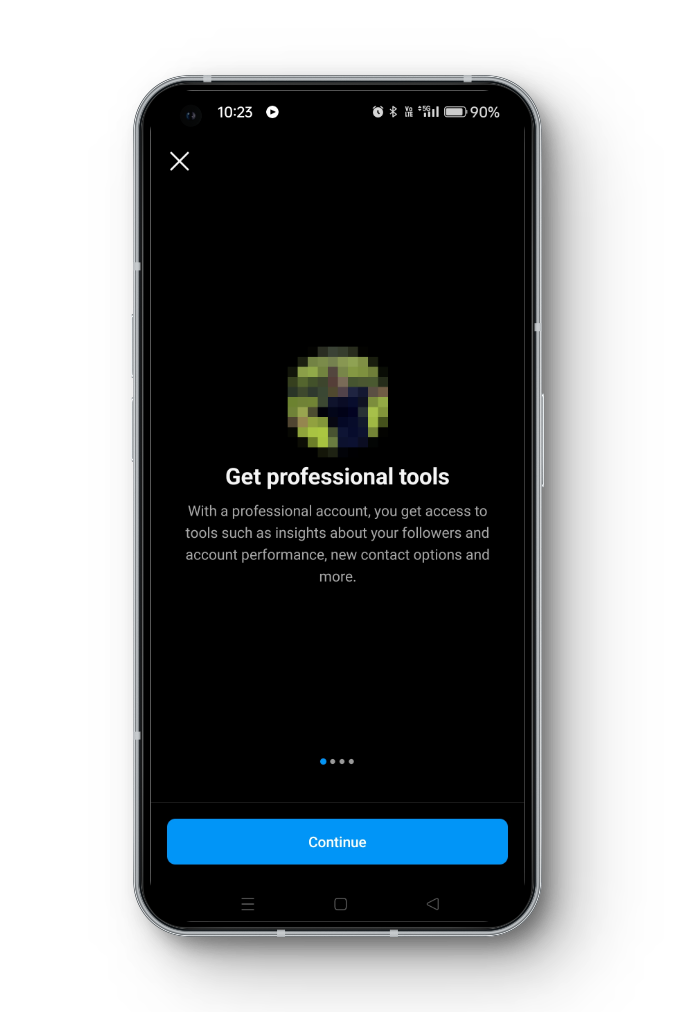
- Sigue las instrucciones en pantalla. Se te pedirá que elijas la categoría que mejor describa tu cuenta (p. ej., creador de contenido, empresa, figura pública) y que te conectes a una página de Facebook (si corresponde).
![Consigue herramientas profesionales para Instagram]()
- Personaliza tu perfil Añadiendo información relevante, como datos de contacto, categoría y Plus.
- Revise los cambios y confírmelos.
Método 5: Verifique la actividad de su cuenta
Asegúrate de que Instagram no haya restringido tu cuenta por ninguna infracción. Es posible que funciones como Notas no estén disponibles si tu cuenta está restringida.
- Abre la aplicación de Instagram وHaga clic en el icono de su perfil En la esquina inferior derecha de la pantalla para acceder a tu perfil.
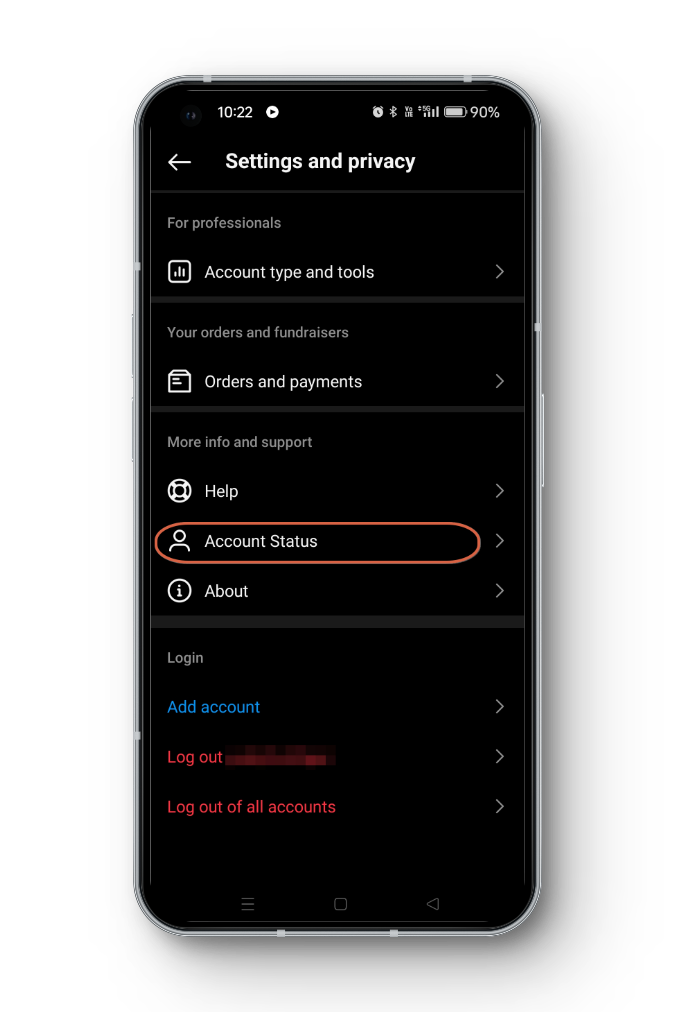
- Haga clic en Icono de tres líneas En la esquina superior derecha de la pantalla, seleccione Configuración y privacidad.
![Instagram > Configuración y privacidad]()
- Dentro del menú de configuración, desplácese hacia abajo y busque la opción que dice estado de la cuenta.
![Estado de la cuenta de Instagram]()
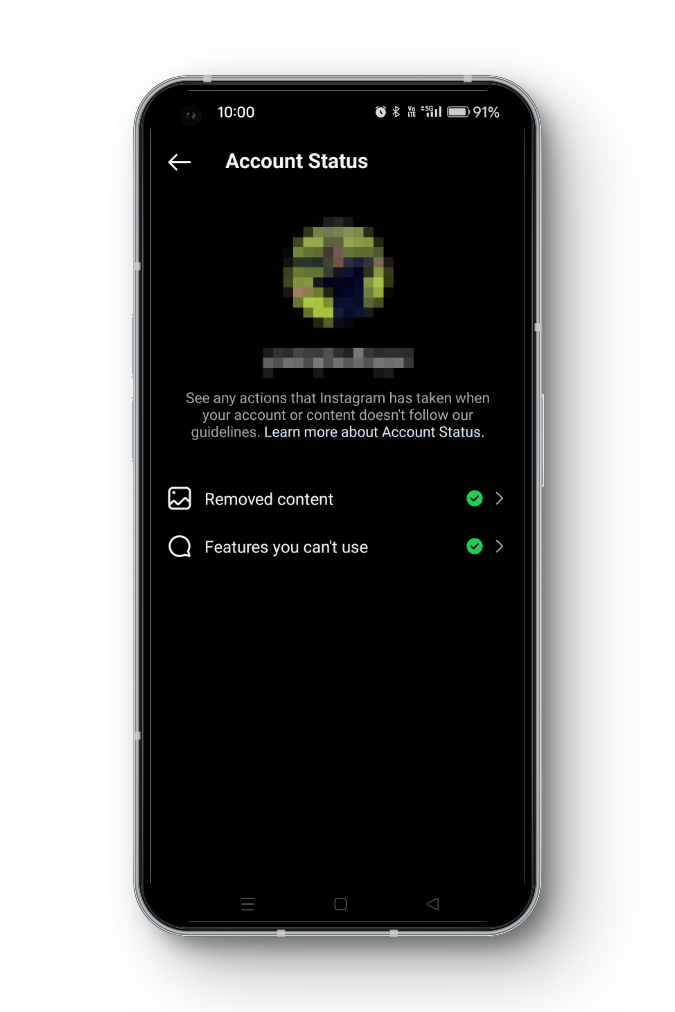
- Una vez que llegue a la sección Estado de la cuenta, podrá encontrar información sobre el estado de su cuenta y las medidas tomadas al respecto. Busque cualquier Avisos O alertas Esto indica que hay problemas con su cuenta.
![Información del estado de la cuenta - Instagram]()
- Si hay alguno Advertencias Si se requiere alguna acción para verificar la actividad de tu cuenta, Instagram te proporcionará instrucciones sobre cómo proceder. Sigue estas instrucciones atentamente para resolver cualquier problema.
- Si la actividad de tu cuenta está restringida o crees que hay un error, puedes usar el sistema de soporte de Instagram para apelar o reportar el problema. Busca opciones como "Informar de un problema"O"ReanudaciónDentro de la aplicación.
Método 6: Limpia el caché de tu aplicación
La caché se refiere al espacio de almacenamiento temporal que se utiliza para acelerar los tiempos de carga. Con el tiempo, puede acumularse hasta alcanzar un tamaño considerable; por lo tanto, borrar la caché a veces puede solucionar problemas y habilitar nuevas funciones. Sin embargo, esto solo se puede hacer en teléfonos Android. En iOS, se puede lograr un efecto similar desinstalando y reinstalando la aplicación.
Aquí se explica cómo borrar el caché en Android:
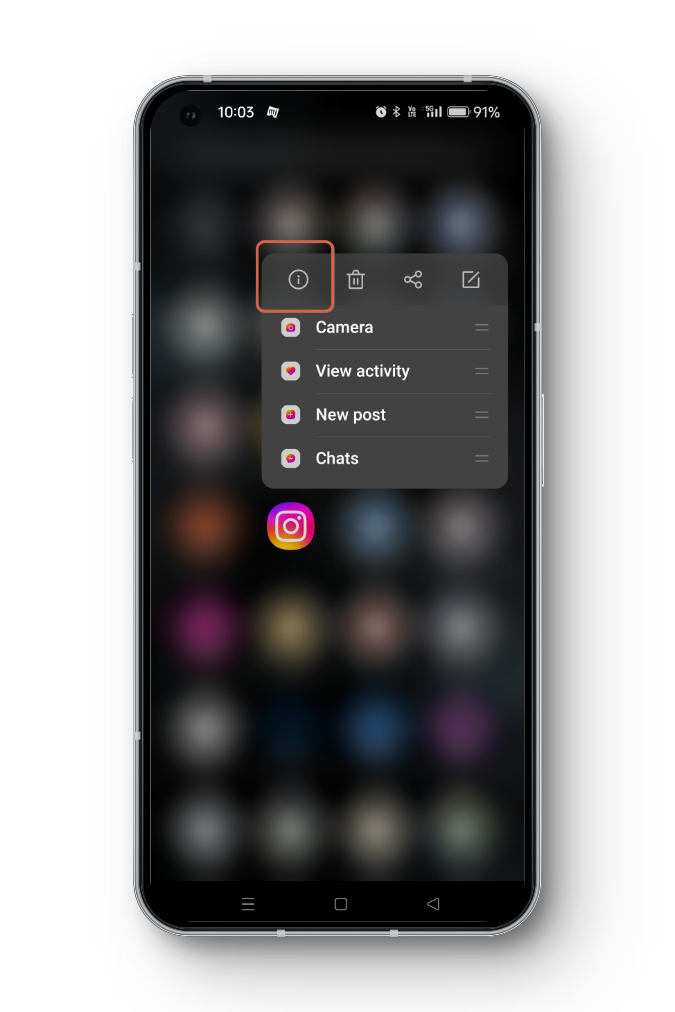
- Mantén presionado el ícono de la aplicación de Instagram Hasta que aparezca una lista.
- Elige un icono Información de la aplicación Lo que te llevará a la configuración de la aplicación.
![Información de la aplicación - Instagram]()
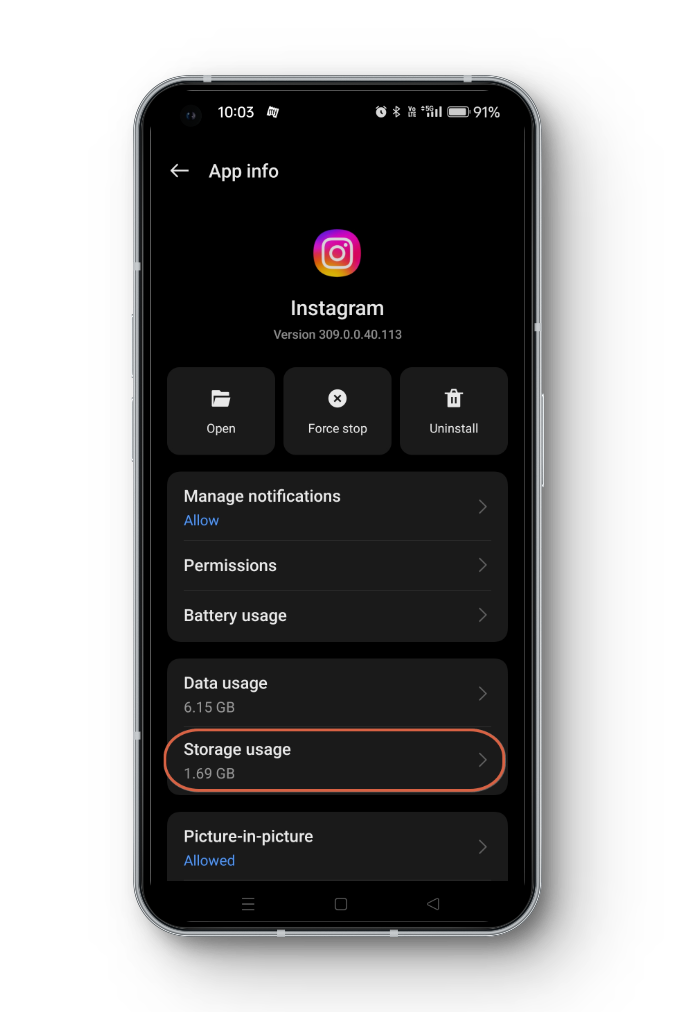
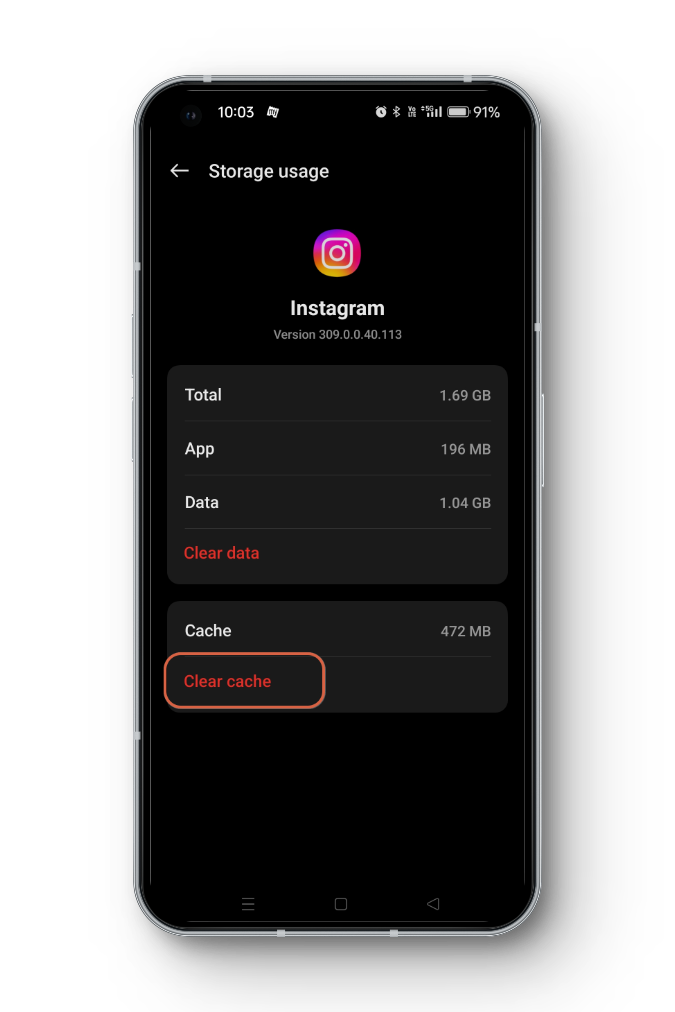
- En la configuración de la aplicación, toque en Uso de almacenamiento.
![Uso del almacenamiento de Instagram]()
- Deberías ver la opción llamada Limpiar cacheTócalo para borrar el caché de la aplicación de Instagram.
![Borrar caché de la aplicación de Instagram]()
Método 7: reinstalar Instagram
Si ninguno de los otros métodos funciona, intenta desinstalar y reinstalar la aplicación de Instagram:
↪ En Android:
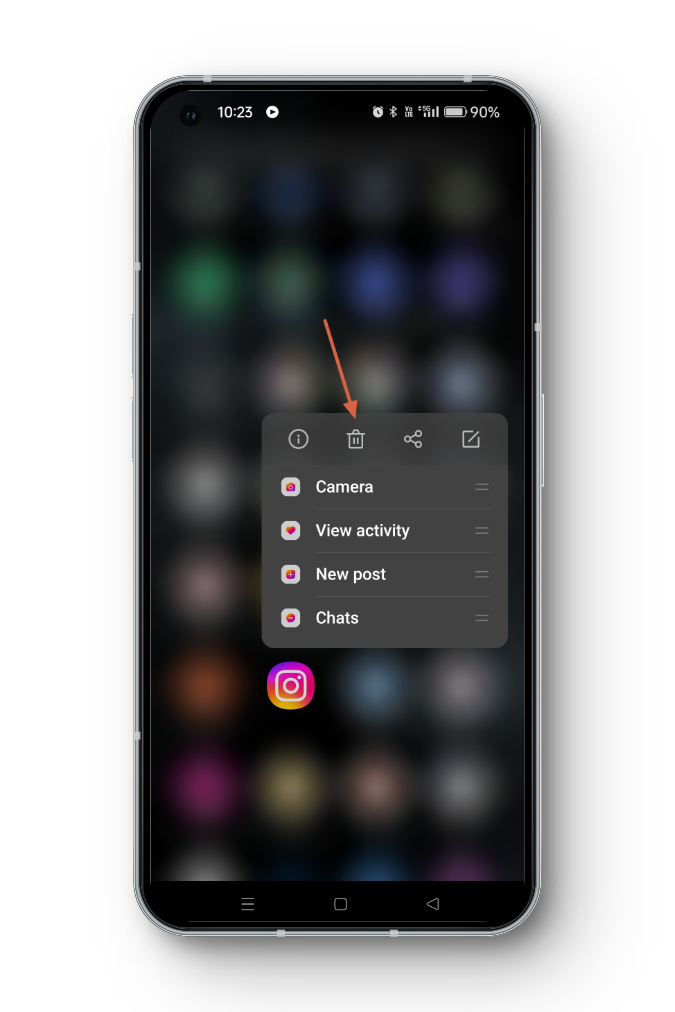
- Mantén presionado el ícono de la aplicación de Instagram en tu pantalla de inicio.
- toque en Desinstalar o seleccionar el icono de la papelera Para eliminar la aplicación.
![Desinstalar Instagram]()
- Confirme si se le solicita Para proceder con la desinstalación de la aplicación.
- Por último, vaya a Google Play Store y reinstale Instagram.
↪ En iPhone:
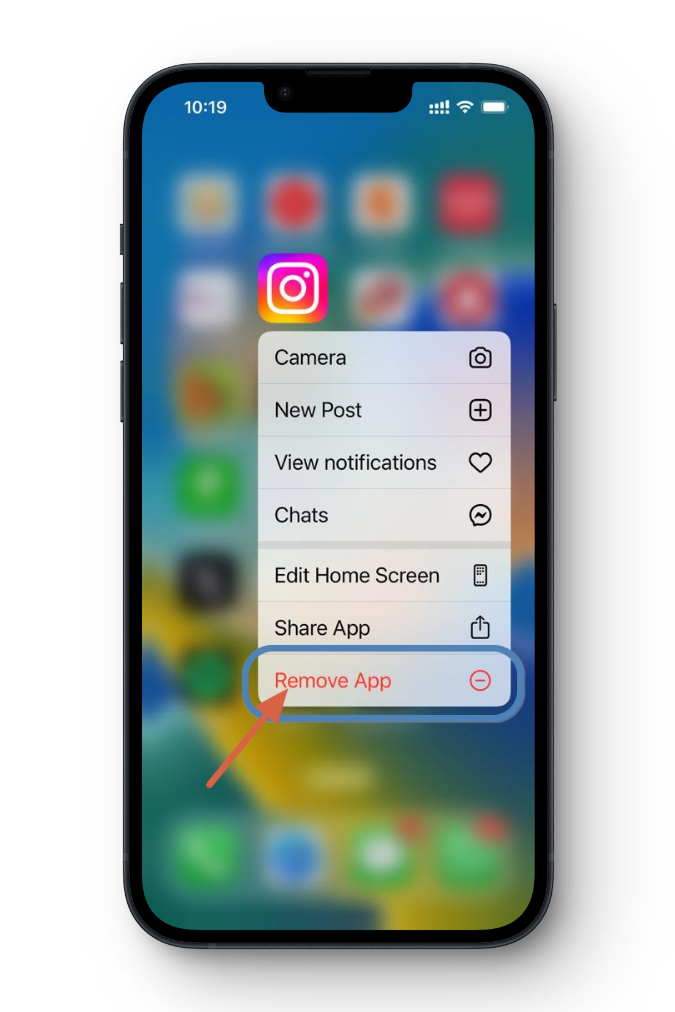
- Mantén presionado el ícono de la aplicación de Instagram en tu pantalla de inicio hasta que aparezca un nuevo menú.
- Haga clic en el botón Eliminar aplicación para desinstalar
![Desinstalar Instagram en iOS]()
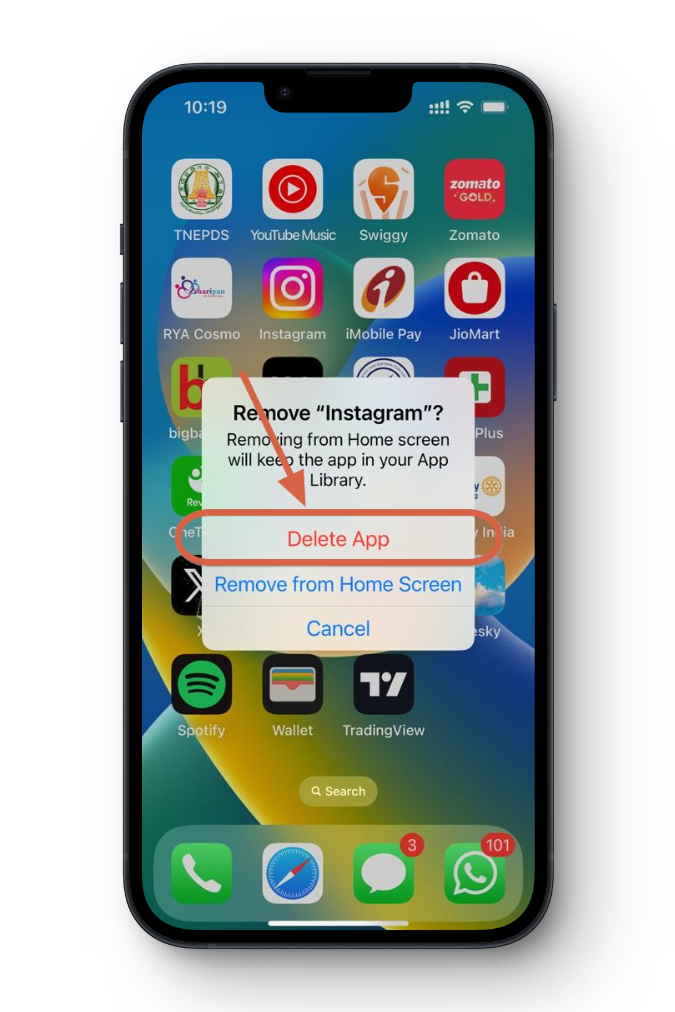
- Por último, confirme haciendo clic en el botón. Eliminar aplicación.
![Eliminar la aplicación en iOS]()
- Vaya a la App Store yReinstalar Instagram.
Conclusión
Las Notas de Instagram son una función muy útil para compartir ideas y novedades rápidas con tu audiencia. Siguiendo los pasos de esta guía, podrás acceder a las Notas de Instagram y mejorar tu experiencia en la plataforma. Si aún no puedes usar las Notas de Instagram, contacta con el Soporte de Instagram o con Meta para ver si pueden ayudarte.
preguntas comunes
¿Qué pasa si intenté todos los pasos y todavía no puedo acceder a mis notas de Instagram?
Si ya has seguido todos los pasos para solucionar el problema y sigues sin recibir comentarios, quizás tengas que esperar a que Instagram implemente la función en tu región o para tu tipo de cuenta. Mantén la app actualizada y revisa periódicamente si hay nuevas actualizaciones.
¿Puedo usar notas de Instagram para compartir fotos o vídeos?
No, las Notas de Instagram se limitan a texto, música y emojis. No puedes compartir fotos ni vídeos con esta función.
¿Puedo ver quién vio mis comentarios de Instagram?
Los comentarios de Instagram no ofrecen estadísticas de visualizaciones ni de respuestas. Están diseñados para una comunicación más espontánea y privada.
Los comentarios están cerrados.