

La función de reacciones de Instagram permite a los usuarios expresar sus opiniones sobre los mensajes usando emojis, lo que añade dinamismo y diversión a las conversaciones. Sin embargo, algunos usuarios han tenido problemas con esta función, impidiéndoles reaccionar a los mensajes.
La imposibilidad de responder a los mensajes suele deberse a errores y fallos de software que afectan la estabilidad y la funcionalidad de la aplicación. La corrupción de los datos de caché también puede contribuir a este problema.
Otros factores que contribuyen incluyen problemas de red en el dispositivo del usuario, interrupciones del servidor o trabajos de mantenimiento por parte de Instagram. Nuestra guía detallada ofrece varias maneras de resolver este problema.
1. Arreglos iniciales
- اتصال الشبكة: Asegúrate de tener una conexión a Internet estable. Realice una prueba de velocidad Para comprobar el rendimiento de su conexión.
- Estado del servidor de Instagram: Comprueba si Instagram está caído, ya que esto podría afectar la funcionalidad de la aplicación. Puedes consultar el estado de los servidores de Instagram. aquí.
- Reinicia tu dispositivo: Reiniciar su dispositivo puede actualizar el sistema operativo y resolver errores o problemas menores.
2. Actualiza la aplicación de Instagram
Para solucionar problemas de compatibilidad y estabilidad, actualice periódicamente Instagram a la última versión, que incluye nuevas funciones, mejoras y parches de seguridad.
Para dispositivos Android:
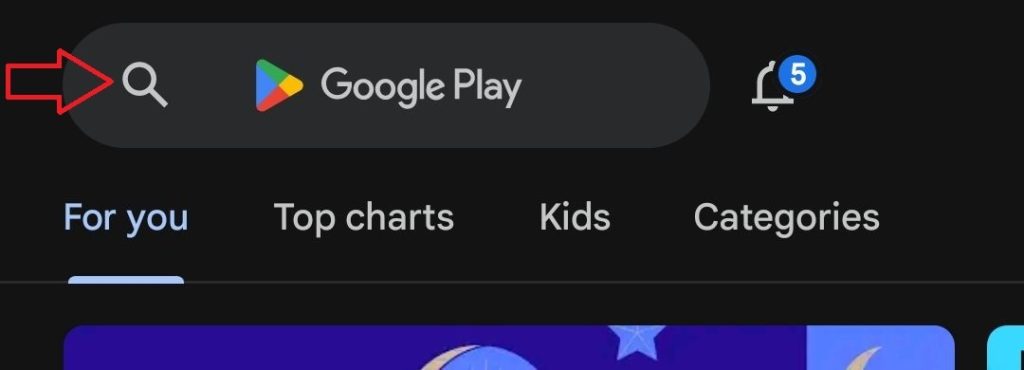
- Abrir una aplicación Play Store, Y escriba Instagram En el cuadro de búsqueda, presione Enter.

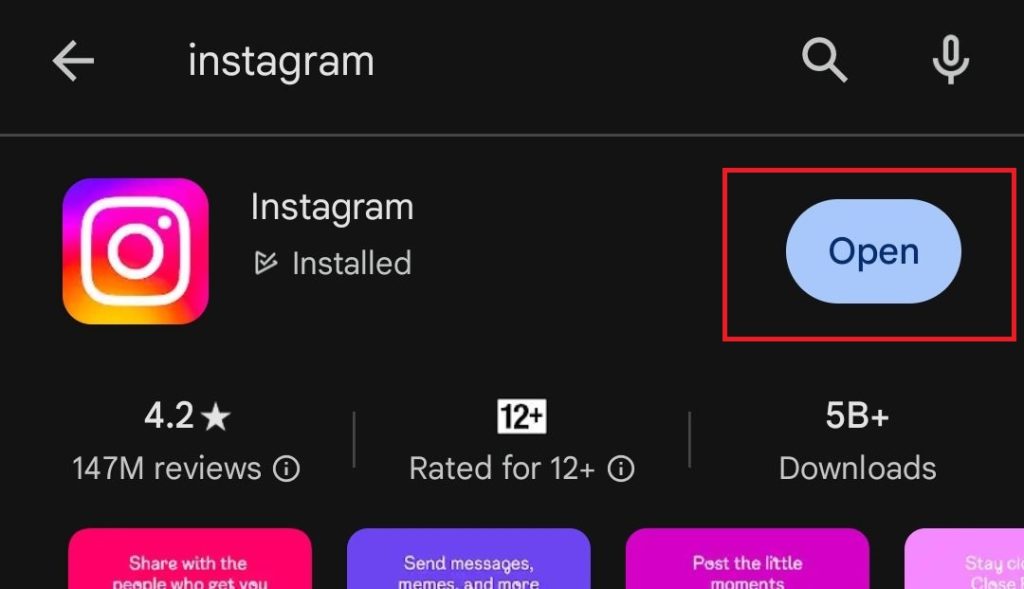
- Haga clic en Actualización Para instalar la última versión de Instagram. (Si ya tienes la última versión, aparecerá). abierto en vez de Actualización.)

Para dispositivos iOS:
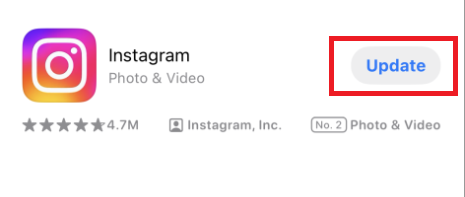
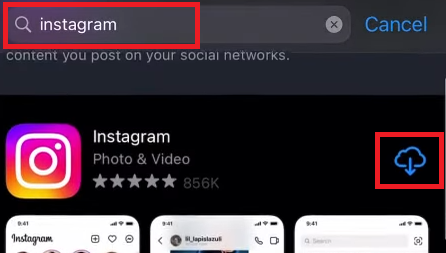
- Abierto App StoreHaga clic en el icono de búsqueda e ingrese Instagram en el cuadro de búsqueda.

- Haga clic en Actualización Para instalar la última versión de Instagram. (Si ya tienes la última versión, aparecerá). abierto en vez de Actualización.)


3. Borrar caché de aplicaciones
Borrar la memoria caché de la aplicación, que puede estar dañada y causar problemas, puede mejorar el rendimiento y resolver problemas.
En Android:
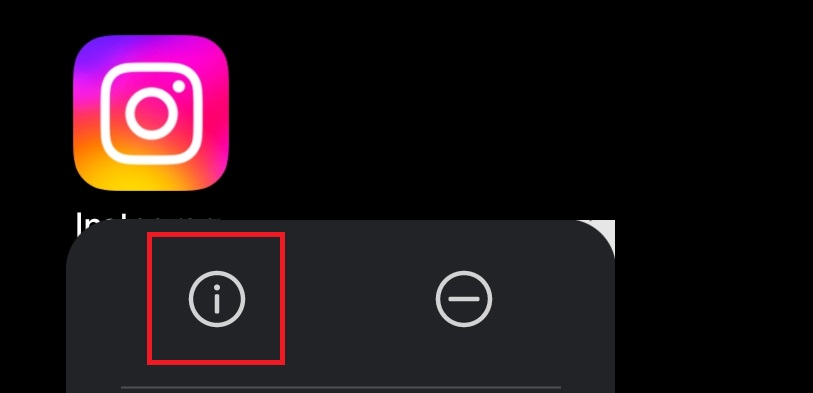
- Mantenga presionado el ícono de la aplicación de Instagram hasta que aparezca un menú.
- toque en icono de información Para abrir la información de la aplicación.

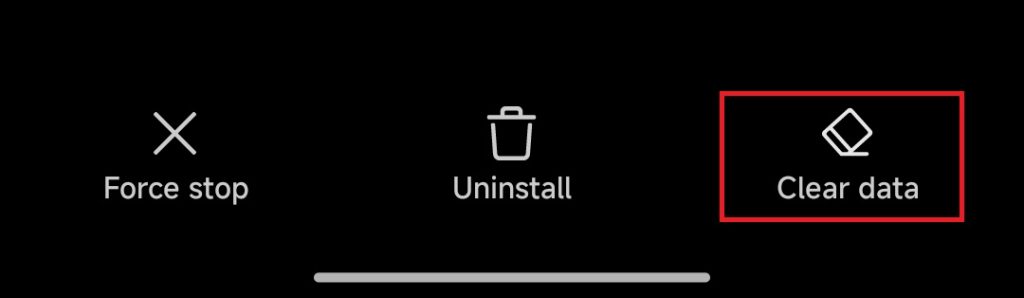
- Seleccione Borrar los datos Para acceder a la opción de borrado de caché.

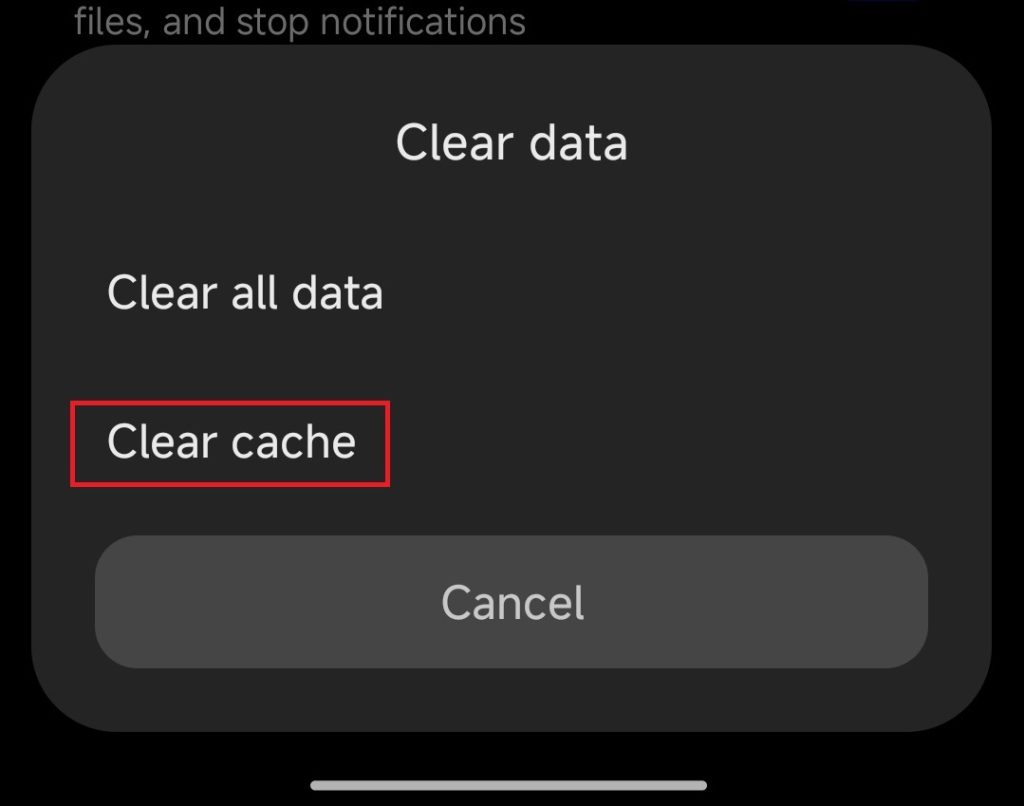
- toque en Limpiar cache Comprueba si el problema está resuelto. (Los pasos pueden variar según el dispositivo).

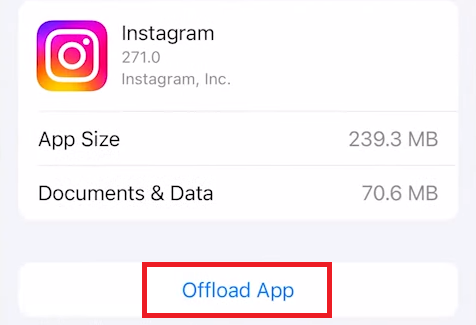
En iOS: La función Descargar elimina la aplicación y su caché mientras conserva sus datos, lo que permite reinstalarla sin necesidad de una nueva descarga desde la App Store.
- Ir Configuración de > عام > almacenamiento de iPhone.
- Busca Instagram y elige Aplicación de descarga (Desinstalar la aplicación). (Después de desinstalarla, el botón cambia a Reinstalar y es posible que tengas que iniciar sesión nuevamente).

4. Vuelva a instalar la aplicación de Instagram
Si el problema persiste, intenta desinstalar y reinstalar Instagram, lo que eliminará todos los datos y archivos, pero puede solucionar problemas de funcionalidad.
Para dispositivos Android:
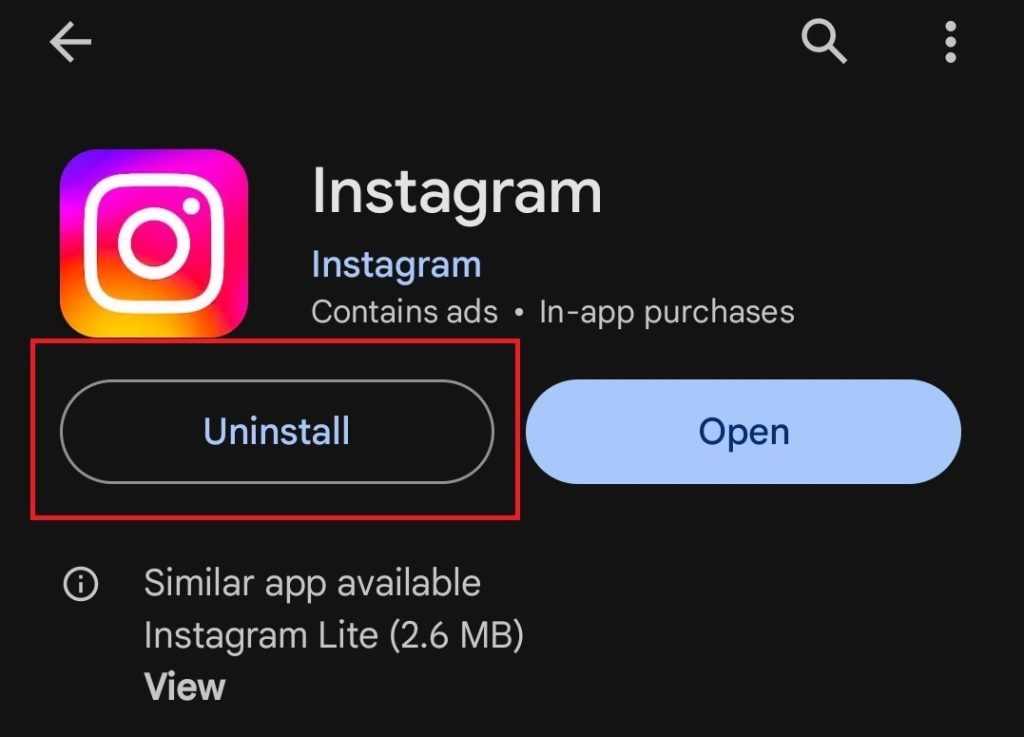
- Busca Instagram en Play Store y selecciónalo.
- toque en desinstalar.

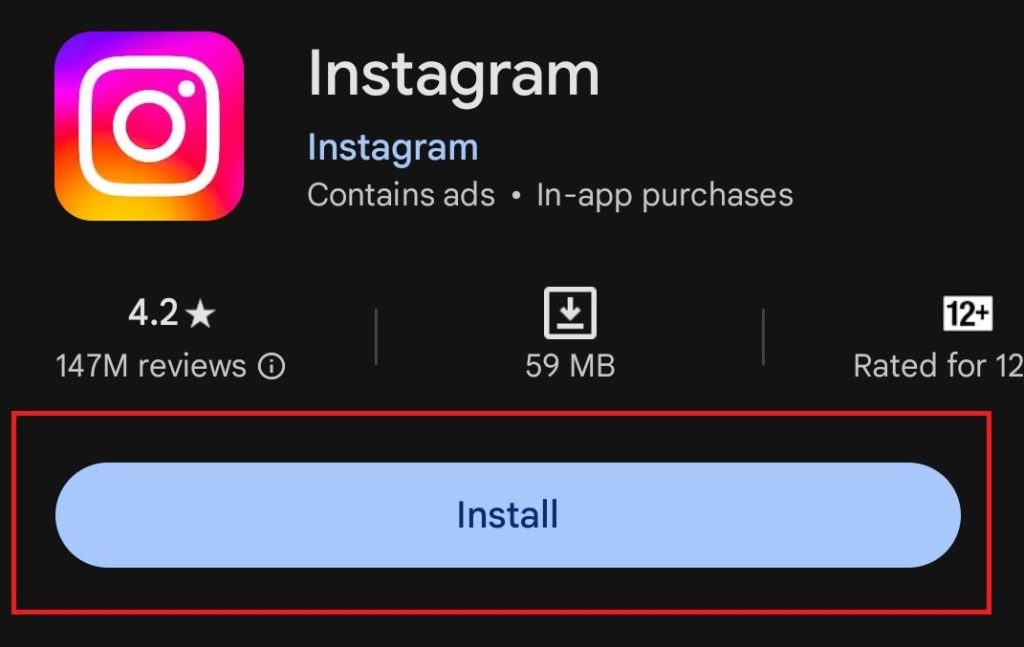
- Después de desinstalar, haga clic en تثبيت Para reinstalar Instagram.

- Inicie sesión nuevamente para verificar si el problema se ha solucionado.
Para dispositivos iOS:
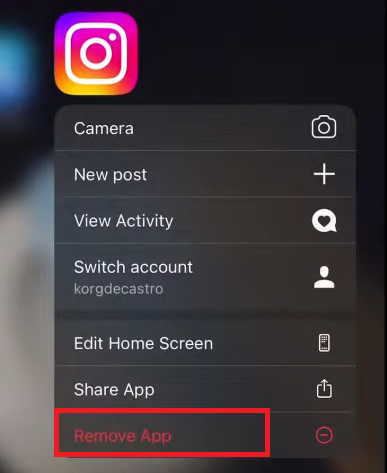
- Mantén presionado el ícono de la aplicación de Instagram y selecciona eliminar la aplicación.

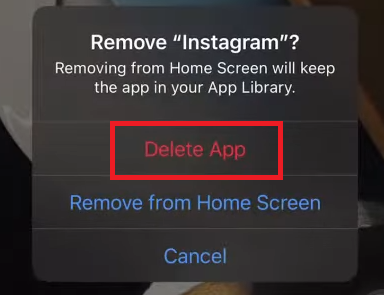
- Seleccione Eliminar la aplicación para desinstalarlo.

- Reinstale Instagram a través de la App Store tocando تنزيل.

- Inicie sesión y asegúrese de que el problema esté resuelto.
Los comentarios están cerrados.