

Windows ha evolucionado mucho desde la época de Windows 3.1. El sistema operativo moderno Windows 10 no solo es visualmente atractivo, sino que también ofrece numerosas opciones para personalizarlo a tu gusto. Algunas de estas personalizaciones son puramente estéticas, mientras que otras realmente afectan a tu forma de usar Windows.
¡Prepárate! Vamos a profundizar en las múltiples maneras de personalizar Windows 10.
Lo absolutamente esencial: fondos y temas
Windows 10 incluye fondos de pantalla muy atractivos. La mayoría de los usuarios estarán satisfechos con las opciones estándar. Sin embargo, cambiar el fondo de pantalla también es la forma más sencilla de personalizar el sistema.
Puedes usar cualquier imagen de fondo, pero para obtener mejores resultados, deberías usar una que coincida con la resolución nativa de tu pantalla. Esto se refiere a la relación de aspecto entre sus dimensiones horizontales y verticales. Por lo tanto, si tienes una pantalla de 1920 x 1080, deberías elegir una imagen con esa resolución. También es aceptable usar una imagen de mayor resolución, siempre que la relación de aspecto se mantenga.
Si utiliza una imagen con una relación de aspecto incorrecta o con una resolución muy baja, aparecerá borrosa o distorsionada.
Después de descargar y guardar el fondo de pantalla en algún lugar de su computadora, puede cambiarlo haciendo clic con el botón derecho en el escritorio y luego seleccionando Personalizar.
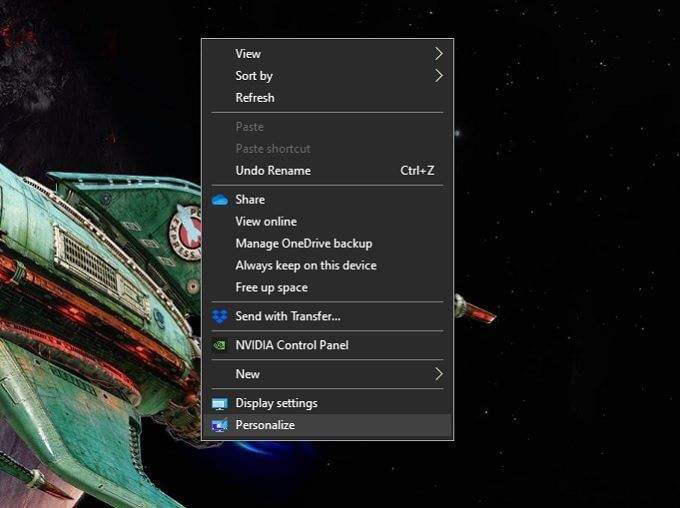
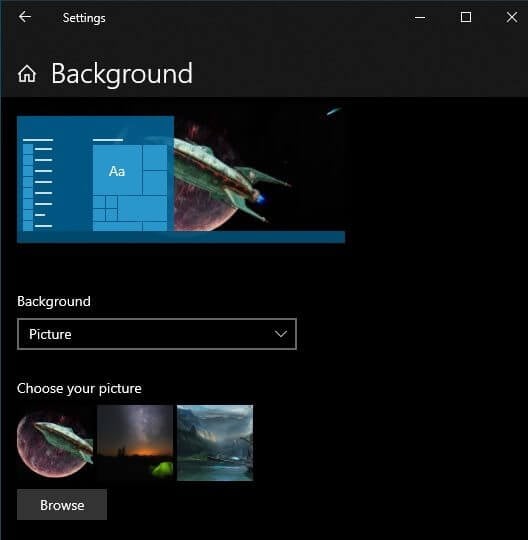
Aquí puedes elegir si quieres una sola imagen o una presentación de diapositivas. Si quieres una presentación de diapositivas con fondos, debes guardarlos todos en una carpeta. Puedes buscar una imagen o carpeta específica según el tipo de fondo que elijas.
Los fondos de pantalla son solo un elemento de la apariencia general. Personalizar el tema te permite controlar los colores del sistema, los sonidos y el estilo del puntero del ratón. Simplemente busca «Temas» en el menú Inicio y haz clic en Temas y configuración relacionada.
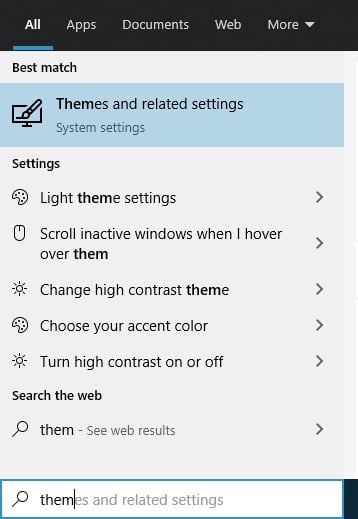
Luego haga clic en cada opción por turno para ajustar la apariencia de su sistema según sus preferencias.
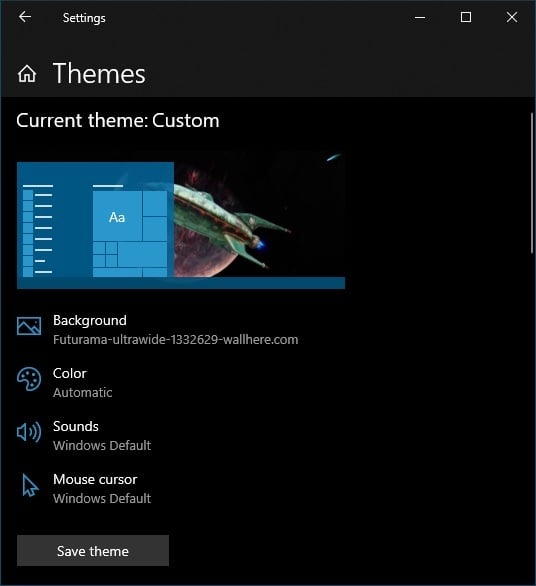
Si está utilizando una presentación de diapositivas de fondo, le recomendamos dejar el color en modo automático, ya que esto generalmente proporciona el mejor color complementario para su fondo actual.
Personalización de la pantalla de bloqueo
La pantalla de bloqueo es una función de seguridad de Windows 10 que impide que intrusos vean lo que estás haciendo e impide que quienes no conozcan tu contraseña usen tu ordenador. Sin embargo, la pantalla de bloqueo es más que una función puramente funcional. Puede mostrar todo tipo de información útil y, lo más importante, es lo primero que ves al sentarte a trabajar en el ordenador.
Por lo tanto, definitivamente deberías considerar cambiar la imagen de tu pantalla de bloqueo y modificar la información que se muestra en ella. Es una de las maneras más fáciles de personalizar Windows 10. Para acceder a la configuración de la pantalla de bloqueo:
- Abierto Menú Inicio
- Hacer clic Engranaje de configuración
- Hacer clic Personalización
- Hacer clic Bloquear la pantalla
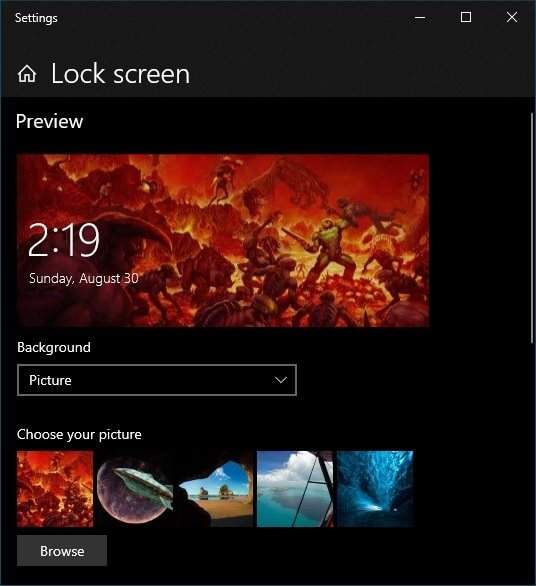
Aquí puedes seleccionar el fondo de pantalla. Los controles funcionan igual que al elegir un fondo de escritorio. Puedes elegir una sola imagen, un álbum de fotos para una presentación o "Windows Spotlight", una función única para la pantalla de bloqueo que muestra diversos tipos de información en tiempo real.
También puedes elegir qué aplicaciones quieres ver en tu pantalla de bloqueo y de cuáles quieres información detallada. A mucha gente le gusta ver las citas de su calendario de un vistazo, por ejemplo. Sin embargo, ten en cuenta que cualquiera puede acceder a tu pantalla de bloqueo, así que cuida tu privacidad.
Agregar y cambiar protectores de pantalla
Los salvapantallas ya no cumplen su función original de "proteger" las pantallas. Incluso con las pantallas OLED propensas al quemado, los dispositivos cuentan con protecciones integradas. Sin embargo, los salvapantallas aún pueden cumplir una función de privacidad y seguridad. ¡Además, pueden ser un bonito elemento decorativo!
Windows 10 incluye una pequeña selección de salvapantallas, pero puedes añadir tantos como quieras. Por ejemplo, recientemente analizamos los mejores salvapantallas de imagen para reemplazar el salvapantallas predeterminado de Windows 10. También hay muchos salvapantallas gratuitos excelentes que puedes descargar para personalizar el de Windows 10.
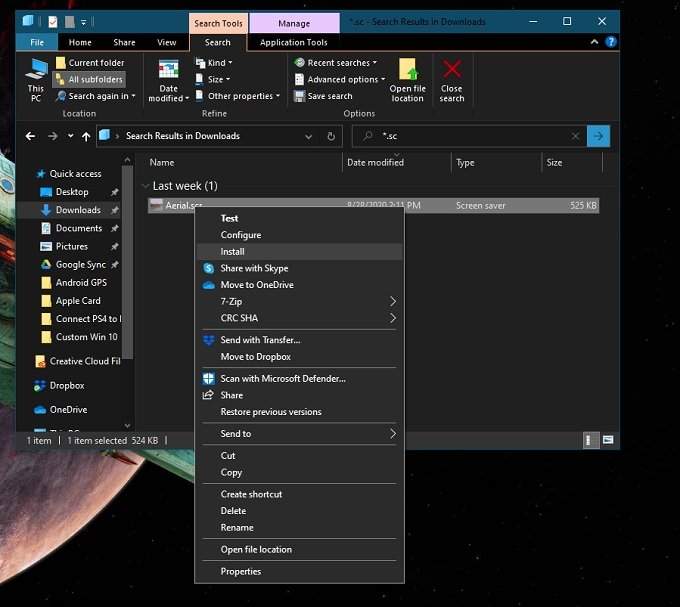
Instalar nuevos protectores de pantalla es increíblemente fácil. Al descargar un protector de pantalla, este será un archivo ejecutable de auto instalación o un archivo con la extensión ".scr". Si se trata de una aplicación de auto instalación, simplemente ejecútala como cualquier otra aplicación. Si es un archivo .scr, haz clic derecho sobre él y selecciona " Instalar".
Una vez instalados los protectores de pantalla que te gustan, puedes cambiar entre ellos buscando "Cambiar protector de pantalla" en el menú Inicio. Después, simplemente selecciona tu protector de pantalla preferido en el menú desplegable.
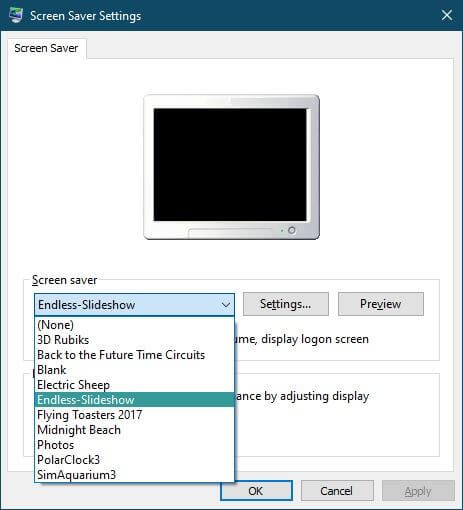
Muchos salvapantallas ofrecen opciones de configuración avanzada. Los salvapantallas de presentación de diapositivas también requieren que especifique la carpeta que contiene las imágenes que desea. Haga clic en el botón «Configuración…» para acceder a estas funciones.
Haz clic en Vista previa para activar el protector de pantalla con la configuración actual. Si te gusta cómo se ve, simplemente haz clic en Aplicar . ¡No olvides especificar cuánto tiempo debe permanecer inactivo tu ordenador antes de que se active el protector de pantalla!
Personaliza el menú de inicio
Durante los tiempos oscuros de Windows 8, parecía que Microsoft iba a abandonar el apreciado menú Inicio. Con Windows 8.1, se restableció en cierta medida, pero muchos usuarios aún prefieren aplicaciones de terceros que han revitalizado el menú Inicio clásico.
El menú Inicio de Windows 10 no es exactamente el modelo clásico, pero se acerca mucho más al modelo experimental que obtuvimos con Windows 8.1. Funciona bien desde el primer momento, pero se puede ajustar con más precisión.
El primer truco del menú Inicio que todos deberían conocer es que se puede cambiar su tamaño. ¡Solo tienes que arrastrar el borde vertical u horizontal para darle la forma y el tamaño que desees!
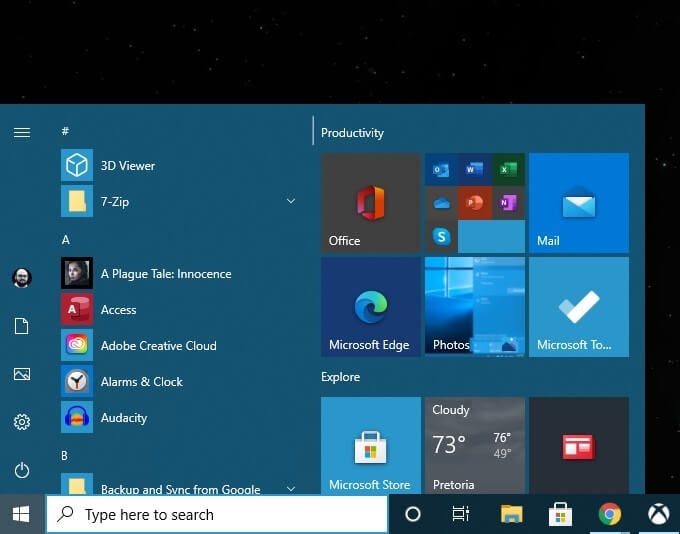
Otro truco clave que querrás saber para personalizar Windows 10 se encuentra en el propio menú Inicio. Puedes acceder a él a través del menú Inicio > icono de Configuración > Personalización > Inicio.
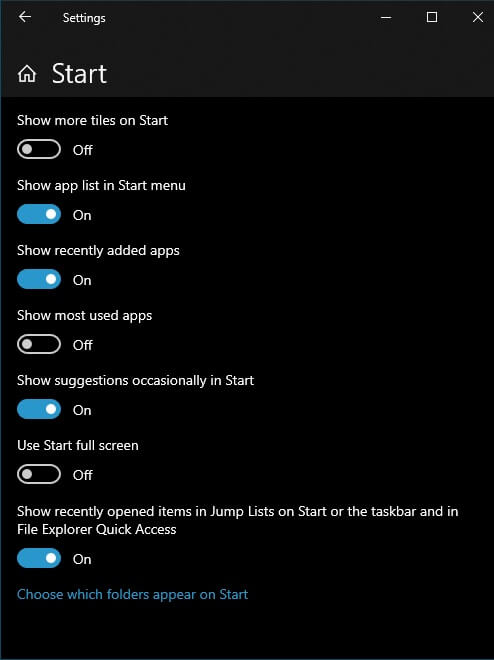
Aquí puedes desactivar funciones como sugerencias, aumentar el número de cuadros que quieres mostrar, etc. Simplemente activa las opciones que quieras y deja el resto desactivadas.
En el menú Inicio, puedes desanclar fácilmente los iconos que no desees haciendo clic derecho sobre ellos y seleccionando «Desanclar» . En el mismo menú, también puedes cambiar el tamaño de cada icono a partir de un conjunto predefinido.
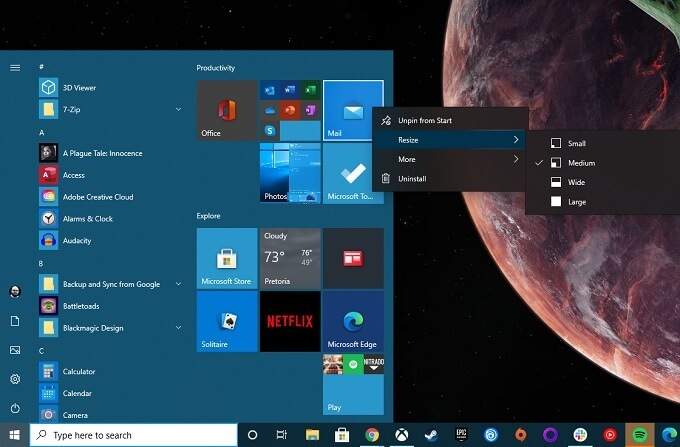
Puedes arrastrar los iconos directamente a la ubicación que desees. Agregar iconos es tan sencillo como hacer clic con el botón derecho en cualquier aplicación del menú Inicio y seleccionar "Anclar a Inicio ".
Cambio de fuente del sistema
Antes de Windows 10, Microsoft ofrecía la opción de cambiar la fuente predeterminada del sistema. Así, podías elegir una fuente estándar de Windows que le diera a tu sistema un aspecto realmente elegante o, si lo preferías, cambiarla a Comic Sans y darle un aspecto ridículo.
Aunque Microsoft ha eliminado la opción de cambiar la fuente del sistema, ¡aún puedes hacerlo manualmente! El único inconveniente es que esto implica crear un archivo de registro personalizado que luego debes fusionar con el registro del sistema para que los cambios surtan efecto. Si lo haces correctamente, no debería haber problemas. Si te equivocas, podrías terminar con una fuente ilegible o tener que deshacer manualmente los cambios del registro.
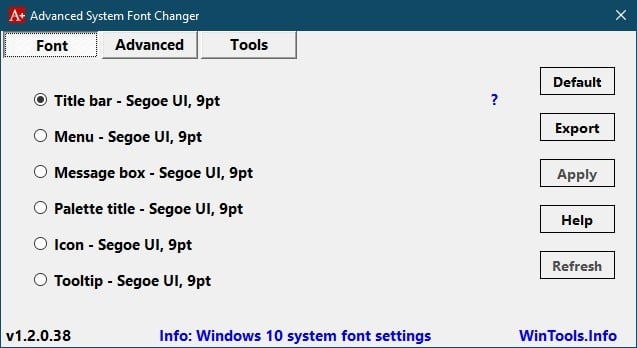
Afortunadamente, un generoso desarrollador consideró oportuno ofrecernos Advanced System Font Changer , que se encarga de todos los aspectos técnicos en segundo plano. Además, permite realizar copias de seguridad de la configuración actual si se desea.
Lo probamos con VirusTotal para asegurarnos de que no tuviera malware. Es una aplicación sencilla que permite modificar rápidamente casi cualquier elemento relacionado con las fuentes del sistema. Hasta que Microsoft recupere el control sobre nuestras fuentes, recomendamos Advanced System Font Changer.
Alternativas al Explorador de archivos de Windows
El Explorador de Archivos de Windows es la aplicación predeterminada que usamos en Windows 10 para navegar por el sistema de archivos. No lo confundas con Internet Explorer, el navegador web que Microsoft pronto descontinuará. Y no lo confundas con explorer.exe, la interfaz gráfica de Windows. Si cierras explorer.exe, la barra de tareas y los iconos del escritorio desaparecerán.
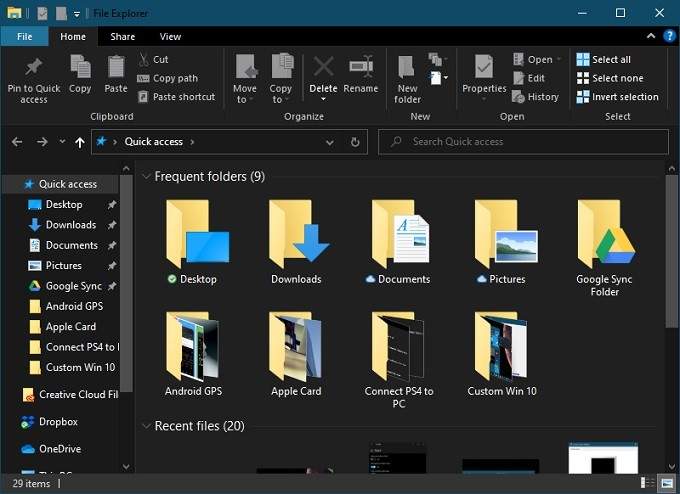
El Explorador de archivos ha evolucionado mucho desde sus inicios. Por ejemplo, al copiar archivos en Windows 10, se puede ver información detallada, como la velocidad de transferencia actual y los archivos que se están transfiriendo.
En versiones anteriores de Windows, podrías necesitar software de terceros para esta función. Por lo tanto, para la mayoría de los usuarios, el Explorador de archivos es perfectamente adecuado. Si necesitas algo diferente, existen muchas alternativas al Explorador de archivos que puedes probar.
De hecho, hay tantas opciones que merece un artículo completo. Visita "Las mejores alternativas al Explorador de Windows para Windows 10" para ver qué ofrece.
Cómo agregar una barra Dock al estilo macOS
Sistemas operativos como Windows 10 y macOS no temen tomar prestadas las mejores ideas del otro. Desafortunadamente, una función popular de macOS, el dock, no está entre las que Microsoft se ha atrevido a copiar. Claro, puedes configurar tu barra de tareas para que oculte y ancle automáticamente las aplicaciones que usas con frecuencia. Sin embargo, ¡no es lo mismo que un dock!

La buena noticia es que existen docks de terceros, tanto gratuitos como de pago, para Windows 10. La mayoría ya no se actualizan, como el popular Rocket Dock . Sin embargo, incluso las aplicaciones más antiguas siguen funcionando bien. Si estás dispuesto a gastar unos pocos dólares, puedes conseguir aplicaciones premium con buen mantenimiento.
Modificar Windows mediante temas de terceros
Windows permite personalizar su apariencia hasta cierto punto, pero como has visto, se limita principalmente a fondos, colores y algunos otros cambios básicos y superficiales. También existen aplicaciones de terceros que permiten rediseñar Windows, añadir widgets personalizados y cambiar la apariencia y el funcionamiento general.
Para los usuarios de Windows, la mejor aplicación que podemos recomendar es Rainmeter , una plataforma de código abierto donde cualquiera puede crear temas para Windows. Estos temas abarcan desde herramientas sencillas como estas:
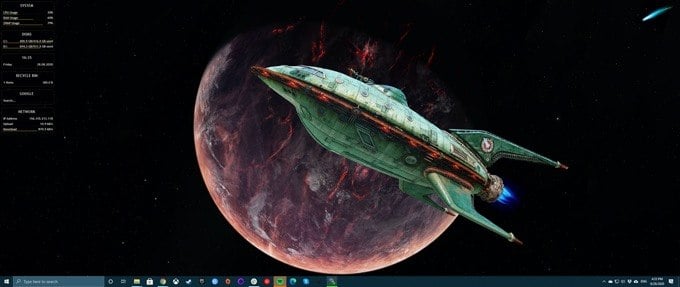
Esto incluye reparaciones increíblemente complejas e integrales que requieren mucha preparación y tiempo. El esfuerzo que esté dispuesto a invertir depende de sus preferencias, pero Rainmeter le ofrece las herramientas que necesita.
Interfaces personalizadas de terceros
Existen muchas opciones para personalizar Windows 10, pero ninguna permite cambiar realmente el funcionamiento de la interfaz. Al usar Windows 10, se interactúa con una parte del sistema operativo conocida como la "interfaz" (shell).
La otra parte principal del sistema operativo es el núcleo. El núcleo es el verdadero núcleo del sistema operativo; lo controla todo, ejecuta programas y, en general, gestiona el sistema. La interfaz es la que traduce los comandos al núcleo.
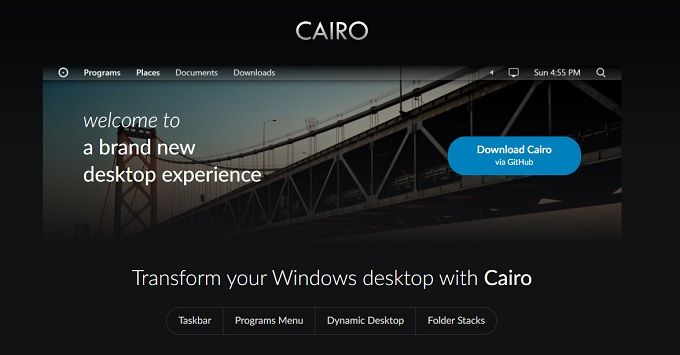
Es posible reemplazar completamente la interfaz de Windows 10 por una que se adapte mejor a tus gustos y necesidades. En sistemas operativos como Linux, los usuarios cambian de interfaz de forma similar a como cambiamos de chaqueta, pero la mayoría de los usuarios de Windows lo considerarían un cambio radical.
El ejemplo más común de interfaz alternativa es probablemente Cairo . Se trata de un proyecto extenso con un buen soporte, estable y confiable. Si buscas una experiencia de Windows completamente diferente, te sugerimos empezar por ahí.
Como un guante
Tu computadora es una herramienta esencial. No en vano se le llama computadora "personal". Así que, ¿por qué no personalizarla para que se adapte a tu flujo de trabajo y estilo? Ya sea con algunos ajustes a las opciones estándar de Windows o con una renovación completa de los componentes clave del sistema operativo, tú decides.
Los comentarios están cerrados.