

Aunque Windows 10 es un sistema operativo notablemente estable en comparación con versiones anteriores (Windows Me, ¿recuerdas?), no está exento de errores. De vez en cuando, cualquier sistema informático puede bloquearse o fallar, y Windows no es la excepción. Para la mayoría de los usuarios de Windows, esto suele asociarse con la pantalla azul de la muerte (BSOD).
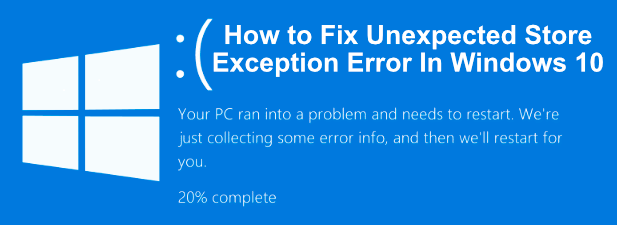
Los errores BSOD suelen tener nombres difíciles de descifrar, y el error "Excepción inesperada de la tienda" es un ejemplo. Lamentablemente, no existe una causa única y clara para este tipo de error. Sin embargo, si intentas solucionar el error "Excepción inesperada de la tienda" en Windows 10, aquí tienes algunas soluciones comunes que puedes probar.
¿Cuáles son las causas del error “Excepción inesperada de la tienda” en Windows 10?
Intentar determinar la causa de un error BSOD no es el proceso más sencillo, pero los errores de “Excepción inesperada de la tienda” suelen estar causados por fallos de hardware, como un disco duro o una tarjeta gráfica defectuosos, o por otros componentes de hardware esenciales de su ordenador, como la memoria del sistema.
Usuarios en foros de soporte, Reddit y otros sitios han mencionado fallos del disco duro como una de las principales causas de este tipo de error. Sin embargo, los fallos de hardware no siempre son la causa, ya que otros usuarios han especulado que las actualizaciones del sistema o los controladores principales son los culpables en muchos casos.
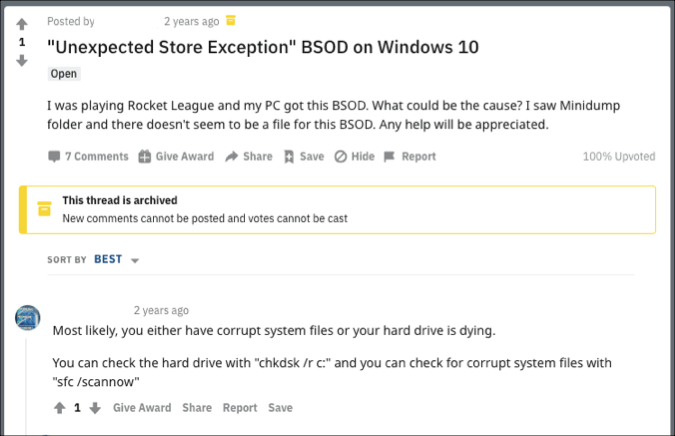
Ya sea un fallo de hardware o un conflicto de software, existen soluciones comunes que puedes probar antes de considerar reemplazar tu computadora. Hemos recopilado estas soluciones a continuación para que las pruebes.
Comprueba los dispositivos de tu sistema
El error BSOD "Excepción inesperada de la tienda" puede no tener una causa obvia, pero como se mencionó, los fallos de hardware son una de las causas más comunes en línea. Por eso es importante revisar primero el hardware del sistema si se producen errores como este.
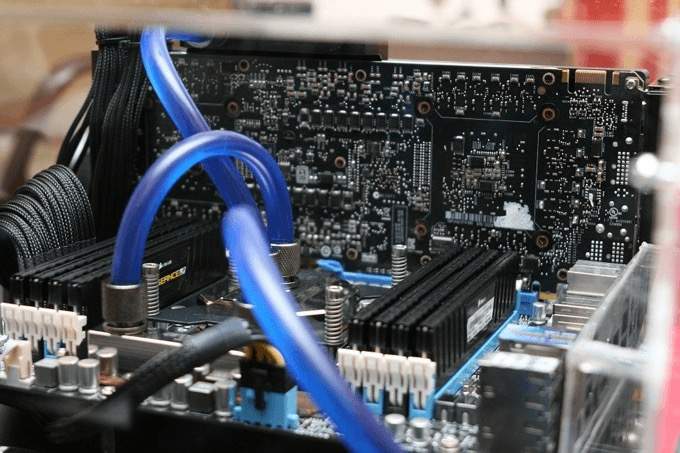
Deberías revisar tu disco duro en busca de errores para ver si esa es la causa. Si los hay, haz una copia de seguridad de tus archivos inmediatamente , porque si falla el disco del sistema, intentarás extraer los archivos de un disco dañado , lo cual no es un proceso sencillo y probablemente falle.
No olvides probar también otros componentes del sistema. Las tarjetas gráficas y la memoria del sistema también pueden causar este error de pantalla azul, así que comprueba si hay fallos en la memoria con herramientas como Memtest o utiliza software como FurMark para probar tu tarjeta gráfica.
Comprobar si hay archivos de sistema dañados
Si has revisado tu dispositivo y has confirmado que no hay fallas ni problemas, el error “Excepción inesperada de la tienda” puede indicar otra posible opción: archivos de sistema dañados.
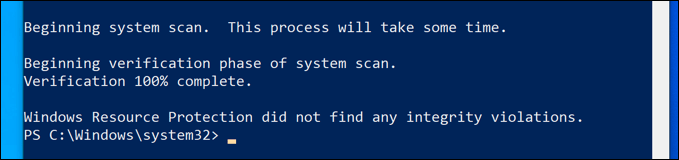
Puedes probar esto rápidamente usando el Comprobador de archivos del sistema ( SFC ) integrado de Windows desde una consola de PowerShell o la línea de comandos con privilegios de administrador. Las instrucciones a continuación sugieren usar PowerShell para este propósito, pero también funcionarán con cmd.
- Abra la ventana de PowerShell haciendo clic derecho en el menú Inicio y haciendo clic en PowerShell (Admin)Una vez abierto PowerShell, escriba sfc / scannow Presione Enter para comenzar el escaneo.
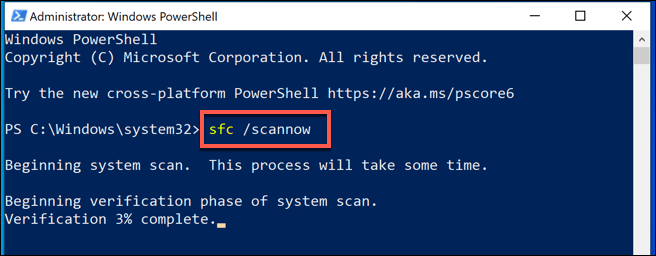
- Windows tardará un tiempo en analizar el equipo. La herramienta debería... sfc Solucionará automáticamente cualquier problema que detecte, pero es posible que tengas que presionar [un botón/botón/etc.] Y Aceptar cualquier reclamación antes de que se complete el proceso.
Ejecute la herramienta de comprobación de disco
Otra herramienta útil que puedes probar, especialmente si el comando sfc no encontró ningún problema, es ejecutar la utilidad chkdsk . Al igual que la herramienta Comprobador de archivos del sistema, chkdsk te permite analizar la unidad del sistema en busca de errores.
Si sospecha que errores menores en su disco duro están causando pantallas azules de la muerte (BSOD) como estas, chkdsk es una buena herramienta para ejecutar. A menudo puede ayudar a reparar su sistema de archivos, omitir sectores defectuosos y mucho más. Al igual que sfc , puede ejecutar chkdsk desde una ventana de PowerShell o la línea de comandos con privilegios de administrador.
- Para ello, haga clic derecho en el menú Inicio y haga clic en PowerShell (Admin) Para ejecutarlo, en la ventana de PowerShell, escriba chkdsk / r Para programar el escaneo, presione la tecla . Y Para confirmacion.
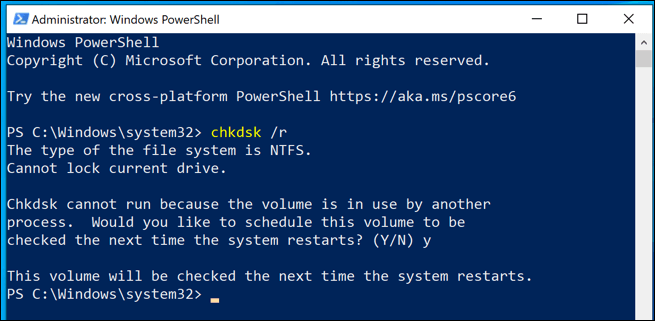
La herramienta chkdsk se ejecuta como un análisis de inicio, lo que significa que deberá reiniciar su computadora y permitir que analice su disco antes de que se inicie Windows para asegurarse de que no haya conflictos. Si se detecta algún problema, chkdsk debería solucionarlo y, una vez finalizado el proceso, Windows se iniciará automáticamente.
Buscar actualizaciones de Windows y controladores
Los conflictos del sistema que causan pantallazos azules (BSOD) también pueden deberse a controladores o software desactualizados. Si ves errores de "Excepción inesperada de la tienda" en tu ordenador, te recomendamos buscar actualizaciones de Windows y de controladores disponibles para tus dispositivos.
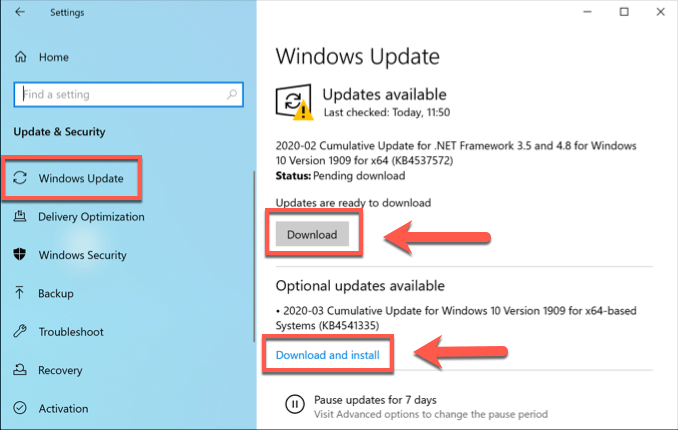
Las actualizaciones de software y controladores de Windows suelen incluir correcciones y mejoras importantes para su equipo que pueden prevenir errores de pantalla azul (BSOD) como este. Puede buscar actualizaciones de Windows y controladores en el menú de Configuración de Windows.
- Para acceder a este menú, haga clic derecho en el ícono del menú Inicio y haga clic en la opción ConfiguraciónDesde aquí, haga clic en Actualización y seguridad > Descargar (o Descarga e instala) Para comenzar a descargar e instalar cualquier actualización que aparezca como disponible.
También es posible que deba consultar los sitios web del fabricante para obtener las últimas actualizaciones, especialmente si utiliza tarjetas gráficas NVIDIA (o marcas similares), donde las actualizaciones de controladores son más frecuentes.
Restablecer o reinstalar Windows 10
Si ya has probado todo lo demás, un último intento de restablecer o reinstalar Windows a veces puede solucionar problemas subyacentes en la configuración del sistema que antes no podías diagnosticar.
A diferencia de las versiones anteriores de Windows, ahora es posible restablecer rápidamente Windows a su configuración predeterminada sin tener que recurrir a borrar todo el disco y reinstalarlo (aunque esa opción todavía está disponible).
- Si desea restablecer Windows, abra la configuración de Windows haciendo clic derecho en el menú Inicio y haciendo clic en Configuración. ConfiguraciónEn la lista Configuración, Haga clic en Actualización y seguridad > Recuperación > Comenzar.
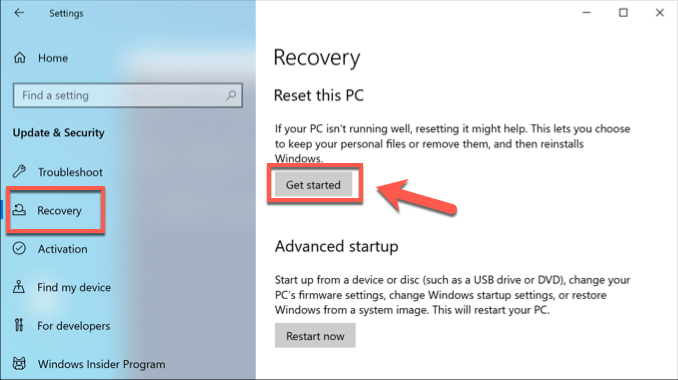
- Puede elegir conservar sus archivos (haga clic en Guarda mis archivos Para hacer esto) o borre el disco duro y comience de nuevo (haga clic en Quitar todo En vez de eso).
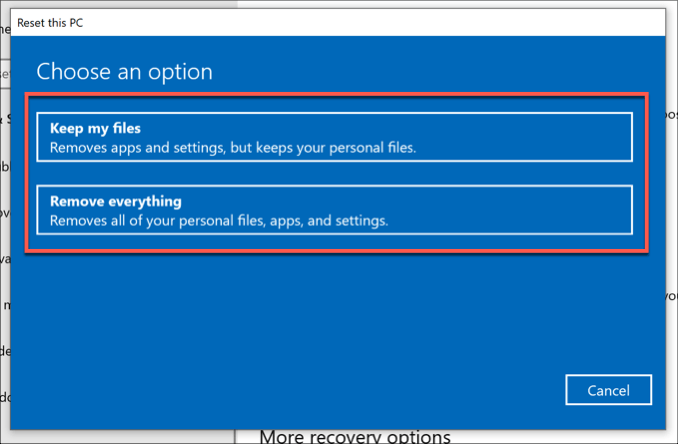
Una vez que haya tomado su decisión, Windows iniciará el proceso de restablecimiento. Es posible que se le pida que acepte o confirme los pasos siguientes, pero una vez finalizado el proceso, debería comprobar que muchos de los problemas más comunes se han resuelto.
Cómo solucionar errores comunes de pantalla azul en Windows 10
Si aparece el error "Excepción de almacenamiento inesperada" en su ordenador, no se preocupe. Siguiendo los pasos descritos anteriormente, debería poder solucionar el problema de Windows (en la mayoría de los casos). Estos mismos pasos también pueden corregir otros errores de pantalla azul, como el error de administración de memoria de Windows causado por problemas de memoria.
Si tienes problemas para solucionar el error de la Pantalla Azul de la Muerte, es posible que primero debas buscar y analizar los archivos de volcado de la Pantalla Azul . Sin embargo, a veces no hay soluciones sencillas y el problema solo se puede solucionar restableciendo Windows 10 (aparte de reemplazar tu dispositivo). Una instalación limpia puede llevar tiempo, pero si no tienes otras opciones, esta podría ser la mejor manera de solucionar el problema de tu computadora.
Si tiene sus propias soluciones que le gustaría compartir, déjelas en la sección de comentarios a continuación.
Si la tabla de contenidos no se carga correctamente, actualice la página.
Los comentarios están cerrados.