
Una guía simplificada para cambiar el nombre y la contraseña de tu Wi-Fi
Cada red Wi-Fi se configura con una contraseña para garantizar que solo ciertas personas puedan acceder a ella. Como cualquier otra clave, tu contraseña Wi-Fi debe ser fuerte y segura. Si crees que tu contraseña Wi-Fi es un poco débil, sigue leyendo para saber cómo cambiar el nombre y la contraseña de tu Wi-Fi.

Acceder a la configuración del enrutador de forma remota

Su enrutador es el centro de su red Wi-Fi y puede administrarlo visitando su portal de configuración o página de configuración a través de un navegador web en cualquier dispositivo.
Normalmente, se accede a esta página mediante una dirección IP, que suele ser algo como 192.168.1.1 o 192.168.0.1 . Al introducirla en la barra de búsqueda del navegador, se accede a la página de configuración del router.
Si tienes un router de ciertas marcas, como TP-Link , es posible que puedas acceder a su configuración a través de URL específicas, por ejemplo, http://tplinkwifi.net . Algunos routers incluso incluyen aplicaciones dedicadas para facilitar el acceso.
Si no recuerdas la dirección de la página de configuración de tu router, fíjate en la parte inferior; normalmente encontrarás una etiqueta con esta información. Otra forma de encontrar la dirección de tu router es usar el comando " ipconfig " en el Símbolo del sistema (Windows) o en la Terminal (Mac) y buscar el valor " Puerta de enlace predeterminada ". Esta es la dirección que debes escribir en tu navegador.

Cambiar el nombre y la contraseña de Wi-Fi
Para cambiar la configuración de tu router, necesitarás un nombre de usuario y una contraseña. No se trata de tu contraseña de Wi-Fi ni de tu SSID, sino de un conjunto de credenciales diferente que suele encontrarse en una etiqueta adhesiva en la parte inferior del router. Si nada de esto funciona, contacta con tu proveedor de servicios de internet (ISP) para obtener ayuda.
Sigue los pasos a continuación para cambiar el nombre y la contraseña de tu red Wi-Fi. Ten en cuenta que la página de configuración de cada router es diferente. Sin embargo, como estas diferencias no son significativas, estas instrucciones sirven como guía general para la mayoría de los routers.
Cambiar el SSID (nombre) de tu red Wi-Fi
El identificador de conjunto de servicios (SSID) , que es simplemente el nombre técnico de tu red Wi-Fi, suele permanecer sin cambios. Normalmente, tu proveedor de servicios de Internet (ISP) le asigna un nombre genérico que incluye el nombre de la red. Para modificarlo, primero visita el portal de configuración en 192.168.1.1 o 192.168.0.1 , o bien un sitio web específico.
- Inicia sesión con tu nombre de usuario y contraseña en la página de configuración de tu router. En la mayoría de los casos, el nombre de usuario es... "administración"Para confirmar sus credenciales, verifique nuevamente la parte inferior del enrutador.
![]()
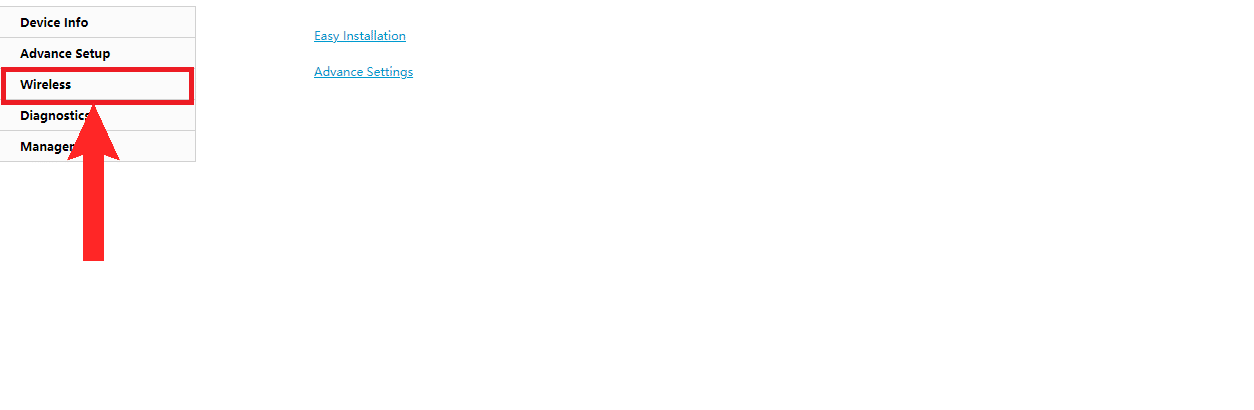
- A continuación, pase a la sección inalámbricaPuede llamarse Wi-Fi O WLAN Usted tiene
![]()
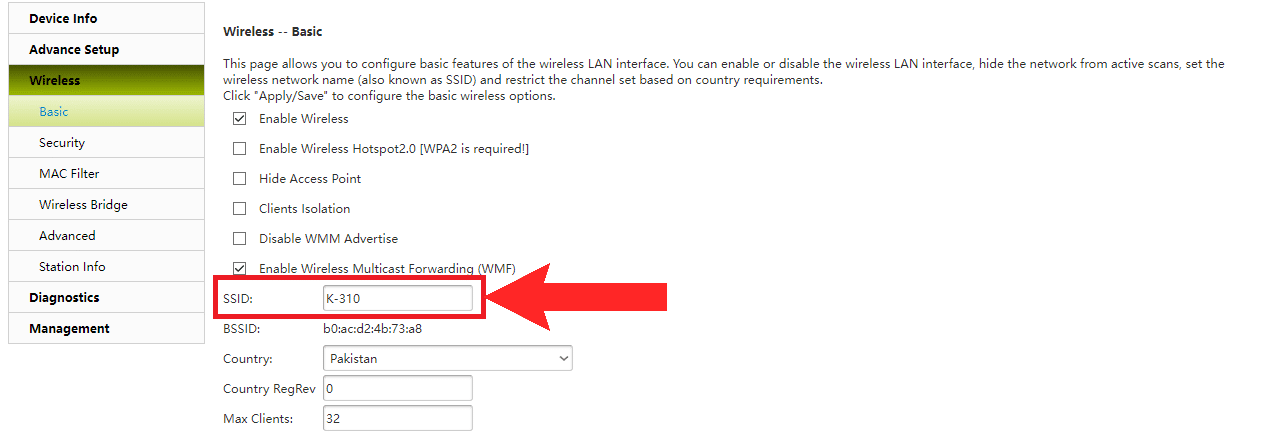
- Ahora, busque una pestaña llamada Básico O عامDeberías encontrar un cuadro donde puedas ingresar el SSID o el nombre de tu red Wi-Fi.
![]()
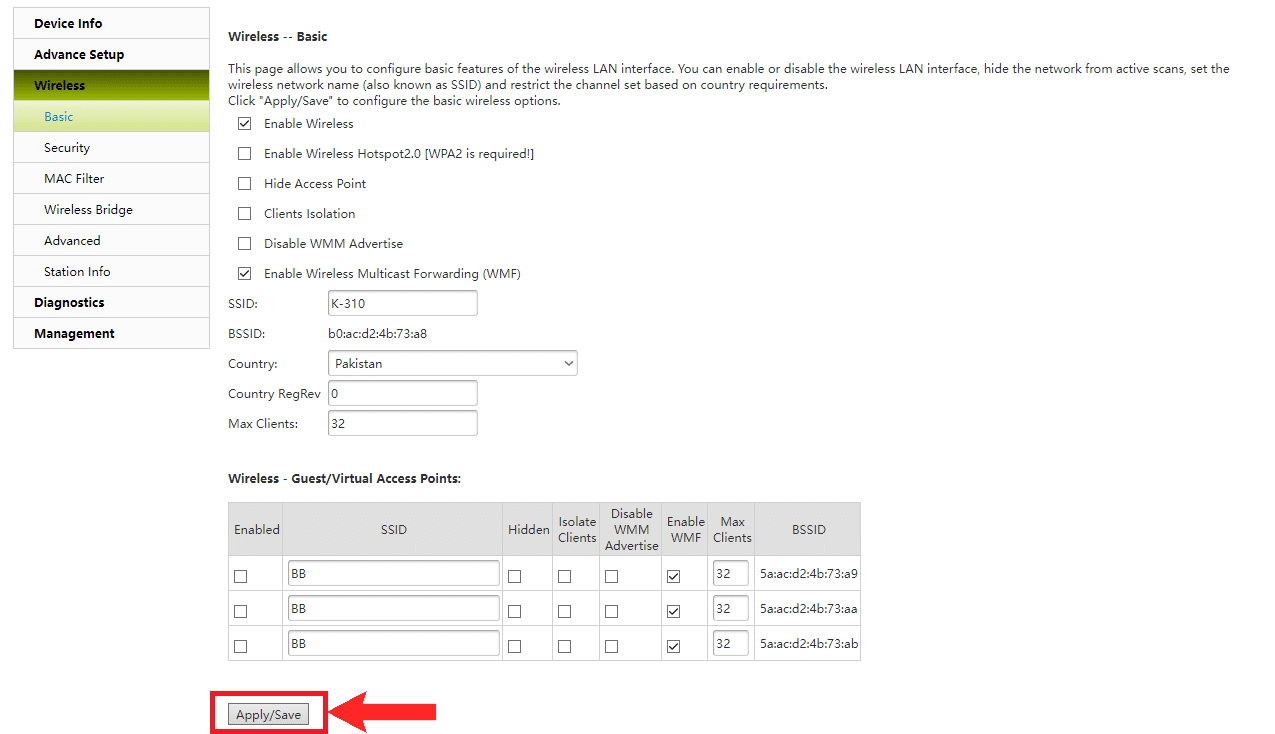
- Finalmente, haga clic Aplicar/Guardar Para instalar el nuevo SSID para su red Wi-Fi.
![]() Para guardar su configuración
Para guardar su configuración

 Para guardar su configuración
Ahora deberías ver un nuevo nombre para tu red Wi-Fi en todos tus dispositivos. Es posible que tengas que volver a conectarte a la red Wi-Fi después de estos cambios.
Cambia tu contraseña de Wi-Fi
Para cambiar su contraseña de Wi-Fi, siga estas instrucciones:
- Vuelva a visitar el portal de configuración de su enrutador, tal como lo hizo cuando cambió el nombre de su red Wi-Fi, e inicie sesión usando las mismas credenciales.
![]()
- Mire en el lateral o en la parte superior de la página y vaya a la sección Red inalámbrica/WLAN/Wi-Fi.
![]()
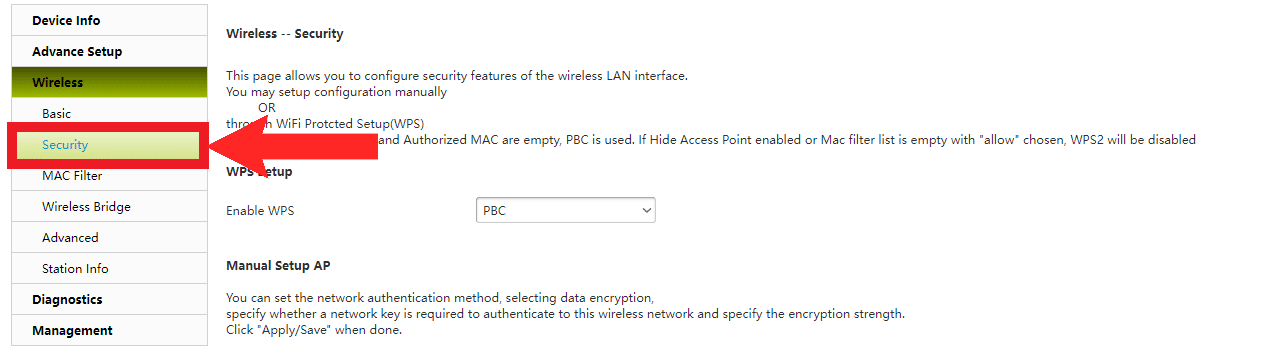
- Ahora, en la mayoría de los casos, la contraseña se puede cambiar a través de la pestaña de configuración. Básico/GeneralSin embargo, esto no siempre es así. Por lo tanto, en estos casos, la contraseña se puede cambiar mediante una pestaña. الأمان.
![]()
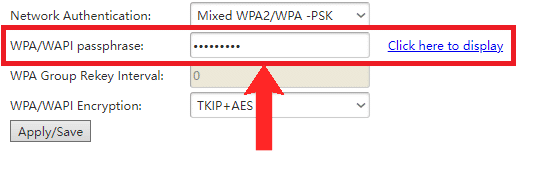
- Puede cambiar su contraseña en el cuadro de entrada llamado Frase de contraseña WPA/WAPIEl nombre exacto del cuadro de entrada puede variar, pero debe estar dentro del rango de “clave/contraseña” o simplemente puede llamarse “كلمة المرورEn la configuración reciente, ingrese su nueva contraseña aquí.
![]()
- Del mismo modo, haga clic en Aplicar/Guardar para guardar sus cambios.
![]()
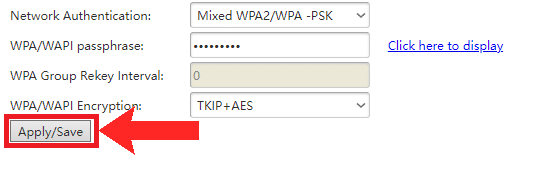
Tras este cambio, se cerrará automáticamente la sesión de todos los dispositivos conectados a su red Wi-Fi. Asegúrese de volver a iniciar sesión con su nueva contraseña para mantener la conexión en todos sus dispositivos.
¿Por qué deberías cambiar tu contraseña de Wi-Fi?
Tu contraseña de Wi-Fi es crucial porque protege tu conexión a internet y todos los datos almacenados en ella. El acceso no autorizado podría exponer información privada o introducir malware. Es importante mantener segura tu contraseña de Wi-Fi. Siguiendo los pasos mencionados anteriormente, puedes cambiar tu contraseña para mejorar la seguridad de tu red rápidamente.
Ahora que has cambiado correctamente el nombre y la contraseña de tu Wi-Fi, es fundamental mantenerlos seguros. Actualizar tu contraseña regularmente y asegurarte de que sea segura puede proteger tu red del acceso no autorizado.
Cambiar el nombre y la contraseña de Wi-Fi: preguntas frecuentes
¿Qué pasa si olvido el nombre de usuario y la contraseña de mi enrutador?
Revisa la etiqueta de tu router para ver las credenciales predeterminadas. Si las cambiaste y las olvidaste, es posible que tengas que restablecer el router a la configuración de fábrica.
¿Con qué frecuencia debo cambiar mi contraseña de Wi-Fi?
Cambia tu contraseña de Wi-Fi cada 3 a 6 meses o inmediatamente si sospechas una vulneración de seguridad. Asegúrate de que sea segura y única.
¿Qué debo hacer si no puedo acceder a la página de configuración del enrutador?
Verifique su conexión de red y los datos ingresados. Si el problema persiste, reinicie el enrutador o comuníquese con su proveedor de servicios de internet (ISP) o el fabricante del enrutador.
¿Qué es una contraseña WiFi segura?
Una contraseña segura debe tener al menos 12 caracteres, con una combinación de mayúsculas y minúsculas, números y símbolos especiales. Evite información fácil de adivinar, como su nombre o fecha de nacimiento.
¿Puedo cambiar el nombre y la contraseña de Wi-Fi desde mi teléfono?
Sí, puedes cambiar estas configuraciones desde tu teléfono accediendo a la página de configuración del enrutador a través de un navegador web o una aplicación dedicada.
¿Por qué no puedo conectarme a Internet después de cambiar mi contraseña de Wi-Fi?
Después de cambiar la contraseña, todos los dispositivos deberían volver a conectarse con la nueva. Verifique que la contraseña sea correcta y, si el problema persiste, considere reiniciar el router y el dispositivo.
¿Necesito cambiar tanto el nombre de Wi-Fi (SSID) como la contraseña?
Cambiar tu contraseña generalmente mejora la seguridad. Cambiar el nombre de tu red (SSID) hace que sea más fácil identificarla para ti y menos para los hackers.
¿Puedo utilizar caracteres especiales en mi nombre de Wi-Fi (SSID)?
Aunque se permiten algunos caracteres especiales, otros pueden causar problemas. Para obtener mejores resultados, utilice caracteres alfanuméricos y puntuación simple.
Los comentarios están cerrados.