

En el mundo de las redes de computadoras, a cada dispositivo conectado a Internet se le asigna una dirección única, conocida como dirección. protocolo de InternetO, en resumen dirección IPEs posible que necesite saber su dirección IP mientras soluciona cualquier problema de red o cuando configura los ajustes de red.

En este artículo, revisaremos varias formas de encontrar su dirección IP en WindowsyMac.
Tipos de direcciones IP
Generalmente, existen dos tipos de direcciones IP: la personal y la pública. Veamos la diferencia entre ambas.
Dirección IP pública: Esta dirección IP se asigna de forma única a cada dispositivo conectado a internet. Permite que su dispositivo acceda, se comunique con sitios web y obtenga datos de ellos. Cuando se envían solicitudes de datos a un sitio web, se transmite su dirección IP pública junto con otra información, para que los sitios web sepan exactamente quién solicita los datos y adónde enviarlos.
dirección IP privadaUna dirección IP privada es un identificador no único asignado a dispositivos dentro de una red local. Esto significa que otros dispositivos pueden tener la misma dirección IP privada, pero dentro de una red específica, solo tu dispositivo la tendrá. El objetivo es permitir que los dispositivos dentro de la misma red se comuniquen entre sí. Los dispositivos y sitios web fuera de tu red no podrán acceder a tu dirección IP privada, lo que la hace más segura.
Localice su dirección IP pública
Para localizar tu dirección IP pública, el proceso es bastante sencillo. Al conectarte a internet e interactuar con un navegador o sitio web, estos acceden a tu dirección IP pública. Por lo tanto, independientemente del dispositivo (Windows o Mac), simplemente abre tu navegador y busca "¿Cuál es mi dirección IP?“En la nueva página que se carga, se mostrará su dirección IPv4 o IPv6 pública”.

Cómo encontrar su dirección IP en Windows
Si bien localizar una dirección IP pública es bastante sencillo, encontrar la propia requiere cierto esfuerzo técnico. Los métodos que se describen a continuación son para...Windows 10 y 11Si utiliza Windows 7 u 8 por cualquier motivo, actualice sus sistemas a las últimas versiones para obtener el soporte adecuado, ya que ambos han llegado al final de su ciclo de vida y ya no son seguros.
1. Uso del símbolo del sistema
La forma más fácil de localizar su dirección IP en un sistema Windows es a través de Símbolo del sistema.
- presione la tecla . Windows, Y escriba "cmdLuego presione el botón . Entrar .
- Esto abrirá el Símbolo del sistema. En esa ventana, escriba "Ipconfig" entonces presione Entrar .
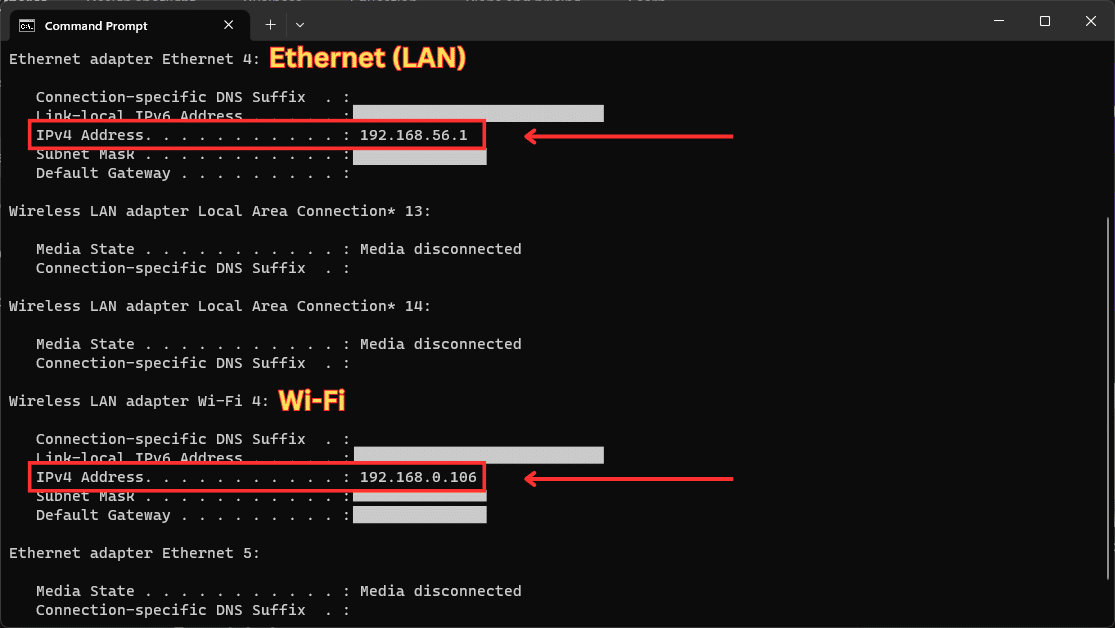
- Ahora verá una lista de números, donde “Dirección IPv4” representa la dirección IP que está buscando:
 Asegúrate de comprobar la dirección IP del adaptador de red que estás usando. Por ejemplo, en la imagen de arriba, hay dos direcciones IP: una para Ethernet y otra para Wi-Fi. La mayoría de las computadoras solo tienen una a la vez.
2. A través de la red e internet
También puedes comprobar tu dirección IP desde la aplicación Configuración de Windows. Los pasos son prácticamente idénticos para Windows 10 y 11, con una única diferencia visual. Por eso, hemos incluido capturas de pantalla de ambos.
- Haga clic en botón de ventanas Y escribe "Propiedades de red".
- Haga clic en la primera opción que dice “Ver las propiedades de su red."

- Desplácese hasta el final de la nueva página que se abre y allí se mostrará toda la información relacionada con su dirección IP.


3. Usa el panel de control
- Presione la tecla de Windows y escriba tabla de control.
- Una vez que abra el panel de control, haga clic en “Ver estado de la red y de las tareas” debajo del encabezado la red e Internet.

- Ahora, haga clic en Cambiar la configuración del adaptador En la columna de la izquierda de la página.
- En la nueva página que se abre, haga clic en su red web.

- Haga doble clic en su red y luego, en la nueva ventana que se abre, haga clic en los detalles.
- Se mostrarán todos los detalles de su conexión, incluida su dirección IP.


Encuentra tu dirección IP en Mac
Si estás usando macOS Ventura o una versión posterior, podrás buscar tu dirección IP directamente gracias a las nuevas actualizaciones realizadas por Apple.
- Presiona **Comando + Barra espaciadora** para abrir la búsqueda de Spotlight y escribe **IPv4**. Presiona **Intro**.

- Se abrirá una nueva ventana que mostrará su dirección IP y toda la información relacionada:


Versiones anteriores de macOS
Si tienes una Mac con macOS Monterey o una versión anterior, no podrás buscar una dirección IP directamente con Spotlight. En su lugar, tendrás que seguir un método un poco más largo, pero sencillo:
- En tu Mac, haz clic en el **logotipo de Apple** en la esquina superior izquierda de tu pantalla.
- En el menú que aparece, haga clic en **Preferencias del Sistema**.

- En la nueva página que se abre, haga clic en la opción **Red**.


- Ahora, selecciona tu red Wi-Fi y luego haz clic en la opción Avanzado.
- En la configuración avanzada, haga clic en el título TCP / IPEsto revelará su dirección IP.


Escenarios en los que podría necesitar saber su dirección IP
- Solucionar problemas de redSi tiene problemas con su conexión a Internet, conocer su dirección IP puede ayudarlo a diagnosticar y solucionar el problema con su proveedor de servicios de Internet o administrador de red.
- Configurar una redAl configurar dispositivos en una red, como impresoras, servidores de archivos, consolas de juegos y otras computadoras, conocer su dirección IP puede ser importante para establecer una conexión entre estos dispositivos.
- Acceso a escritorio remotoSi no está conectado físicamente a su sistema pero necesita acceder a él, puede hacerlo a través del software utilizando la dirección IP de su computadora.
- Alojamiento o servidor de sitios webSi aloja un sitio web o cualquier otro servicio en línea en sus propios dispositivos, conocer su dirección IP es esencial para enrutar el tráfico entrante de otros usuarios a su servidor.
Proteja su dirección IP
Quería hablar de un tema ligeramente diferente: la protección de tu dirección IP. Como ya se ha dicho, todos los sitios web que visitas, los pedidos online que realizas, los mensajes que envías; en resumen, toda tu actividad digital está vinculada a tu dirección IP. Todas estas grandes empresas utilizan estos datos para crear anuncios geolocalizados. Aunque esto no sea del todo perjudicial, tu privacidad está en riesgo, especialmente en caso de una filtración de datos.
Por lo tanto, es fundamental tomar precauciones especiales al usar internet. La mejor protección es usar una red privada virtual (VPN) confiable al navegar. Las VPN funcionan enrutando el tráfico de internet a través de una dirección IP diferente desde otra parte del mundo, ocultando así tu dirección IP original de los sitios web y manteniendo tu ubicación anónima.
Preguntas frecuentes sobre cómo encontrar una dirección IP
¿Puedo comprobar mi dirección IP en una Mac?
Sí, simplemente busca IPv4 en Spotlight. En versiones anteriores de macOS, ve a Preferencias del Sistema > Red > Seleccionar Wi-Fi > Avanzado > TCP/IP.
¿Puede cambiar mi dirección IP?
Sí, tu dirección IP puede cambiar. Los proveedores de servicios de internet (ISP) suelen asignar direcciones IP dinámicas que pueden cambiar con el tiempo. Sin embargo, algunos ISP ofrecen direcciones IP estáticas que permanecen invariables independientemente de cualquier circunstancia.
¿Los métodos para encontrar una dirección IP son los mismos en Windows 10 y 11?
Aunque el diseño puede diferir ligeramente, los pasos generales para ambas versiones son esencialmente los mismos.
¿Cuál es la diferencia entre IPv6 e IPv4?
La principal diferencia entre ellos es el formato de dirección. IPv4 utiliza una dirección de 32 bits, expresada en formato decimal (números entre 0 y 9), mientras que IPv6 utiliza una dirección de 128 bits, expresada en formato hexadecimal (números más caracteres AF).
¿Cuál es la diferencia entre una dirección MAC y una dirección IP?
Una dirección MAC es el identificador de hardware de la tarjeta de red de su dispositivo, mientras que una dirección IP es la dirección asignada a su dispositivo en la red.
Cómo comprobar su dirección IP en Windows
Abra el Símbolo del sistema y escriba ipconfig. La dirección IPv4 debe ser su dirección IP actual.
Los comentarios están cerrados.