
Cómo acceder a tu ordenador de trabajo desde casa
¡Trabaja con flexibilidad desde cualquier lugar! Aprende a acceder de forma segura a tu ordenador de trabajo desde casa. Obtén consejos para Windows y Mac que te ayudarán a aumentar tu productividad.

Las cosas más importantes que necesitas saber
- Para habilitar el acceso remoto, primero debe permitir las conexiones remotas en el ordenador de trabajo a través de la configuración del sistema y seleccionar la opción "Permitir conexiones remotas a este ordenador".
- Para mejorar la seguridad, se recomienda seleccionar la opción "Permitir conexiones solo desde equipos que ejecuten Escritorio remoto con autenticación a nivel de red" al configurar el acceso remoto.
- Para controlarlo, utilice la aplicación Conexión a Escritorio remoto e introduzca el nombre o la dirección IP del ordenador de trabajo, con la posibilidad de conectarse desde sistemas operativos como Linux o Mac OS a un equipo Windows.
El hombre de las maravillas
- Acceso a computadora de escritorio Desde casa es esencial si desea acceder a sus recursos o realizarle mantenimiento.
- Deberías considerar cambiar la configuración del ordenador remoto para permitir conexiones externas.
- Al usar la Conexión a Escritorio remoto en su computadora de casa, establecerá una conexión con su computadora de trabajo.
- Además, la mejor manera de acceder a un ordenador del trabajo desde casa podría ser mediante el uso de una aplicación de escritorio remoto de terceros.

Dado que muchos nos vemos obligados a trabajar desde casa, resulta bastante evidente por qué querrías acceder a tu ordenador de trabajo desde casa.
La conectividad de escritorio remoto le permite acceder a todos sus recursos e incluso realizar el mantenimiento de su ordenador de trabajo, y nuestra guía a continuación le mostrará algunas maneras de hacerlo.
Como verás a continuación, en este artículo hablamos de la aplicación Conexión a Escritorio remoto integrada en Windows 10, y también sugerimos una aplicación de terceros para obtener resultados más rápidos.
¿Cómo puedo conectarme a mi ordenador del trabajo desde casa?
1. Uso de conexiones de escritorio remoto
-
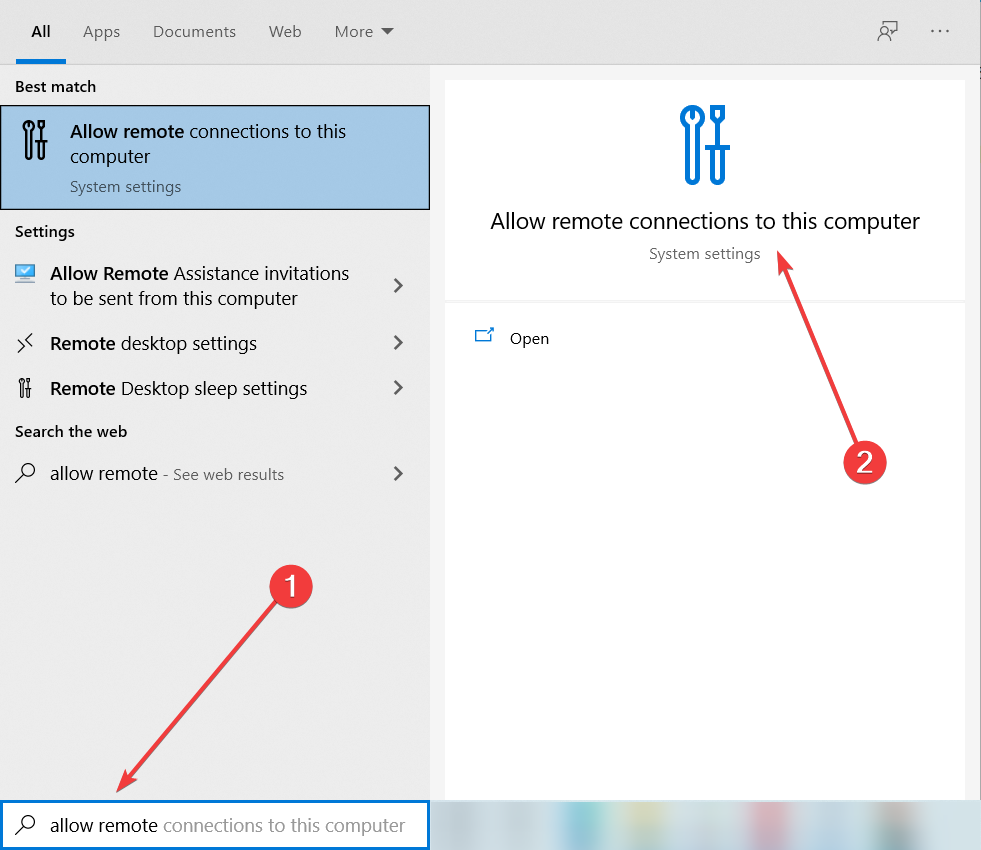
- 1. Primero, debe habilitar el acceso remoto en el equipo remoto. Este es un paso crucial para configurar el dispositivo para que acepte conexiones remotas. Para comenzar, presione el interruptor. Windows + S, luego escriba permitir remoto En el cuadro de búsqueda de Windows que aparece.
- 2. Haga clic en Permitir conexiones remotas a este equipo.
![Permitir conexiones remotas en la búsqueda de Windows]()
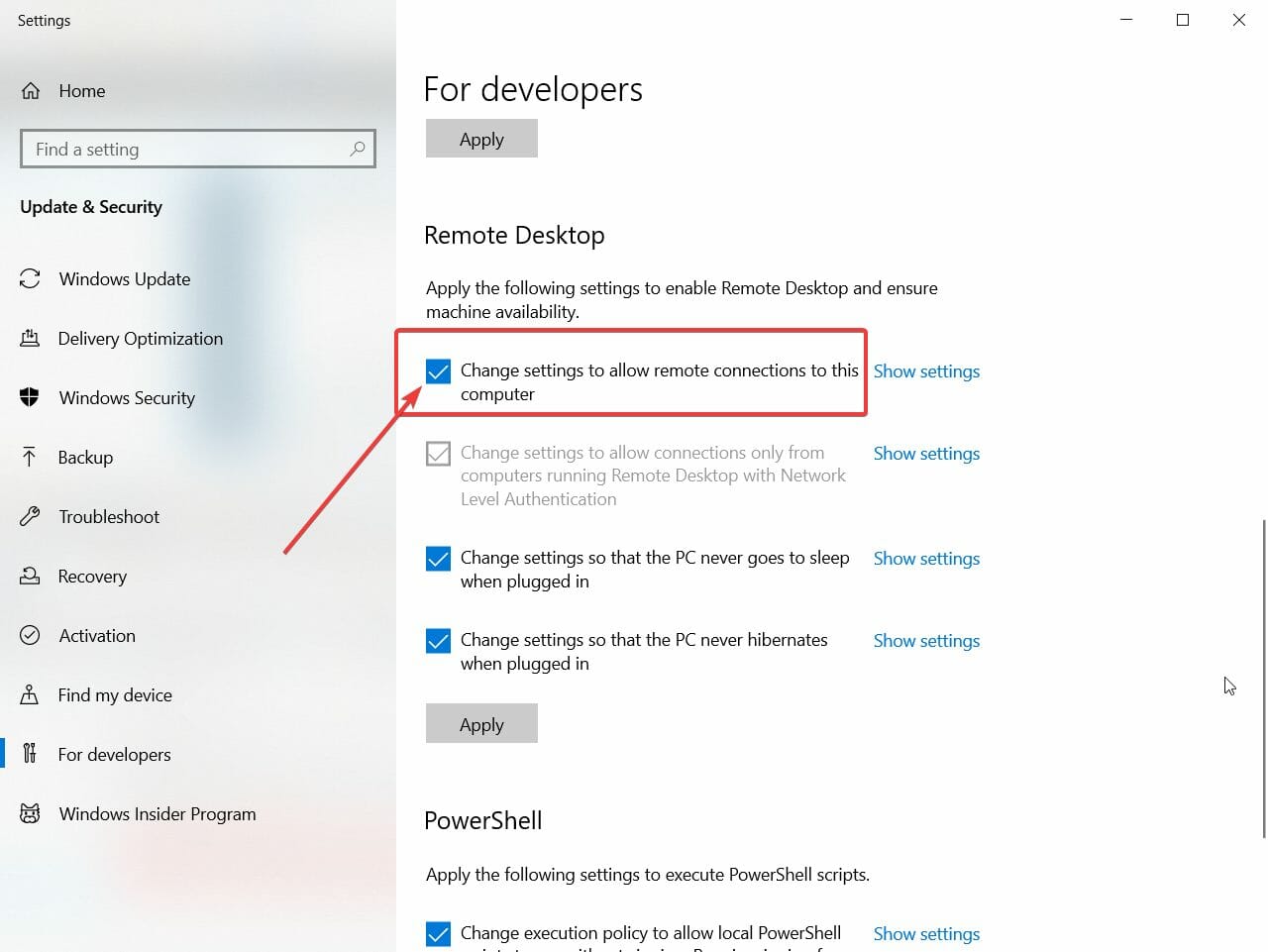
- 3. En la siguiente ventana, desplácese hacia abajo y asegúrese de que la opción esté seleccionada. Cambie la configuración para permitir conexiones remotas a este equipo..
![Active la opción Cambiar la configuración para permitir conexiones remotas a este equipo.]()
- 4. A continuación, haga clic en la opción Mostrar opción de configuración situado junto a él.
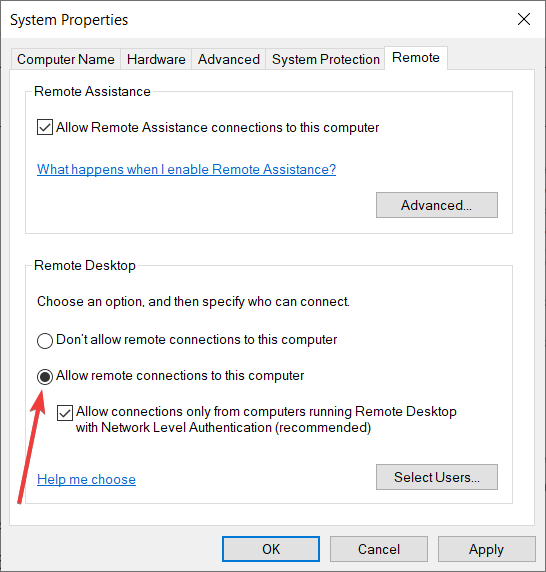
- 5. En la siguiente ventana, seleccione una opción. Permitir conexiones remotas a este equipoTambién se le pedirá que cambie la configuración de hibernación en la configuración de energía para asegurarse de que no se produzca la hibernación. ordenador personal en modo de suspensión.
![Configurar el acceso remoto en Windows 10]()
- 6. Para mayor seguridad, seleccione la opción Permitir conexiones únicamente desde equipos que ejecuten Escritorio remoto con autenticación a nivel de red (recomendado)..
- 7. También puede especificar qué usuarios pueden acceder a su ordenador haciendo clic en el botón. Seleccionar usuarios.
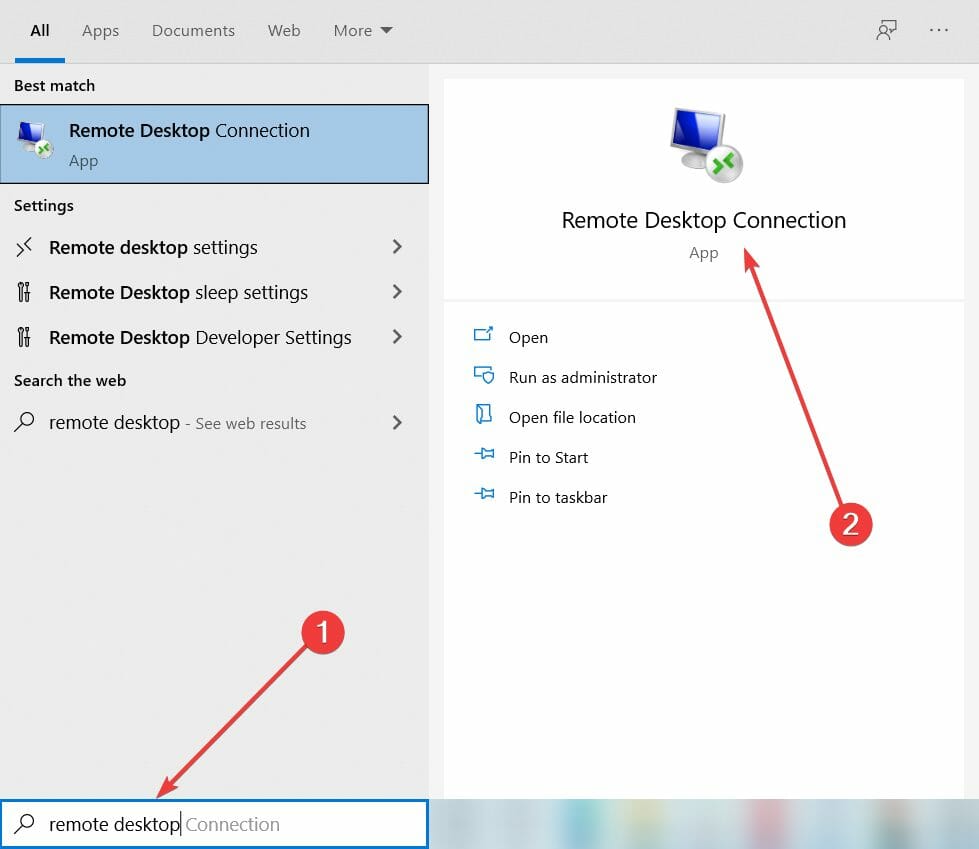
- 8. Presione la tecla. Windows + S Y escriba escritorio remoto.
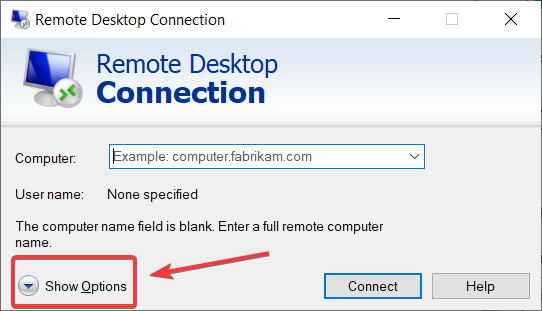
- 9. Elija Conexión a Escritorio remoto de los resultados
![Acceso a conexiones de escritorio remoto]()
- 10. Haga clic en el botón . Mostrar opciones.
![Mostrar opciones de conexión de escritorio remoto]()
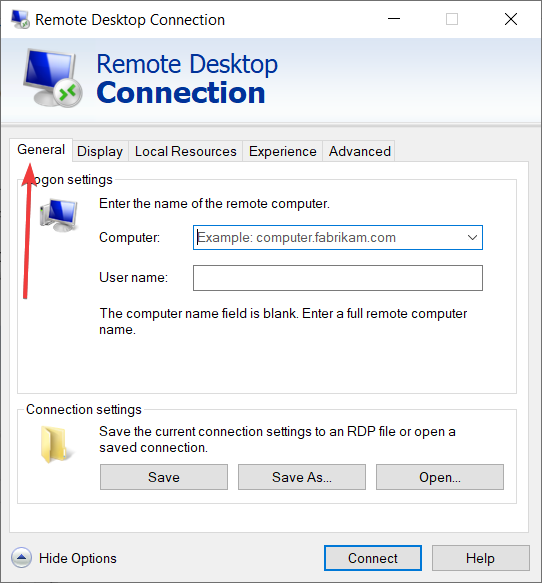
- 11. En la pestaña GeneralIntroduzca el nombre o la dirección IP del ordenador al que desea conectarse. También puede especificar el nombre de usuario de la persona que realiza la conexión a continuación.
![Pestaña General para Conexión a Escritorio remoto]()
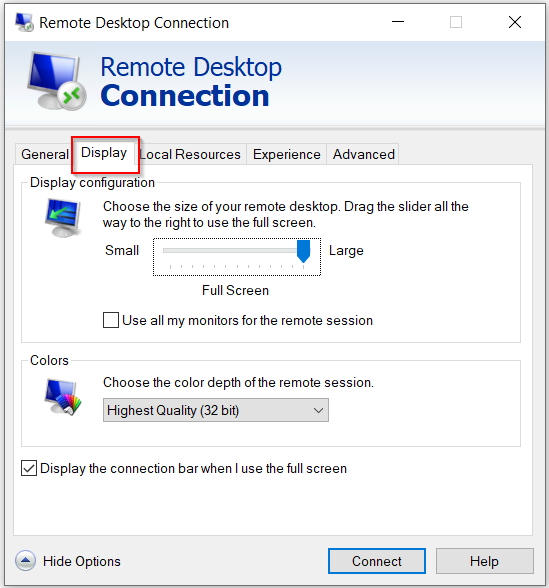
- 12. Puede especificar el tamaño de la ventana del escritorio remoto y la profundidad de color desde la sección Mostrar.
![La pestaña Pantalla para la conexión de escritorio remoto]()
- 13. Puede navegar por todas las pestañas para cambiar y configurar diversos recursos desde el equipo remoto.
- 14. Una vez completada la configuración, haga clic en el botón. Conectar.
Puedes acceder a tu ordenador del trabajo desde casa mediante Conexión a Escritorio remoto. Primero, debes habilitar la Conexión a Escritorio remoto en tu ordenador del trabajo y, a continuación, podrás conectarte desde tu ordenador de casa.
La conexión a Escritorio remoto no se limita únicamente a la plataforma Windows ; puedes conectarte a un equipo Windows utilizando sistemas Linux o Mac OS , así que no dudes en probarlo.
2. Utilice una aplicación específica de terceros para acceder de forma remota a su ordenador de trabajo.
Si bien la función de Conexión a Escritorio remoto integrada en Windows cumple su función, es necesario realizar varios ajustes y configuraciones antes de conectarse al equipo remoto.
Esta tarea puede resultar complicada, y pueden producirse muchos errores al intentar conectarse a un ordenador remoto. Por ello, recomendamos considerar el uso de una herramienta de terceros mucho más sencilla para conectarse al ordenador del trabajo desde casa.
Con esta herramienta para compartir pantalla, podrá controlar por completo las reuniones remotas y acceder a los archivos o aplicaciones que necesite desde otro dispositivo. Además, tendrá a su disposición funciones de soporte remoto siempre que las necesite.
Esperamos que haya revisado nuestras soluciones y que ahora sepa cómo acceder a su ordenador de trabajo desde casa en Windows 10.
Por supuesto, también se puede hacer lo contrario; siguiendo los mismos pasos, podrá acceder a su ordenador de casa desde el trabajo.
Tenemos una lista completa de las mejores soluciones de escritorio remoto para que las pruebes y elijas la que mejor se adapte a tus necesidades. Si tienes alguna otra sugerencia, no dudes en usar la sección de comentarios a continuación.
Esperamos que hayas podido acceder a tu ordenador de trabajo desde casa siguiendo nuestra guía. Si tienes alguna pregunta, déjanos un comentario a continuación.
Los comentarios están cerrados.