
7 funciones de accesibilidad que mejoran la experiencia de todos los usuarios en Windows 11
Descubra siete funciones de accesibilidad que cualquiera puede usar para mejorar la personalización y la productividad en Windows 11.

Windows 11 ofrece un conjunto completo de funciones de accesibilidad diseñadas para mejorar la experiencia de usuario, independientemente de sus capacidades. Estas herramientas no solo ayudan a las personas con discapacidad, sino que también pueden mejorar la experiencia general de todos y aumentar la productividad. Estas funciones hacen que el sistema operativo sea más flexible y adaptable a las necesidades de diversos usuarios.
Por ejemplo, puede usar la configuración del ratón para cambiar el estilo del puntero e incluso habilitar el cursor para que sea más fácil encontrarlo en la pantalla. Además, puede personalizar la apariencia del cursor de texto para facilitar su uso. Estos pequeños ajustes pueden marcar una gran diferencia en la comodidad y la eficiencia del usuario.

También encontrarás funciones como Subtítulos en vivo para mostrar traducciones en pantalla de cualquier contenido de audio o video. El Acceso por Voz te permite controlar tu computadora solo con tu voz. De igual forma, el Dictado por Voz te ayuda a escribir documentos usando tu voz y mucho más. Estas funciones mejoran la accesibilidad y ofrecen formas alternativas de interactuar con tu computadora.
En este tutorial, compartiré siete funciones de accesibilidad que todos deberían usar en Windows 11. Descubra cómo estas funciones pueden hacer que su experiencia con Windows 11 sea más fluida y eficiente.
Las mejores funciones de accesibilidad universal para mejorar la experiencia de Windows 11 para todos
Windows 11 ofrece un conjunto completo de funciones de accesibilidad diseñadas para mejorar la experiencia de usuarios de todas las capacidades. Estas funciones no solo ayudan a los usuarios con discapacidad, sino que también contribuyen a una mejor experiencia de navegación para todos los usuarios de Windows 11, haciendo que el sistema sea más fácil y eficiente de usar.
1. Personaliza la apariencia del puntero del mouse
Microsoft clasifica la configuración del ratón como una función de accesibilidad, pero cualquier usuario puede aprovecharla para personalizar y mejorar el cursor. Personalizar la apariencia del ratón va más allá de cambiar el color; también incluye cambiar su forma y tamaño, e incluso añadir efectos visuales para que su experiencia informática sea más agradable y eficaz.
Para cambiar la apariencia del puntero del mouse, siga estos pasos:
- Abrir una aplicación Configuración (Configuración). Puedes acceder desde el menú Inicio o pulsando las teclas Windows + I.
- Haga clic en Accesibilidad Accesibilidad. Encontrarás esta opción en el menú principal de Configuración.
- Seleccione la configuración Puntero del ratón y toque (Puntero del ratón y toque). Esta sección permite controlar las propiedades del puntero visual.

- Seleccione una opción Personalizado (Personalizado) en la sección "Estilo del puntero del ratón". Esta opción te da total libertad para elegir los colores.
- Elija un nuevo esquema de colores para el indicador. Puede elegir entre los colores sugeridos o especificar uno personalizado.

- Consejo rapido: También puedes crear un color personalizado usando la opción “Elige otro color” (Elija otro color). Esta opción abre una paleta de colores completa para que usted seleccione el color exacto que desea.
Si desea mayor personalización, puede usar la opción "Personalizar imagen de impresora" para asignar un icono personalizado a cada estado del puntero del ratón. (Esta es una opción nueva que puede que no esté disponible para todos al momento de leer esta guía). Esta función le permite cambiar la apariencia del puntero según su función actual, como puntero de carga, puntero de texto o puntero de enlace.
Además, puedes aumentar o disminuir el tamaño del puntero del ratón con el control deslizante "Tamaño" . Esta función es especialmente útil para personas con discapacidad visual o que utilizan pantallas de alta resolución.
Una opción que siempre activo es la función "Indicador del ratón" , que permite pulsar la tecla "Ctrl" para que aparezca un círculo alrededor del puntero, facilitando así su localización en la pantalla. Esta función resulta muy útil en pantallas grandes o al usar aplicaciones con fondos complejos.

Microsoft también está trasladando otras funciones antiguas del ratón a esta página, como los efectos del puntero y las sombras. Estas funciones añaden un toque estético a la experiencia del ratón, haciéndola más interactiva y agradable.
2. Cambiar la apariencia del cursor de texto
Aunque quizás no pienses mucho en el cursor de texto, ya que es solo un marcador visual que parpadea para indicar dónde ingresar o editar texto en la pantalla, puedes personalizar su color y grosor para mejorar tu experiencia de usuario y aumentar su legibilidad.
Para cambiar la apariencia del cursor de texto en Windows, siga estos pasos:
- Menú abierto Configuración (Configuración). Puedes acceder desde el menú Inicio o presionando las teclas Windows + I juntas.
- Haga clic en Accesibilidad Accesibilidad. Esta sección le permite personalizar diversos aspectos del sistema operativo para satisfacer sus necesidades específicas.
- En la sección Visión, haga clic en la opción Cursor de texto (Cursor de texto). Se abrirá una página dedicada a configurar los ajustes del cursor de texto.
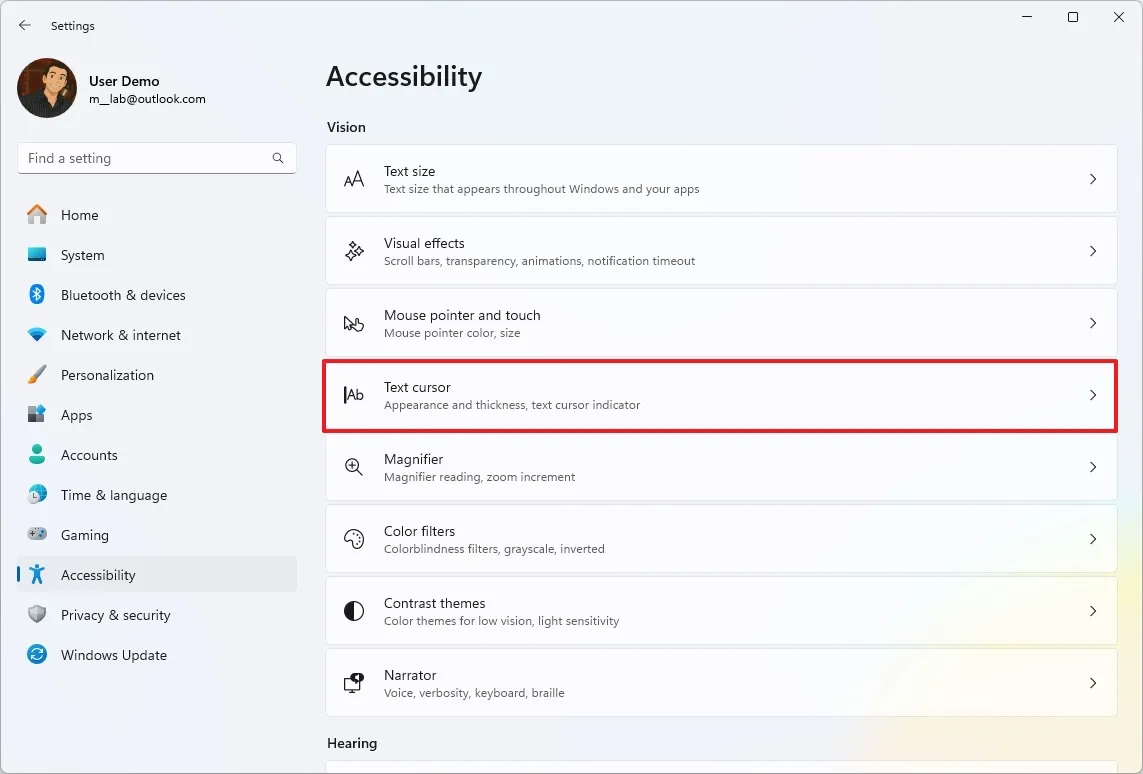
- Activar opción Indicador de cursor de texto (Resaltador del cursor de texto) Al deslizar el botón a la posición Activado, este indicador agrega un color distintivo alrededor del cursor de texto, haciéndolo más visible.
- Seleccione el tamaño del puntero con las opciones disponibles. Puede elegir un tamaño mayor para aumentar significativamente su visibilidad.
- Elige un nuevo esquema de colores para el cursor de texto. Puedes elegir entre una variedad de colores predeterminados o especificar un color personalizado según tus preferencias.

- Consejo rapido: También puedes crear un color personalizado usando la opción “Elige otro color” (Elija otro color) para seleccionar el tono exacto que prefiera.
- Especifique el grosor del cursor de texto utilizando el control deslizante. Grosor del cursor del texto (Grosor del cursor del texto). Puedes aumentar el grosor para que el cursor sea más visible o reducirlo si prefieres una apariencia más sutil.
Una vez que complete estos pasos, los cambios se aplicarán inmediatamente al cursor de texto, lo que le permitirá ver el efecto directamente.
3. Ver la traducción en vivo desde cualquier medio
Subtítulos en tiempo real es una potente función de Windows 11 que convierte el audio en texto al instante y lo muestra en pantalla. En resumen, ya sea que estés viendo videos de YouTube, asistiendo a reuniones virtuales a través de Microsoft Teams o Zoom, escuchando podcasts o incluso jugando videojuegos, podrás ver las palabras habladas traducidas a texto en tiempo real. Esta función es especialmente útil para personas con dificultades auditivas o para quienes desean seguir el contenido de audio en entornos ruidosos.
Para habilitar los subtítulos en vivo en su dispositivo Windows 11, siga estos pasos:
- Abrir una aplicación Ajustes.
- Haga clic en Accesibilidad.
- Seleccionar configuración Traducción (subtítulos).

- Activar opción Subtítulos en vivo Moviendo el botón a la posición ON.

- botón de clic Sí, continuar (Si aparece).
- botón de clic Continuar (Si aparece).
Tras completar estos pasos, puede usar la combinación de teclas «Windows + Ctrl + L» para controlar esta función. Por ejemplo, cuando esta función está activada, el sistema utilizará los componentes de su dispositivo para crear una traducción de cualquier contenido de audio.

Windows 11 te permite controlar completamente tu ordenador usando solo tu voz, sin necesidad de teclado ni ratón. Esta función está integrada en el sistema operativo y funciona sin conexión tras descargar el archivo de idioma inicial.
Esta es una función de “accesibilidad” que es particularmente útil para personas con movilidad limitada o lesiones temporales, pero cualquiera puede usarla para una experiencia de manos libres.
- Abierto Ajustes.
- toque en Accesibilidad.
- Haga clic en Configuración Discurso.

- Encienda el interruptor de palanca para Acceso de voz.

- botón de clic Estoy de acuerdo (Si es posible).
- Configura el micrófono de tu dispositivo usando la aplicación. Guía de acceso por voz.
Puedes hacer clic en el botón "Listo" para empezar a usar la función o en el botón "Iniciar guía" para aprender los conceptos básicos sobre el "acceso por voz".
Por ejemplo, podrías decir "Activar acceso por voz" para encender el micrófono e interactuar con la función.
Puede iniciar y cambiar entre aplicaciones, abrir y cerrar ventanas, administrar su escritorio y realizar tareas del sistema como apagar o reiniciar su PC.
Ejemplos de comandos: “Abrir el Explorador de archivos”, “Cambiar a Microsoft Edge”, “Cerrar ventana”, “Ir al escritorio”, “Apagar el PC”.
También puede navegar por los distintos elementos de la pantalla, incluidos menús, botones, enlaces y carpetas.
Ejemplos de comandos: “Haga clic en Inicio”, “Desplácese hacia abajo”, “Mostrar números” (para mostrar números en los elementos en los que se puede hacer clic), “Haga clic en 5” (para seleccionar un elemento numerado) y “Mostrar cuadrícula” (para optimizar la posición del puntero del ratón).
Además, puedes controlar el cursor del mouse con tu voz, lo que te permitirá realizar clics precisos, dobles clics, clics derechos e incluso operaciones de arrastrar y soltar.
Ejemplos de comandos: “Clic”, “Clic derecho”, “Doble clic”, “Cuadrícula del ratón” (para mover el ratón a un punto específico de la pantalla).

Voice Typing es una herramienta poderosa que le permite convertir el habla en texto escrito en casi cualquier campo de texto de su computadora.
En otras palabras, puede utilizar esta función para dictar correos electrónicos, crear documentos, escribir cartas, realizar búsquedas y mucho más, acelerando el proceso de escritura y proporcionando una alternativa eficaz a la escritura tradicional con el teclado.
Para comenzar a utilizar la función de escritura por voz, siga estos pasos:
- Presiona el atajo de teclado Tecla de Windows + H.
- botón de clic micrófono Para iniciar el dictado.

Después de completar estos pasos, podrás comenzar a crear textos con tu voz en cualquier aplicación que tenga un campo de texto.
Opcionalmente, puede abrir la configuración de Dictado por voz para habilitar que la función se inicie automáticamente cuando detecte que está en un cuadro de texto.

Además, puede habilitar la puntuación automática y cambiar la fuente del micrófono según sea necesario para garantizar la mejor experiencia de usuario.
6. Mostrar la barra de desplazamiento en todas las aplicaciones
En Windows 11, Microsoft introdujo un diseño más simple, que incluyó barras de desplazamiento más delgadas y ocultas por defecto en la mayoría de los casos, de modo que solo aparecen al pasar el cursor sobre el área designada o al comenzar a desplazarse. El objetivo era ofrecer una interfaz visual más limpia y despejada, especialmente en dispositivos táctiles.
Sin embargo, este comportamiento de "ocultación automática" puede resultar molesto o incluso ralentizar la productividad de muchos usuarios, por lo que Windows 11 ofrece una opción para mostrar siempre las barras de desplazamiento. Esta función es especialmente importante para quienes utilizan las barras de desplazamiento para una navegación rápida y precisa dentro de aplicaciones y documentos.
Para mostrar siempre la barra de desplazamiento, siga estos pasos:
- Abierto Ajustes.
- toque en Accesibilidad.
- Haga clic en Configuración efectos visuales.

- Encienda el interruptor de palanca para “Mostrar siempre las barras de desplazamiento”.

Una vez que complete estos pasos, aplicaciones como el Explorador de archivos y la aplicación Configuración siempre mostrarán la barra de desplazamiento para una mejor navegación en el sistema operativo.
7. Controla la sensibilidad del teclado mientras escribes
Teclas de filtro permite controlar la sensibilidad del teclado seleccionando opciones para ignorar o ralentizar las pulsaciones de teclas. Esta función es esencial en las herramientas de accesibilidad de Windows.
Esta función se diseñó originalmente para ayudar a personas con dificultades motrices, pero puedes usarla para mejorar tu experiencia de escritura si pulsas teclas repetidamente sin querer o tienes dificultades para mantenerlas pulsadas el tiempo correcto. Es una herramienta potente para mejorar la precisión de escritura y reducir errores.
Para cambiar la configuración de las teclas de filtro en Windows 11, siga estos pasos:
- Abrir una aplicación Configuración (Configuración de).
- Haga clic en Accesibilidad (accesibilidad).
- Haga clic en Configuración "Teclado" (teclado).

- Haga clic en Configuración "Claves de filtrado" (teclas de filtro).

- Encienda el interruptor para activar la opción. "Claves de filtrado" (teclas de filtro).
- Encienda el interruptor para activar la opción. “Ignorar pulsaciones rápidas de teclas (teclas lentas)” (Ignorar pulsaciones de teclas rápidas (teclas lentas)).
- Seleccione el tiempo en segundos en Configuración. “Esperar antes de aceptar una pulsación de tecla” (Espere antes de aceptar una pulsación de tecla).

Los comentarios están cerrados.