Cómo empezar a usar la aplicación Archivos en Windows 11 como reemplazo del Explorador de archivos
Si buscas una alternativa moderna y eficiente al Explorador de archivos tradicional de Windows, la aplicación Archivos es la solución perfecta. Aquí tienes una guía completa para empezar.
Si buscas una alternativa moderna al Explorador de archivos en Windows 11, la aplicación Archivos es una excelente opción. Conocida como la aplicación Archivos en la Microsoft Store, este administrador de archivos de código abierto ofrece una experiencia elegante e intuitiva que supera al administrador de archivos predeterminado tanto en funcionalidad como en facilidad de uso.
Files ofrece una interfaz limpia con pestañas y elementos familiares como el panel de navegación izquierdo, la barra de título, la barra de herramientas y la búsqueda integrada. Pero va más allá, proporcionando potentes funciones diseñadas específicamente para la gestión avanzada de archivos. Por ejemplo, la función Vista Dividida permite abrir dos carpetas una al lado de la otra en la misma ventana, mientras que el sistema de Etiquetas ayuda a organizar los archivos de forma más eficiente.
Además de explorar archivos, la aplicación cuenta con una moderna interfaz de configuración que prioriza la personalización. Con solo unos toques, puedes personalizar la apariencia, ajustar la vista de las carpetas e incluso copiar o restaurar tu configuración.
Aunque está diseñado específicamente para Windows 11, Archivos también funciona en Windows 10, brindando a los usuarios de ambos sistemas operativos una alternativa refrescante y rica en funciones a la administración de archivos tradicional.
En esta guía detallada, lo guiaré a través de los pasos para comenzar a utilizar la aplicación, desde instalarla hasta navegar por la interfaz y resaltar las características que no encontrará en un explorador de archivos tradicional, lo que la convierte en una herramienta esencial para aumentar su productividad en Windows.
Estas instrucciones se han actualizado para mayor precisión y para reflejar los cambios en el proceso del sistema operativo.
Introducción a la aplicación Archivos en Windows 11
Como es una aplicación de terceros, deberás descargarla de Microsoft Store. Después de instalar la aplicación Archivos, puedes iniciarla fácilmente desde el menú Inicio para empezar a usarla. Aquí te explicamos cómo.
Instalar la aplicación Archivos en Windows 11
Para instalar la aplicación Archivos en Windows 11, siga estos pasos:
1. Abre la aplicación Microsoft Store . Puedes encontrarla en el menú Inicio o buscándola.
2. Busca la aplicación “Files Apps” (desarrollada por Yair A) . Haz clic en el resultado de la búsqueda para abrir la página de la aplicación. Asegúrate de seleccionar la aplicación correcta comprobando el nombre del desarrollador.
3. Haz clic en el botón «Obtener» o «Instalar» para iniciar el proceso de instalación. Es posible que se te pida que inicies sesión con tu cuenta de Microsoft si aún no lo has hecho.
Tras completar estos pasos, el nuevo administrador de archivos se instalará en tu ordenador y funcionará junto con el Explorador de archivos. Ahora puedes disfrutar de las funciones mejoradas de la aplicación Archivos para gestionar tus archivos de forma más eficiente.
Alternativamente, puede instalar la aplicación usando el Administrador de paquetes de Windows (WinGet) a través del símbolo del sistema (Administrador) ejecutando el siguiente comando: winget install –id ArchivosComunidad.ArchivosEste método es particularmente útil para los usuarios que prefieren utilizar la línea de comandos o que desean automatizar el proceso de instalación.
Explora la aplicación Archivos
Para empezar a usar la aplicación Archivos, abre el menú Inicio y búscala como cualquier otra. Para acceder a ella más fácilmente en el futuro, haz clic derecho en el icono de la aplicación en la barra de tareas y selecciona "Anclar a la barra de tareas".
Cuando inicies Archivos por primera vez, notarás que su interfaz es muy similar al Explorador de archivos de Windows 11, pero con algunos elementos y características únicos que hacen que esta aplicación se destaque para la gestión de archivos.
En el lado izquierdo, encontrará el panel de navegación, que proporciona acceso rápido a su página de inicio (la página que aparece al iniciar), así como a sus ubicaciones ancladas, unidades, unidades en la nube, red y etiquetas.
Aunque la integración del Explorador de Archivos se limita a OneDrive, la app Archivos se integra con otros servicios de almacenamiento en la nube, como iCloud de Apple y Google Drive. (Para que estos servicios aparezcan en "Unidades en la nube", el software de sincronización del servicio debe estar instalado en el dispositivo. Si instala el software de sincronización después de agregar Archivos, es posible que deba reiniciar el ordenador).
Además, puede navegar entre los archivos etiquetados desde las propiedades del elemento en la sección “Etiquetas”.
La aplicación te permite abrir y cerrar pestañas en la parte superior, arrastrar pestañas para crear nuevas ventanas y arrastrar otra ventana para convertirla en una pestaña.
A la izquierda de la barra superior se encuentran los controles de navegación (atrás, adelante, arriba y actualizar), una barra de direcciones para explorar cualquier sitio web y un cuadro de búsqueda. Una diferencia con el Explorador de archivos es que Archivos incluye una opción (el botón de engranaje) a la derecha para acceder a la página de Configuración.
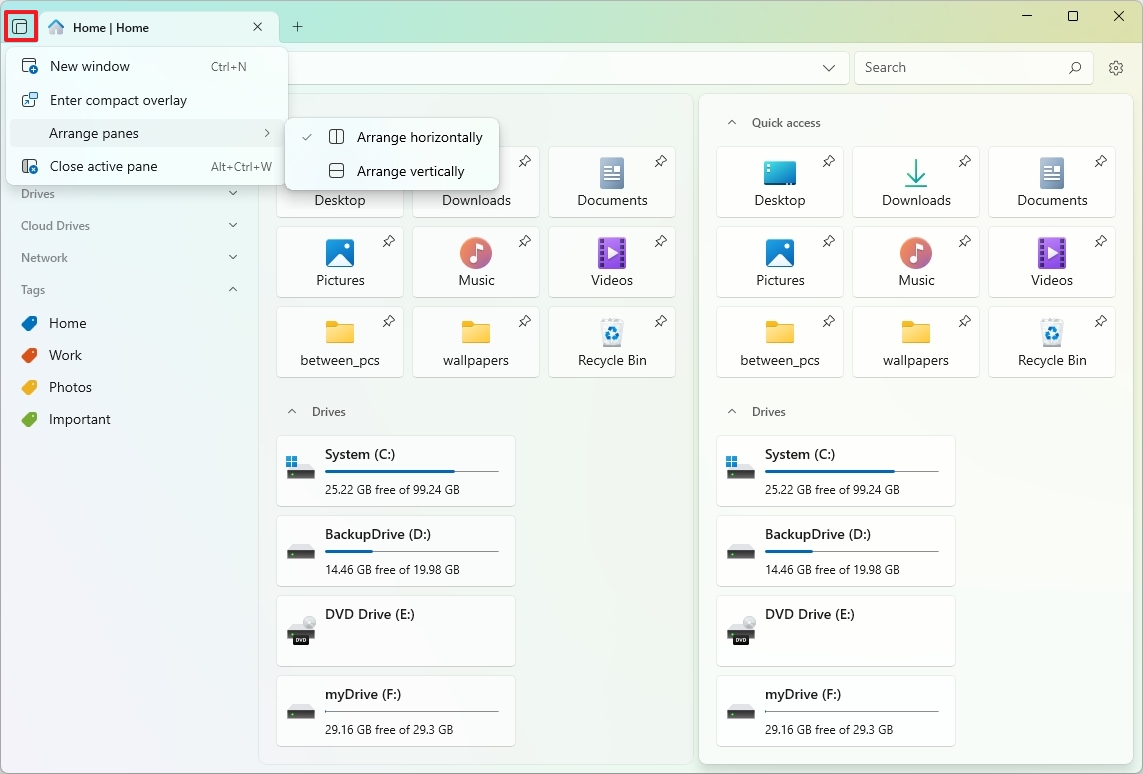
El botón en la parte superior izquierda incluye opciones para cambiar a la vista compacta y crear una vista dividida (vertical u horizontal).
Cambiar la configuración general en la aplicación Archivos
Para modificar ciertos comportamientos en la aplicación del administrador de archivos, incluidas las opciones de inicio, el menú contextual y los widgets, siga estos pasos:
Abrir una aplicación Archivos.
Haga clic en el botón Configuración de (Icono de engranaje) ubicado en la esquina superior derecha de la pantalla.
Haga clic en General.
En la sección Configuración de inicio, seleccione si el administrador de archivos debe iniciarse siempre en una nueva pestaña, continuar donde lo dejó o usar una ubicación o unidad específica.
Nota rápida: Si selecciona una ubicación específica, tendrá la opción de buscar y seleccionar la nueva ubicación.
Seleccione los elementos (“Acceso rápido”, “Unidades”, “Etiquetas” y “Archivos recientes”) que desea mostrar en la página de inicio en Configuración. Widgets.
Personalice los elementos del menú contextual (como Nueva pestaña, Ventana y Panel) en Configuración. Opciones del menú contextual.
Personaliza la apariencia de la aplicación Archivos
Para cambiar la apariencia de la aplicación Archivos en su dispositivo, siga estos pasos:
Abrir una aplicación ArchivosPuedes encontrarlo en el menú Inicio o buscándolo.
Haga clic en el botón "Configuración de" (icono de engranaje) ubicado en la esquina superior derecha de la ventana. Este botón permite acceder a las opciones de personalización de la aplicación.
En el menú Configuración, toque la opción "La apariencia"Esto te llevará a la sección que controla los colores y estilos visuales de la aplicación.
Elige tu modo de color preferido en el menú Tema. Puedes elegir entre:
"Oscuro" (Oscuro): activa un tema oscuro que consume menos energía y reduce la fatiga visual, especialmente en entornos con poca luz.
"Luz" (Luz): Para activar un aspecto de luz clásico.
"Defecto" (Predeterminado): hace que la aplicación siga el esquema de color predeterminado de Windows, cambiando automáticamente entre los modos oscuro y claro según la configuración del sistema.
(Opcional) Seleccione la técnica de diseño del patrón, incluyendo: "Mica Alt" O Mica O Acrílico O “Acrílico fino”Estas opciones afectan la transparencia y los efectos de fondo en la aplicación, lo que le brinda más control sobre la apariencia estética.
Elige un color para cambiar el color de toda la interfaz usando la configuración de "Fondo". Puedes elegir un color personalizado a tu gusto o que combine con la paleta de colores de tu escritorio.
Una vez que complete estos pasos, su nueva configuración de personalización se aplicará a su administrador de archivos inmediatamente.
Es importante tener en cuenta que la aplicación Archivos usará el color de énfasis de Windows 11 para algunos elementos, como iconos y botones, durante toda la experiencia. Esto garantiza una apariencia consistente entre la aplicación y el resto del sistema operativo.
Establecer Archivos como el administrador de archivos predeterminado en Windows 11
Para que la aplicación Archivos sea su administrador de archivos predeterminado en Windows 11, siga estos pasos:
Abrir una aplicación Archivos.
Haga clic en el botón Configuración de (icono de engranaje) ubicado en la esquina superior derecha de la ventana.
Haga clic en Avanzado (avanzado).
En la sección “Banderas de características experimentales”, habilite la opción "Establecer archivos como administrador de archivos predeterminado" (Establecer Archivos como el administrador de archivos predeterminado).
Tras completar estos pasos, Windows 11 establecerá la aplicación Archivos como la nueva experiencia de administración de archivos predeterminada. Sin embargo, este proceso no desinstalará por completo el Explorador de archivos. El Explorador de archivos seguirá disponible, pero la aplicación Archivos lo reemplazará para la mayoría de las operaciones de administración de archivos.
Configuraciones de exportación e importación
Una de las funciones más importantes de la aplicación Archivos es la posibilidad de realizar copias de seguridad y restaurar la configuración, ya sea en el mismo dispositivo o en otra computadora. Esta función ofrece gran flexibilidad para gestionar la configuración y las personalizaciones.
Configuración de exportación
Para exportar la configuración de la aplicación Archivos en Windows 11, siga estos pasos:
Abrir una aplicación Archivos.
Haga clic en el botón Configuración de (icono de engranaje) ubicado en la esquina superior derecha de la ventana.
Seleccione avanzado desde el menú de configuración.
Haga clic en Configuración de exportaciónEsto iniciará el proceso de exportación de un archivo que contiene su configuración actual.
Seleccione la ubicación donde desea guardar el archivo de configuración en su computadora.
botón de clic Guardar.
Tras completar estos pasos, la aplicación exportará toda la configuración a un archivo .zip. Puede guardar este archivo para restaurar la configuración más tarde o transferirla a otro ordenador. Este proceso le ahorra el tiempo y el esfuerzo de reconfigurar la aplicación desde cero.
Importar ajustes
Para importar la configuración de su administrador de archivos, siga estos pasos:
Abrir una aplicación Archivos.
Haga clic en el botón Configuración de (Icono de engranaje) ubicado en la esquina superior derecha.
Seleccione avanzado desde el menú de configuración.
Haga clic en Importar ajustes.
Seleccione el archivo de configuración que guardó en su computadora.
botón de clic abierto.
Tras completar estos pasos, tu configuración se importará automáticamente. No es necesario reiniciar la aplicación, pero se recomienda para asegurar que toda la configuración se aplique correctamente. Este proceso garantiza una experiencia consistente y personalizada en la aplicación Archivos.
Organice archivos y carpetas mediante etiquetas
Aunque se pueden usar etiquetas en el Explorador de archivos de Windows, solo sirven para buscar archivos. La app Archivos ofrece un sistema de etiquetas integrado que permite asignar etiquetas específicas a cualquier archivo o carpeta y acceder rápidamente a su contenido desde el panel de navegación, de forma similar a la función disponible en macOS. Esta función mejora considerablemente la gestión y organización de archivos.
La aplicación Archivos incluye cuatro etiquetas predeterminadas: «Inicio » , « Trabajo», « Fotos» e «Importantes ». Sin embargo, puedes añadir tantas etiquetas como necesites para adaptarlas a tus necesidades específicas. Esta flexibilidad facilita la adaptación del sistema de etiquetado a tu flujo de trabajo.
Para agregar una etiqueta a un archivo o carpeta, haga clic con el botón derecho en el elemento, abra el submenú "Editar etiquetas" y seleccione la etiqueta deseada. Para agregar nuevas etiquetas o eliminar las existentes, siga estos pasos:
Abrir una aplicación Archivos.
botón de clic Configuración (Configuración) (icono de engranaje) ubicado en la esquina superior derecha.
Haga clic en Etiquetas (Señales).
botón de clic Nueva etiqueta (Nueva marca).
Especifique un nombre y un color para la etiqueta.
botón de clic Crear (construcción).
(Opcional) Haga clic en el botón. Editar (Editar) Cambiar el nombre de la marca.
(Opcional) Haga clic en el botón. Eliminar (Eliminar) para quitar la marca.
Una vez completados los pasos, puedes empezar a añadir etiquetas a documentos, archivos y carpetas. Este proceso facilita enormemente la organización del contenido.
La aplicación Archivos también incluye varios atajos de teclado para la navegación, que puedes consultar o añadir atajos personalizados desde la página Acciones . El uso de estos atajos puede aumentar significativamente tu productividad.
Personalizar la visualización de carpetas en la aplicación Archivos
Al usar la aplicación Archivos, puedes personalizar la visualización de cada ubicación mediante las opciones de Diseño, Ordenar y Selección. Estas opciones te dan control total sobre la visualización de tus archivos y carpetas.
El menú Diseño permite cambiar la vista, de forma similar al Explorador de archivos de Windows, con opciones como Detalles, Iconos grandes, Iconos medianos, Iconos pequeños, Lista y Mosaicos. Además, la opción Columnas permite navegar por las carpetas columna por columna, de forma similar al Finder de macOS, lo que facilita la exploración de la jerarquía de archivos.
Además, puedes mostrar u ocultar las extensiones de archivo, ver los archivos ocultos y usar la opción "Diseño adaptable" , que permite que la aplicación ajuste automáticamente su diseño para adaptarse a diferentes tamaños de pantalla y ventana, garantizando una experiencia de usuario perfecta en todos los dispositivos.
El menú "Ordenar" le permite ordenar y organizar el contenido según diversos criterios como nombre, fecha, tamaño y tipo, lo que le ayuda a encontrar los archivos que busca de forma rápida y sencilla.
Por último, las "Opciones de selección" permiten seleccionar varios archivos o carpetas a la vez, lo que facilita copiar, mover y eliminar.
La función "Vista previa" es equivalente a la página "Detalles" del Explorador de archivos, lo que le permite ver información detallada sobre los archivos y previsualizar el contenido de un elemento seleccionado, ofreciéndole una vista rápida sin tener que abrir el archivo.
En Windows 11 versión 23H2, gracias a la integración del proyecto de código abierto libarchive, el Explorador de archivos ahora permite ver y extraer directamente archivos comprimidos en formato ".zip", ".rar" y ".7z". Esta integración mejora la experiencia del usuario y reduce la necesidad de aplicaciones de terceros.
La diferencia con la integración en la app Archivos es que también puedes crear nuevos archivos zip e incluso extraer archivos protegidos con contraseña, con la opción de confirmarla para acceder al contenido. Esta función añade un nivel adicional de seguridad y control a la gestión de archivos.
**Extraer formato de archivo comprimido**
Para abrir y extraer formatos de archivos comprimidos con la aplicación Archivos, siga estos pasos:
1. Abra la aplicación Archivos.
2. Navegue hasta la carpeta que contiene los archivos comprimidos.
3. Haga doble clic en el archivo con el formato “.zip”, “.rar” o “.7z” para abrir su contenido.
4. Haga clic en el botón **Extraer** de la barra de herramientas y seleccione la opción **Extraer archivos**.
5. Seleccione la ruta de extracción deseada.
6. Ingrese la contraseña del archivo zip si es necesario.
7. Seleccione la opción “Abrir carpeta de destino cuando finalice”.
8. Haga clic en el botón **Extraer**.
Después de completar estos pasos, comenzará el proceso de extracción y el administrador de archivos mostrará la carpeta que contiene el contenido extraído.
**Crear formato de archivo comprimido**
Para crear un archivo comprimido .zip o .7z usando la aplicación Archivos, siga estos pasos:
1. Abra la aplicación Archivos.
2. Navegue hasta la carpeta que contiene los archivos y carpetas que desea comprimir.
3. Seleccione los elementos requeridos.
4. Haga clic derecho en la selección, elija **Comprimir** y luego seleccione la opción **Crear archivo**.
5. Ingrese un nombre para el archivo comprimido.
6. Seleccione el formato deseado, ya sea “.zip” o “.7z”
7. Elija el nivel de compresión (si corresponde).
* **Nota rápida:** Siempre se recomienda utilizar la partición predeterminada.
8. (Opcional) Configure el tamaño de la partición.
* **Nota rápidaLa opción "Dividir tamaño" permite dividir un archivo grande en partes más pequeñas. Esta función es especialmente útil al compartir archivos en línea o en dispositivos de almacenamiento con capacidad limitada.
9. (Opcional) Elija una contraseña para cifrar el archivo.
10. Haga clic en el botón Crear.
Después de completar estos pasos, la aplicación Archivos con 7-Zip comenzará a comprimir los archivos.
Files es una excelente alternativa para quienes buscan una experiencia de gestión de archivos más moderna y diferente (pero similar). Es una aplicación excelente, considerando que es un proyecto de código abierto. Incluye todas las herramientas básicas esperadas, además de varias funciones adicionales que diferencian a Files del Explorador de Archivos. Por ejemplo, en mi opinión, el diseño tiene una mejor interfaz y la integración de formatos de archivo parece más desarrollada que la del Explorador de Archivos.
Aunque Archivos es una alternativa sólida para los usuarios de Windows 11 (y 10), al probar y escribir esta guía, noté que es más lento en algunas tareas que el Explorador de archivos. Por ejemplo, las miniaturas tardan más en cargar y la experiencia de navegación en general es algo lenta, incluso con la aplicación en ejecución.




Los comentarios están cerrados.