

Cuando compro un monitor nuevo, no me siento cómodo hasta que he ajustado completamente su configuración. A menudo la iluminación es demasiado brillante, la temperatura del color es demasiado cálida o hay tratamientos visuales excesivos. Por lo tanto, antes de comenzar a trabajar o jugar, asegúrese de ajustar estas configuraciones básicas para disfrutar de una experiencia de visualización óptima. Estas configuraciones pueden incluir el ajuste de la temperatura del color, la frecuencia de actualización, el brillo y el contraste, así como el ajuste de HDR y FreeSync/G-Sync si está disponible.

7. Ajustar la configuración de la imagen
Antes de comenzar cualquier cosa, siempre ajusto el brillo, el contraste, la gamma y la nitidez de mis monitores. Por lo general, estas configuraciones no me resultan satisfactorias de inmediato. En primer lugar, trabajo en una oficina con poca luz, por lo que dejo el brillo en alrededor del 60-70%. En cuanto a la gamma y el contraste, me gusta equilibrarlos para mantener las sombras oscuras y atractivas, pero no completamente negras. La calibración de la pantalla es esencial para la mejor experiencia de visualización.
- El brillo controla la intensidad de la luz de fondo. Aumentar o disminuir esta configuración hará que su pantalla sea más clara o más oscura.
- El contraste y los niveles de negro ajustan la diferencia entre la luz y la oscuridad. Ajustar estas configuraciones puede ayudar a que ciertas funciones sean más fáciles de leer o ver mientras se juega, pero exagerar puede resultar en una pérdida de detalles.
- Gamma ajusta el brillo de la imagen. Pero no ajusta la luz de fondo de la pantalla.. Reducir los valores gamma hará que sus imágenes parezcan más brillantes, pero es fácil perder detalles durante los momentos brillantes en juegos y películas.
- La nitidez afecta directamente los bordes de los objetos y el texto en la pantalla. Un poco de nitidez adicional puede ayudar a mejorar los detalles, pero aumentar demasiado este ajuste puede introducir grano y otros artefactos.
Personalmente, me gusta mantener la nitidez alrededor de 30 a 40. De esta manera, los detalles están enfocados sin dejar distorsiones. Además, configuro el suavizado en mis juegos muy bajo, porque no me importa el desenfoque que causa. Esta configuración mejora la calidad general de la imagen.
6. Desactivar el modo de luz azul
No tengo ningún problema con el modo de luz azul (puede ser muy útil para la productividad) y antes lo usaba para escribir, pero ahora uso el modo nocturno. Una razón es que nunca me ha gustado el color naranja que le da a todo. Me sentí como si estuviera constantemente mirando la pantalla a través de gafas de sol.

- En Windows: Abrir Configuración > Pantalla. En Color, asegúrese de que la opción Luz nocturna esté desactivada.
- En macOS: Abrir Menú Apple > Preferencias del Sistema > Pantallas > Modo Nocturno. Puedes desactivarlo por completo, ajustar su intensidad o configurar un horario.
Además, es posible que necesites desactivar el modo de luz azul en la visualización en pantalla (OSD) de tu monitor, aunque esto varía según el monitor.
Juego en el mismo dispositivo y el modo de luz azul degrada la calidad visual. En lugar de cambiar constantemente entre perfiles o deshabilitar el modo de luz azul en la configuración, lo apagué por completo y me quedé con el modo nocturno. Es mucho más conveniente.
5. Cambiar la temperatura del color
Me preocupo mucho por las temperaturas de color, incluso mucho después de haber desempaquetado mi nuevo monitor. Como juego muchos juegos de PC, mi objetivo es encontrar la temperatura de color adecuada que funcione con tantos juegos como sea posible. Prefiero una temperatura de color más fría, alrededor de 5000 K y más, ya que suelo jugar muchos juegos de mundo abierto y de rol. Esta temperatura añade un bonito tono azul al cielo, haciéndolo parecer más natural. La temperatura del color afecta en gran medida la experiencia de juego, y elegir la temperatura adecuada mejora la calidad de la imagen y la hace más realista.
Por ejemplo, no soy fan del color rojo amarillento de Horizon Forbidden West. Con la ayuda del ajuste y una temperatura de color más fría, los rayos nocturnos se ven hermosos contra el cielo azul. ¡Tampoco parece demasiado gris! La temperatura del color se puede ajustar a través de la configuración de la pantalla o mediante un software dedicado para mejorar la calidad de la imagen.
4. Ajustar la frecuencia de actualización de la pantalla
Una pantalla nueva con una frecuencia de actualización superior a 60 Hz tendrá como valor predeterminado 60 Hz hasta que la cambie manualmente. La configuración de la frecuencia de actualización de la pantalla depende de las especificaciones de su dispositivo. Por ejemplo, si tienes un procesador Intel Core i9 14900K y tarjeta gráfica RTX Nvidia 4070 SuperPuedes jugar juegos a más de 60 cuadros por segundo, así que configura la frecuencia de actualización de la pantalla en un valor más alto. Recuerda que elegir la frecuencia de actualización adecuada mejora tu experiencia de juego y la comodidad visual.
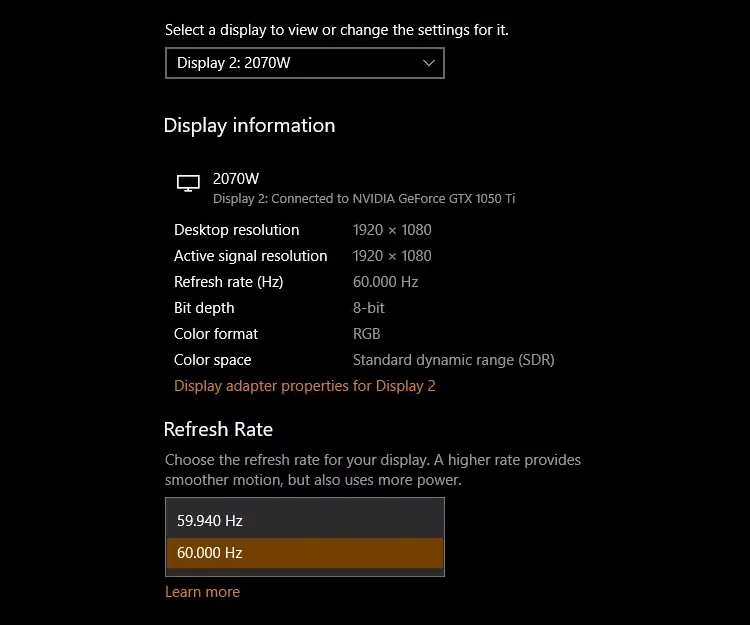
- en Windows: Abierto Configuración > Sistema > Pantalla > Configuración de pantalla avanzada. En el menú desplegable debajo de frecuencia de actualización, cámbielo al valor que se ajuste a sus necesidades. Además, al jugar, activar la frecuencia de actualización variable (VRR) ayudará a reducir el desgarro de la pantalla, al igual que G-Sync de Nvidia y FreeSync de AMD.
- En MacOS: Abierto Menú Apple > Preferencias del Sistema > Pantallas > Frecuencia de actualización. Verás una opción “ProMotion” que establece la frecuencia de actualización hasta 120 Hz.
Puedes cambiar la configuración de pantalla en Linux, pero tu experiencia variará según la distribución de Linux que uses.
3. Cambiar la configuración de ahorro de energía
Apoyo totalmente el ahorro de energía, pero no me gustan los monitores que ajustan el brillo automáticamente. Configuro el brillo de mi pantalla a un nivel adecuado incluso con la luz natural que entra cuando las cortinas están abiertas, y no necesito ningún ajuste adicional de la pantalla. La efectividad del ajuste automático del brillo puede no ser adecuada para todos los usuarios, y algunos prefieren el control manual.
Tampoco me gustan los modos de ahorro de energía que reducen la luz azul, como la función Smart Energy Saving de LG. Lo que siempre tengo habilitado es el temporizador de apagado automático. A veces me olvido de apagar la pantalla al final del día, por lo que un temporizador me ayuda a apagarla automáticamente después de unos minutos de inactividad, lo que ayuda a extender la vida útil de mis pantallas. Esta es mi forma preferida de ahorrar energía en lugar de depender de funciones como el brillo automático. Se recomienda elegir configuraciones de ahorro de energía que se adapten a las necesidades de cada usuario.
2. Ajuste de la resolución y la disposición de las pantallas
Es posible que necesites verificar la resolución de la pantalla dependiendo del uso que le des. La mayoría de los monitores utilizan la resolución más alta posible de forma predeterminada, pero esta no siempre es la mejor opción y puede causar problemas de resolución de pantalla. Si eres escritor, configurar la resolución a 4K no agregará mucho valor. Sin embargo, para los juegos, hay una gran diferencia, siempre que tengas un dispositivo capaz de manejar los píxeles adicionales. Se recomienda elegir la resolución de pantalla adecuada para mejorar el rendimiento y la experiencia del usuario.
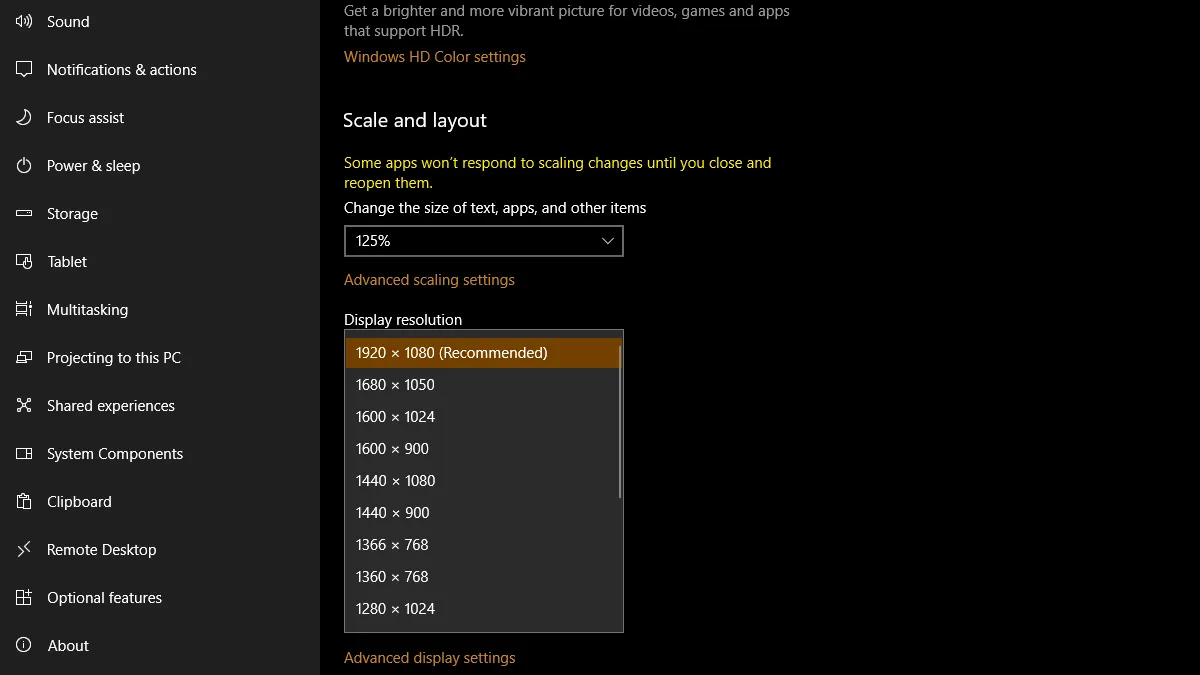
- En Windows: abra Configuración > Sistema > Pantalla. Puede encontrarlo en Resolución de pantalla. Como alguien que usa varios monitores, también me aseguro de organizarlos correctamente, lo que puede encontrar en la parte superior de la página de visualización.
- En macOS: Abra el menú
Apple -> إعدادات النظام -> الشاشات -> الترتيب. Luego puedes arrastrar las pantallas conectadas en el orden que desees. Haga clic en “Listo” cuando le convenga.
Asegúrese de que la configuración de resolución sea compatible con su dispositivo y apropiada para la configuración de su pantalla.
1. Activar el modo de juego
Dado que juego una variedad de juegos, competitivos y de otro tipo, habilitar el Modo de juego para reducir el retraso de entrada es crucial. Si eres fanático de los juegos de disparos en primera persona (FPS), reducir el tiempo de respuesta significa que tus acciones parecerán más rápidas. Mi Vizio Smart TV detectará automáticamente cuando la consola esté encendida y cambiará inmediatamente al modo de juego. Este modo mejora la experiencia de juego, especialmente en juegos que requieren reacciones rápidas y precisas.
Esto también ayuda a reducir el desenfoque de movimiento. Ya es bastante molesto en los juegos, y los monitores pueden aumentar su efecto mediante el posprocesamiento. El modo de juego eliminará esto, pero también deberías considerar deshabilitar (o reducir) el desenfoque de movimiento dentro del juego para obtener un mejor rendimiento.
Eso es todo: una vez que he cambiado todas estas configuraciones en un nuevo monitor, sé que está listo para experimentar todos los juegos que juego. Se necesita una semana o dos para adaptarse, pero estas configuraciones, en particular, se transfieren de una pantalla a otra. Esto me ahorra tiempo y esfuerzo cada vez que obtengo una nueva pantalla.
Los comentarios están cerrados.