
Una forma fácil y gratuita de eliminar los anuncios de la pantalla de bloqueo de Kindle sin jailbreak

Los dispositivos Kindle son uno de los lectores electrónicos más populares del mercado, tanto que son sinónimo de la palabra "lector electrónico". Gracias a su pantalla de aspecto similar al papel y su diseño ultraportátil, almacenar y leer miles de libros nunca ha sido tan fácil ni tan libre de distracciones.
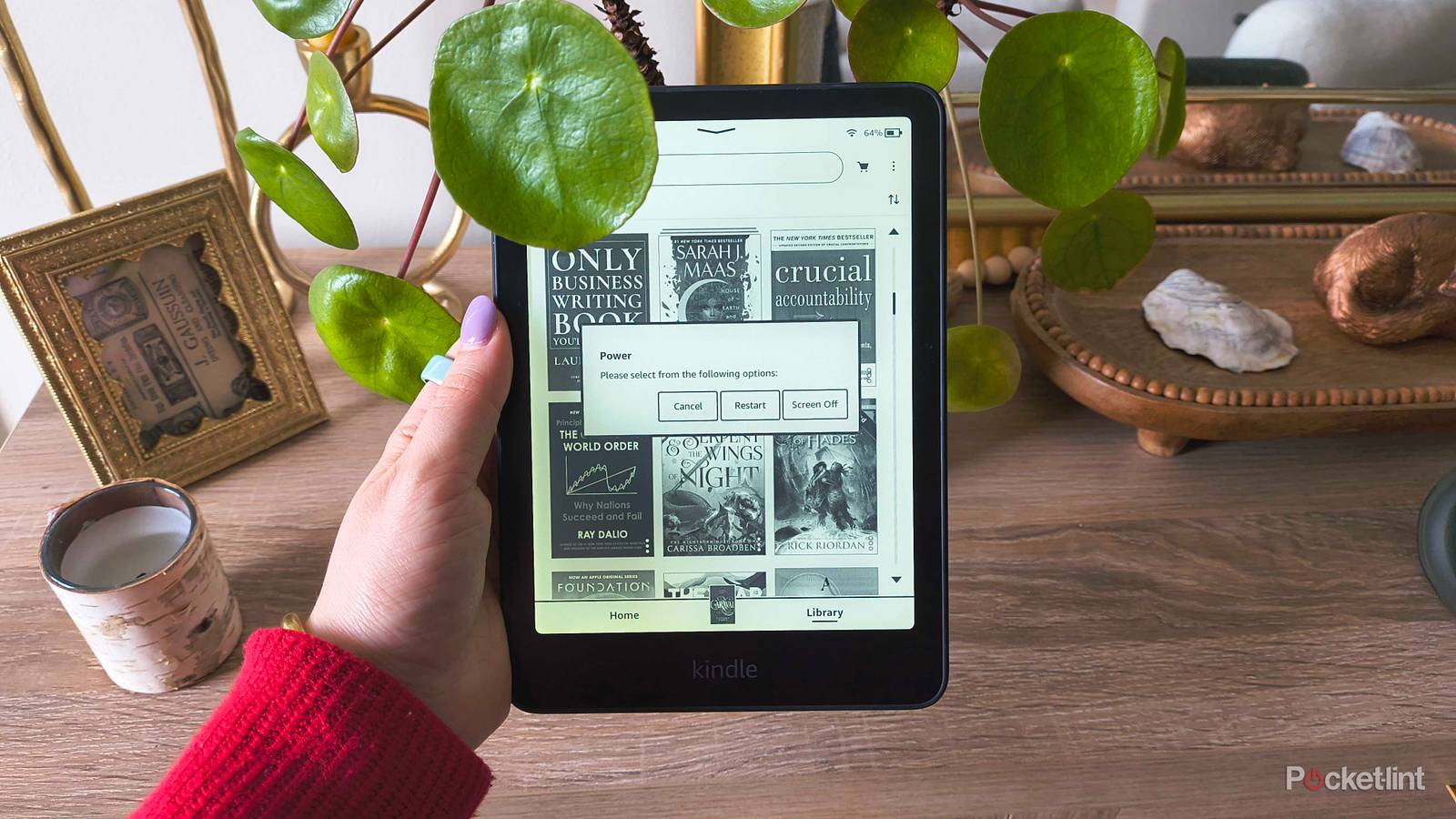
Bueno, es casi libre de distracciones. Dado que Amazon no puede evitar mostrar anuncios, tu Kindle los tendrá. A menos que hayas comprado un dispositivo sin anuncios o hayas pagado para que los eliminen posteriormente. Con el paso de los años, los ciberdelincuentes han encontrado fallos y trucos para deshacerse de los anuncios, pero estos procesos son complicados, temporales o conllevan otras consecuencias no deseadas que podrían dañar tu lector electrónico.
Un día, me propuse encontrar formas de ahorrar batería en mi Kindle Plus, y me topé con una opción de pantalla que desconocía por completo en el manual de usuario del Kindle Paperwhite . No ahorra batería, pero a la larga tiene una utilidad mucho mayor: elimina esos molestos anuncios de la pantalla de bloqueo.
La función de apagado de pantalla del Kindle elimina los anuncios
No se pueden mostrar anuncios si la pantalla no está encendida.
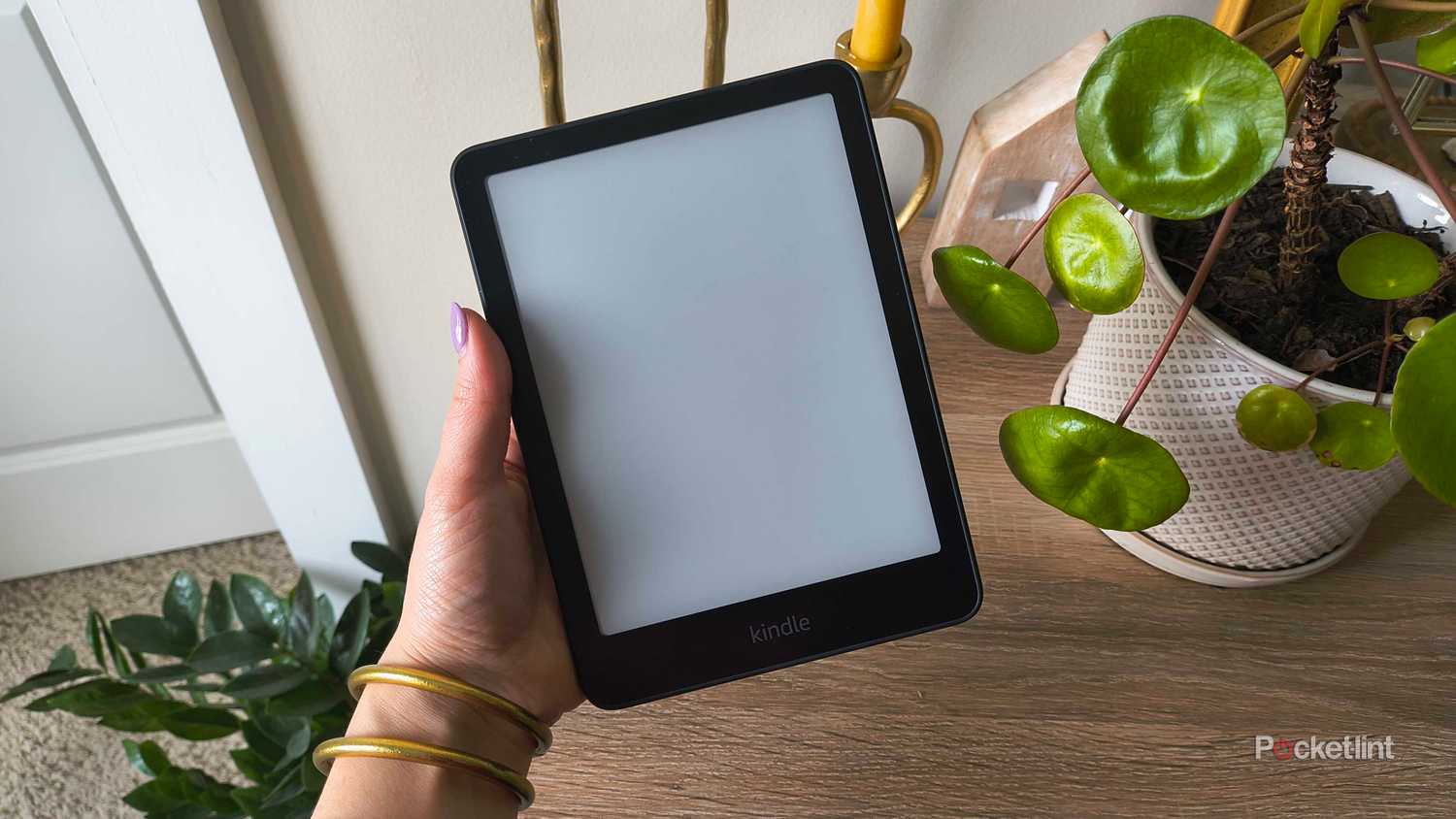
La pantalla E Ink es estática, lo que significa que una vez que la imagen se configura como pantalla de bloqueo, no consume energía. Las actividades en segundo plano, como las pruebas de conectividad Wi-Fi, la sincronización y otras tareas domésticas que se realizan detrás de la pantalla, son las únicas que consumen batería (lo cual se puede minimizar activando el modo avión).
Aunque estos anuncios de Amazon en la pantalla de bloqueo no agotan la batería, sí pueden poner a prueba tu paciencia. Si la pantalla está completamente apagada, no solo no consume batería, sino que tampoco muestra nada. Simple pero efectivo para eliminar cualquier cosa que aparezca en la pantalla. La opción de apagar la pantalla lo hace de maravilla y se activa en menos de 10 segundos.
Prefiero este aspecto vacío, especialmente en una mesa de noche o un escritorio de trabajo donde podría distraerme con alguna historia romántica de ciencia ficción que Amazon crea que disfrutaré.
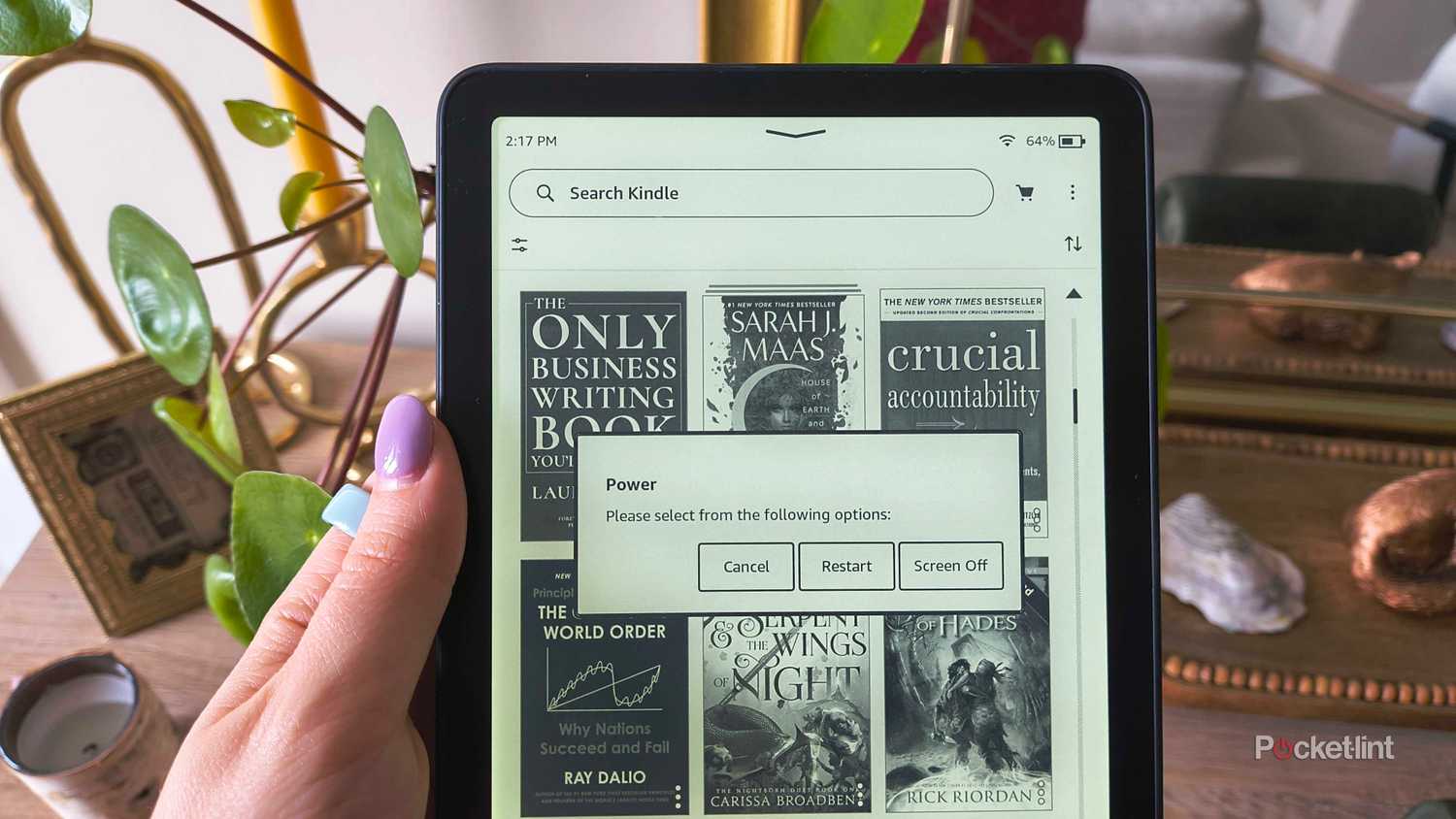
Cuando termines de leer y quieras bloquear tu Kindle, normalmente pulsarás el botón de encendido en la parte inferior, que te lleva directamente a la pantalla de bloqueo. Como alternativa, tendrás que activar la función Apagado de pantalla manteniendo pulsado el botón de encendido durante unos 5-9 segundos . Esto mostrará el menú de Encendido en la pantalla. Selecciona Apagado de pantalla y la pantalla se bloqueará inmediatamente como siempre, pero estará completamente en blanco.
No hay pantalla ni anuncios. Prefiero este lienzo en blanco, sobre todo en mi mesita de noche o en mi escritorio del trabajo, donde podría distraerme con cualquier novela romántica de ciencia ficción que Amazon crea que disfrutaré.
Los comentarios están cerrados.