

No hay mejor sensación que encontrar un libro que no puedes soltar. A las mejores tramas no les importa si son las 3 de la madrugada de un día laborable, y tu horario de sueño probablemente se haya visto afectado por una buena historia.
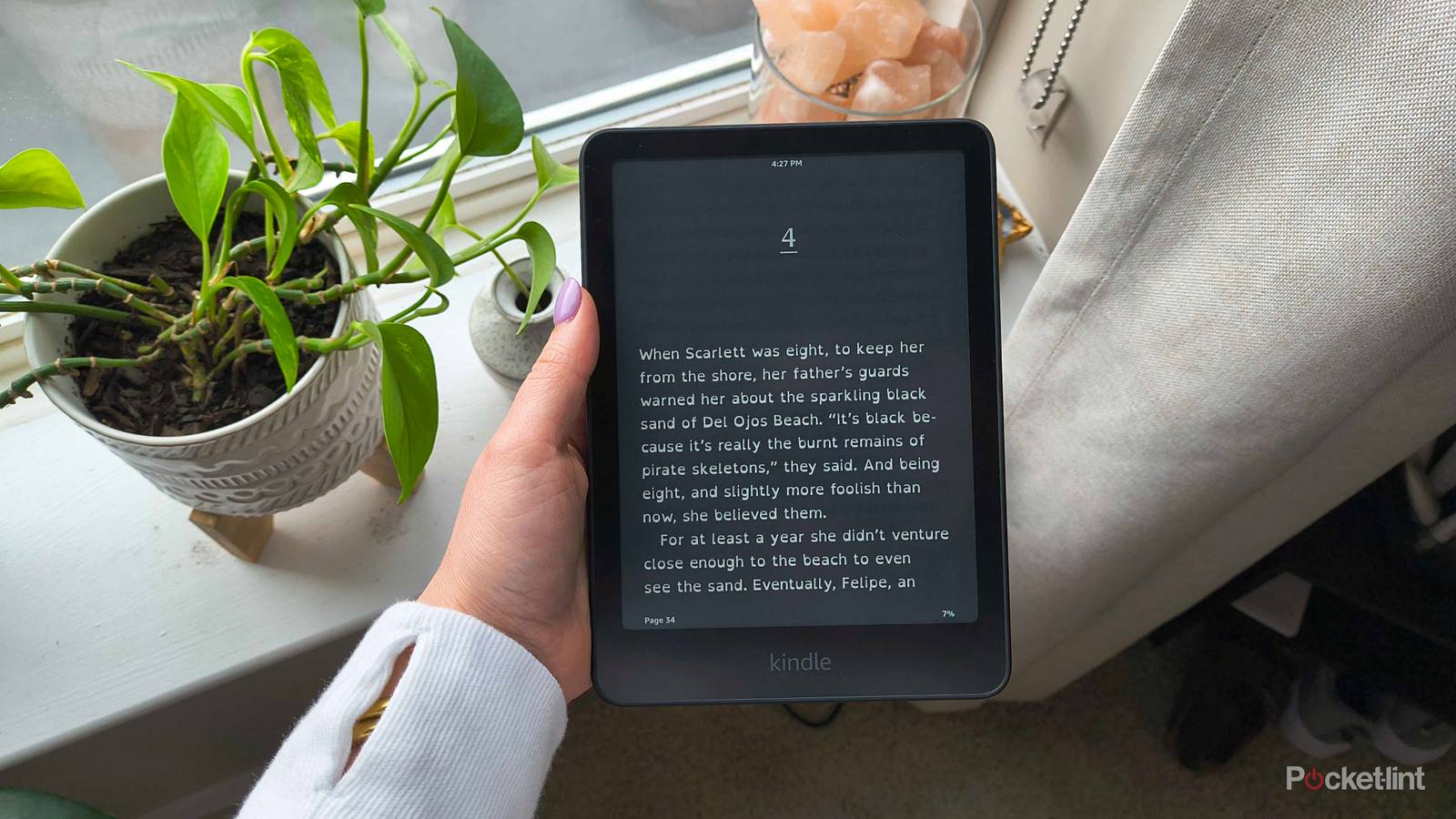
Los lectores electrónicos intensifican este comportamiento, que, no me malinterpreten, no condeno en absoluto. La falta de sueño justifica pasar una tarde entera devorando una buena historia en mi Kindle Paperwhite. Pero leer por la noche (o la hora mágica) es una experiencia completamente diferente a leer durante el día. La vista está cansada y es muy fácil perderse en el texto cuando el sueño llama.
Casi todas las noches, dedico unos minutos a ajustar la configuración de mi Kindle para prepararme para mi próxima maratón de lectura. Pero a veces, me emociono tanto que me lanzo directamente a leer, algo que suelo pagar horas después, cuando mis ojos empiezan a apartarse de la página digital de mi Kindle Paperwhite. Sin embargo, hace poco descubrí que se pueden crear configuraciones personalizadas para diferentes tipos de lectura, y aquí te explico cómo.
¿Por qué crear diferentes modos de lectura?
Los ajustes no son difíciles de cambiar.
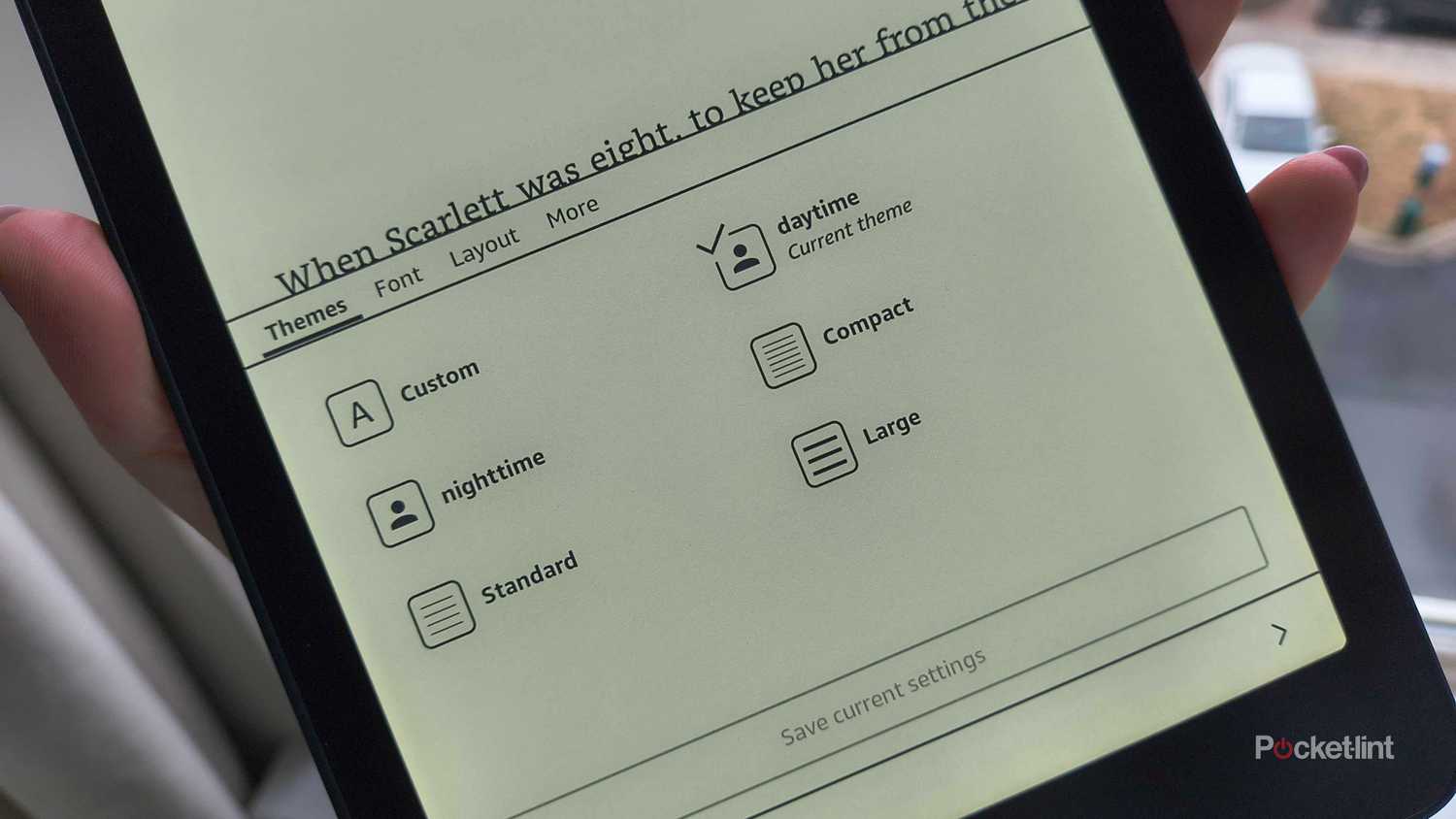
Los dispositivos Kindle no ofrecen muchas opciones de configuración, lo que ayuda a mantener el diseño simple del lector electrónico. Sin embargo, sus limitadas opciones son muy útiles para personalizar la experiencia de lectura. Puedes cambiar la fuente y el tamaño, los márgenes y la alineación del texto, cambiar de dirección y elegir qué aparece en la pantalla de lectura, como el número de página o el reloj en la parte superior.
Durante el día, mantengo una configuración estricta: fuente Bookerly, negrita: 0, tamaño de fuente: 6, interlineado: 1, interlineado y entre párrafos: 0, orientación: vertical, alineación: centrada, márgenes mínimos y un modo claro sin calidez. Sin embargo, estos ajustes no me funcionan bien al atardecer. La pantalla es demasiado brillante, y cualquier otro ajuste pequeño combinado hace que mis ojos cansados se pierdan fácilmente.
Sinceramente, configurar mis ajustes ideales para la noche es un rollo. Si tuviera que cambiarlos todos los días, sería un fastidio, y rápidamente. Así que, en lugar de eso, creé dos modos de lectura preestablecidos para alternar. Lo mejor es que se activan con solo unos clics.
Cómo crear temas personalizados en tu Kindle
Crea tu propio “modo nocturno”
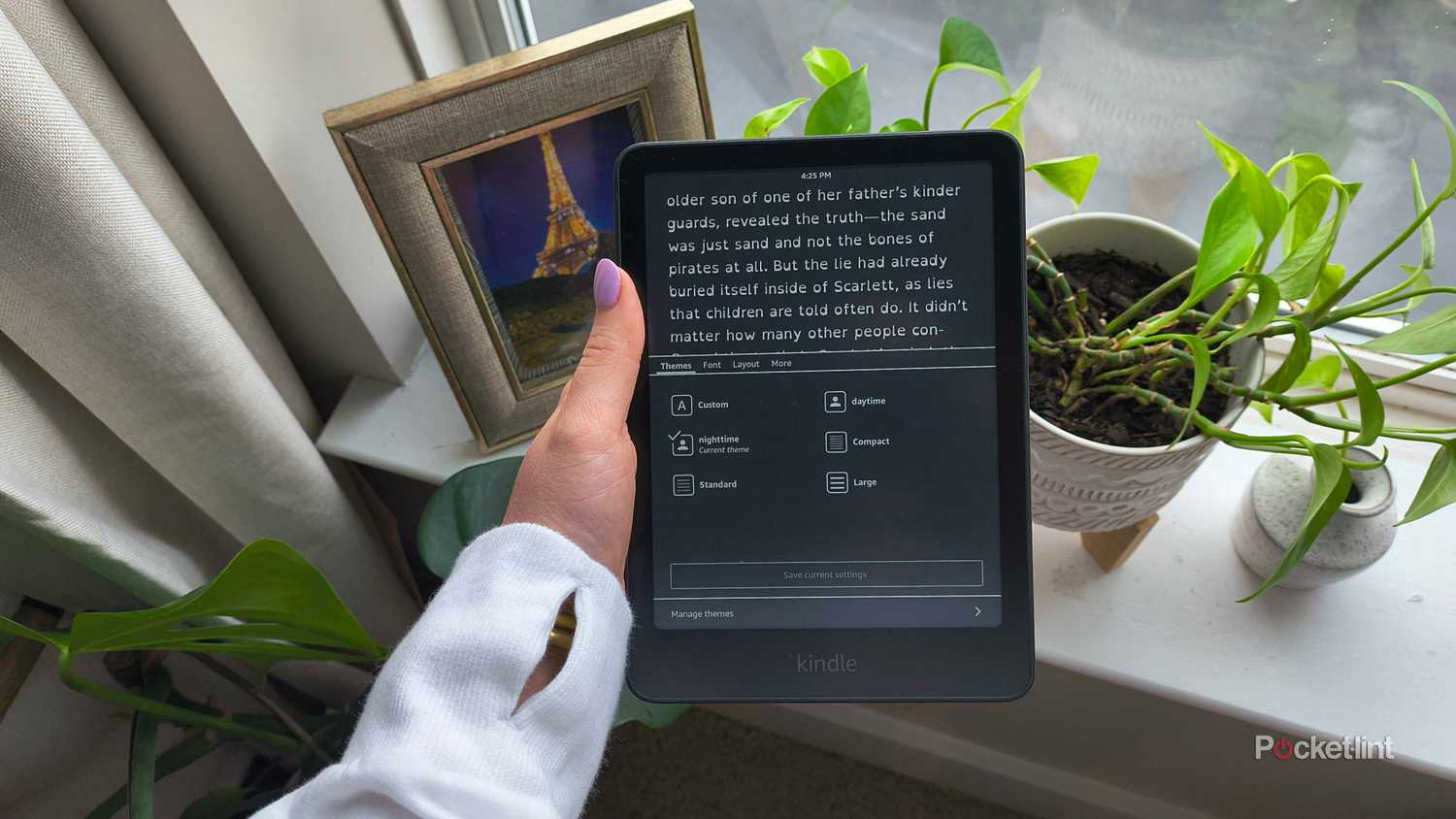
Si te gusta la configuración actual de tu Kindle, te recomiendo crear primero un ajuste preestablecido con estos ajustes. Para ello, sigue estas instrucciones:
- Abra un libro y asegúrese de que todas las configuraciones sean exactamente como desea.
- Haga clic en la parte superior de la página y haga clic en Aa.
- Dentro de las características, haga clic en Guardar la configuración actual (Guardar configuración actual).
- Nombra tu tema – Yo nombré mi primer tema “Tiempo de día(Al-Nahar).
Ahora, "Diurno" (o como le hayas dado a este tema) aparecerá en la pestaña Temas. Si cambias alguna configuración, siempre puedes volver a la pestaña Temas y usar este tema simplemente haciendo clic en él. Sin embargo, si tienes preferencias diferentes para la noche u otras condiciones, como yo, deberías configurar un tema diferente.
Es mucho más fácil que recrear la misma configuración cada vez.
Para ello, vuelve a la configuración de tu Kindle y configúrala exactamente como quieras en esas circunstancias específicas. Personalmente, quería crear un modo nocturno. Si buscas inspiración, así es como lo configuré:
- Fuente (Fuente): OpenDyslexic
- Negrita (Negrita): 0
- Tamaño (Tamaño): 7
- El interlineado (Interlineado): 1
- Espaciado entre párrafos y palabras (Espaciado entre párrafos y palabras): 0
- Orientación (Orientación): Retrato (vertical)
- Alineación (Alineación): izquierda
- Márgenes (Márgenes): tamaño más pequeño
Es posible que los ajustes de brillo, calidez y modo oscuro no se guarden en los temas. Sin embargo, estos son los más rápidos de cambiar, ya que simplemente desliza el dedo hacia abajo en la pantalla para abrir un menú emergente.
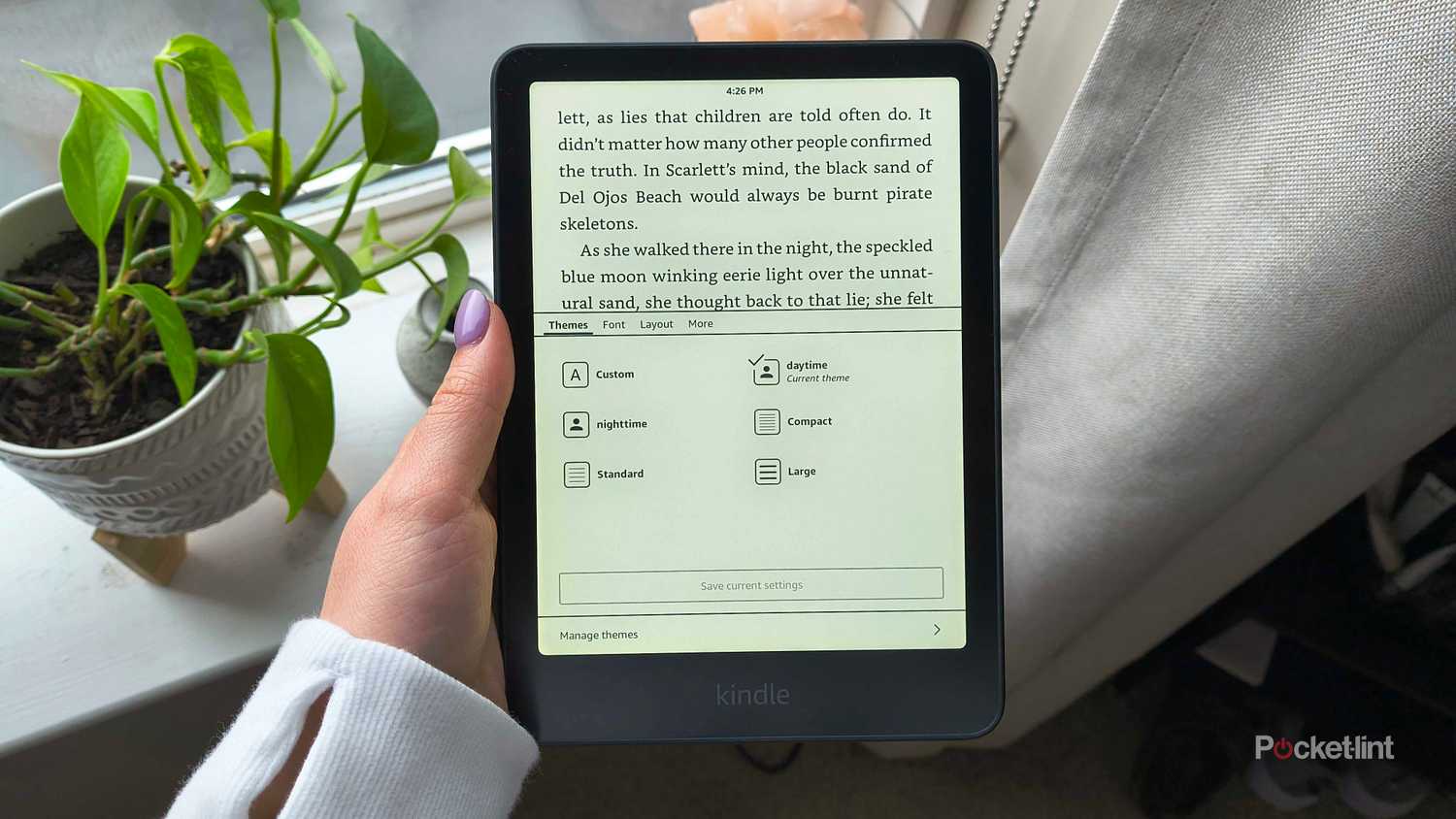
Una vez que hayas configurado tu Kindle a tu gusto, toca la parte superior de la pantalla > Selecciona Aa > Temas > Guardar configuración actual . Se te preguntará si deseas actualizar un tema existente con la configuración actual o crear uno nuevo. Elige Crear un nuevo tema y nómbralo “ Nocturno ” o el nombre que prefieras.
Si desea modificar uno de sus temas, simplemente actívelo, cambie la configuración como desee, vuelva a Temas y haga clic en Guardar configuración actual en la parte inferior. Luego, cuando se le pregunte si desea actualizar un tema existente o crear uno nuevo, actualice el tema deseado.
Ahora puedes cambiar entre tus temas de lectura según la experiencia que prefieras. Es mucho más fácil que tener que recrear la misma configuración cada vez.
Los comentarios están cerrados.