
10 consejos esenciales para todos los usuarios de Discord
¿Eres usuario de Discord? Descubre 10 consejos y trucos increíbles para mejorar tu experiencia y hacerla más profesional y efectiva. ¡No te pierdas estos valiosos consejos!

💡 Aspectos destacados (Resumen ejecutivo)
- Utilice carpetas de servidor para organizar grupos de servidores similares y reducir el desorden en la barra lateral.
- Configura atajos de teclado personalizados para silenciar o reactivar el micrófono rápidamente, así como para silenciar o reactivar el micrófono durante las llamadas de voz.
- Activa la autenticación de dos factores (2FA) para proteger tu cuenta del acceso no autorizado mediante una aplicación de autenticación.
📌 Tabla de contenido
- Controla tus datos: Impide que Discord los comparta con fines publicitarios.
- Descubre un atajo secreto para ver todos los atajos de teclado en Discord.
- Usa un acceso directo para ver una lista de todos los comandos de chat en Discord.
- Utiliza bots para automatizar tu servidor de Discord: recordatorios, juegos compartidos y mucho más.
- Mira videos de YouTube con tus amigos en Discord usando esta aplicación.
- Crea tu propio servidor para usar emojis personalizados de Discord gratis.
- Disfruta de los huevos de Pascua ocultos en Discord.
Discord es una de las aplicaciones que ha contribuido al declive de los foros online tradicionales. Si te fijas bien, encontrarás un servidor de Discord dedicado a casi cualquier afición, curso online o comunidad de fans que te interese. Ya conocía la aplicación desde hacía tiempo, pero no me uní hasta que encontré un servidor para mi juego favorito de iPhone , Imbroglio (desarrollado por Michael Brough), un juego muy específico. Gracias a los consejos que me dieron los usuarios de ese servidor, pude completar este juego roguelike increíblemente desafiante con los 16 personajes.

Desde entonces, he usado Discord con regularidad para cultivar muchos de mis pasatiempos e intereses, como el automovilismo, los videojuegos, la caligrafía y el estudio del japonés. Durante este tiempo, he descubierto algunos trucos y consejos para mejorar la experiencia, y he recopilado los mejores a continuación.
Controla tus datos: Impide que Discord los comparta con fines publicitarios.
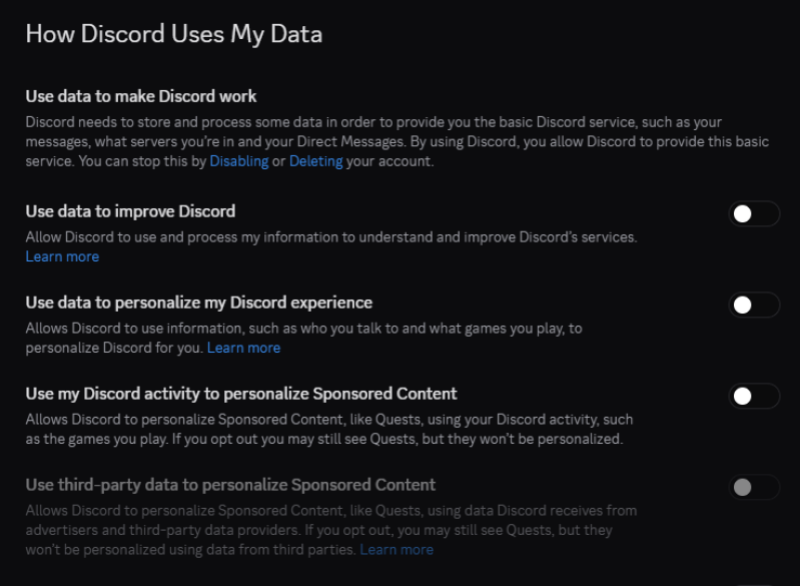
Como cualquier otro servicio gratuito, Discord muestra anuncios para generar ingresos. Por defecto, la aplicación utiliza tu actividad en Discord para personalizar algunos de estos anuncios, y puedes desactivar esta opción para proteger tu privacidad. Haz clic en el icono de engranaje en la aplicación de Discord para abrir Configuración. Ve a Datos y privacidad > Cómo utiliza Discord tus datos y desactiva «Usar mi actividad en Discord para personalizar el contenido patrocinado». Esto también desactivará la opción que aparece justo debajo.
Descubre un atajo secreto para ver todos los atajos de teclado en Discord.
La interfaz de Discord a veces puede resultar compleja y recargada. Puede sentirse sobrecargada de elementos y difícil de usar eficazmente a menos que se hayan memorizado los atajos de teclado. Se puede navegar con el ratón, pero cada acción parece requerir un clic adicional, y las funciones útiles pueden ser difíciles de encontrar rápidamente o estar ocultas entre múltiples menús.
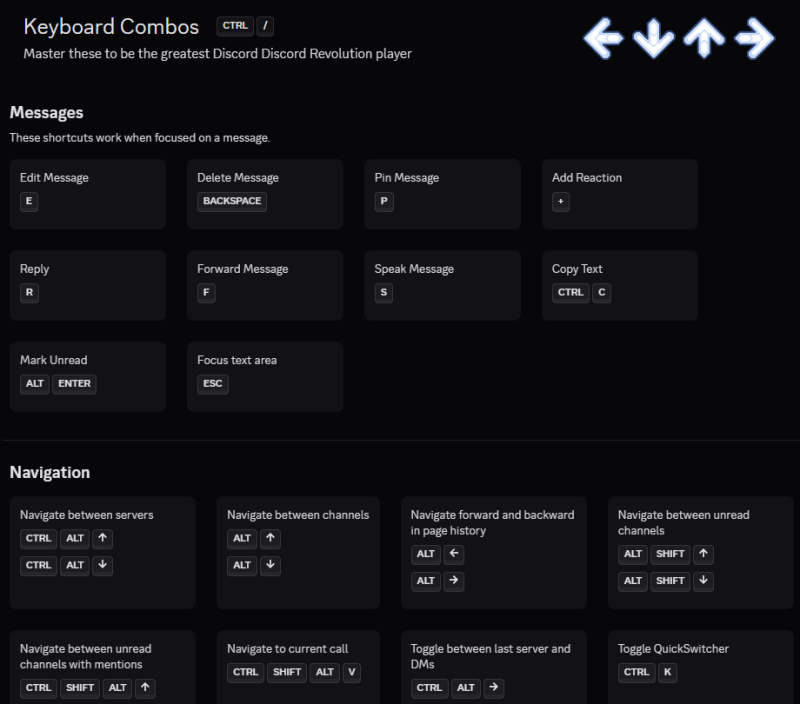
Por suerte, Discord facilita encontrar tus atajos de teclado favoritos; incluye una guía rápida integrada. Al abrir Discord en Windows , pulsa Ctrl+/ (la barra inclinada) para acceder a la guía. En Mac , este atajo es Comando+/ . Los atajos están organizados por tipo y se presentan en un formato diseñado para memorizarlos fácilmente. Pruébalos y mejorarás al instante tu experiencia en Discord . (Yo suelo usar Ctrl+Mayús+M para silenciar o activar el micrófono, Ctrl+K para cambiar rápidamente entre conversaciones y Ctrl+Alt+Flecha arriba/Flecha abajo para cambiar de servidor).
Usa un acceso directo para ver una lista de todos los comandos de chat en Discord.
Si recuerdas los servidores IRC (Internet Relay Chat), seguramente estés familiarizado con los comandos de chat que te permiten enviar un mensaje, añadir un emoji informal a tus palabras, etc. Aplicaciones como Discord han modernizado algunos de estos comandos, y puedes usar varios de ellos dentro de la aplicación. Para marcar tu mensaje de Discord como "spoiler", empieza con ` /spoiler` , lo que oculta el contenido hasta que alguien haga clic en el texto. Esto es ideal cuando estás comentando detalles de la trama de libros, películas o videojuegos y no quieres arruinarles la sorpresa a los demás. Del mismo modo, puedes probar `/shrug` , `/sticker` , `/tableflip` y otros comandos. Si te interesan las funciones para evitar spoilers importantes , esto te resultará útil.
Puedes ver la lista completa de comandos de chat escribiendo una barra inclinada (/) en el cuadro de texto; Discord también te explicará qué hacen estos comandos. Yo suelo usarlos para buscar stickers y GIFs, y para añadir etiquetas de spoiler. También puedes usar atajos de Markdown para dar formato a tus mensajes en Discord . La empresa tiene una página de soporte detallada que explica los comandos de Markdown y cómo usarlos para añadir rápidamente viñetas, listas numeradas, negrita, cursiva, encabezados y bloques de código a tus mensajes.
Utiliza bots para automatizar tu servidor de Discord: recordatorios, juegos compartidos y mucho más.
Discord te permite añadir bots a tu servidor, lo cual es genial para la automatización. Si tienes una venta de garaje próximamente, organizas un taller o una reunión para ver una película, puedes configurar bots para enviar recordatorios a los miembros. Otros bots te permiten reproducir música para que los miembros del servidor la escuchen juntos, jugar en el servidor e incluso usar servicios de IA sin salir de Discord . MEE6 es un bot altamente personalizable que puede encargarse de muchas tareas de automatización, pero es solo una de las muchas opciones. (Para más información, consulta nuestra lista de bots de Discord ). Si tienes conocimientos de programación, también puedes seguir la guía de Discord para crear tu propio bot . Si bien es bueno añadir varios bots a tus servidores, no recomiendo añadir demasiados ; puede generar alertas no deseadas y saturar el servidor.
Mira videos de YouTube con tus amigos en Discord usando esta aplicación.
Discord tiene varias aplicaciones que te permiten ver vídeos , escuchar música o jugar juntos. Me gusta mucho la aplicación Watch Together , que te permite ver vídeos de YouTube con tus amigos. Puedes añadirla haciendo clic en el nombre de tu servidor en la parte superior y seleccionando Directorio de aplicaciones , donde encontrarás Watch Together en la lista de aplicaciones destacadas. Una vez añadida a tu servidor, abre cualquier canal, selecciona el botón Aplicaciones en el cuadro de texto y elige Watch Together . Ahora verás tu feed de YouTube y podrás usar la barra de búsqueda para añadir vídeos que quieras ver con otros.
Crea tu propio servidor para usar emojis personalizados de Discord gratis.
Para usar emojis personalizados en Discord, normalmente necesitas una suscripción a Nitro. Sin embargo, puedes crear tu propio servidor gratis y usar emojis personalizados allí sin pagar. La desventaja es que no puedes importar estos emojis personalizados para usarlos en otros servidores. Puedes empezar creando un servidor en Discord . Simplemente haz clic en el botón + en el panel izquierdo de la aplicación, luego selecciona Crear mi propio servidor y sigue las instrucciones en pantalla para completar la tarea. Una vez que tu servidor esté en funcionamiento, haz clic en el nombre del servidor en la parte superior de la pantalla, luego elige Configuración del servidor > Emojis . Haz clic en el botón Subir emoji y podrás subir archivos PNG transparentes para comenzar. Puedes agregar hasta 50 emojis personalizados y 50 emojis animados adicionales sin pagar.
Disfruta de los huevos de Pascua ocultos en Discord.
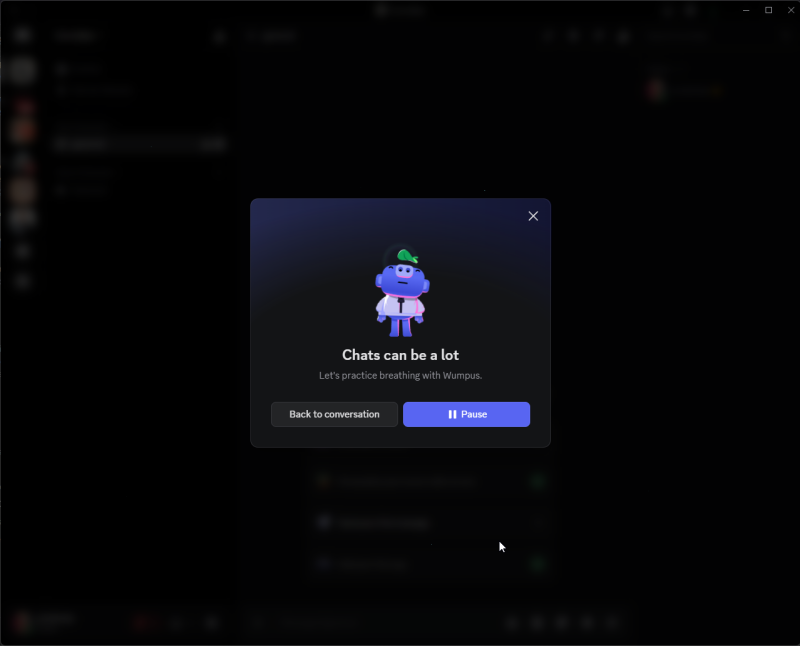
Discord tiene una colección de secretos ocultos que deberías explorar si te gustan las aplicaciones divertidas . Hay muchas referencias a videojuegos, así que es especialmente interesante para los gamers. Aquí tienes algunos de mis favoritos:
- Discord Revolución de DiscordPulsa Ctrl+/ para ver la hoja de atajos de teclado. Pulsa cualquier flecha, la tecla Intro/Retorno o la barra espaciadora para escuchar distintos tonos. Esto hace referencia al juego *Dance Dance Revolution*.
- Movimiento animado de Street Fighter: Con Discord abierto en tu ordenador, pulsa Ctrl+/ para abrir la hoja de atajos de teclado. Ahora, pulsa esta combinación de teclas: H, H, Flecha derecha, N, K. Verás la animación del Demonio Furioso del personaje Akuma de Street Fighter.
- Tonos de llamada lo-fi con WumpusPulsa **Ctrl-Alt-Shift-W** para escuchar tonos lo-fi con la mascota Wumpus de Discord.
- Discordio: Pulsa el icono de la aplicación Discord en la esquina superior izquierda 16 veces para escuchar un clip de audio que dice "Discordo".
- Estructura de copia: Haz clic en tu nombre de usuario en la esquina inferior izquierda de la aplicación Discord. En la ventana emergente, haz clic en el botón Copiar junto a tu nombre de usuario y verás un mensaje que dice "¡Copiado!". Repite este proceso varias veces y verás un mensaje nuevo cada vez. El último mensaje es "Más allá de lo divino".
Puedes encontrar más huevos de Pascua ocultos en Discord en esta página de Fandom.
Los comentarios están cerrados.