

Discord ahora permite a los usuarios realizar transmisiones en vivo con servicios de streaming populares, como Netflix y Disney+. Con Discord, puedes compartir fácilmente tu pantalla con amigos y familiares y ver Disney+ juntos.
En este artículo, explicaremos cómo transmitir Disney Plus en Discord.
¿Qué necesitas para transmitir Disney Plus en Discord?
Si bien transmitir Disney Plus usando Discord es sencillo, hay algunas cosas que necesitarás de antemano. Primero, necesitas una conexión a internet lo suficientemente rápida para transmitir Disney Plus a través de Discord. Segundo, necesitas una cuenta activa de Disney Plus.
Finalmente, necesitarás la app de Discord, una cuenta de Discord y acceso a un servidor de Discord. Si no tienes ninguno de estos, es fácil de configurar.
Cómo transmitir Disney Plus en Discord en sistemas operativos Windows y Mac
A continuación, se explica cómo transmitir Disney Plus en la aplicación de escritorio Discord para Windows y Mac:
- Abra su navegador web y cargue el sitio web de Disney Plus.
- Abre Discord, únete a un servidor desde la barra lateral e ingresa a un canal de chat de voz.
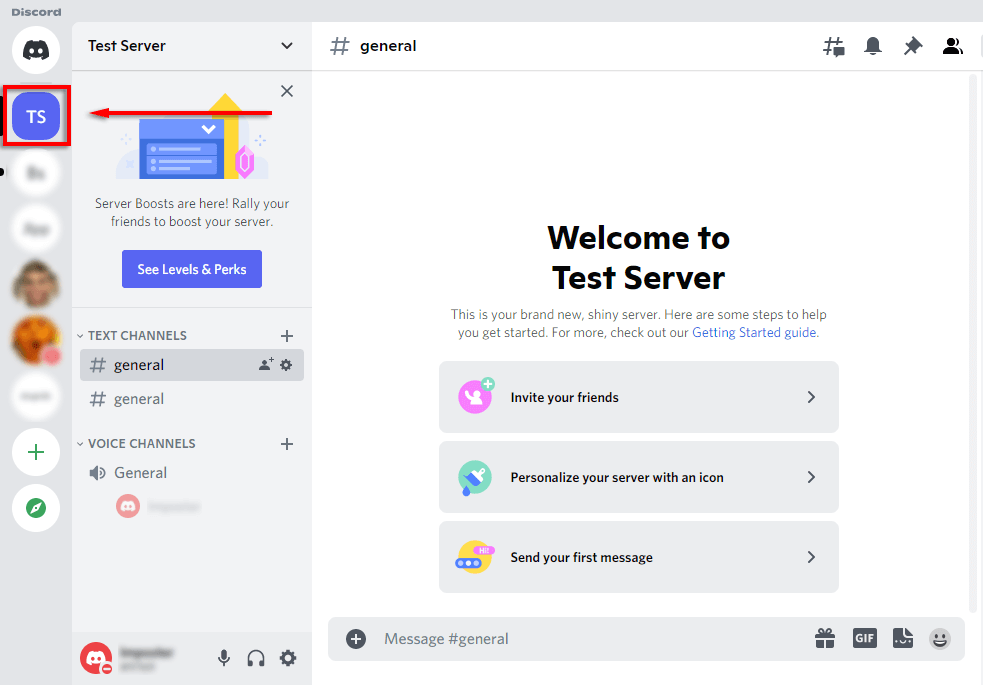
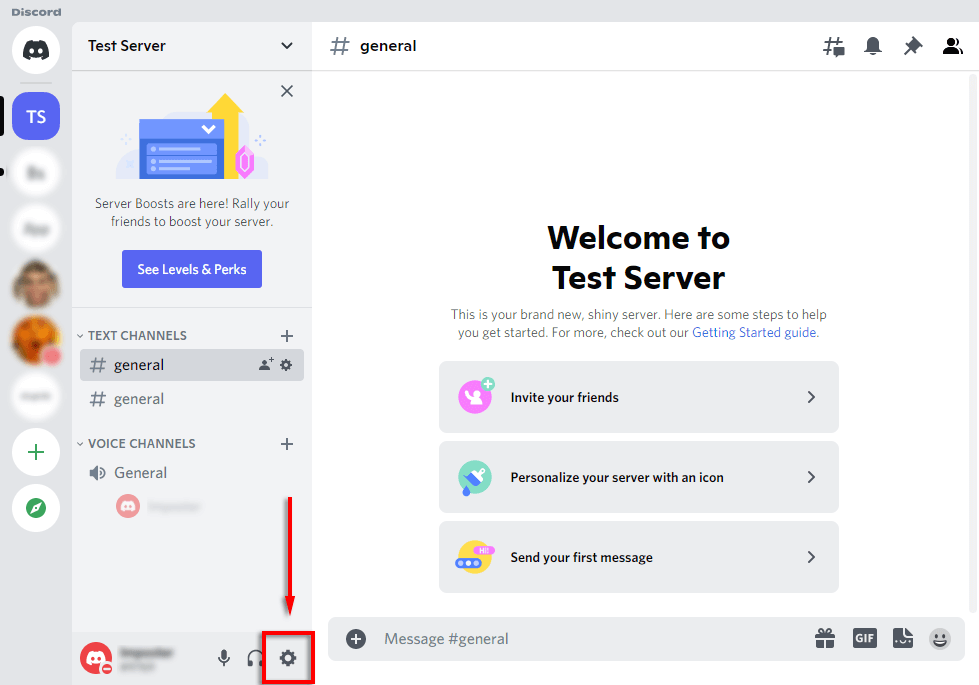
- Haga clic en el ícono de engranaje junto a su nombre para abrir la página de configuración.
- Seleccionar estado de actividad.
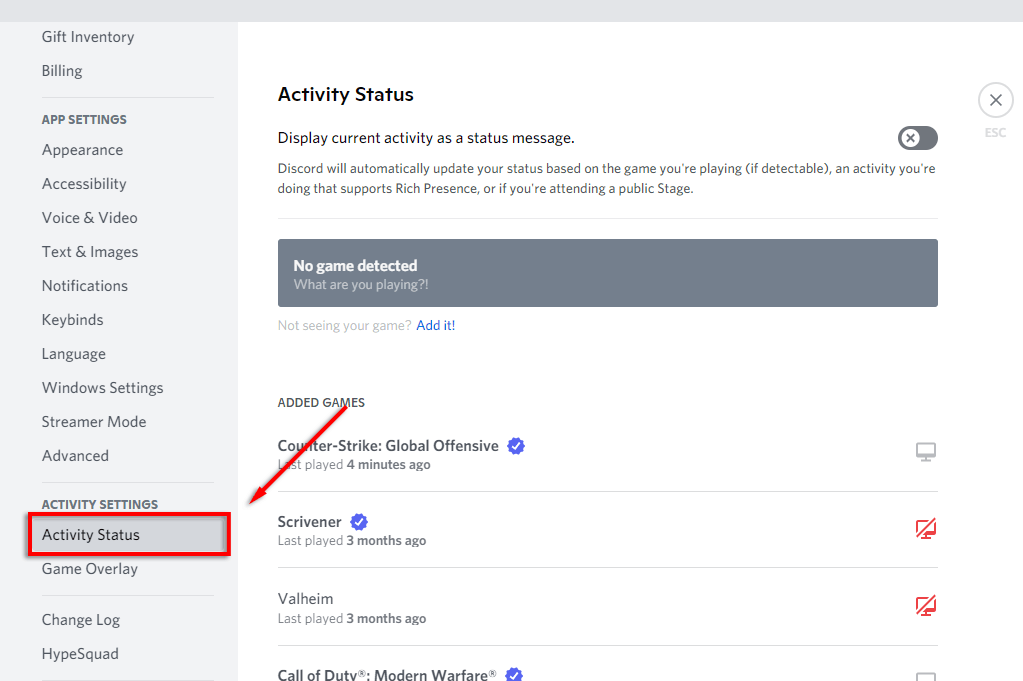
- La aplicación debería mostrar el mensaje "No se detectó ningún juego". Debajo, selecciona "Agregar".
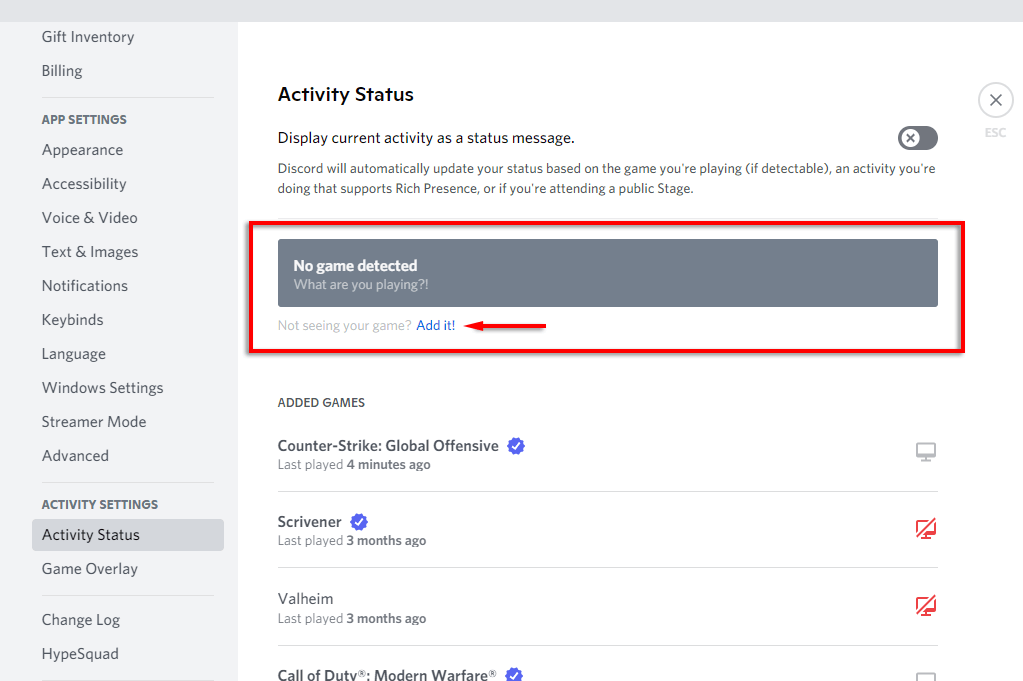
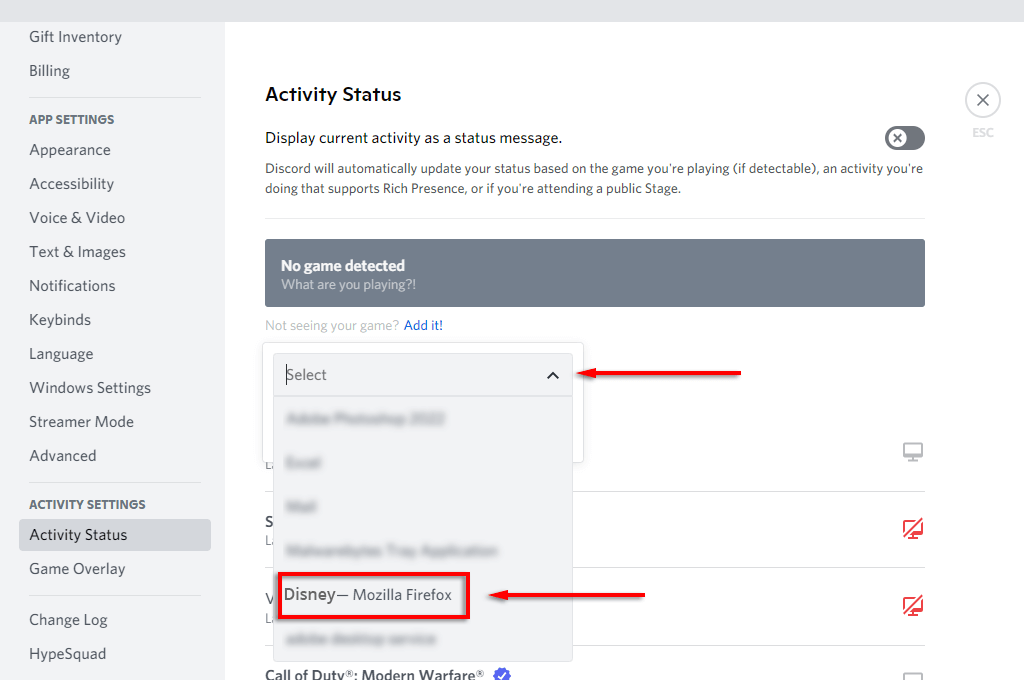
- En el menú desplegable, seleccione el navegador que ejecuta Disney Plus y luego haga clic en Agregar juego.
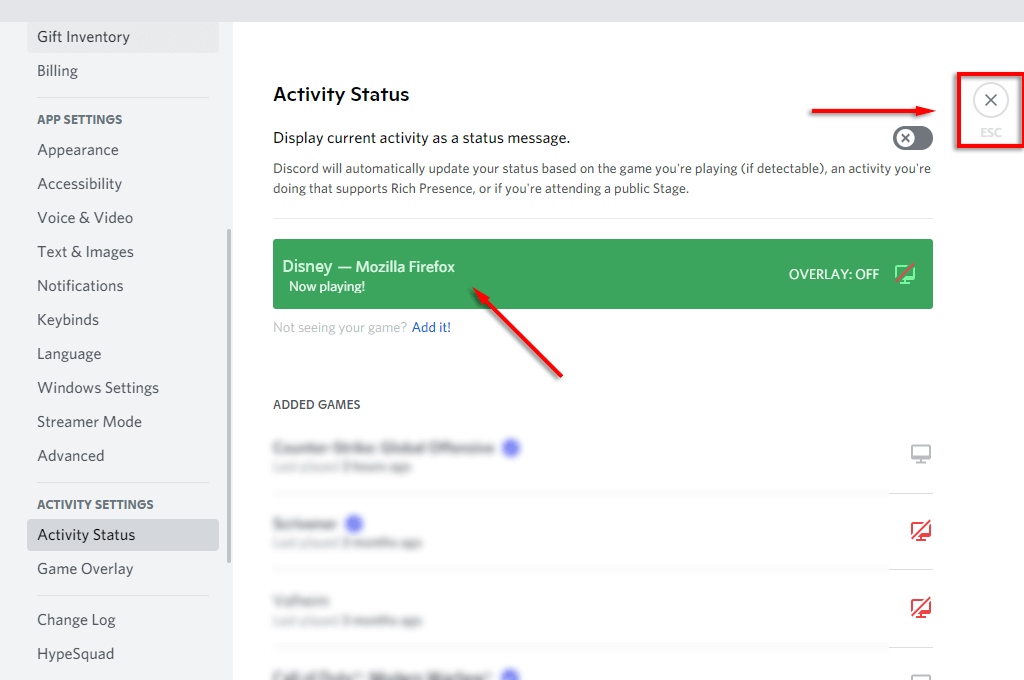
- Haga clic en el icono X en la esquina superior derecha para regresar a la ventana principal.
- Selecciona el ícono Go Live (parece una pantalla con una cámara web) para compartir tu pantalla en un canal de Discord.
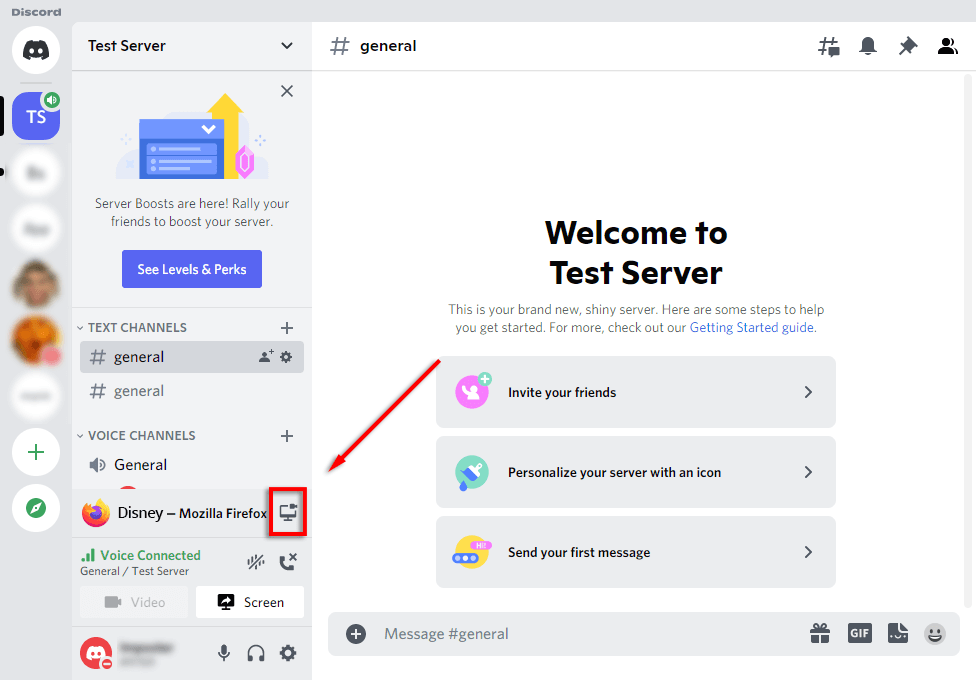
- En la ventana emergente, seleccione la ventana del navegador de Disney Plus, elija la velocidad de cuadros, el canal y la resolución, luego presione Transmitir en vivo.
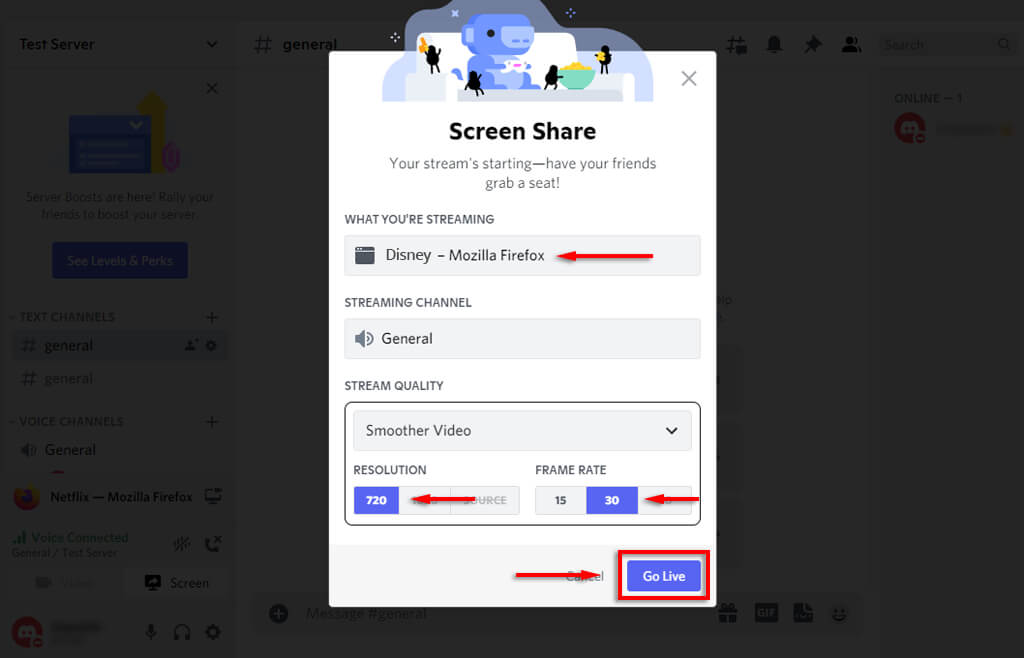
- Todos en tu canal podrán ver tu transmisión de Disney Plus. Solo toca el ícono de pantalla completa y listo.
Nota: Al usar la función "Transmitir en vivo", se comparten tanto el audio como el video. Si solo usa la función de compartir pantalla, solo se compartirá el video y los participantes no escucharán lo que sucede. Si experimenta otros problemas de audio, consulte la guía de solución de problemas de Discord.
Cómo transmitir Disney Plus en Discord en un dispositivo móvil
También puedes ver Disney Plus en streaming usando la app móvil de Discord, tanto en iPhone como en Android. Solo necesitas las apps de Discord y Disney Plus.
Para transmitir Disney Plus en un teléfono inteligente:
- Abre Discord.
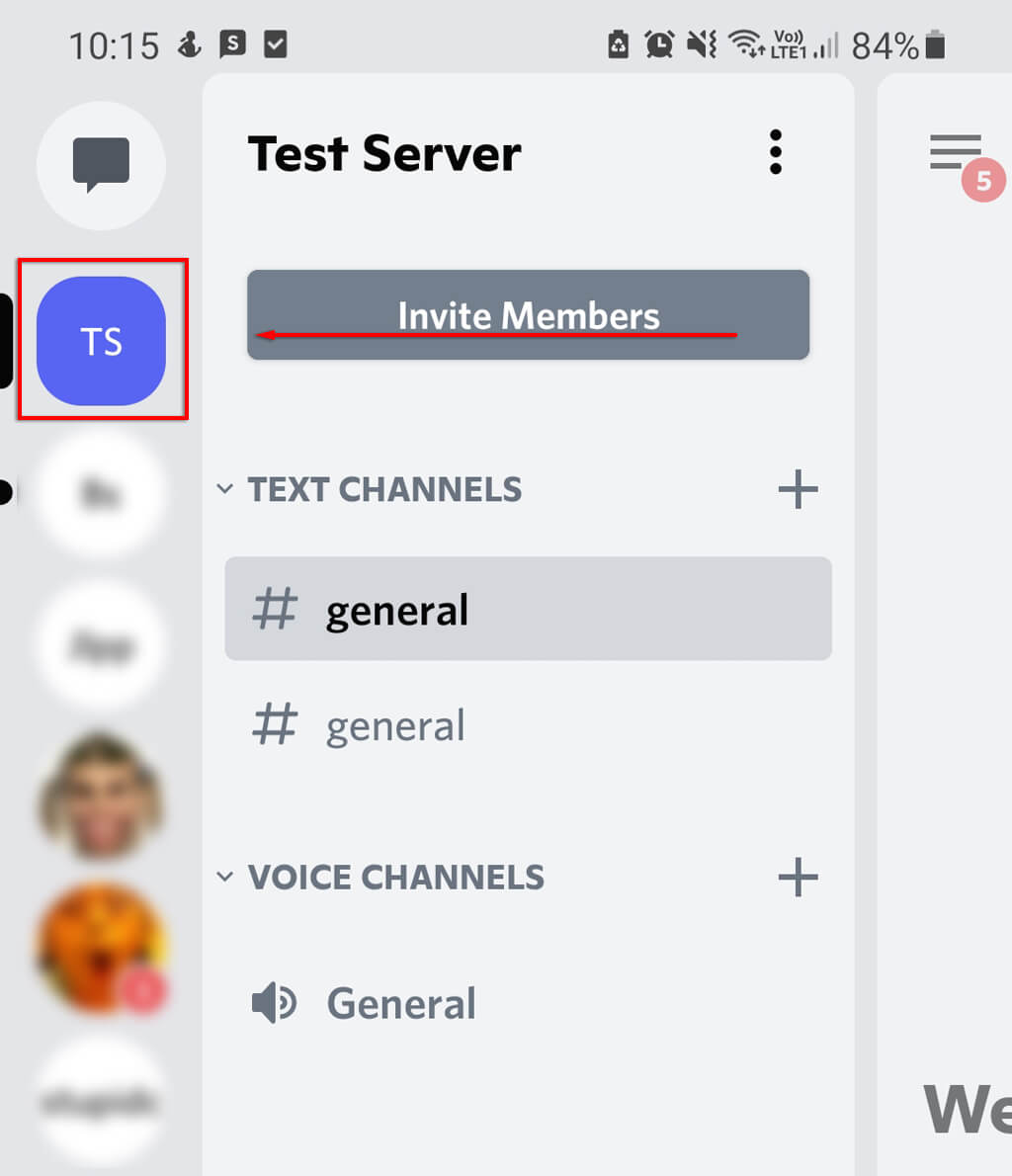
- Selecciona tu servidor y únete a un canal de voz.
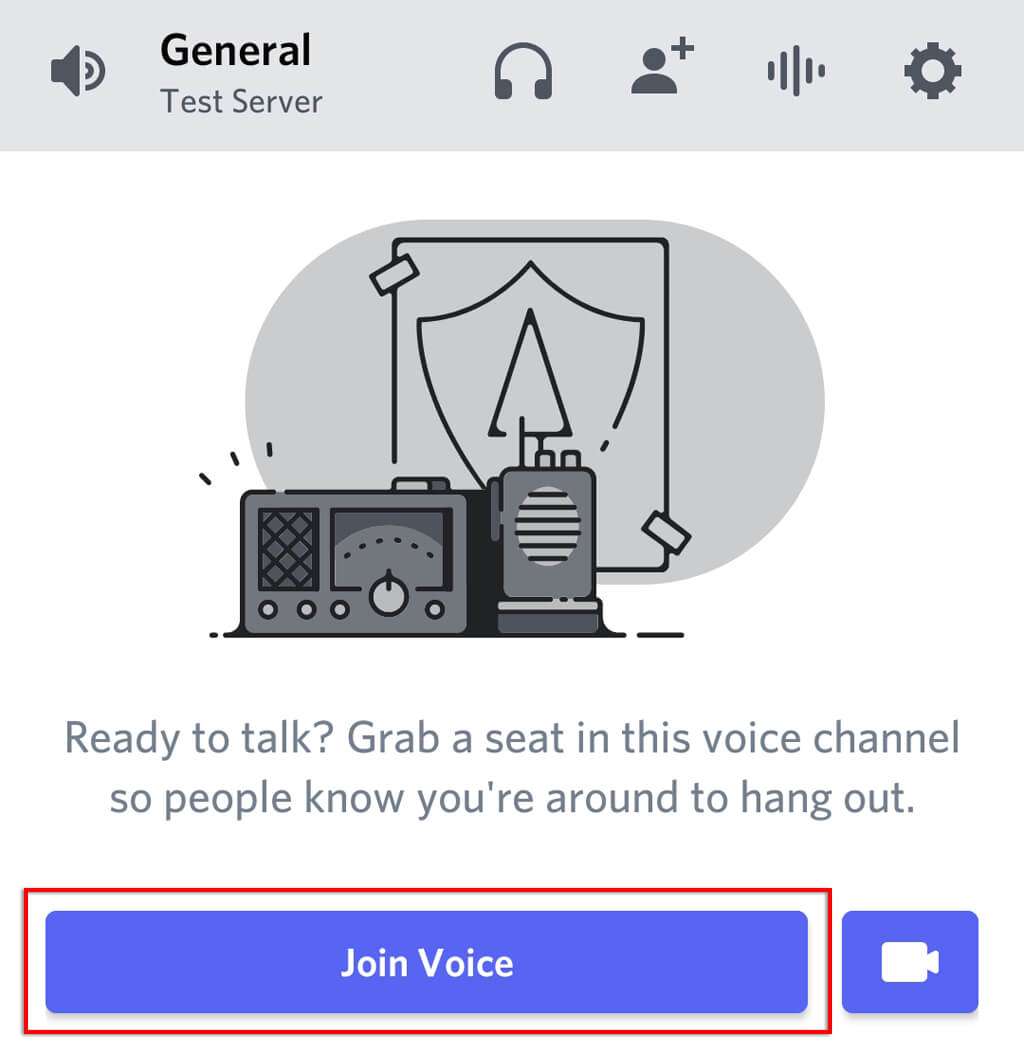
- En la ventana emergente, haga clic en Unirse a Voice.
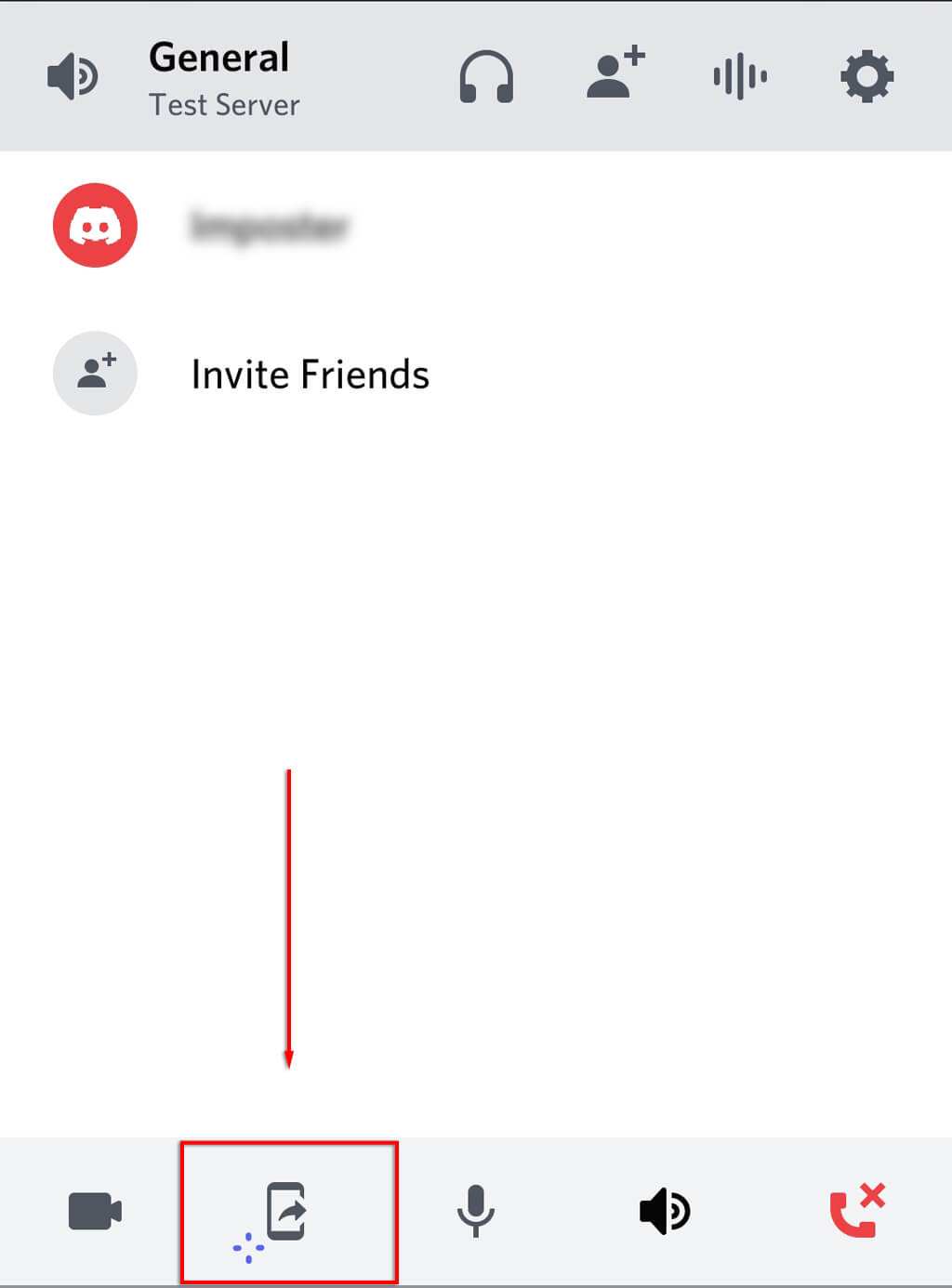
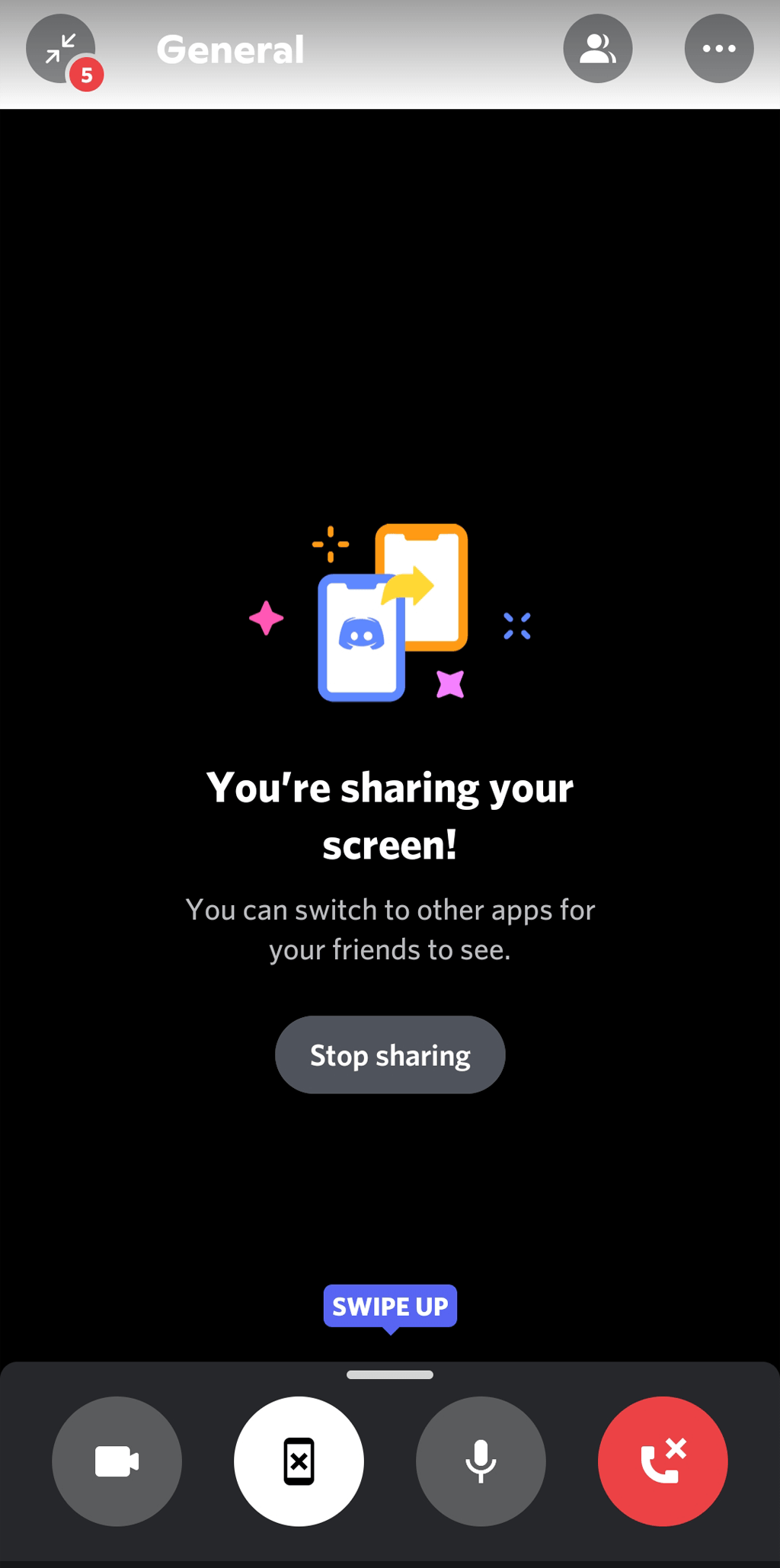
- Haga clic en el botón compartir pantalla (parece un teléfono con una flecha apuntando hacia afuera).
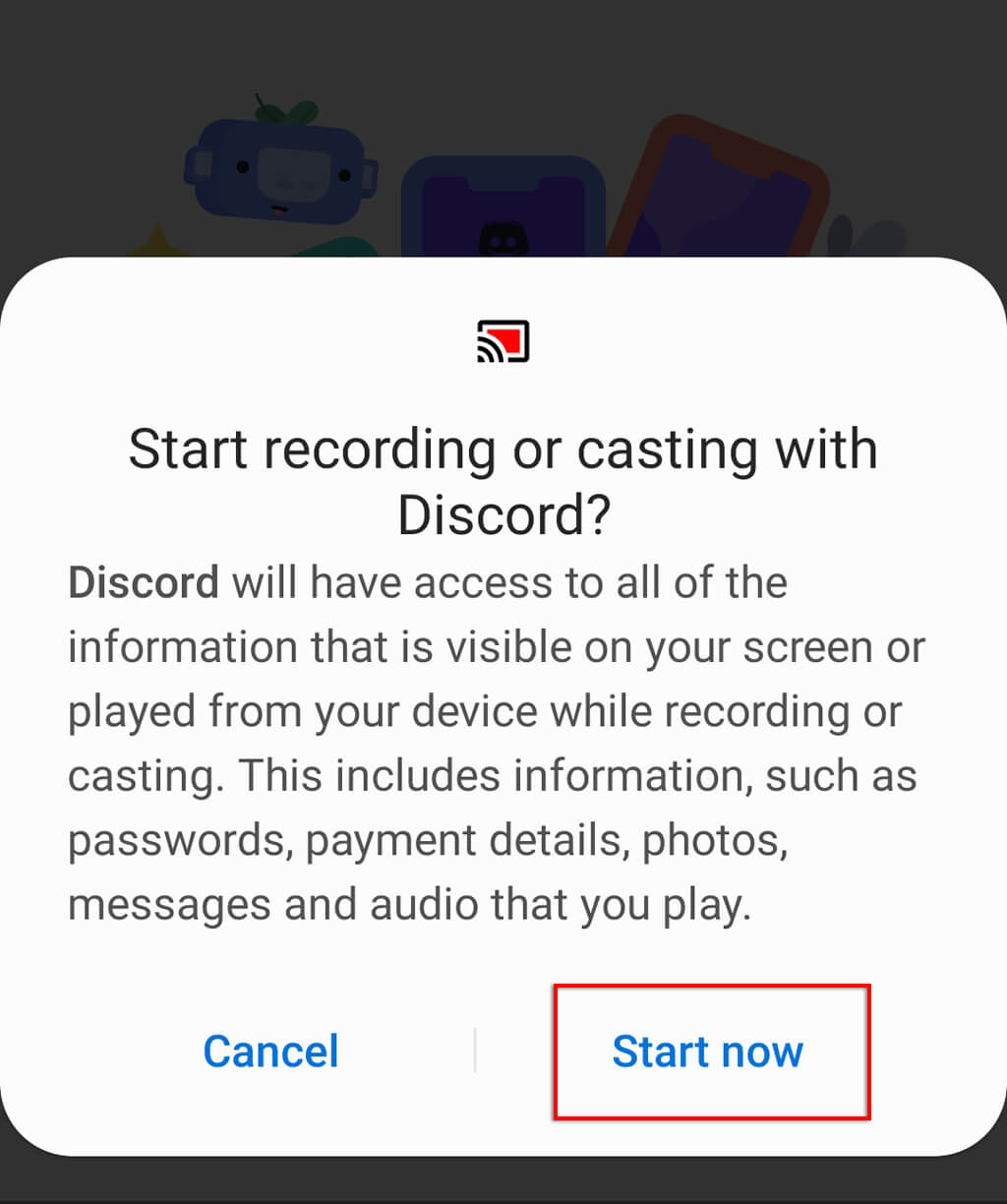
- Haz clic en "Comenzar ahora". Ahora deberías compartir la pantalla de tu teléfono con cualquier otra persona en el canal.
- Ve a la aplicación Disney Plus y comienza a reproducir el programa de televisión o la película que deseas ver.
Cómo solucionar un error de pantalla negra
Muchos usuarios han reportado problemas de pantalla negra al intentar compartir su pantalla. Esto suele deberse a que el contenido de servicios de streaming como Netflix y Disney Plus incluye restricciones de gestión de derechos digitales (DRM) que impiden compartirlo.
Lamentablemente, estas restricciones pueden ser difíciles de superar (especialmente en teléfonos móviles), pero aquí hay algunas soluciones que podrían ayudar:
Compruebe la configuración de permisos
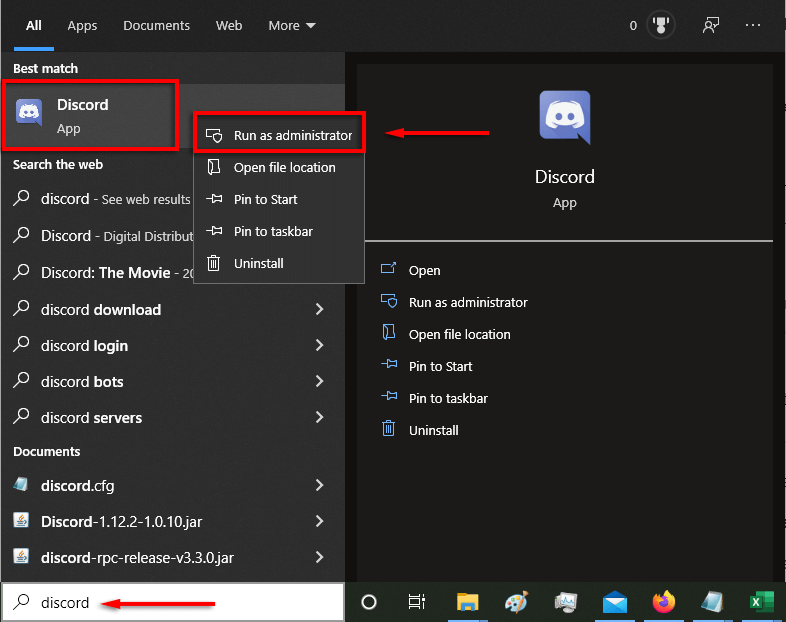
Discord necesita permiso para compartir tu pantalla con otros usuarios. En Windows, puedes concederlo ejecutando Discord como administrador. Simplemente haz clic derecho en la aplicación Discord y selecciona "Ejecutar como administrador".
En un Mac, es más complicado. Consulta nuestra guía sobre cómo cambiar las preferencias del sistema de Discord para que tenga permiso para leer y grabar tu pantalla.
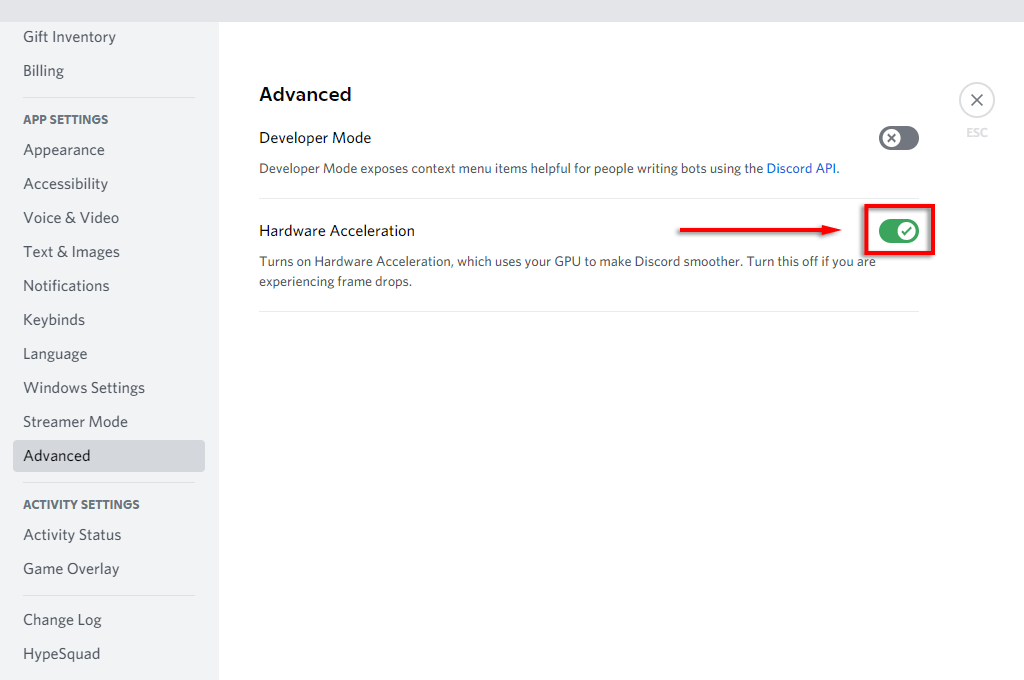
Deshabilitar la opción de aceleración del dispositivo
Una de las principales causas del fallo de la pantalla negra es la configuración de aceleración de hardware. Esta intenta mejorar la fluidez del funcionamiento de Discord, pero puede causar problemas no deseados.
Para desactivar esto:
- Seleccione la opción Configuración.
- Seleccione Avanzado.
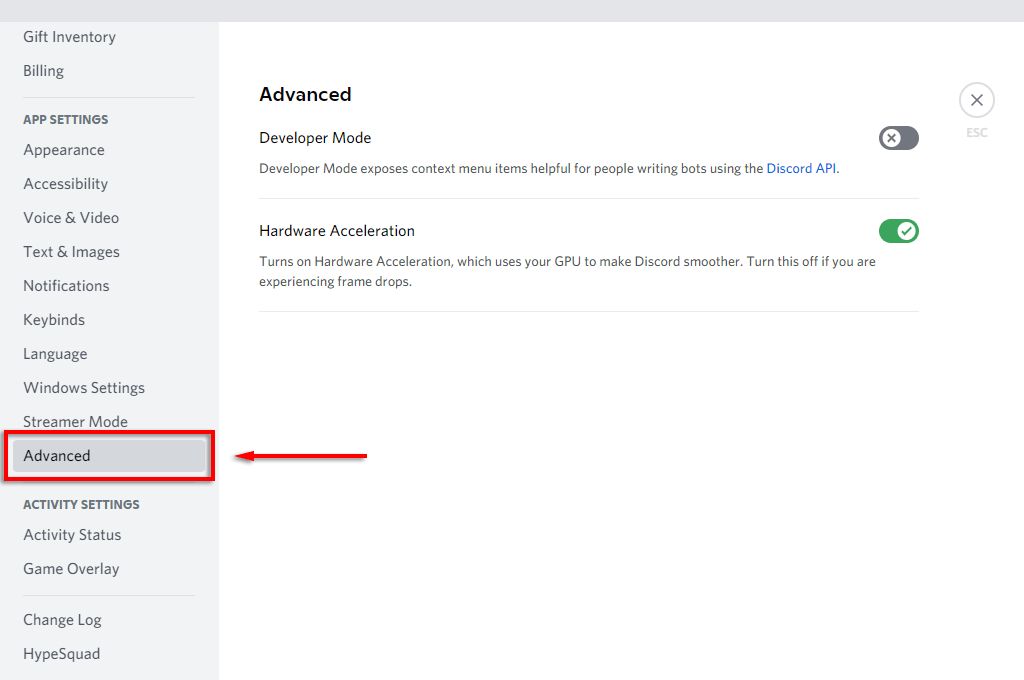
- Desactivar la aceleración de hardware.
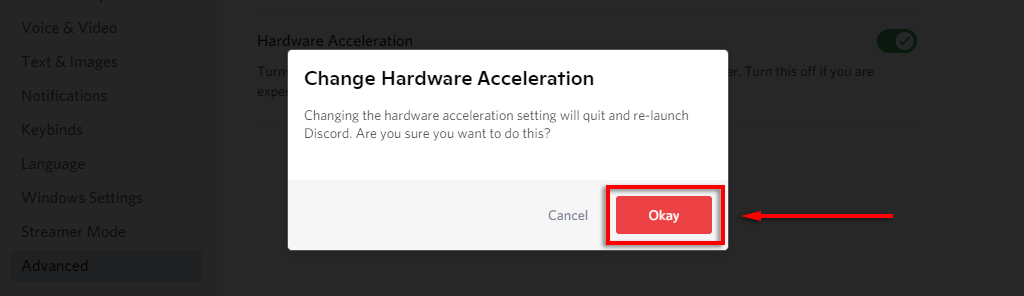
- Seleccione Aceptar.
Si el problema de la pantalla negra persiste, también puedes desactivar la aceleración de hardware en tu navegador web.
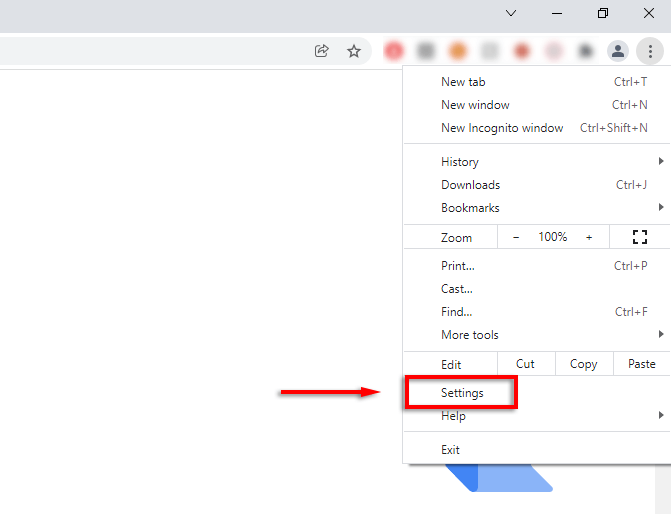
Para desactivarlo en Google Chrome y Microsoft Edge:
- Abra el navegador y seleccione los tres puntos en la esquina superior derecha.
- Selecciona Configuraciones.
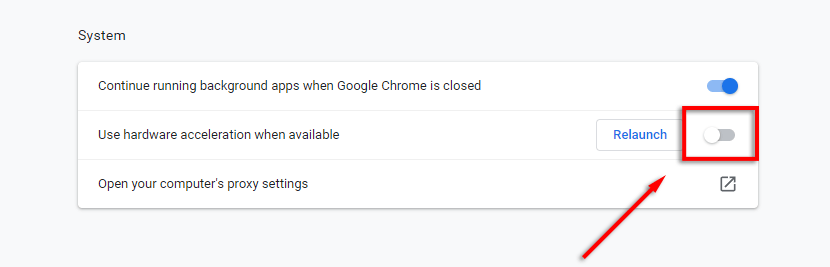
- Seleccione Sistema.
- Desactive la opción Usar aceleración de hardware cuando esté disponible.
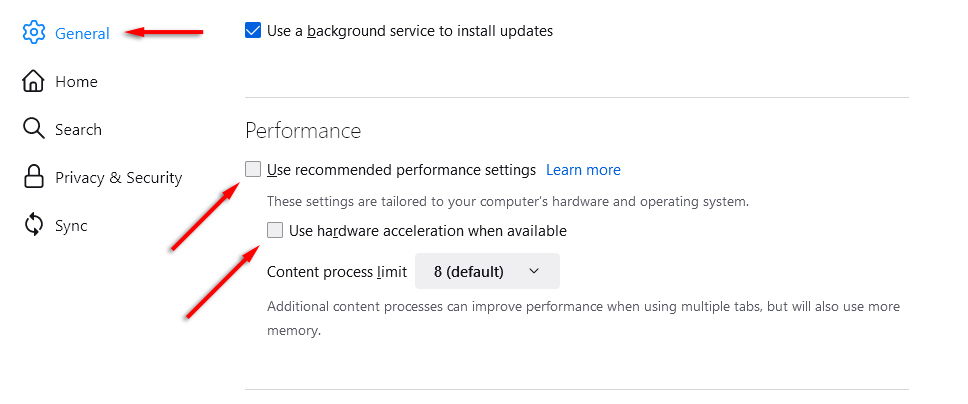
Para desactivarlo en Firefox:
- Abra Firefox y seleccione tres líneas horizontales.
- Seleccione Configuración.
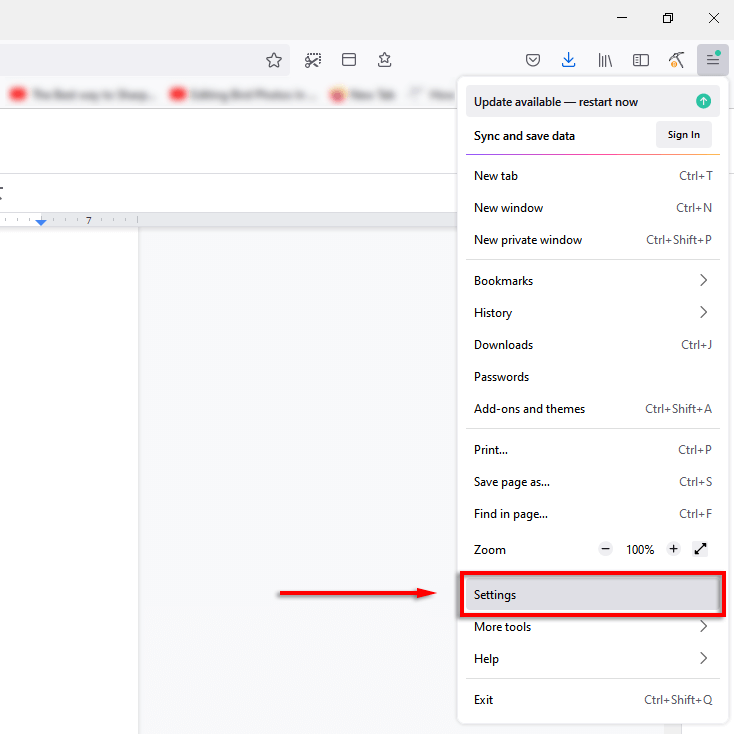
- En la pestaña “General”, desplácese hacia abajo y desmarque Usar la configuración de rendimiento recomendadayUtilice la aceleración de hardware Cuando esté disponible.
¡Es hora de una fiesta de Disney Plus!
Compartir contenido de Disney Plus con tus amigos y familiares es así de fácil. De hecho, también puedes usar este método para ver contenido en streaming desde cualquier otro servicio, como Hulu, Netflix y Amazon Prime Video.
Si todo lo demás falla, Disney Plus ahora ofrece una función (en algunas regiones) llamada " GroupWatch ". Esta función te permite organizar una sesión para ver contenido con tus amigos sin necesidad de usar aplicaciones como Discord o Zoom.
Los comentarios están cerrados.