

Si no puede acceder a docs.google.com en su dispositivo Windows 11 Si experimentas errores como páginas en blanco o tiempos de carga largos, no estás solo. Todos sabemos lo importante que es Google Docs en nuestro día a día laboral, especialmente para la redacción, la colaboración y el almacenamiento de archivos. Por lo tanto, si esta herramienta esencial no carga correctamente, puede interrumpir tu flujo de trabajo.
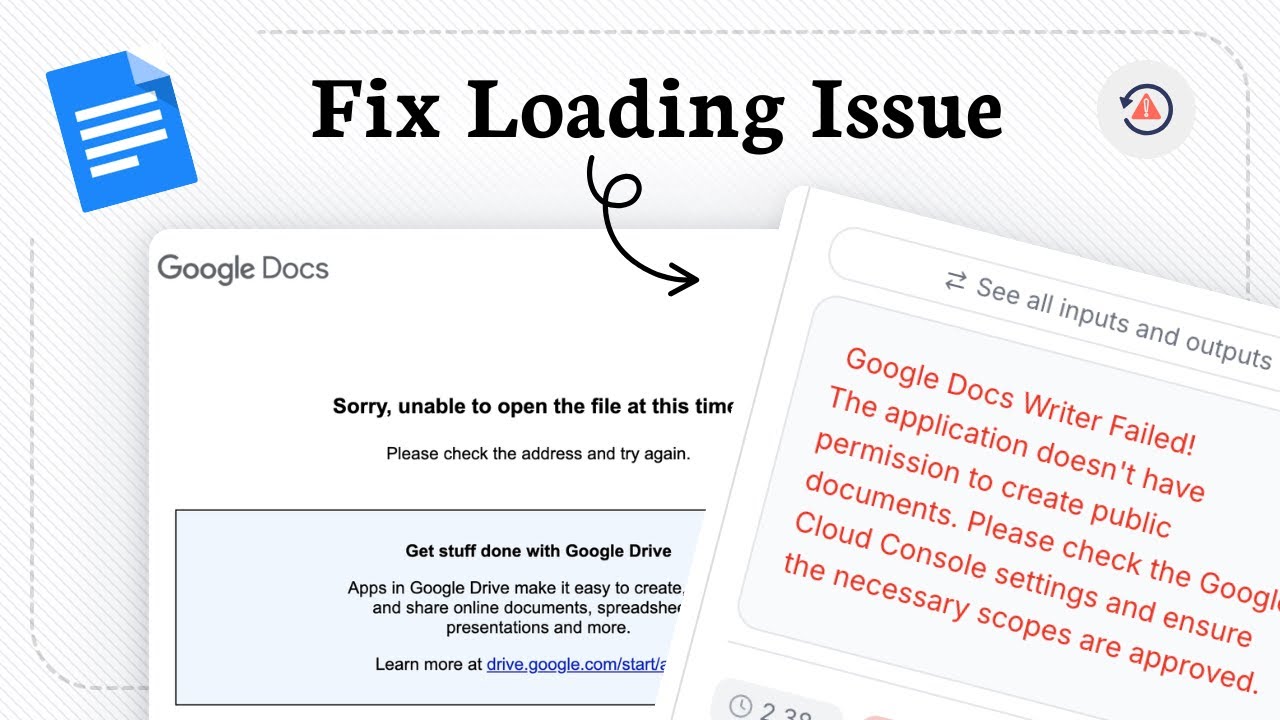
Sin embargo, estos problemas se pueden solucionar con ajustes sencillos. En esta guía, le mostraremos soluciones prácticas que pueden mejorar sus documentos. Google Funciona de nuevo.
Reformas que tendrán éxito
A continuación se presenta un desglose de soluciones rápidas y métodos de solución de problemas.
Paso 1: Comprueba tu red Wi-Fi
Sin duda, esto puede parecer una solución obvia, pero el acceso inestable a Internet es la razón más común detrás del bajo rendimiento de las descargas.
¿Qué pasos se deben seguir?
- Reinicie su enrutador o puede cambiar a una conexión cableada como Ethernet.
- Intente abrir otros sitios web para asegurarse de que funcionen correctamente.
- También puedes ejecutar una prueba de velocidad para comprobar la velocidad de tu red.
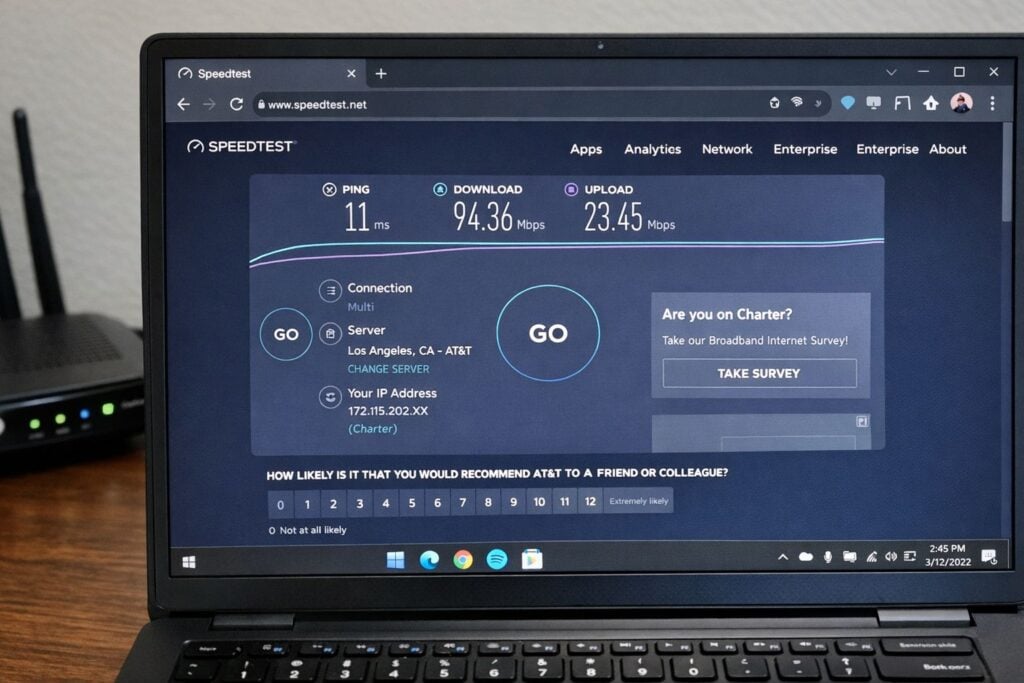
Compruebe su conexión de red ejecutando una prueba de velocidad.
Por lo tanto, si tu conexión Wi-Fi es débil o se desconecta con frecuencia, esta es la razón.
Paso 2: Borrar la caché y las cookies del navegador
Con el tiempo, es probable que su navegador almacene archivos temporales. Si estos archivos se dañan, podrían afectar la carga de las páginas.
Cómo borrar la caché en Chrome y Edge
- Haga clic en “Configuración” y luego vaya a “Privacidad y seguridad”.
- Haga clic en “Borrar datos de navegación”.
- Seleccione Imágenes y archivos almacenados en caché y cookies y otros datos del sitio.
- Seleccione "Borrar datos".
- Luego reinicie su computadora y abra docs.google.com.
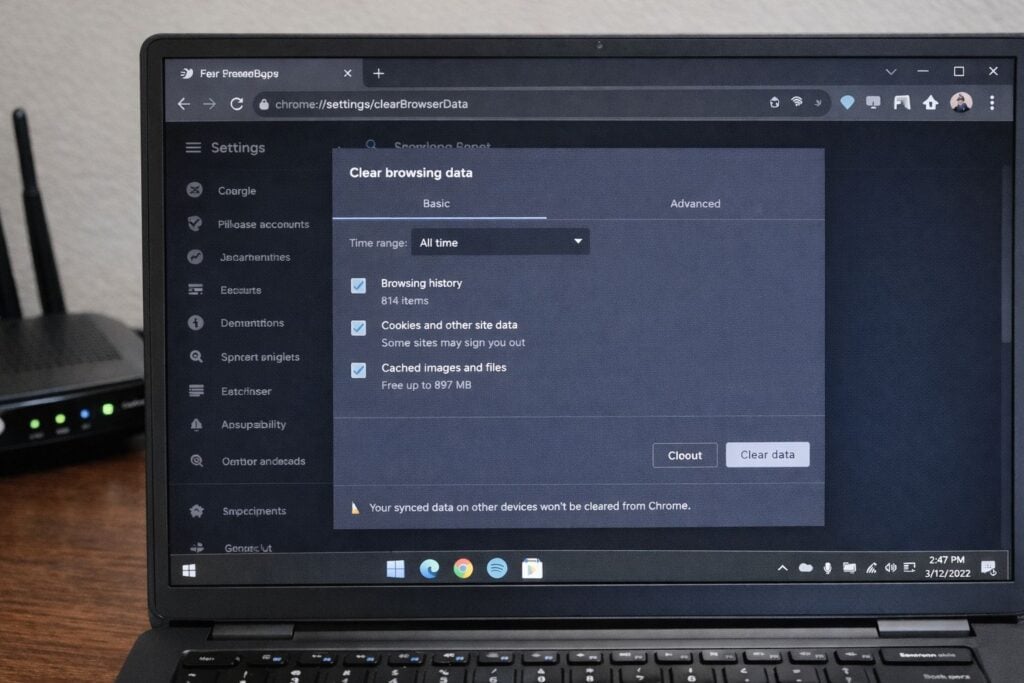
Borrar la caché y las cookies del navegador
Este método a menudo resuelve los problemas de carga inmediatamente.
Paso 3: Desactiva los complementos
Algunas extensiones del navegador, como bloqueadores de anuncios o herramientas de cumplimiento de HTTPS, pueden interferir con Google Docs.
¿Cómo deshabilitar complementos?
- En Chrome o Edge, vaya a “Menú” y luego a “Extensiones”.
- Ahora, desactiva todos los complementos desde allí.
- Después de hacer esto, reinicie su navegador.
A continuación, intenta abrir Google Docs nuevamente y, si funciona, ejecuta los complementos uno por uno para identificar cuál está causando el problema.
Paso 4: Actualiza tu navegador
Algunos navegadores antiguos pueden tener problemas de compatibilidad. Por lo tanto, es fundamental actualizar el navegador periódicamente.
¿Qué pasos se deben seguir?
- Vaya a Configuración y luego a Acerca de en su navegador.
- Comprobará automáticamente si hay una actualización pendiente.
- Actualice su navegador y reinícielo.
Además, utilizar la última versión de Chrome o Edge garantiza una mejor compatibilidad y seguridad para que aplicaciones modernas como Google Docs puedan funcionar correctamente.
Paso 5: Borrar la caché de DNS y restablecer la configuración de red
Si tu caché DNS está dañada o tu red no está configurada correctamente, es posible que los sitios web modernos no se carguen correctamente. Para borrar tu caché DNS, sigue estos pasos:
- Presione Windows + R.
- Escriba: cmd y presione Enter.
- Ahora, en el símbolo del sistema, ingrese: ipconfig /flushdns.
- Después de escribir el comando, presione Enter.
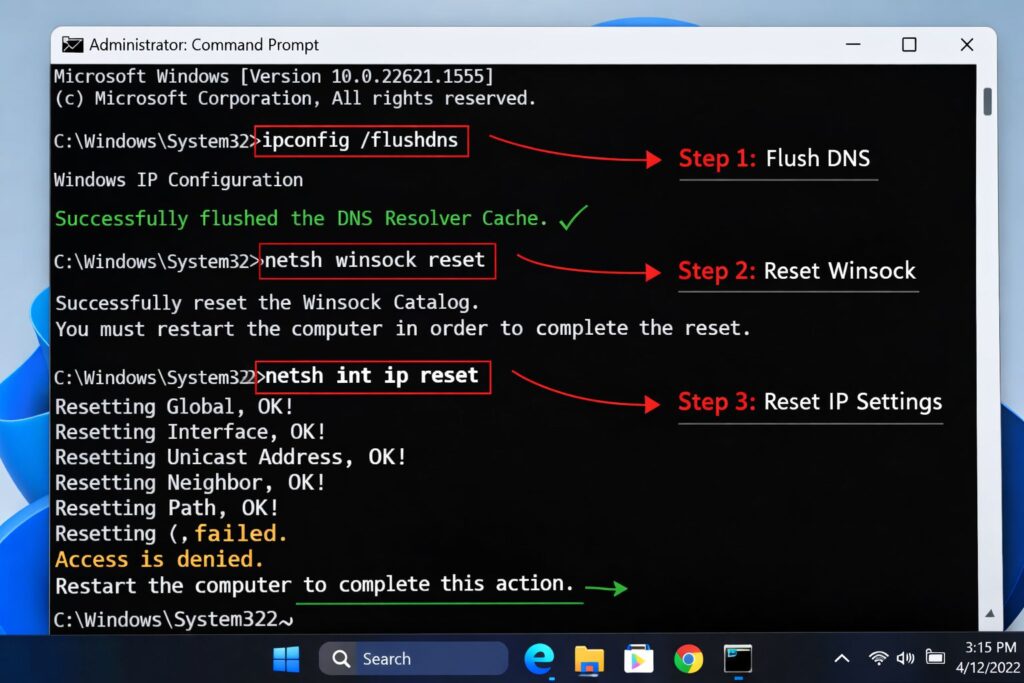
Borre la caché de DNS y restablezca la configuración de red.
También puedes restablecer la configuración de red escribiendo: netsh winsock reset, netsh int ip reset. Ahora, reinicia tu computadora e intenta abrir Google Docs.
Si los pasos anteriores no funcionan y aún puedes acceder a docs.google.com, intenta abrir Documentos de Google desde Google Drive. Busca en Google Drive y abre cualquier documento al que quieras acceder desde allí.
Además, utiliza aplicaciones móviles o cualquier otro dispositivo durante ese período de tiempo, para que puedas continuar con tu trabajo incluso mientras solucionas problemas.
Los comentarios están cerrados.