

Gmail suele funcionar bien, pero a veces los usuarios tienen problemas al intentar adjuntar archivos a sus correos electrónicos. Este problema puede ocurrir con imágenes, documentos o cualquier otro tipo de archivo, y puede ser especialmente frustrante al enviar archivos importantes.
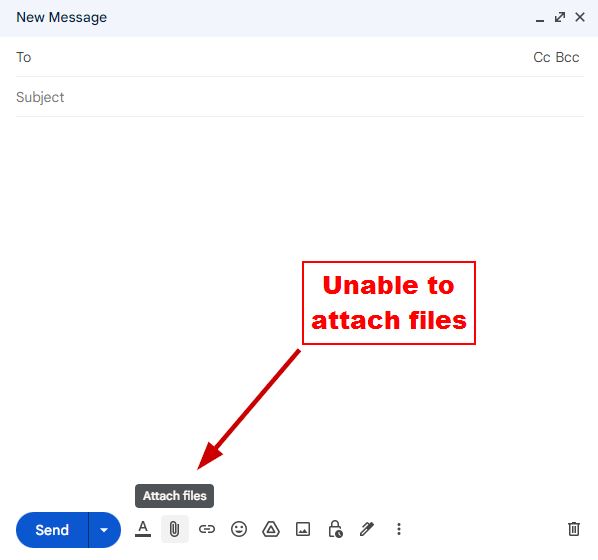
El problema suele residir en la acumulación de datos en caché del navegador. Asimismo, algunas extensiones pueden interferir con Gmail, dificultando su correcto funcionamiento.
Afortunadamente, existen varias soluciones, y muchos usuarios las han encontrado efectivas. A continuación, se presenta una breve descripción de estas soluciones, seguida de una guía detallada paso a paso.
Soluciones para el problema de los archivos adjuntos que no funcionan en Gmail
- Borrar el caché y las cookies del navegador: La caché y las cookies acumuladas en tu navegador pueden afectar su rendimiento y ser la razón por la que no se adjuntan archivos en Gmail. Por lo tanto, asegúrate de borrar la caché y las cookies antes de volver a usar Gmail.
- Comprueba si algún complemento interfiere con Gmail: Algunas extensiones del navegador pueden interferir con la funcionalidad de Gmail. Para determinar si este es el problema, intenta acceder a Gmail en modo incógnito. Encontrarás más detalles en la siguiente sección.
- Actualice su navegador: Asegúrese de que su navegador esté actualizado, ya que las versiones antiguas tienden a no responder y muchos sitios web no funcionan completamente en ellas.
- Utilice un navegador o dispositivo compatible: Si aún no puede adjuntar archivos en Gmail, inténtelo en otro dispositivo, como un teléfono móvil, una tableta o una computadora, o utilice un navegador web alternativo como Chrome, Firefox, Safari o Edge.
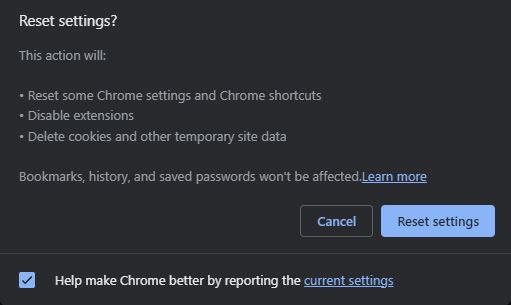
- Restablecer la configuración de Chrome: Restablecer la configuración del navegador a menudo corrige algunos de los errores que provocan el comportamiento inusual de Google Chrome y que sitios como Gmail no funcionen como lo hacen habitualmente.
1. Borrar caché y cookies del navegador
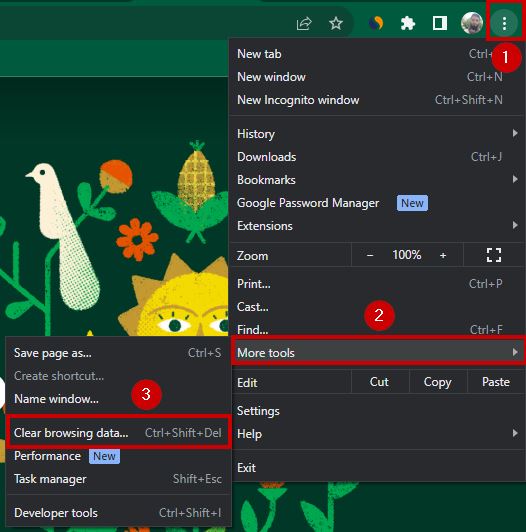
- Abrir Chrome en tu ordenador.
- toque en Los tres puntos en la esquina superior derecha.
- Seleccione Más herramientas y haga clic en Eliminar datos de navegación.
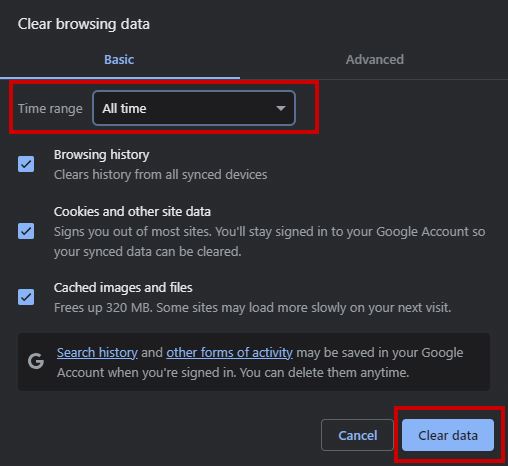
- Seleccione todos los tiempos Dentro del plazo establecido.
- garrapata Cookies y otros datos del sitio web Junto a “Imágenes y archivos en caché”.
- toque en borrar datos.
2. Comprueba si hay complementos que interfieren con Gmail.
- Abrir Chrome en tu ordenador.
- En la esquina superior derecha, haga clic en Los tres puntos.
- Seleccione Nueva ventana de navegación de incógnito.
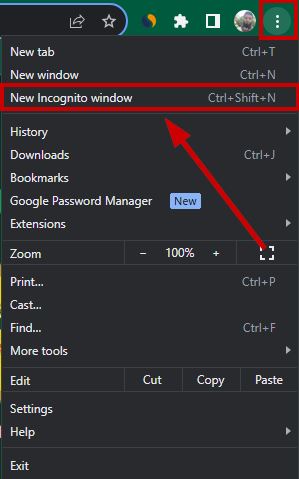
- En su lugar, presione Ctrl + Shift + N.
- Ahora Adjuntar algunos archivos a Gmail Comprueba si se fija sin problemas.
- Si eso está hecho, vuelve a ventana normal de Chrome.
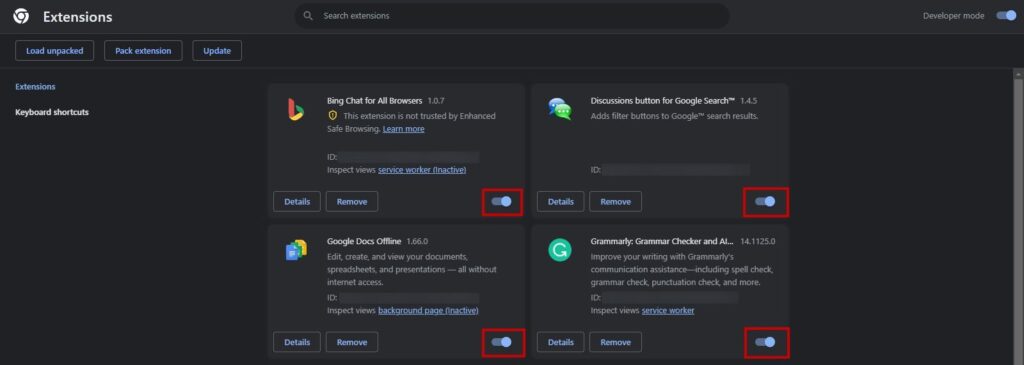
- Ahora Continúa revisando tus archivos adjuntos de Gmail Deshabilitando las extensiones de Chrome Uno por uno.
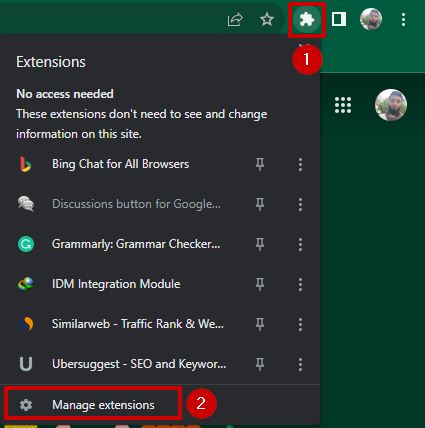
- Para ello, haga clic en Icono de rompecabezas Y elige Administrador de extensiones.
- apagar Las adiciones están disponibles aquí.
3. Actualiza tu navegador
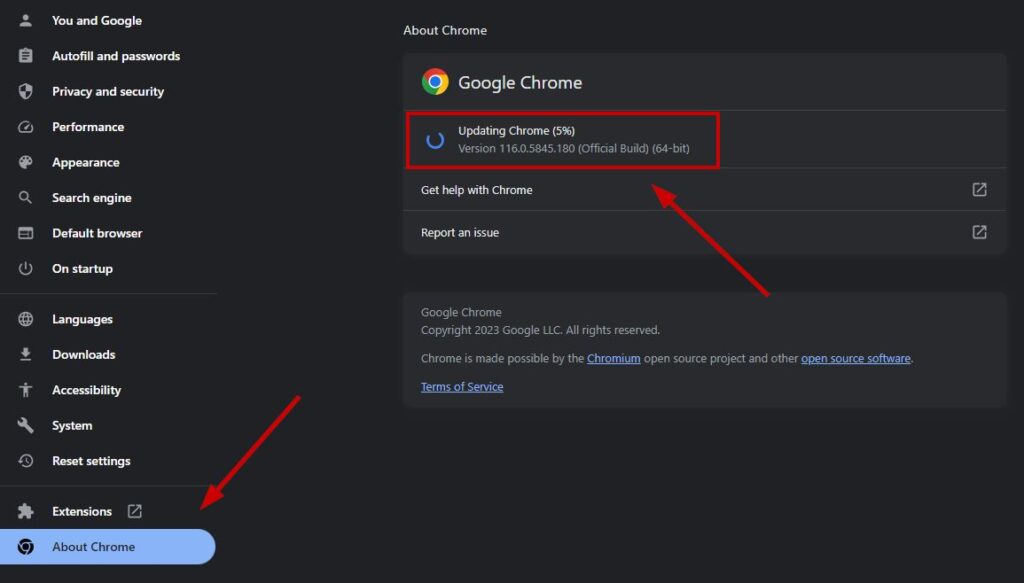
- Abrir Chrome y haga clic en Los tres puntos verticales en la esquina superior derecha.
- Ve a la Configuración > Acerca de Chrome.
- Instalar cualquier actualización Si está disponible.
- Espera hasta Se está instalando la actualización.
- Reinicia tu navegador Intente adjuntar archivos en Gmail ahora.
4. Restablecer la configuración de Chrome
- Abrir Chrome y toque Lista Los tres puntos verticales.
- Ir Configuración > Restablecer configuración.
- Localizar Restaurar la configuración a sus valores predeterminados originales.
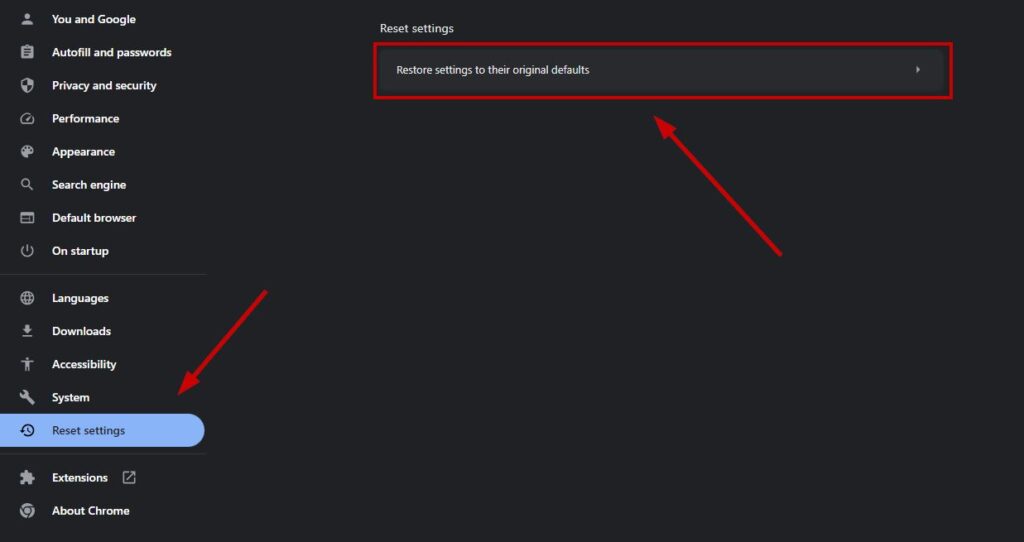
- toque en Reiniciar ajustes.
Si aún no puede adjuntar archivos en Gmail, no dude en comunicarse con [número de teléfono/dirección de correo electrónico/etc.]. Soporte de Gmail Infórmales del problema. También puedes comprobar si los servidores de Gmail están caídos, lo que podría ser otra razón por la que el sitio no funciona correctamente.
Los comentarios están cerrados.