

Si tu Chromebook ya no funciona o ves una pantalla negra incluso con la batería completamente cargada, aún hay esperanza. Antes de llevarla a reparar o, peor aún, tirarla, aquí tienes algunas maneras infalibles de solucionar el problema.
Las razones más comunes por las que tu Chromebook no enciende están relacionadas con un dispositivo externo, la configuración del brillo de la pantalla, una batería descargada o defectuosa, un problema de software o un componente sobrecalentado. La mayoría de los problemas se pueden resolver de forma rápida, sencilla y relativamente económica. Sin embargo, algunos pueden requerir una intervención más seria (si se trata de un problema de hardware).
Aquí hay una lista de soluciones para ayudarle a reparar su Chromebook y hacer que vuelva a funcionar.
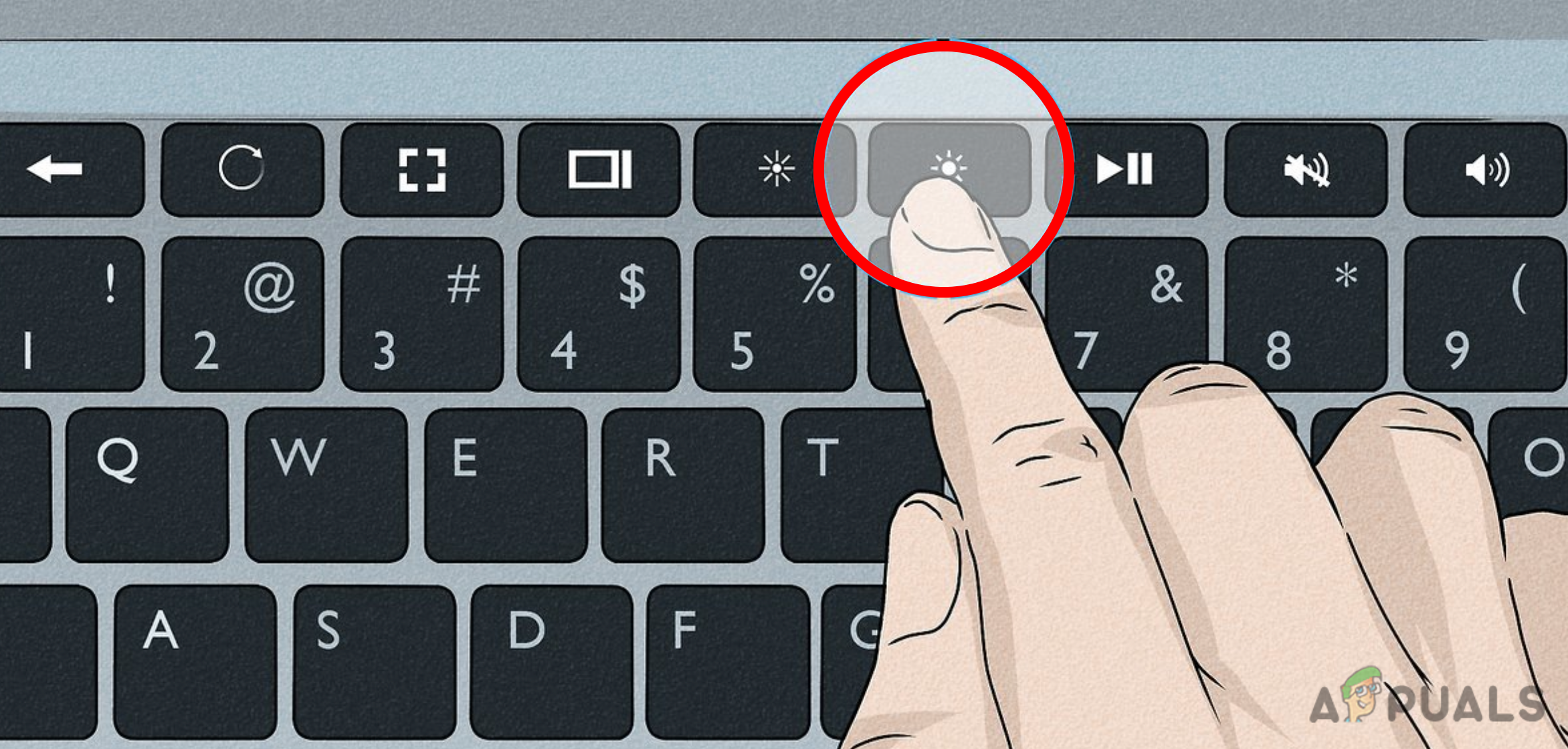
1. Aumente el nivel de brillo.
Una de las primeras cosas que debes hacer es comprobar si el brillo de tu pantalla es demasiado bajo.
Aunque la pequeña luz LED azul indica que tu Chromebook está encendida, la pantalla permanecerá en negro si el brillo está al mínimo. Por lo tanto, antes de continuar, ajústalo al máximo para asegurarte.
Para ello, pulse el botón de aumento de brillo situado en la fila superior hasta alcanzar el brillo máximo.
2. Asegúrate de que tu Chromebook esté cargada.
Una batería agotada es otro aspecto que debes revisar cuando tu Chromebook no funciona. Intenta encenderla de nuevo después de conectarla a una fuente de alimentación de CA y dejarla cargar durante al menos 30 a 60 minutos.
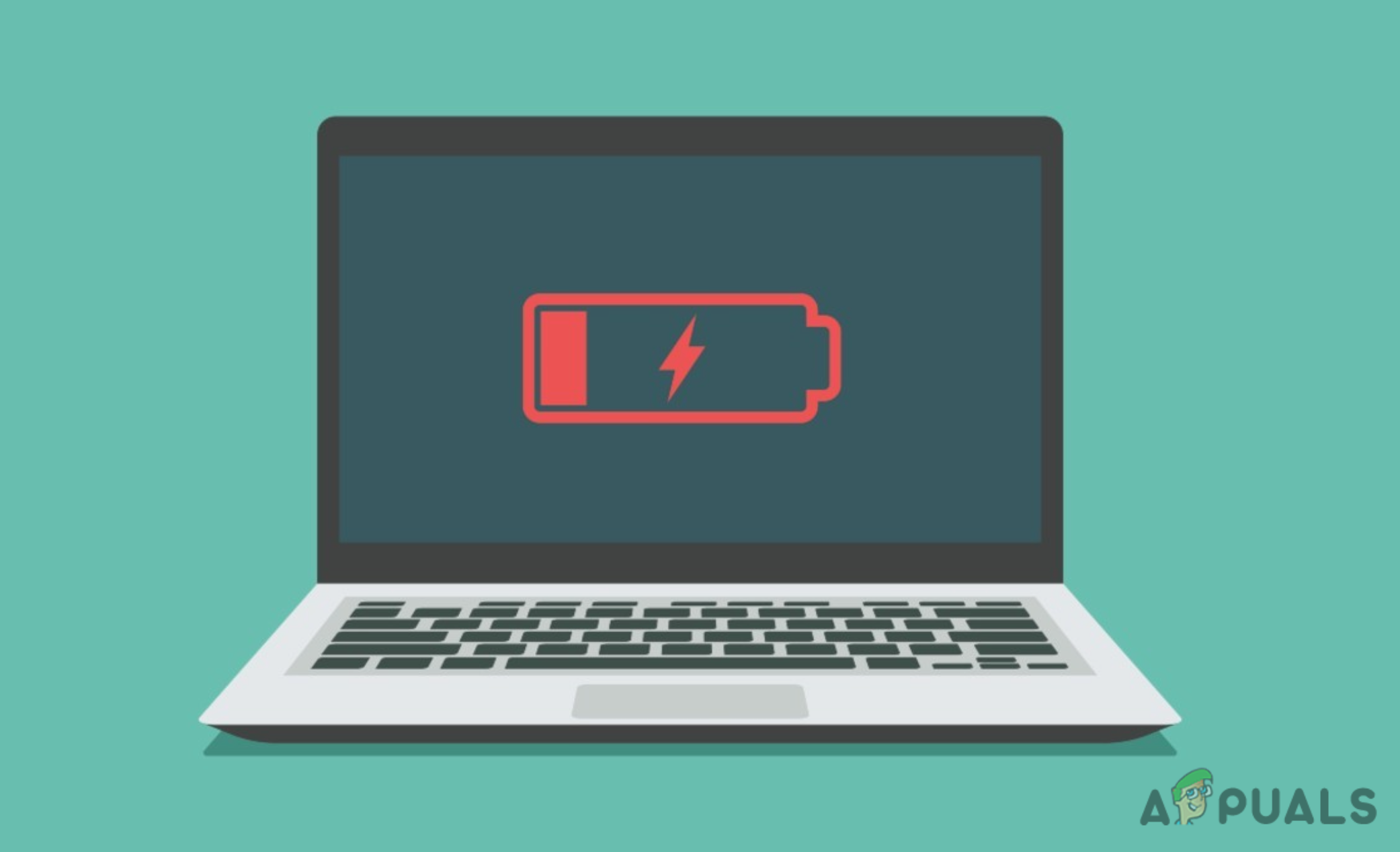
Nota: Compruebe si el cargador y el enchufe funcionan correctamente conectando otro dispositivo y utilizando un cable diferente.
Aquí tienes una guía rápida para ayudarte a leer el estado de la batería de tu Chromebook mientras se carga:
- Sin luces Indica que el dispositivo está apagado o que la batería está completamente descargada.
- Indica luz azul fija Hasta que se encienda el Chromebook.
- Si tu Chromebook se está cargando, deberías ver ambas luces. Azul وNaranja Las dos luces fijas se encienden al mismo tiempo. ملاحظة: Esta luz puede variar entre diferentes modelos de Chromebook.
3. Realizar un reinicio forzado (Hard Reset)
Si tu Chromebook no se enciende debido a un problema de software, forzar un restablecimiento debería resolver el problema en la mayoría de los casos. Este método ha demostrado ser eficaz en situaciones donde la caché dañada impide el arranque del sistema operativo.
Importante: Antes de comenzar el procedimiento de reinicio forzado, asegúrese de que su Chromebook esté enchufada o cargando.
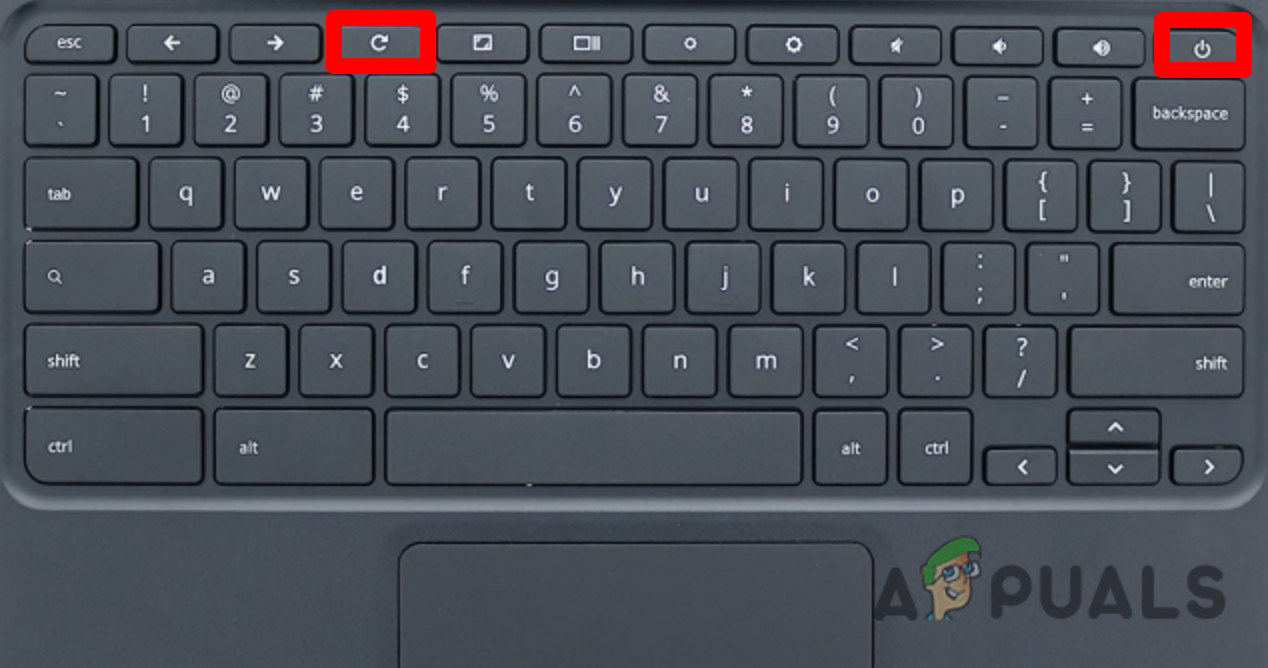
Para iniciar un reinicio forzado, mantén presionados simultáneamente el botón de encendido y el botón de actualizar durante 10 segundos . Suelta los botones después de 10 segundos y luego mantén presionado el botón de encendido para encender tu Chromebook.
Como alternativa, mantenga pulsado el botón de encendido durante 30 segundos y, a continuación, vuelva a pulsarlo para encenderlo.
4. Compruebe si hay una batería defectuosa
Al igual que con cualquier batería de iones de litio, la batería de su Chromebook se degradará con el tiempo hasta el punto en que solo podrá alimentar su sistema si está enchufado a la electricidad.
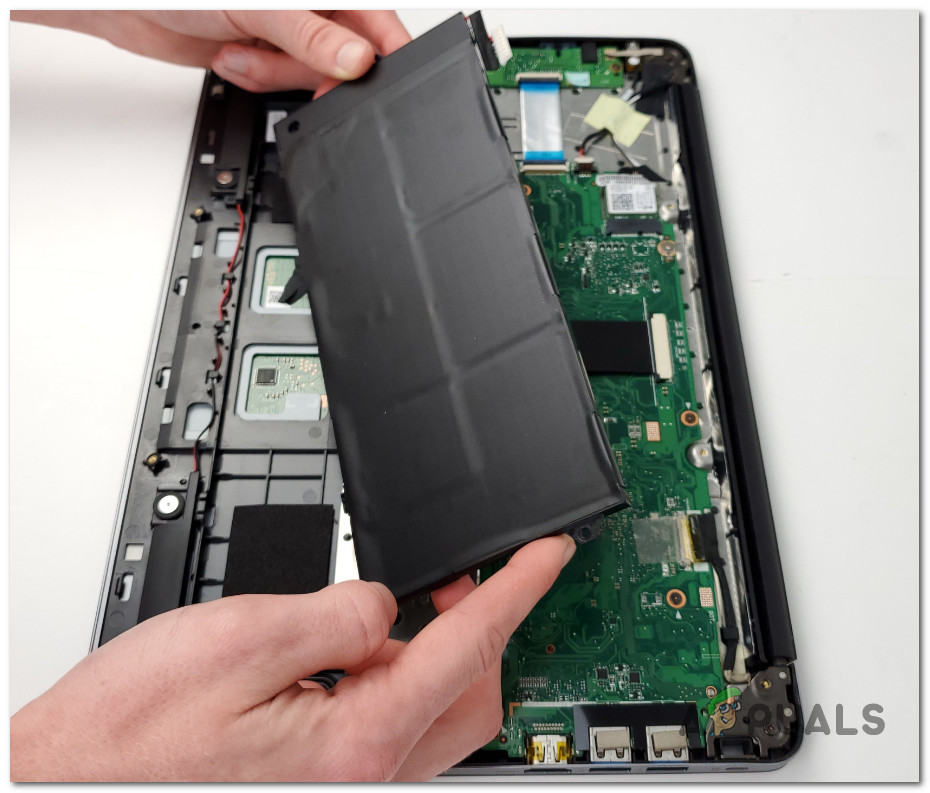
Nota: La señal más común de que la batería está completamente agotada es cuando el Chromebook solo funciona cuando está enchufado y se apaga inmediatamente después de desconectarlo.
Aunque la batería sea la causa más probable del problema, no intentes reemplazarla tú mismo si nunca lo has hecho antes. Hazlo bajo tu propia responsabilidad, ya que abrir tu Chromebook podría anular la garantía.
Lo mejor que puedes hacer es buscar ayuda de un especialista o devolverlo al fabricante.
5. Coloque el dispositivo Chromebook Tuyo sobre una superficie dura
Si la pantalla de tu Chromebook permanece en negro mientras la parte inferior del dispositivo está extremadamente caliente, es posible que tengas un problema de sobrecalentamiento en algún componente. Lo más probable es que se trate de un problema con la placa base.
Si esto sucede, espere unos minutos a que el dispositivo se enfríe antes de volver a encenderlo. Si el problema persiste, deberá llevar su Chromebook a un técnico certificado para su reparación.
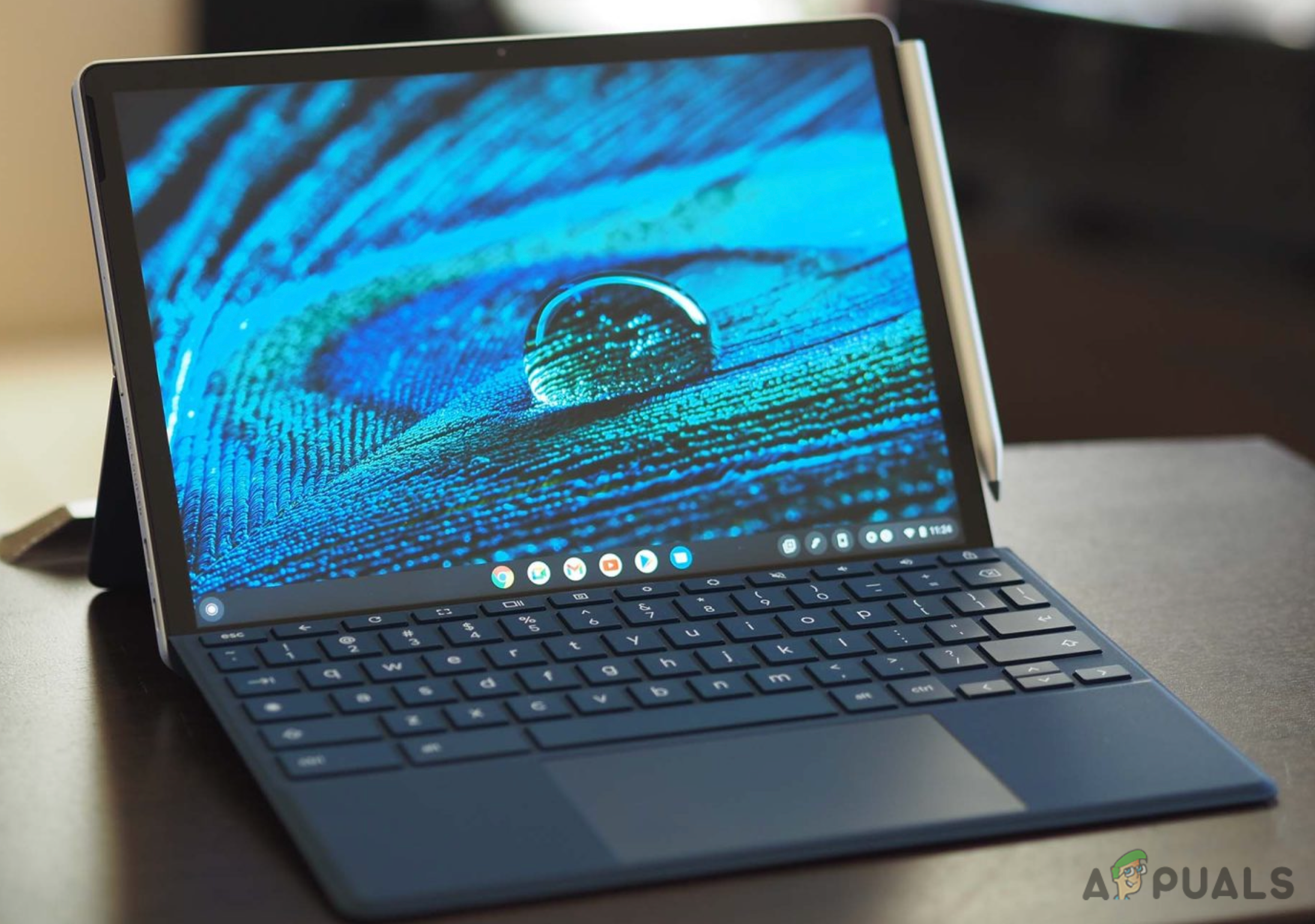
Nota: Si tu Chromebook se apaga después de usarla sobre tus piernas durante períodos prolongados, intenta colocarla sobre una superficie dura.
6. Retire todos los dispositivos USB conectado
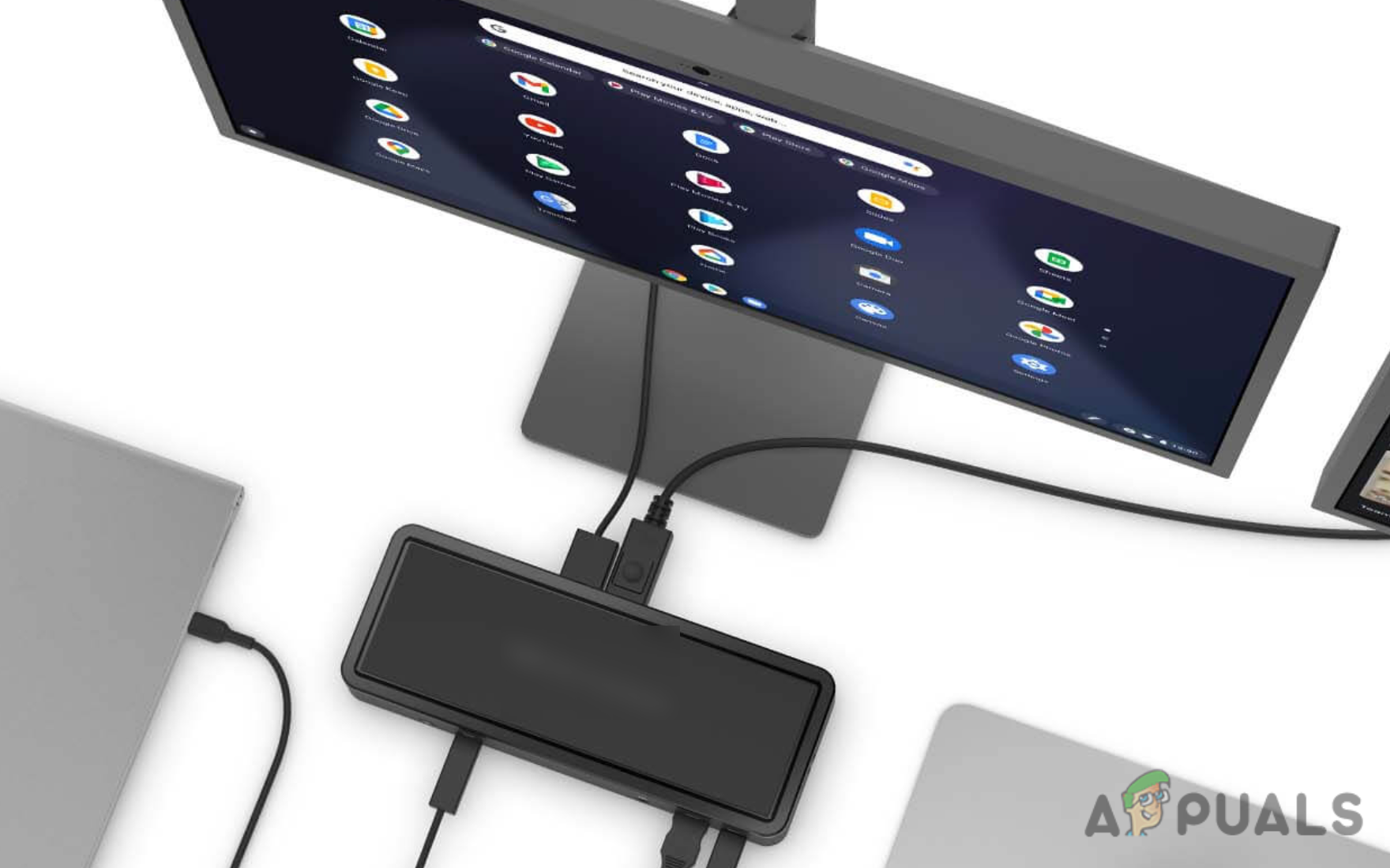
En ocasiones, el proceso de arranque de la Chromebook puede verse obstaculizado por hardware externo. Para evitarlo, desconecte cualquier dispositivo conectado a los puertos USB.
Tras retirar todos los dispositivos USB y accesorios, reinicia tu Chromebook y comprueba si funciona.
7. Póngase en contacto con el fabricante de su dispositivo.
Si su Chromebook aún no funciona después de seguir todos los métodos anteriores y todavía está bajo garantía, es posible que pueda obtener un reemplazo sin costo adicional.
Verifique los términos de la garantía emitida para usted y envíe su Chromebook a mantenimiento antes de hacer cualquier cosa que pueda anularla.
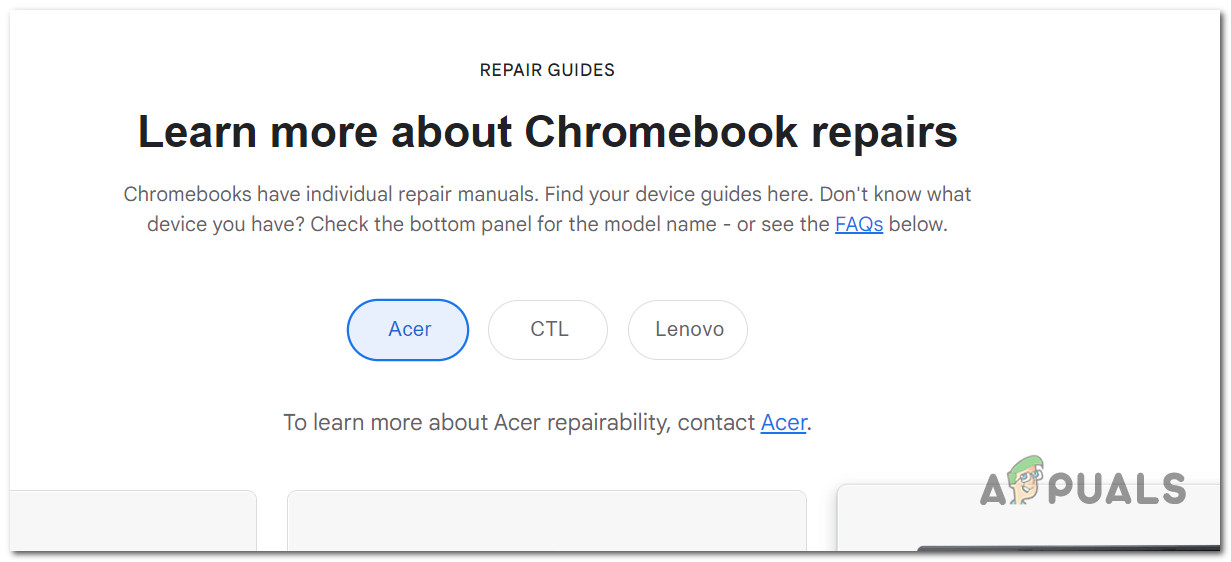
Si su garantía ha expirado, consulte la Guía oficial de reparación de Google Chromebook para obtener pasos adicionales de solución de problemas.
Además, lleve su dispositivo a un técnico local certificado y espere un diagnóstico oficial.
Los comentarios están cerrados.