

Para muchos usuarios que cambian entre dispositivos Apple y Chromebooks, iTunes suele ser uno de los programas esenciales que echan de menos. Con su vasta biblioteca de música, películas y podcasts, iTunes es un recurso básico para los usuarios de Apple. Sin embargo, las Chromebooks no son compatibles de forma nativa con iTunes, lo que obliga a quienes están acostumbrados a su rico contenido multimedia a buscar una solución.
Si bien ChromeOS destaca por su simplicidad y velocidad, la ausencia de una aplicación nativa de iTunes puede parecer una desventaja significativa. Sin embargo, existen maneras de superar esta limitación. En este artículo, exploraremos varios métodos para ejecutar iTunes en tu Chromebook y así llevar tu contenido multimedia favorito al versátil entorno de ChromeOS.
Aunque no hay compatibilidad nativa, existen soluciones alternativas para ejecutar iTunes en una Chromebook. Estas incluyen:
- استخدام Vino
- استخدام Sitio web de iTunes
- Uso de aplicaciones maquinas virtuales Como Parallels o VirtualBox
Usar Wine para instalar iTunes en una Chromebook
Dado que ChromeOS se basa en Linux, puedes aprovechar las capacidades de Linux para instalar Wine, lo que facilita la instalación de aplicaciones de Windows como iTunes en Linux. El proceso de instalación consta de varios pasos (como se describe a continuación). Asegúrate de haber creado una cuenta de iTunes, si aún no la tienes.
Habilitación y actualización de la función Linux en Chromebook
- Abierto Configuración de Chromebook Y ve a la pestaña Beta de Linux En el lado izquierdo. Algunos usuarios pueden encontrar esta opción en la configuración avanzada.
![Ejecución de Linux (experimental) en la configuración de Chromebook]()
- En el lado derecho, haga clic en EjecutarLuego siga las instrucciones en pantalla para configurar Linux en su Chromebook.
- Después de completar la configuración, aparecerá Terminal de LinuxTambién puedes iniciarlo desde el menú de la aplicación. Luego, ejecuta los siguientes comandos en la terminal:

sudo apt-get update && sudo apt-get upgrade -y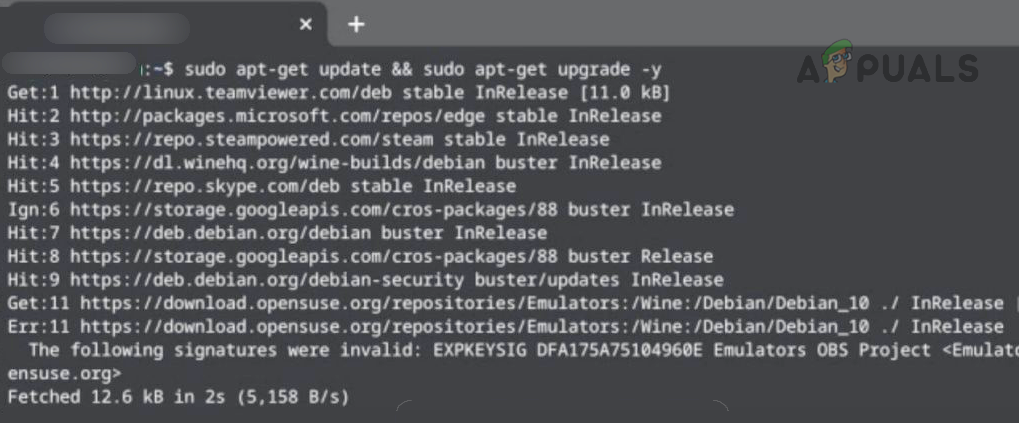
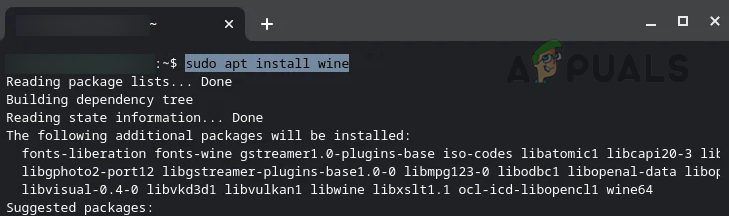
Instale Wine en su Chromebook y habilite la compatibilidad con aplicaciones de 32 bits.
- Ejecute el siguiente comando en la terminal de Linux para instalar Wine:
sudo apt-get install wine
![Cómo instalar Wine en una Chromebook]()
- Espere hasta que se complete la instalación, luego ejecute los siguientes comandos, uno por uno, en la terminal para habilitar la compatibilidad con aplicaciones de 32 bits:
sudo dpkg --add-architecture i386 sudo apt update sudo apt-get install wine32
![Habilitar la compatibilidad con 32 bits en Chromebook]()

Descargue la versión de 32 bits de iTunes
- Abra un navegador en su Chromebook (como Chrome) y vaya a La página oficial de descarga de iTunes en el sitio web de Apple.
![Descargue la versión de 32 bits de iTunes para Windows]()
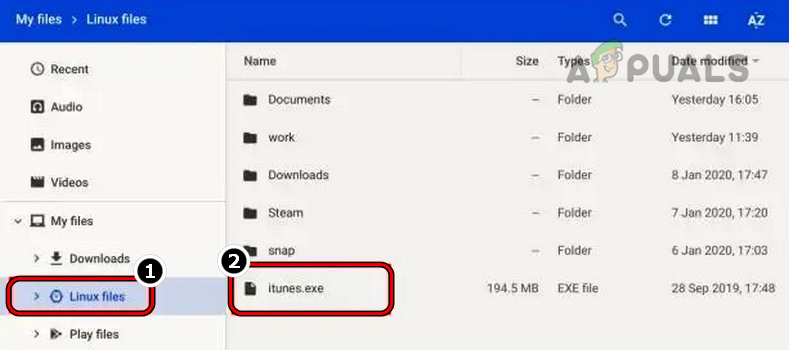
- toque en تنزيل Guarda el archivo en tu Chromebook. Renómbralo como itunes.exe Para que sea más fácil de identificar.
![Transferir iTunes.exe a archivos de Linux]()
- A continuación, mueva el archivo descargado a una carpeta Archivos de Linux O bien, conceda al entorno Linux acceso a la ubicación donde se guardó el archivo.

Instalar la versión de 32 bits de iTunes Wine
- Abra una terminal de Linux y ejecute el siguiente comando:
WINEARCH=win32 WINEPREFIX=/home/nombredeusuario/.wine32/win iTunesSetup.exe
Reemplace “nombre de usuario” con su nombre de usuario real.
- En la ventana de instalación de iTunes, haga clic en Próximo, Entonces تثبيت.
![Cómo instalar iTunes en una Chromebook]()
- Siga las instrucciones en pantalla para completar la instalación de iTunes.
- Por último, abre las aplicaciones en tu Chromebook e inicia iTunes para comenzar a usarlo.

Crear un acceso directo a iTunes
Si prefieres una forma más rápida de acceder a iTunes en lugar de la carpeta Aplicaciones, puedes crear un acceso directo en tu Chromebook.
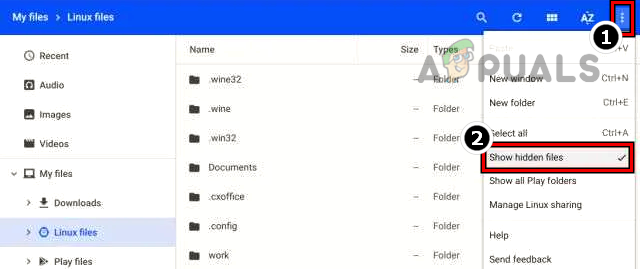
- Abra el administrador de archivos en su Chromebook y vaya a la sección Archivos de Linux.
- Haga clic en los tres puntos verticales en la esquina superior derecha y seleccione Mostrar archivos ocultos.
![Mostrar archivos ocultos en Chromebook]()
- Ir a la siguiente ruta:
.local >> compartir >> aplicaciones >> wine >> Archivos de programa >> iTunes
Vaya a la ubicación del acceso directo de iTunes - Clic derecho en iTunes.desktop Y elige abierto usando, entonces escoge editor de texto (Es posible que necesites instalar un editor de texto si aún no tienes uno instalado).
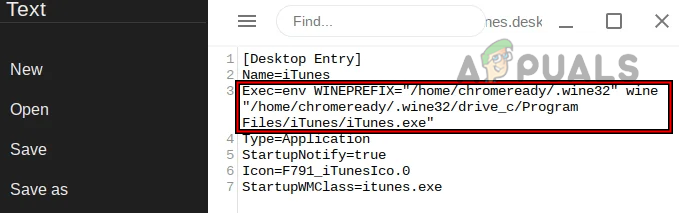
- Agregue el siguiente comando después de “Exec=" en el archivo de texto, reemplazando “ “En tu nombre de usuario actual:
env WINEPREFIX="/home/tunombredeusuario/.wine32" wine "/home/tunombredeusuario/.wine32/unidad_c/Archivos de programa/iTunes/iTunes.exe"
![Editar el archivo iTunes.desktop]()
- Guarde el editor de texto y ciérrelo.
- Ahora puedes iniciar iTunes desde el cajón de aplicaciones y tienes la opción de anclar iTunes a tu estante de Chrome para acceder fácilmente.
Usando el sitio web de iTunes
Si el método Wine descrito anteriormente te parece demasiado complicado o no te funciona, y tu principal preocupación es escuchar música en streaming desde iTunes, considera usar directamente el sitio web de iTunes. Te resultará útil crear un acceso directo al sitio web en tu navegador Chrome. A continuación, te explicamos cómo añadir un acceso directo a la página de Música en el sitio web de Apple.
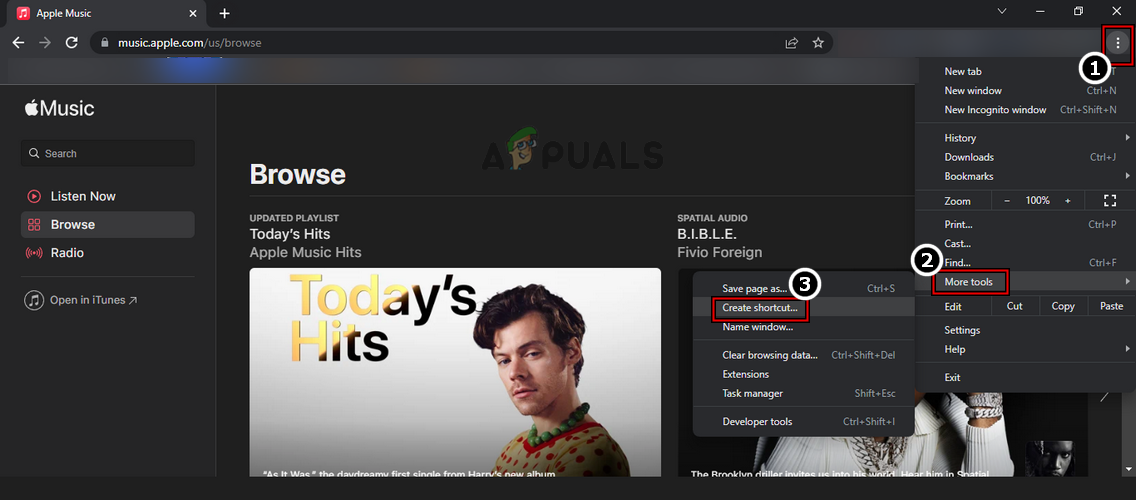
- Abra Chrome y visite Página de música en el sitio web de Apple.
- Haga clic en los tres puntos verticales en la esquina superior derecha de la ventana, luego vaya a Herramientas adicionales Y elige crear atajo.
- En el mensaje que aparece, ingrese el nombre del acceso directo como iTunes.
![Crea un acceso directo al sitio web de Apple Music en Chrome]()
- Ahora aparecerá un acceso directo en el escritorio de tu Chromebook, que te permitirá escuchar música fácilmente desde iTunes.
Importar música de iTunes a YouTube Music
Algunos usuarios podrían preferir transferir su biblioteca de música de iTunes a YouTube Music para aprovechar el ecosistema de Google. Para ello, deben seguir estos pasos en una computadora personal (PC):
- Abra un navegador web y vaya a Sitio web de YouTube Music.
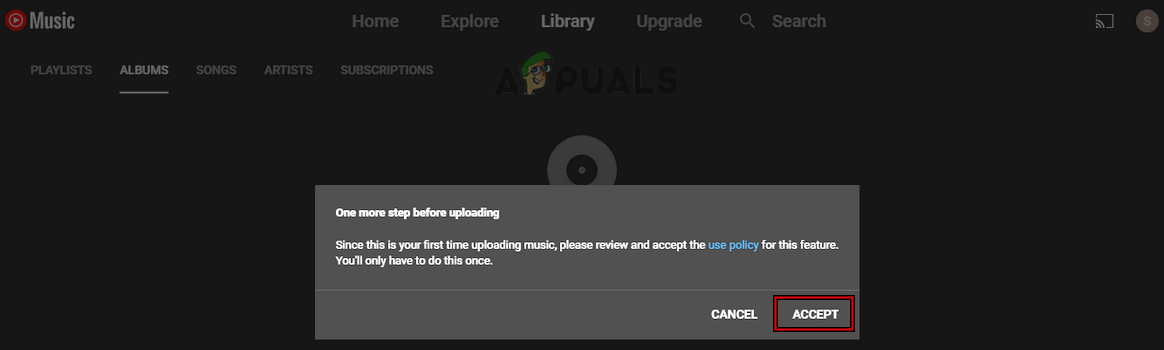
- Arrastre y suelte sus archivos de música de iTunes en la página web de YouTube Music.
- Acepte los Términos de servicio de YouTube (si se le solicita) y espere a que se complete la transferencia.
![Arrastre y suelte su música de iTunes a YouTube Music y acepte sus términos de servicio.]()
- La música descargada de iTunes estará disponible y se podrá reproducir a través de YouTube Music. Además, YouTube Music es compatible con el ecosistema de Apple, lo que facilita la sincronización de tu biblioteca musical entre dispositivos.
Usando una aplicación de dispositivo virtual
Para los usuarios que desean disfrutar de la experiencia completa de iTunes en su Chromebook (especialmente si Wine no se adapta a sus necesidades), una aplicación de máquina virtual es una excelente opción. Hay varias opciones disponibles, como Parallel Desktop para ChromeOS (de pago), pero nos centraremos en VirtualBox. Tenga en cuenta que muchas Chromebooks con procesadores ARM podrían no ejecutar máquinas virtuales eficazmente, mientras que las Chromebooks con procesadores Intel probablemente las gestionen sin mayores problemas.
Antes de empezar, asegúrate de descargar el archivo ISO de Windows si tienes una Chromebook de gama alta o, si es necesario, elige una distribución ligera de Linux. Además, asegúrate de que tu Chromebook tenga suficiente espacio de almacenamiento para el sistema operativo invitado de la máquina virtual.
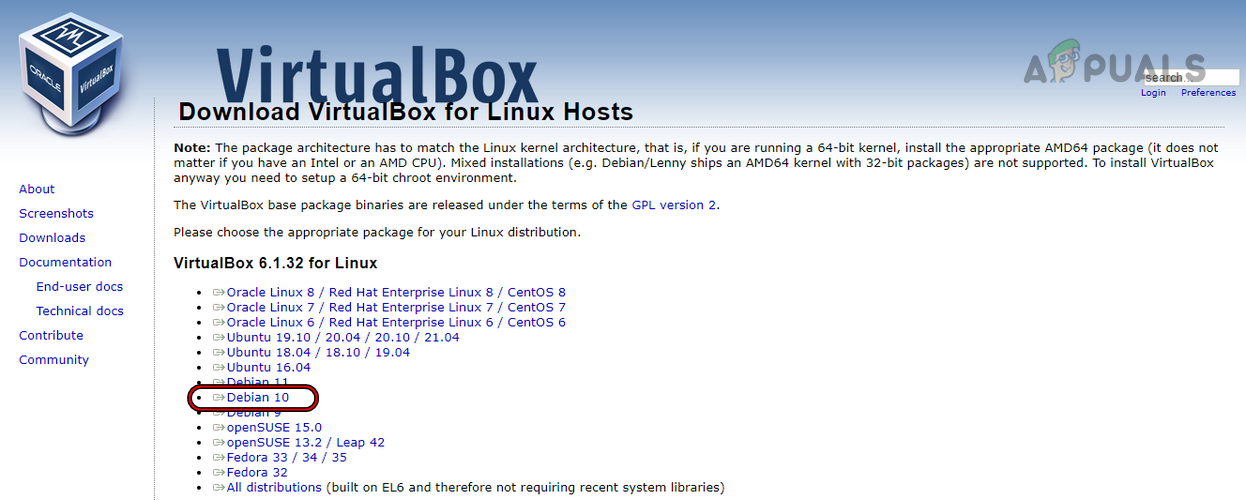
- Abra un navegador web en su Chromebook y visite Página de descargas de VirtualBox Linux.
- Seleccione y guarde la versión Debian 10 de VirtualBox (tamaño de archivo aproximadamente 80 MB).
![Descargar la versión Debian 10 de VirtualBox]()
- Después de descargar el archivo, navegue hasta su ubicación en su Chromebook y haga doble clic en el archivo para comenzar la instalación.
- Localizar Instalación usando Linux (Beta) Siga las instrucciones en pantalla para instalar VirtualBox.
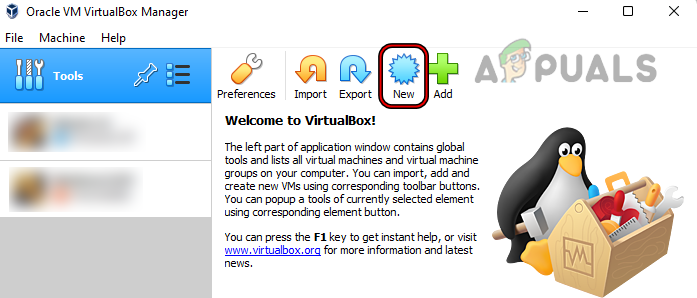
- Una vez instalado VirtualBox, ejecútelo desde la carpeta de aplicaciones de Linux y haga clic en جديد Para crear una máquina virtual.
![Creando una nueva máquina virtual en VirtualBox]()
- Siga los pasos para instalar un sistema operativo invitado, como Windows o una distribución ligera de Linux, según las capacidades de su Chromebook.
- Después de instalar el sistema operativo invitado, ejecútelo desde VirtualBox e instale iTunes en él.
- Una vez completada la configuración, inicie iTunes para disfrutar de toda su funcionalidad en su Chromebook.
Tenga en cuenta que ejecutar máquinas virtuales puede ser un requisito y puede no ser adecuado para todas las Chromebooks debido a posibles impactos en el rendimiento.
Los comentarios están cerrados.