Problemas y soluciones comunes para actualizar Windows 11 (versión 23H2) con Copilot
Descubra los pasos de solución de problemas comunes para resolver problemas relacionados con la actualización a Windows 11 2023 Update y disfrute de una experiencia fluida y mejorada.
La actualización de Windows 11 2023 (versión 23H2), que incluye funciones inteligentes de Copilot, ha comenzado a implementarse en dispositivos de escritorio, portátiles y tabletas compatibles. Aunque esta última versión utiliza el mismo sistema de archivos que las versiones anteriores, podrían surgir problemas durante o después de la actualización, especialmente para usuarios que actualicen directamente desde una versión anterior o realicen una instalación limpia.
Aunque la última actualización de funciones para Windows 11 está disponible a través de Windows Update como un paquete de habilitación que no requiere una reinstalación completa, cada nueva versión incluye código nuevo que puede causar problemas no deseados.
Además, en algunos casos, como al realizar una instalación limpia o una actualización directa mediante un archivo ISO o una unidad USB de arranque, la actualización requerirá una reinstalación completa del sistema, lo que puede causar otros problemas no relacionados con la nueva versión. Por ejemplo, la instalación puede fallar debido a problemas con los controladores, aplicaciones incompatibles, configuraciones personalizadas o problemas de hardware.
Esta guía incluye pasos detallados de solución de problemas para resolver los problemas que pueda encontrar durante y después de la actualización, lo que garantiza una experiencia fluida y sin inconvenientes con Windows 11.
Solucione problemas comunes de actualización de Windows 11 2023 con Copilot
Al instalar una actualización de Windows 11, incluidas las que incluyen funciones como Copilot, puede encontrar dos tipos de problemas. El primero incluye problemas generales que pueden ocurrir durante o después del proceso de actualización y que no están necesariamente relacionados con cambios en el sistema operativo. Estos problemas pueden incluir errores de instalación, problemas de compatibilidad de hardware y software, o conflictos con el software de seguridad o los controladores de dispositivos. El segundo tipo son problemas derivados específicamente de los cambios de software introducidos en la última versión. Por ejemplo, estos cambios pueden causar nuevos problemas de compatibilidad con algunas aplicaciones o dispositivos.
Esta guía está diseñada para ayudar a los usuarios de Windows 11 a solucionar estos problemas, ya sea actualizando a través de Windows Update o usando medios de instalación externos. Sin embargo, la mayoría de las instrucciones aquí proporcionadas también son aplicables a dispositivos con Windows 10, lo que las hace útiles para una amplia gama de usuarios que experimentan dificultades con la actualización. Explicaremos los pasos para solucionar problemas, además de ofrecer consejos para mejorar el proceso de actualización y reducir la probabilidad de problemas.
Solucionar problemas de actualización de Windows
Usar Windows Update es la mejor manera de descargar e instalar Windows 11 versión 23H2, especialmente en dispositivos con la versión 22H2. Sin embargo, este método podría no funcionar siempre como se espera. A continuación, te explicamos cómo solucionar problemas para garantizar una actualización sin problemas de tu sistema operativo.
Solucionador de problemas de actualización de Windows
Para resolver problemas comunes que pueda encontrar con la opción Windows Update, siga estos pasos:
Abierto Ajustes.
toque en Sistema.
Haga clic en una página Solución de problemas en el lado derecho.
Haga clic en Otros solucionadores de problemas.
botón de clic Correr Para el solucionador de problemas de Windows Update.
Haga clic en una opción “Aplicar esta corrección” (Si es posible).
Siga las instrucciones en pantalla (si corresponde).
botón de clic Cerca.
Reinicia la computadora.
Tras completar los pasos, el solucionador de problemas detectará problemas comunes y aplicará soluciones automáticamente. Sin embargo, en algunos casos, verá la opción de aplicar la solución manualmente.
Si aparece el código de error 0xc1900223 , esto indica un problema al descargar la actualización. En ese caso, puede intentar buscar actualizaciones en otro momento.
Código de error 0x80073712
El código de error 0x80073712 indica que uno o más archivos de instalación pueden estar dañados o faltar.
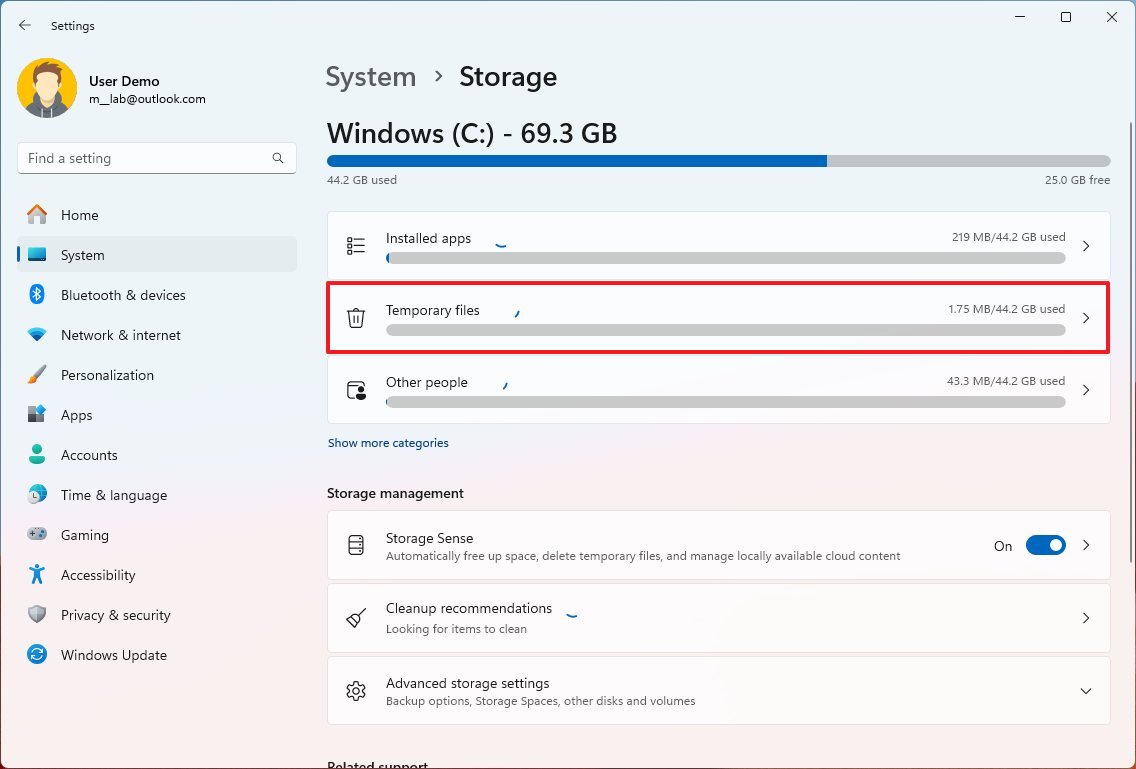
Puede solucionar este problema eliminando los archivos temporales y los archivos de actualización de Windows Update siguiendo estos pasos:
Abierto Ajustes.
toque en Sistema.
Haga clic en una página Almacenamiento en el lado derecho.
Haga clic en una opción Archivos temporales.
Solución de problemas de instalación de Windows 11
Durante el proceso de actualización a Windows 11, ya sea mediante el Asistente de instalación, un archivo ISO o cualquier otro método compatible, la instalación puede bloquearse y mostrar un mensaje de error como 0x8007042B o 0x800700B7 . Esto suele deberse a un conflicto con otro proceso que se ejecuta en segundo plano.
En este caso, tiene varias opciones para resolver el problema. Puede usar el Administrador de tareas para encontrar y cerrar el proceso que causa el problema, realizar un arranque limpio de Windows 11 o eliminar temporalmente las aplicaciones conflictivas. En la mayoría de los casos, el problema se debe a una aplicación de seguridad, como un antivirus.
Cerrar procesos mediante el Administrador de tareas
Para finalizar un proceso mediante el Administrador de tareas, siga estos pasos:
Menú abierto Comenzar.
Buscar Administrador de tareas Haga clic en el primer resultado para abrir la aplicación.
Si es necesario, haga clic en el botón. “Más detalles” Para ver los procesos en ejecución.
Identifique la aplicación o proceso que está causando el conflicto.
botón de clic Tarea final.
Es posible que deba repetir estos pasos para completar otros procesos. Una vez completados, puede continuar con el proceso de actualización.
Desinstalar aplicaciones
Para eliminar una aplicación, siga estos pasos:
Abierto Ajustes.
toque en Aplicaciones.
Haga clic en una página Aplicaciones instaladas en el lado derecho.
Haga clic en el botón de menú (tres puntos) de la aplicación y seleccione el botón Desinstalar.
botón de clic Desinstalar nuevamente para confirmar.
Es posible que tengas que repetir estos pasos para eliminar otras aplicaciones. Tras completar la instalación, puedes continuar con la actualización de Windows 11 2023.
Solucionar problemas con medios USB
Si planea instalar la actualización de Windows 11 2023 mediante un dispositivo USB de arranque, pero la instalación falla, es posible que uno o más archivos falten o estén dañados. Puede solucionar este problema rápidamente recreando el dispositivo de instalación. Este proceso garantiza una copia limpia de los archivos de instalación, lo que reduce la probabilidad de errores durante la instalación.
Para crear una unidad flash USB para instalar la actualización de Windows 11 2023, siga estos pasos:
1. Abrir página de descarga de microsoftPuedes acceder directamente a través del enlace proporcionado. Esta página es la fuente oficial para descargar la herramienta de creación de medios.
2. En la sección "Crear medios de instalación de Windows 11", haga clic en el botón "Descargar ahora". Esto descargará la herramienta de creación de medios necesaria.
3. Haga doble clic en el archivo MediaCrationToolW11.exe para ejecutar la herramienta. Asegúrese de descargarla de una fuente confiable para evitar malware.
4. Haga clic en el botón Aceptar Para aceptar los términos de la licencia. Es importante leerlos antes de continuar.
5. Haga clic en el botón PróximoEsto iniciará el proceso de preparación del medio de instalación.
6. Seleccione la opción de memoria USB en la lista. Asegúrese de tener una memoria USB con suficiente capacidad (al menos 8 GB) conectada a su ordenador.
7. Haga clic en el botón Siguiente.
8. Seleccione la unidad flash USB de la lista. Asegúrese de seleccionar la unidad correcta para evitar perder datos en la unidad incorrecta.
9. Haga clic en el botón Siguiente. La herramienta comenzará a descargar los archivos de Windows 11 y a crear el medio de instalación en una unidad USB.
10. Haga clic en el botón Finalizar. Una vez finalizado el proceso, tendrá una unidad USB de arranque para instalar la actualización de Windows 11 2023.
Si la instalación vuelve a fallar, en el Explorador de archivos, monte el archivo ISO y reinicie la instalación. Este método puede ayudar a solucionar algunos problemas relacionados con el arranque desde USB. Montar el archivo ISO lo hace aparecer como un disco físico, lo que puede solucionar algunos problemas de compatibilidad.
Solucionar problemas del asistente de instalación
Cuando el asistente de instalación no funciona correctamente, el problema suele estar relacionado con la red. Puedes solucionar estos problemas siguiendo estos pasos:
Cierre el asistente de instalación, desconecte el cable de red o desconecte el dispositivo de la red Wi-Fi. Espere 60 segundos, vuelva a conectar el adaptador de red y reinicie la herramienta. Este paso garantiza que la conexión de red esté completamente reconfigurada.
Reinicie su dispositivo, luego reinicie el asistente de instalación y continúe con el proceso de actualización. Es necesario reiniciar para que los cambios de red o del sistema se apliquen completamente.
Si la herramienta sigue sin funcionar después de intentar estos pasos, considere opciones de actualización alternativas, como cargar el archivo ISO en el Explorador de archivos o crear una unidad USB de arranque. Estos métodos ofrecen rutas de instalación alternativas que omiten el asistente de instalación directamente, lo que reduce la dependencia de una conexión de red durante la actualización.
Corregir el código de error 0xC1900101
Los códigos de error que comienzan con 0xC1900101 o 0x80090011 indican un problema durante el proceso de actualización de Windows 11. El error 0xC1900101 puede aparecer de varias formas, entre ellas:
0xC1900101 - 0x2000c
0xC1900101 - 0x20017
0xC1900101 - 0x30017
0xC1900101 - 0x30018
0xC1900101 - 0x3000D
0xC1900101 - 0x4000D
0xC1900101 - 0x40017
Cuando encuentre este error, puede intentar una serie de pasos de solución de problemas que se describen a continuación para mejorar sus posibilidades de actualizar con éxito a la última versión de Windows.
Limpiar el espacio de almacenamiento
El sistema requiere al menos 20 GB de espacio de almacenamiento al aplicar una actualización importante de funciones. Si se queda sin espacio de almacenamiento durante la actualización, se producirá uno de los errores mencionados anteriormente. Para garantizar una actualización sin problemas, es fundamental asegurarse de tener suficiente espacio.
En este caso, esta guía te ofrece los mejores consejos para liberar espacio de almacenamiento en tu ordenador. Entre ellos se incluyen eliminar archivos temporales, desinstalar aplicaciones que no uses y mover archivos a un disco externo o a un servicio de almacenamiento en la nube.
Desconectar los periféricos
Desconecte todos los dispositivos periféricos (como unidades externas, impresoras, dispositivos Bluetooth, dispositivos USB y cámaras) de su computadora de escritorio, portátil o tableta para reducir la posibilidad de problemas durante la instalación de la actualización de Windows 11 2023. Estos dispositivos a veces pueden causar conflictos durante el proceso de actualización.
Una vez finalizada la instalación, puede volver a conectar los dispositivos uno por uno. Esto le ayudará a determinar si algún dispositivo en particular está causando problemas de compatibilidad.
Desinstalar aplicaciones
Si el problema está relacionado con una aplicación de seguridad, probablemente verá los códigos de error 0xC1900101 0x20017 o 0xC1900101 0x30017 . Las aplicaciones antivirus y antispyware suelen interferir con el proceso de actualización.
Puede solucionar este problema desinstalando temporalmente su antivirus, antispyware u otras aplicaciones de seguridad. Recuerde reinstalarlas una vez finalizada la actualización.
Para eliminar temporalmente el software de seguridad, siga estos pasos:
Abierto Ajustes.
toque en Aplicaciones.
Haga clic en una página Aplicaciones instaladas en el lado derecho.
Haga clic en el botón de menú de la aplicación y seleccione el botón Desinstalar.
Haga clic en el botón Desinstalar otra vez.
Siga las instrucciones en pantalla (si las hay).
Una vez completados los pasos, puedes continuar con la instalación. Tras el proceso, puedes reinstalar las aplicaciones.
Actualizar los controladores
Si el problema está relacionado con un controlador de dispositivo, es posible que vea un código de error que comience con 0xC1900101 o 0x80090011 . Actualizar el controlador podría solucionar el problema. Los controladores obsoletos o incompatibles son una causa común de errores de actualización.
Siga siempre las instrucciones del fabricante al actualizar un controlador de dispositivo. Sin embargo, si no lo encuentra, consulte estos pasos:
Abierto Ajustes.
toque en Windows Update.
Haga clic en una página Opciones avanzadas en el lado derecho.
En la sección Opciones adicionales, haga clic en Configuración. Actualizaciones opcionales.
Seleccione una actualización de controlador disponible.
Haga clic en el botón Descargar e instalar.
Después de completar los pasos, la instalación de la versión 23H2 debería realizarse sin problemas.
Reparación de configuración
Un código de error que comience con 0xC1900101 también puede indicar un problema con la instalación actual. Para solucionar el problema de configuración, puede usar Ad
Corregir el código de error 0x80070002 0x20009 durante la actualización
Es posible que aparezcan los códigos de error 0x80070002 y 0x20009 al actualizar el sistema operativo Windows mediante un archivo ISO o una unidad USB de arranque. Este error suele producirse cuando el asistente de instalación no encuentra uno o más de los archivos de configuración necesarios para completar la actualización correctamente.
Para solucionar este problema, se recomienda desconectar todas las unidades externas conectadas a su dispositivo, excepto el dispositivo USB de arranque que esté usando para instalar Windows. Es posible que deba reiniciar el proceso de actualización después de desconectar los periféricos. En algunos casos, el archivo ISO puede estar dañado, por lo que es mejor volver a descargarlo del sitio web oficial de Microsoft.
Arreglar el código de error 0x80070070
Los códigos de error 0x80070070 – 0x50011 , 0x80070070 – 0x50012 o 0x80070070 – 0x60000 indican que su equipo no dispone de suficiente espacio de almacenamiento para continuar con el proceso de instalación. Este problema se puede solucionar liberando espacio mediante la configuración de almacenamiento de Windows.
Para liberar espacio en su dispositivo (computadora de escritorio, móvil o tableta), siga estos pasos:
Abrir una aplicación Configuración (Configuración de).
Haga clic en Sistema (orden).
En el lado derecho, haga clic en Página. Almacenaje (Almacenamiento).
Haga clic en Archivos temporales (Archivos temporales).
Seleccione los elementos que desea eliminar de su disco duro para liberar espacio de almacenamiento.
Nota IMPORTANTE: Al seleccionar elementos para eliminar, evite seleccionar las opciones “Archivos temporales de instalación de Windows” o “Archivos de instalación de Windows ESD”, ya que estos archivos son necesarios para el proceso de actualización.
Haga clic en el botón Eliminar archivos (Eliminar archivos).
Después de completar estos pasos, puede proceder a actualizar su sistema operativo Windows 11 a la actualización 2023, que incluye Copilot.
Alternativamente, puede solucionar la falta de espacio de almacenamiento conectando una unidad flash USB vacía con al menos 16 GB de capacidad de almacenamiento, que el programa de instalación utilizará como almacenamiento temporal.
Corregir el código de error 0x800F0923
El código de error 0x800F0923 indica un problema de compatibilidad con una aplicación o controlador. El controlador de gráficos suele ser el principal responsable, pero otros factores, como software obsoleto, controladores antiguos o programas antivirus de terceros, también pueden ser la causa.
A veces, la herramienta de configuración de Windows 11 te indicará cuál es el problema. La mejor manera de solucionar un controlador es actualizarlo a la última versión. Si el fabricante no tiene una versión actualizada del controlador, puedes descargar la versión beta más reciente (si está disponible). Actualizar los controladores garantiza la compatibilidad con el sistema operativo y mejora el rendimiento general del dispositivo.
Como alternativa, puede desinstalar el controlador para continuar con el proceso de instalación. Sin embargo, si se trata de un problema conocido, es mejor esperar a que haya una solución permanente y luego actualizar. Los fabricantes suelen ofrecer actualizaciones para solucionar estos problemas, así que la paciencia puede evitarle problemas con Plus.
Desinstalar el controlador
Para desinstalar un controlador de dispositivo en Windows 11, siga estos pasos:
Menú abierto Comienzo.
Buscar Administrador de dispositivos, haga clic en el primer resultado para abrir la aplicación.
Expande la rama que contiene el dispositivo problemático.
Haga clic derecho en el componente y seleccione la opción Desinstalar el dispositivo.
Haga clic en el botón Desinstalar Desinstalar nuevamente para confirmar.
Tras completar estos pasos, la actualización de Windows 11 2023 debería instalarse sin problemas. Asegúrate de reiniciar el dispositivo después de desinstalar el controlador para garantizar que los cambios se apliquen correctamente.
Desinstalar una aplicación
Además, puedes desinstalar la aplicación para solucionar los códigos de error 0x800F0923 y 0xC1900208 – 0x4000C . Las aplicaciones incompatibles suelen ser una causa común de estos errores, por lo que desinstalarlas podría resolver el problema.
Para eliminar una aplicación en Windows 11, siga estos pasos:
Abierto Ajustes.
Hacer clic Aplicaciones.
Haga clic en una página Aplicaciones instaladas en el lado derecho.
Haga clic en el botón de menú (normalmente tres puntos) de la aplicación y seleccione el botón Desinstalar Desinstalar.
Haga clic en el botón Desinstalar Desinstalar nuevamente para confirmar.
Una vez completados estos pasos, puedes continuar con la configuración de la actualización 2023. Después de desinstalar la aplicación, intenta reiniciar el dispositivo antes de continuar con el proceso de actualización.
Solucionar el error 0x80300024 durante la instalación de Windows
El error 0x80300024 suele aparecer durante el proceso de instalación de Windows e indica un problema con el disco duro de destino o con alguna de sus particiones o volúmenes. Este error es especialmente común al intentar instalar Windows en una partición con formato incorrecto o dañada.
Si encuentra este error, empiece por desconectar todos los discos duros innecesarios conectados a su ordenador, dejando solo el que está intentando usar para instalar Windows. Si el error persiste, asegúrese de que la partición donde intenta instalar tenga suficiente espacio libre, preferiblemente al menos 64 GB. Si la partición es menor o contiene errores, elimínela y permita que el programa de instalación de Windows reestructure automáticamente los volúmenes. Este proceso reformateará la partición y la formateará correctamente para la instalación del sistema.
Si el problema persiste después de probar las soluciones anteriores, es posible que el disco duro esté dañado o presente problemas físicos. En este caso, podría ser necesario reemplazar el disco duro por uno nuevo para garantizar una instalación correcta de Windows. Se recomienda revisar el disco duro con las herramientas de diagnóstico disponibles antes de decidir reemplazarlo para comprobar si presenta daños físicos.
Solucionar problemas al completar la instalación de Windows 11
Es posible que encuentre mensajes de error poco claros al actualizar desde una versión anterior de Windows 11, como:
Error: No se pudieron completar las actualizaciones. Se están revirtiendo los cambios. No apague el ordenador.
Error: No se pudieron configurar las actualizaciones de Windows. Revirtiendo cambios.
Si ves alguno de estos mensajes, deberás revisar la configuración de Windows Update para determinar el código de error. Este código es necesario para resolver el problema. A continuación, te explicamos cómo recuperar el código de error que impide la instalación de la actualización de Windows 11 2022:
Abrir una aplicación Configuración (Configuración). Puedes acceder desde el menú Inicio o buscándolo.
Haga clic en Windows Update (Windows Update). Lo encontrarás en la parte inferior del menú lateral.
En la sección “Más opciones”, haga clic en Configuración. Historial de actualizaciones (Historial de actualizaciones). Esto te llevará a una página con una lista de todas las actualizaciones instaladas o fallidas.
Busca la actualización que no se pudo instalar y revisa el código de error que aparece junto a ella. El código suele tener el formato "0x…" seguido de una serie de números y letras.
Copia el código de error y búscalo en línea (con un buscador como Google o Bing) para encontrar una posible solución. Los foros de soporte técnico o de Microsoft suelen ofrecer soluciones específicas para errores comunes de actualización.
Después de completar estos pasos, encontrará detalles sobre el problema e instrucciones para resolverlo. Las soluciones pueden incluir actualizar los controladores, ejecutar el solucionador de problemas de Windows Update o comprobar si hay suficiente espacio en el disco duro. En algunos casos, puede que necesite realizar una instalación limpia de Windows 11.
Resuelva los problemas de actualización de funciones eliminándolo.
Si la actualización de Windows 11 2023 está causando problemas, puede revertir a una versión anterior del sistema operativo. Este proceso, conocido como "reversión", le permite volver a una versión más estable de su sistema operativo.
Eliminar actualización
Para desinstalar la actualización de la versión 11H23 de Windows 2 y volver a la versión 22H2, siga estos pasos:
Abierto Ajustes.
toque en Windows Update.
Haga clic en una página Historial de actualizaciones ubicado en el lado derecho.
En la sección “Configuración relacionada”, haga clic en la opción Desinstalar actualizaciones.
Haga clic en una opción Desinstalar Para actualizar a Windows 11 versión 23H2.
Después de completar estos pasos, su dispositivo volverá a la versión anterior de Windows 11.
Eliminar actualización de funciones
Para desinstalar la actualización de Windows 11 2023 que incluye Copilot después de una actualización local, siga estos pasos:
Abierto Ajustes.
toque en Sistema.
Haga clic en la página de recuperación en el lado derecho.
En la sección Opciones de recuperación, haga clic en el botón Volver a la versión anterior de la configuración de Windows.
Nota rápidaSi la opción no está disponible, es posible que deba utilizar el proceso de reinstalación que se describe a continuación. Seleccione cualquiera de los motivos disponibles.
Haga clic en el botón "el proximo".
Haga clic en el botón “No, gracias”.
Haga clic en el botón "el proximo". Haga clic en el botón "el proximo" otra vez.
Haga clic en el botón “Volver a la versión anterior”.
Después de completar los pasos, el sistema volverá a la versión anterior.
Solucionar problemas de red en Windows 11
Al actualizar a una nueva versión de Windows 11, siempre existe la posibilidad de experimentar problemas de red, especialmente con las redes Wi-Fi. Estos problemas pueden incluir la imposibilidad de conectarse a internet, velocidades de conexión lentas o pérdidas de conexión intermitentes.
Aunque los problemas de red pueden ser causados por múltiples factores, como controladores, configuraciones incorrectas, señal inalámbrica débil, un problema con el cable, el adaptador, el enrutador o incluso su proveedor de servicios de Internet (ISP), también puede haber una falla en la nueva actualización del sistema operativo.
Si es así, puede intentar solucionar este problema utilizando el Solucionador de problemas de red integrado de Windows o restableciendo la configuración de red.
Solucionador de problemas de red
Para solucionar problemas del adaptador de red después de actualizar a Windows 11 versión 23H2, siga estos pasos:
Abierto AjustesPuedes acceder desde el menú Inicio o presionando las teclas Windows + I juntas.
toque en Sistema.
Haga clic en una página Solución de problemas ubicado en el lado derecho.
Haga clic en Otros solucionadores de problemas.
En la sección “Otros”, haga clic en el botón Correr Para la opción “Red e Internet”.
Siga las instrucciones en pantalla (si es necesario). El explorador podría solicitarle que reinicie el equipo.
Una vez completados los pasos, su dispositivo debería poder conectarse a la red normalmente. Si no funciona, continúe con el siguiente método.
Restablecimiento de red
Restablecer la red restaura la configuración predeterminada de los adaptadores de red en Windows 11. Tenga en cuenta que este proceso eliminará las redes Wi-Fi guardadas y sus contraseñas, por lo que es posible que tenga que volver a introducirlas.
Para restablecer los adaptadores de red en Windows 11 a su configuración predeterminada, siga estos pasos:
Abierto Ajustes.
toque en Red e Internet.
Haga clic en una página Configuración de red avanzada ubicado en el lado derecho.
En la sección “Más (Más configuraciones)”, haga clic en la opción Restablecimiento de la red.
Solución de problemas de dispositivos no compatibles con la instalación de Windows 11
Si planea actualizar su dispositivo con hardware más antiguo (como una PC con Windows 10) mediante un medio USB de arranque o un archivo ISO, es posible que vea el siguiente mensaje: "Esta PC no cumple actualmente con los requisitos del sistema para Windows 11".
En este caso, el asistente de configuración mostrará problemas de compatibilidad, que generalmente involucran el TPM y el Arranque seguro, o que el procesador no es compatible.
Los códigos de error 0xC1900200 – 0x20008 y 0xC1900202 – 0x20008 también aparecerán si su computadora no cumple con los requisitos mínimos para Windows 23 versión 2H11.
Habilitar TPM y arranque seguro
Si su ordenador es compatible con TPM 2.0 y Arranque seguro, habilite estas funciones en el firmware UEFI de su placa base. A continuación, le explicamos cómo:
Abierto Ajustes.
Hacer clic Actualización y seguridad.
Hacer clic Recuperación.
En la sección Inicio avanzado, haga clic en el botón. Reiniciar ahora.
Haga clic en el botón Reiniciar ahora otra vez.
Hacer clic Solución de problemas.
Hacer clic Opciones avanzadas.
Haga clic en una opción Configuración del firmware UEFI.
Haga clic en el botón Reanudar.
Abra Seguridad o Configuración de arranque y habilite TPM 2.0 (si está habilitado).




Los comentarios están cerrados.