
¿Estás conectado al router de forma inalámbrica, pero no tienes internet? Aquí tienes la solución.

Es difícil imaginar que hace apenas dos décadas, solo alrededor del uno por ciento de la población mundial estaba conectada a internet. Hoy, Más de 4.3 millones de personas Utilizan internet activamente, representando más de la mitad de la población mundial. Esto demuestra la importancia de tener conexión a internet.
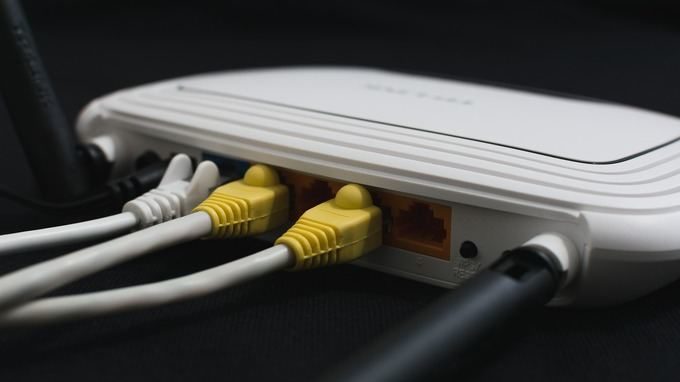
Hay cosas que pueden ser increíblemente frustrantes, como no poder acceder a internet. Por un lado, puedes conectarte a tu router inalámbrico, pero por otro, aparece el temido icono del triángulo amarillo. "Sin conexión a Internet" Sobre el icono de conexión a Internet.
Aunque no siempre es fácil determinar si el problema está en el router, la computadora o el proveedor de servicios de internet (ISP), puedes solucionar este error y volver a conectarte. Te mostraremos cómo en esta guía.
También lo hicimos Vídeo rápido en YouTube Con respecto a algunos de los pasos a continuación, revíselos primero y, si no resuelven su problema, regrese aquí para obtener más soluciones.
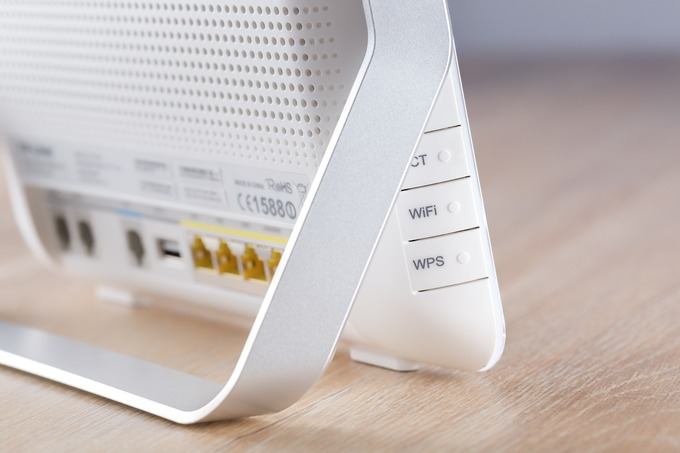
Cómo solucionar errores de "Sin conexión a Internet"
- Eliminando falsas alarmas.
- Verifique las luces del enrutador.
- Reinicie el módem y el enrutador.
- Ejecute el solucionador de problemas de red de Windows.
- Verifique la dirección IP.
- Verifique la tarjeta de red.
- Verifique el filtrado de direcciones MAC.
- Restablecer TCP/IP.
- Escanear el DNS.
- Desactivar el programa de seguridad.
- Actualice los controladores de su red inalámbrica y el controlador del adaptador de red.
- Actualice el firmware del enrutador.
- Reinicia tu enrutador.
- Restablezca su red.
Razones de la falta de conexión a internet
Los principales sospechosos de cualquier problema de red son su dispositivo (computadora, tableta o teléfono inteligente) y su enrutador inalámbrico.
Los problemas del router pueden ir desde hardware obsoleto y firmware defectuoso hasta infraestructura obsoleta, cables dañados, intensidad de señal intermitente y demasiadas personas conectadas a la red simultáneamente. Aunque es poco frecuente, conviene comprobarlo... Asegúrese de que no haya malware en su enrutador.Si hay un problema con alguno de estos dispositivos, verás errores como mensajes Conectado pero sin internet O Sin conexión a Internet.
Aquí tienes algunos pasos que puedes seguir si experimentas este problema común. Empezaremos con los pasos más sencillos y luego pasaremos a soluciones más avanzadas.
Eliminando falsas alarmas
Antes de intentar reparar su enrutador o dispositivos, descarte cualquier falsa alarma haciendo lo siguiente:
- Asegúrese de que sus dispositivos de red estén encendidos y conectados.
- Visita varios sitios web en los que el sitio que estás visitando puede estar temporalmente fuera de línea, por lo que terminas asumiendo que tu conexión es defectuosa.
- Comprueba si tus otros dispositivos se conectan correctamente. Si solo tu ordenador o dispositivo móvil está conectado, es posible que la configuración de ese dispositivo sea incorrecta. Si ninguno de tus dispositivos tiene conexión a internet, el problema podría estar en tu equipo de red.
- Cambia a una conexión por cable si está disponible o prueba con otra. Si puedes conectarte a internet con alguna de estas configuraciones, es probable que tu router esté defectuoso o que haya un problema de conexión entre tu proveedor de servicios de internet (ISP) y tu casa u oficina, o con la conexión de tu ISP.
- Reinicie su computadora para eliminar cualquier falla temporal del software e intente conectarse nuevamente.
- Comprueba si el Wi-Fi está activado o habilitado en tu dispositivo. La mayoría de las laptops tienen un botón o interruptor de Wi-Fi, y si está desactivado, es posible que no puedas acceder a internet.
- Desactiva el modo avión si está activado. Puedes hacerlo usando el botón de modo avión en tu portátil o desde el Centro de actividades en una PC con Windows.
- Verifique que esté usando el SSID (nombre del router) y la clave de seguridad correctos. Vuelva a ingresar la contraseña de su red inalámbrica e intente conectarse de nuevo. Es posible que la haya cambiado y esté usando la contraseña anterior.
- Reubica tu router o computadora. Esto ayuda a mantener una señal fuerte entre ambos dispositivos y evita problemas de conexión. También puedes conseguir un extensor de señal para asegurar una señal fuerte en todo momento.
- Contacta a tu proveedor de servicios de internet (ISP) si tu cuenta ha sido bloqueada. Esto puede ocurrir si incumpliste las condiciones del servicio, excediste tus límites de ancho de banda o no actualizaste o pagaste tu suscripción.
Verifique las luces del enrutador.
Su router tiene diferentes luces de estado en la parte frontal, con etiquetas diferentes según el modelo. Estas incluyen una luz de red inalámbrica, una luz de Ethernet (para redes cableadas), luces de transmisión/recepción (que parpadean rápidamente) y luces de Listo/Servicio/Conectar.
Comprueba si las luces Listo/Servicio/Conectar Una luz fija indica una buena conexión. Si la luz está apagada o parpadea, hay un problema de conexión. Sin embargo, si la luz permanece fija pero no hay conexión a internet, consulta con tu proveedor de servicios de internet (ISP) para ver si hay una interrupción.
Reinicie el módem y el enrutador
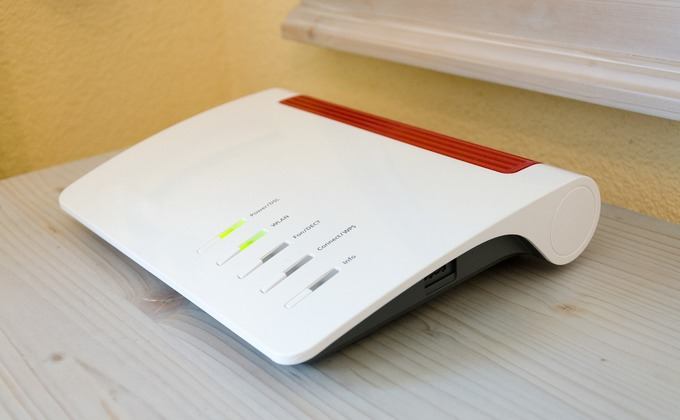
Para ello, desconecte el cable de alimentación del módem y del enrutador y déjelos desenchufados durante un par de minutos aproximadamente.
A continuación, conecta el módem y deja que arranque. Luego, conecta el router. Espera unos minutos a que ambos dispositivos se reinicien y asegúrate de que funcionen correctamente. Esto ayuda a solucionar cualquier problema de fondo y a borrar la memoria del router.
Si ninguna de las luces está encendida, es probable que haya un problema de hardware. Si sigue sin tener conexión a internet después de reiniciar el módem y el router, intente el siguiente paso.
Ejecute el solucionador de problemas de red de Windows
Si el problema de conexión afecta a varios dispositivos, este paso no es necesario. Sin embargo, si el problema se limita a tu ordenador Windows, es posible que haya un problema con la configuración de red.
- Abierto Configuración > Red e Internet.
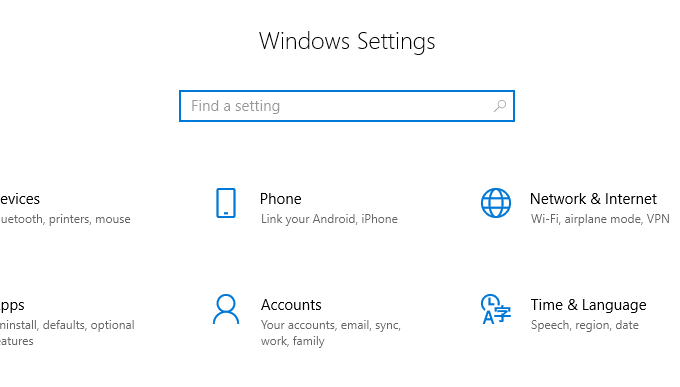
- Hacer clic Estado.
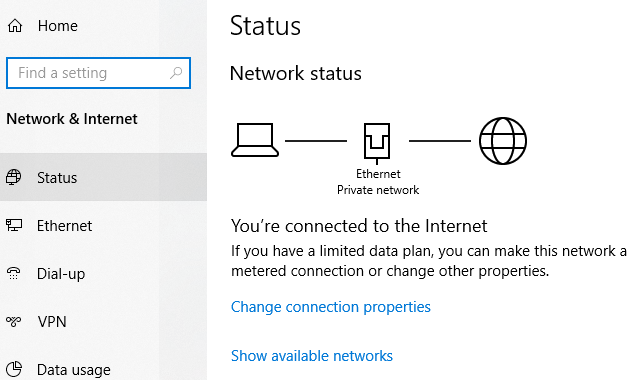
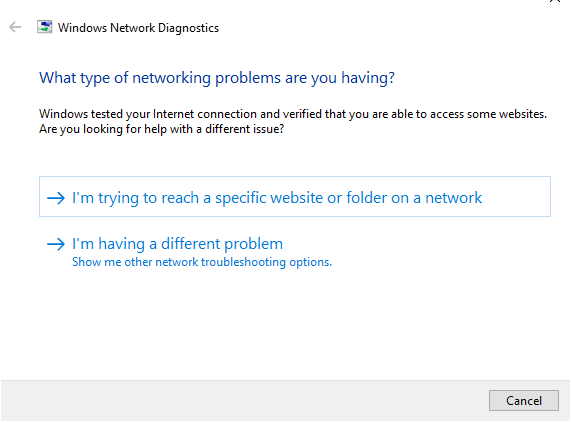
- Localizar Solucionador de problemas de red Sigue los pasos para diagnosticar y solucionar el problema. Puede que no lo solucione todo, pero resolverá la mayoría de los problemas de red.
Verificación de la dirección IP
Es posible conectarse a su enrutador inalámbrico aunque no tenga conexión a Internet.
Esto ocurre cuando hay un problema al conectar el router al proveedor de servicios de internet (ISP). Funcionará en la red, pero no tendrá una dirección IP pública válida porque no puede acceder a internet. Por lo tanto, no podrá enviar ni solicitar datos a través de internet.
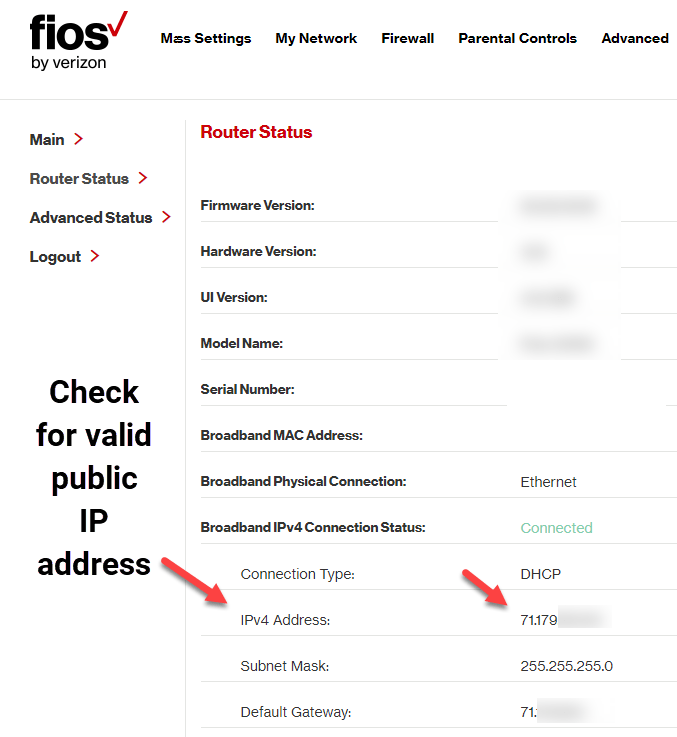
- Inicie sesión en su enrutador y vaya a Configuración > Estado (O Estado de la red) para comprobar si la dirección IP es válida. Si el estado indica DESC O DesactivadoY no había números de dirección IP, por lo que el enrutador no obtendrá una dirección IP de su proveedor de servicios de Internet (ISP).
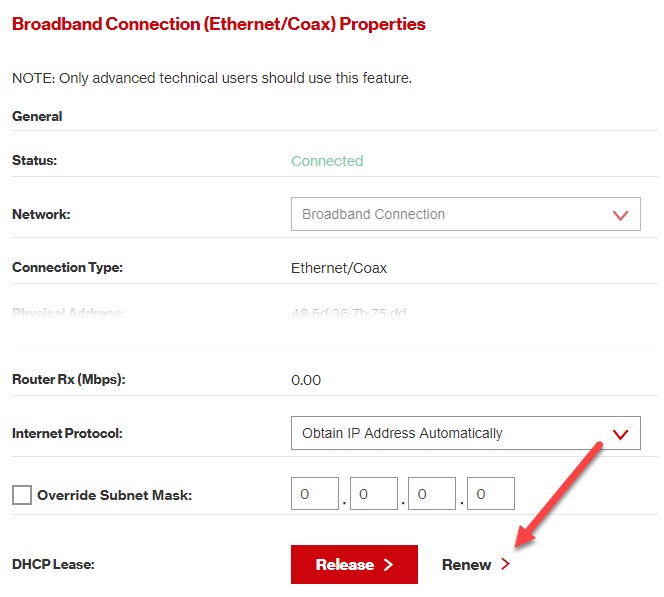
- Puede solicitar una nueva dirección IP utilizando el botón Renueve (O algo similar). Si esto no funciona, contacta con tu proveedor de servicios de internet (ISP) para obtener más ayuda, ya que el problema podría estar en su lado.
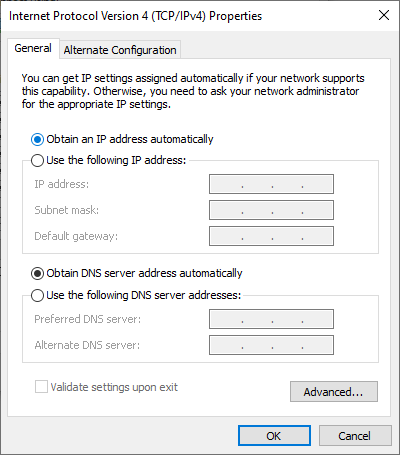
Otra forma de cambiar tu dirección IP es obtenerla automáticamente. Esto es útil cuando tu dispositivo está configurado para usar una dirección IP estática, pero tu router no la permite en la red o la dirección está asignada a la red incorrecta.
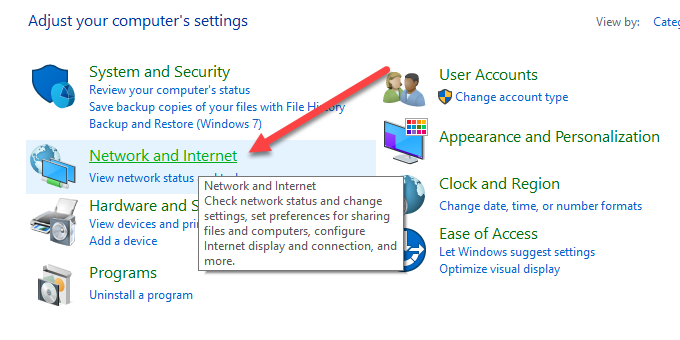
- Si está utilizando Windows, vaya a Panel de control > Redes e Internet. Si está en la vista de íconos, simplemente haga clic en Centro de redes y recursos compartidos.
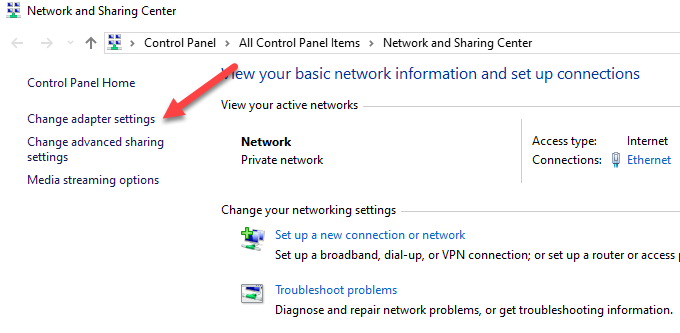
- Hacer clic Centro de redes y recursos compartidos > Cambiar la configuración del adaptador Haz doble clic en la conexión. Dependiendo de cómo te conectes a internet, harás clic en Ethernet o Wi-Fi.
- Localizar ئصائص Luego haga doble clic Protocolo de Internet versión 4 o IPv4.
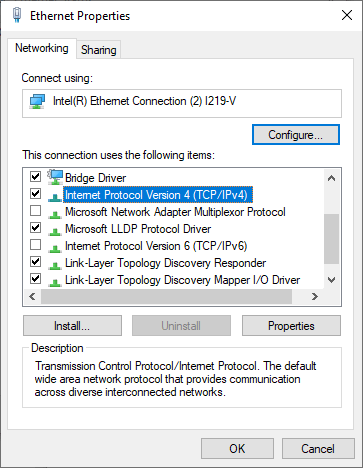
- En esta etapa, puedes cambiar la dirección IP (pero permanecerá constante) o elegir Obtenga una dirección IP automáticamente Para que el router asigne automáticamente una dirección al ordenador.
Verificación de la tarjeta de red
La tarjeta de red también puede causar problemas de conectividad a Internet, por lo que puedes solucionarlos para descartar cualquier problema.
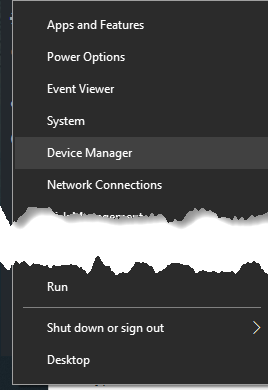
- Botón derecho del ratón Inicio > Administrador de dispositivos
- Expandir una categoría adaptadores de red Busque un signo de exclamación amarillo junto a su adaptador de red. Si no lo hay, la tarjeta de red funciona correctamente. Si ve un signo de exclamación, haga clic derecho sobre él y seleccione deshabilitar dispositivo.
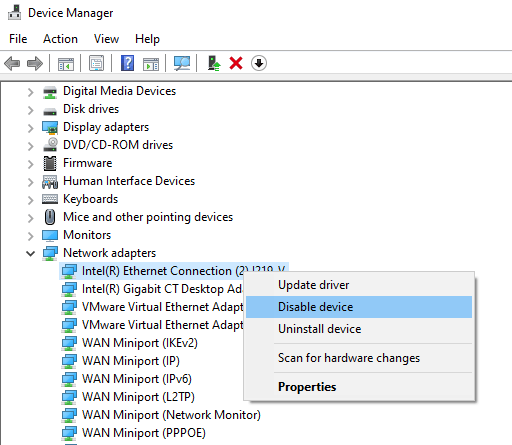
- Espere unos dos minutos y luego haga clic derecho en Adaptador de red > Habilitar el dispositivoComprueba si el signo ha desaparecido y luego intenta conectarte a Internet nuevamente.
Si el mensaje de error persiste, es posible que haya un problema con la tarjeta de red. En ese caso, reinicie el ordenador o llévelo a un técnico cualificado para que lo repare o lo sustituya.
Comprobación del filtrado de direcciones MAC
Si su enrutador tiene una configuración de filtrado de direcciones MAC, es posible que no pueda acceder a internet. Esta configuración impide que los dispositivos se conecten al enrutador si no tienen una dirección MAC específica.
La forma más fácil de resolver este problema es agregar su dirección MAC a la lista de direcciones aprobadas.
Restablecer TCP/IP
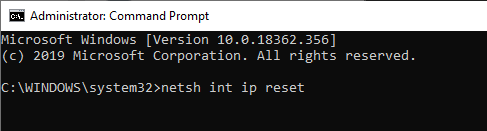
TCP/IP es un conjunto de protocolos que conecta dispositivos de red a través de internet y define cómo se intercambian los datos. Para restablecer TCP/IP, es necesario introducir ciertos comandos en el símbolo del sistema.
- Tipo cmd en la barra de búsqueda y seleccione Símbolo del sistema > Ejecutar como administrador.
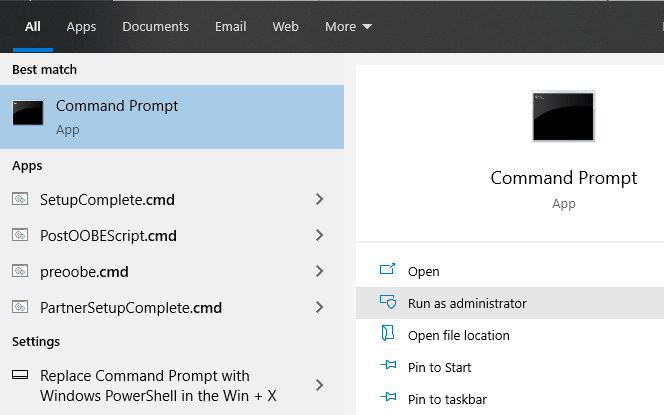
- Tipo netsh int ip reset Presione Enter. Espere a que se complete y luego salga del símbolo del sistema. Reinicie el equipo al finalizar.
Escaneo de DNS
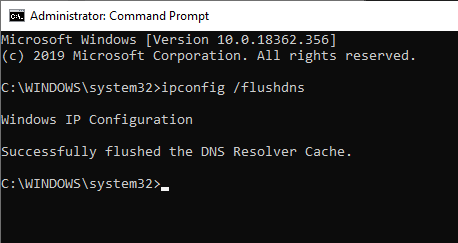
Este método también implica el uso del símbolo del sistema.
- Escriba CMD en la barra de búsqueda y haga clic derecho sobre él. Símbolo del sistema > Ejecutar como administrador.
- Ingresar ipconfig / flushdns Para actualizar y restablecer la configuración de DNS de su computadora, reinicie su computadora para verificar si su conexión a Internet ha regresado.
Desactivar el programa de seguridad
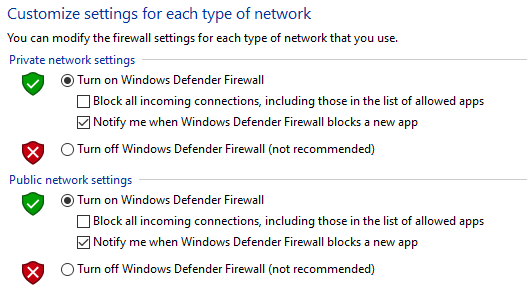
El firewall y el software antivirus de su computadora pueden impedirle conectarse a Internet.
Los firewalls evitan que el tráfico de red no deseado interrumpa el funcionamiento normal del equipo, pero también pueden funcionar mal y bloquear el tráfico legítimo. De igual manera, si tiene dos firewalls en el mismo equipo, podrían entrar en conflicto y bloquear el tráfico de Internet.
Para solucionar este problema, desactive cualquier software antivirus de terceros o desactive temporalmente el firewall de su computadora y compruebe si se restablece la conexión. También puede ejecutar un análisis de malware para descartar cualquier malware que pueda haber interrumpido su conexión a internet.
Actualice los controladores de su red inalámbrica y el controlador del adaptador de red.
Los controladores de dispositivo proporcionan información sobre cómo el sistema operativo y otros programas interactúan con el hardware específico de su computadora. Si aún no puede conectarse a internet, busque actualizaciones de controladores en su computadora.
- Botón derecho del ratón Inicio > Administrador de dispositivosLuego haga clic derecho en su controlador inalámbrico y seleccione Actualice el controlador.
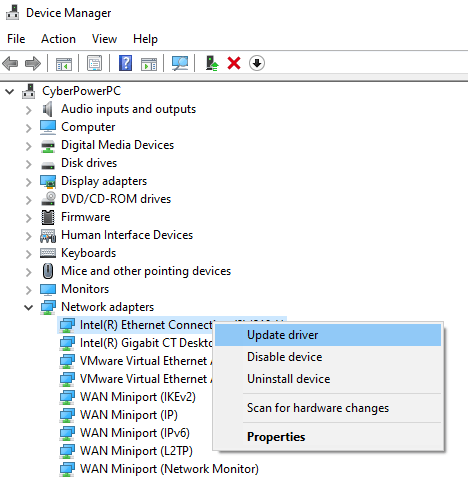
- Localizar Buscar automáticamente el software del controlador actualizado O Comprobando el controlador en mi ordenador Luego haga clic en revisión.
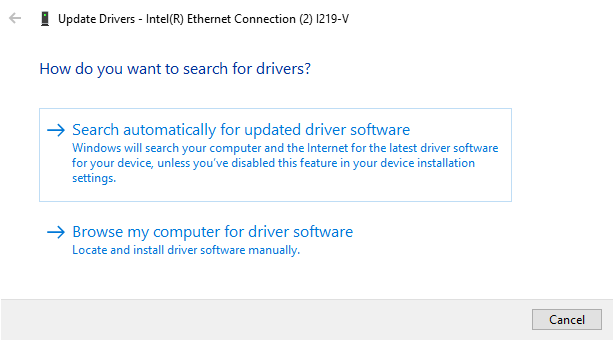
También puede desinstalar el controlador y reinstalar los controladores correctos desde el sitio web del fabricante del dispositivo. Reinicie el ordenador una vez finalizado y compruebe si la conexión a internet funciona.
Actualización del firmware del enrutador
La actualización del firmware del router varía según el modelo, pero hay algunos pasos comunes. Sin embargo, se recomienda consultar el manual de usuario del fabricante que venía con el router o consultar las instrucciones específicas para su modelo en línea.
- Descargue el firmware correcto del sitio web del fabricante. Vaya a la página تنزيل La versión de hardware del enrutador y seleccione el archivo correcto.
- La mayoría de los routers más nuevos tienen una página de interfaz de administración que busca actualizaciones de firmware y permite actualizar directamente, como se muestra a continuación. De no ser así, descargue el archivo de firmware y continúe.
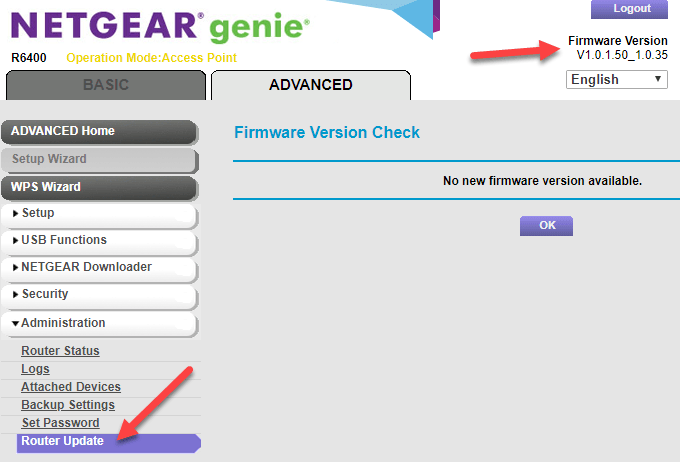
- Iniciar sesión en Unidad de control del administrador En su enrutador, ubique la sección de firmware dentro de la configuración, generalmente Administración O avanzadoAsegúrese de que la versión del firmware del enrutador que descargó sea la última versión en comparación con la que está utilizando actualmente.
- Transfiera el archivo de firmware a su router. Puede encontrar instrucciones en el manual del usuario o en las instrucciones del sitio web. Deje que la instalación continúe sin interrupciones.
- Reinicie su enrutador una vez que se complete el proceso.
Restablece tu enrutador
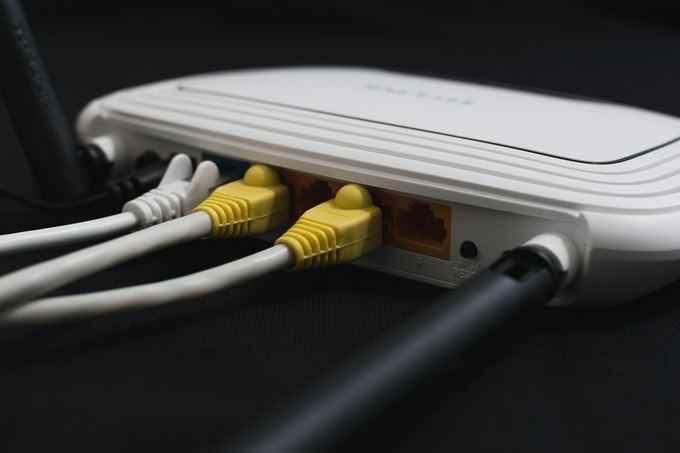
Puedes reiniciar tu router manteniendo pulsado el botón de reinicio físico (normalmente un pequeño orificio) durante unos 15 segundos. En ese momento, las luces del router parpadearán y se reiniciará.
Si su enrutador no tiene este botón, inicie sesión en su enrutador y enciéndalo. Restablecimiento de fábrica Desde el panel de configuración.
Restablecer su red
Si aún no tienes conexión a Internet, restablece tu configuración de red.
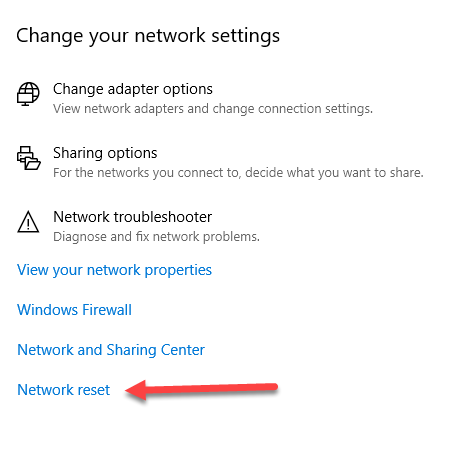
- Abierto Configuración > Red e Internet > Estado.
- Hacer clic Restablecer red > Restablecer ahora Desinstala todos los adaptadores de red y restablece la configuración de red a la predeterminada. Esto significa que tendrás que volver a configurarla, pero podría ayudarte a restaurar tu conexión a internet.
Si nada funciona después de reiniciar el router y la red, es probable que el equipo esté defectuoso. Si el problema es el router, puedes intentar usar un adaptador de red USB, contactar con tu proveedor de servicios de internet (ISP) o reemplazarlo por completo.
Tu adaptador wifi o dispositivos relacionados podrían estar defectuosos, o tu computadora podría necesitar reparación. De igual forma, el sistema operativo de tu computadora podría estar dañado, en cuyo caso podrías tener que borrar todo y reinstalarlo, pero esto debería hacerse solo como último recurso.
Esperamos que los pasos descritos aquí le ayuden a resolver su problema de conexión. Con suerte, no tendrá que recurrir a un restablecimiento de fábrica, ya que la mayoría de los pasos anteriores suelen solucionar el problema.
Los comentarios están cerrados.